لا تقتصر ميزة الكاميرا في خرائط Google على مساعدتك في معرفة الاتجاهات أو تحديد الأماكن التي تظهر أمامك، بل يمكنها الاستفادة من تقنيات الواقع المعزز لعرض معلومات رقمية مرتبطة بالمحيط الذي تراه عبر كاميرا هاتفك. وتساعد هذه التقنية على فهم موقعك بصورة أوضح، خصوصًا عند التنقل سيرًا على الأقدام في الشوارع والأماكن المزدحمة.
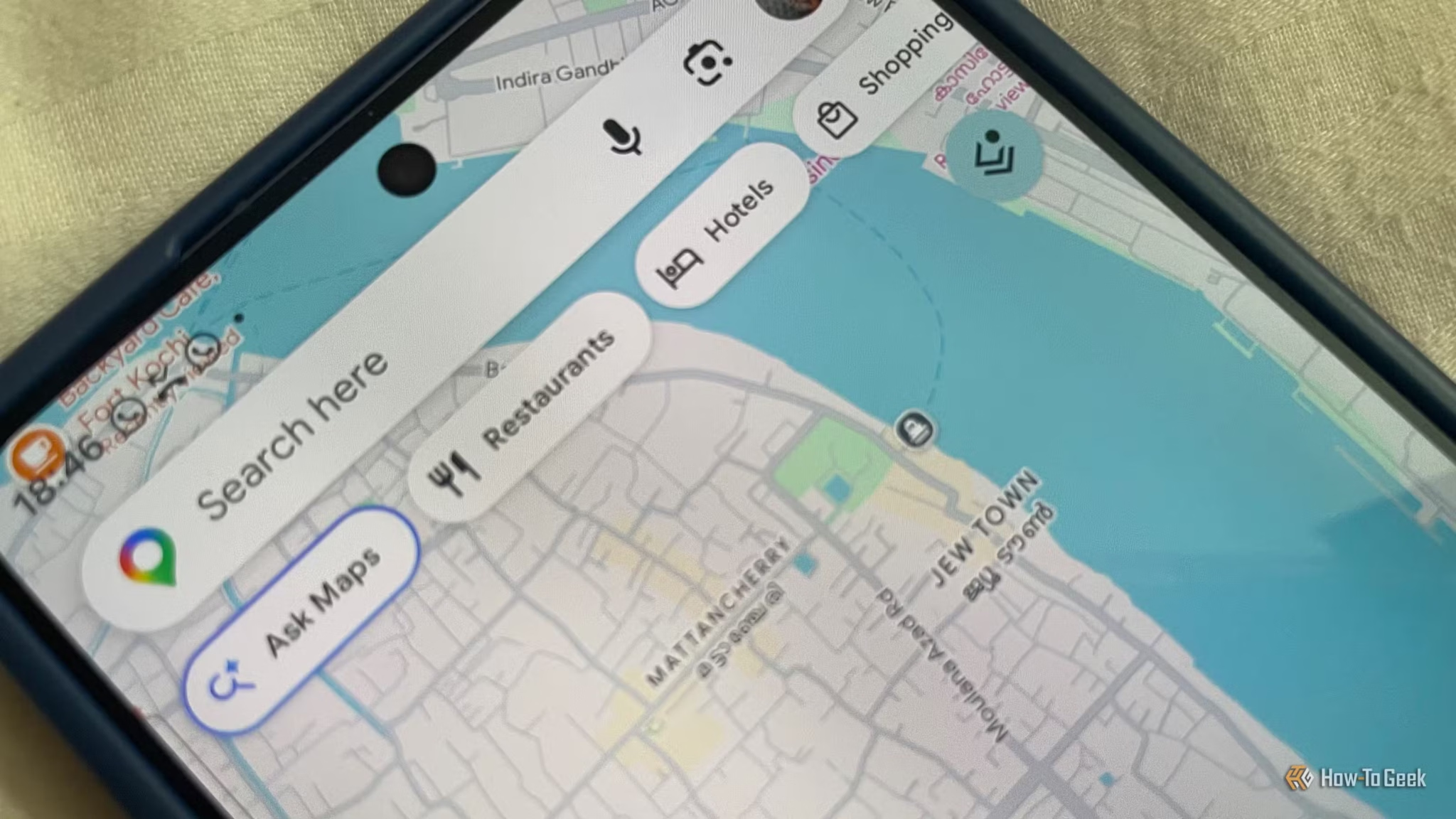
تعتمد هذه التجربة على ميزة Live View، التي تعرض أسهمًا وإرشادات مرئية فوق صورة الشارع الحقيقية، إلى جانب أسماء بعض الأماكن والمعالم القريبة. وبدلًا من الاعتماد على الخريطة التقليدية وحدها، يمكنك توجيه كاميرا الهاتف للحصول على إشارات بصرية تساعدك على معرفة الاتجاه الصحيح والوصول إلى وجهتك بسهولة أكبر.
وتكمن أهمية هذه الميزة في أنها تجعل استخدام خرائط جوجل أكثر تفاعلية، لكنها لا تتوفر بالضرورة في جميع المواقع أو على كل الأجهزة. لذلك من المفيد التعرف على طريقة عملها، ومتطلبات استخدامها، والوظائف التي تقدمها لتسهيل التنقل واستكشاف الأماكن المحيطة.
يُمكن لخرائط جوجل أن تُخبرك بوجهتك، لكن مُطابقة الخريطة مع الشارع أمامك قد تكون مُعقدة بعض الشيء، خاصةً إذا كنت في مكان جديد.
تُتيح لك أداة الكاميرا في التطبيق طريقة أخرى لفهم ما يحيط بك. قد تعرفها لتحديد الأماكن القريبة، لكنها تُساعدك أيضًا في الحصول على الاتجاهات، وموقعك على الخريطة، والعثور على صديق تُقابله. إليك كيفية الاستفادة منها بشكل أكبر.
ميزة كاميرا خرائط جوجل
أداة يجب على كل مستخدم معرفتها
يُقدّم تطبيق الملاحة من جوجل مجموعةً واسعةً من الميزات التي تُسهّل عملية التنقل، وبعضها يتجاوز المألوف.
يمكنك تخطيط مسار رحلتك بالكامل، والعودة بالزمن إلى الوراء لتشاهد الأماكن التي زرتها، واستعراض موقعٍ ما عبر السنوات، والتنبؤ بحركة المرور، والتنقل داخل المباني، وغير ذلك الكثير. ومن بين الميزات التي غالبًا ما يتم تجاهلها، ميزة “Lens” في خرائط جوجل.
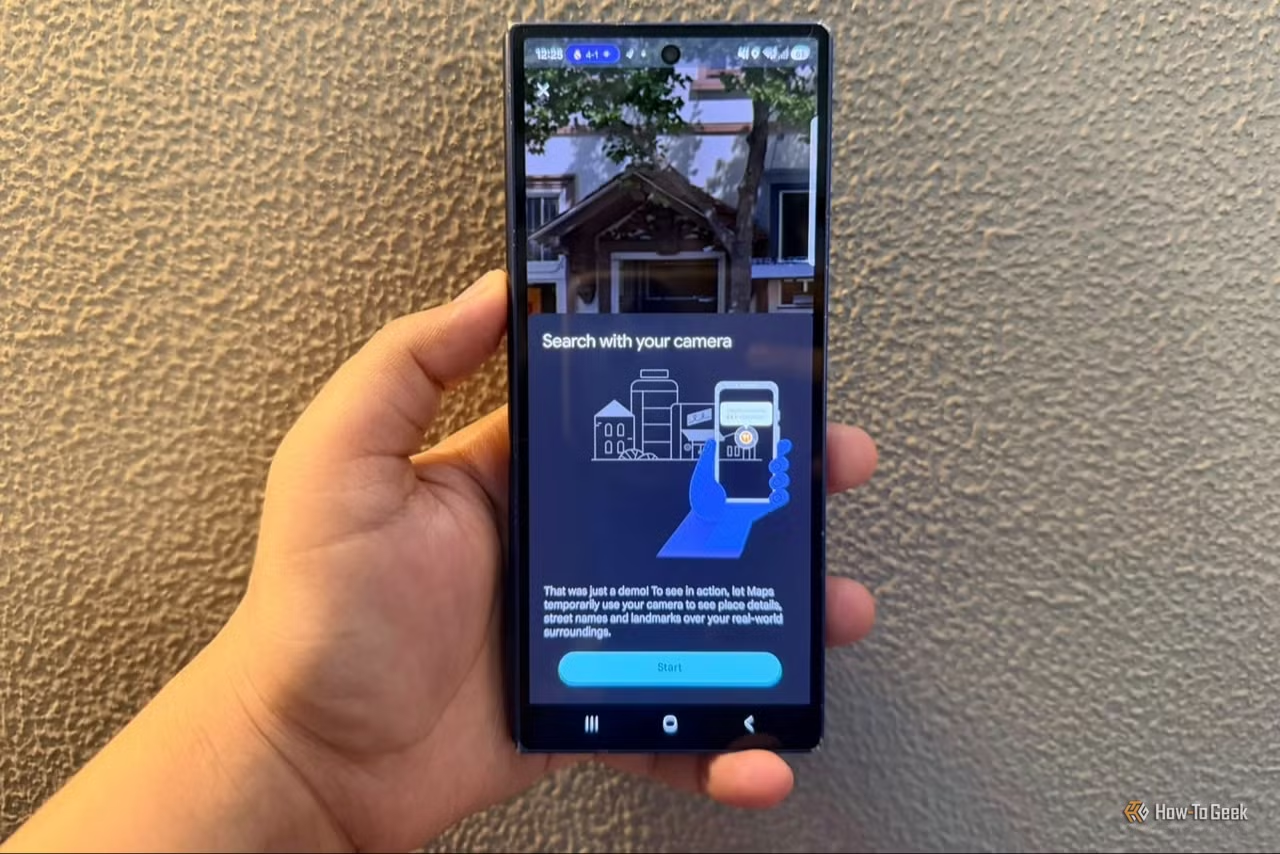
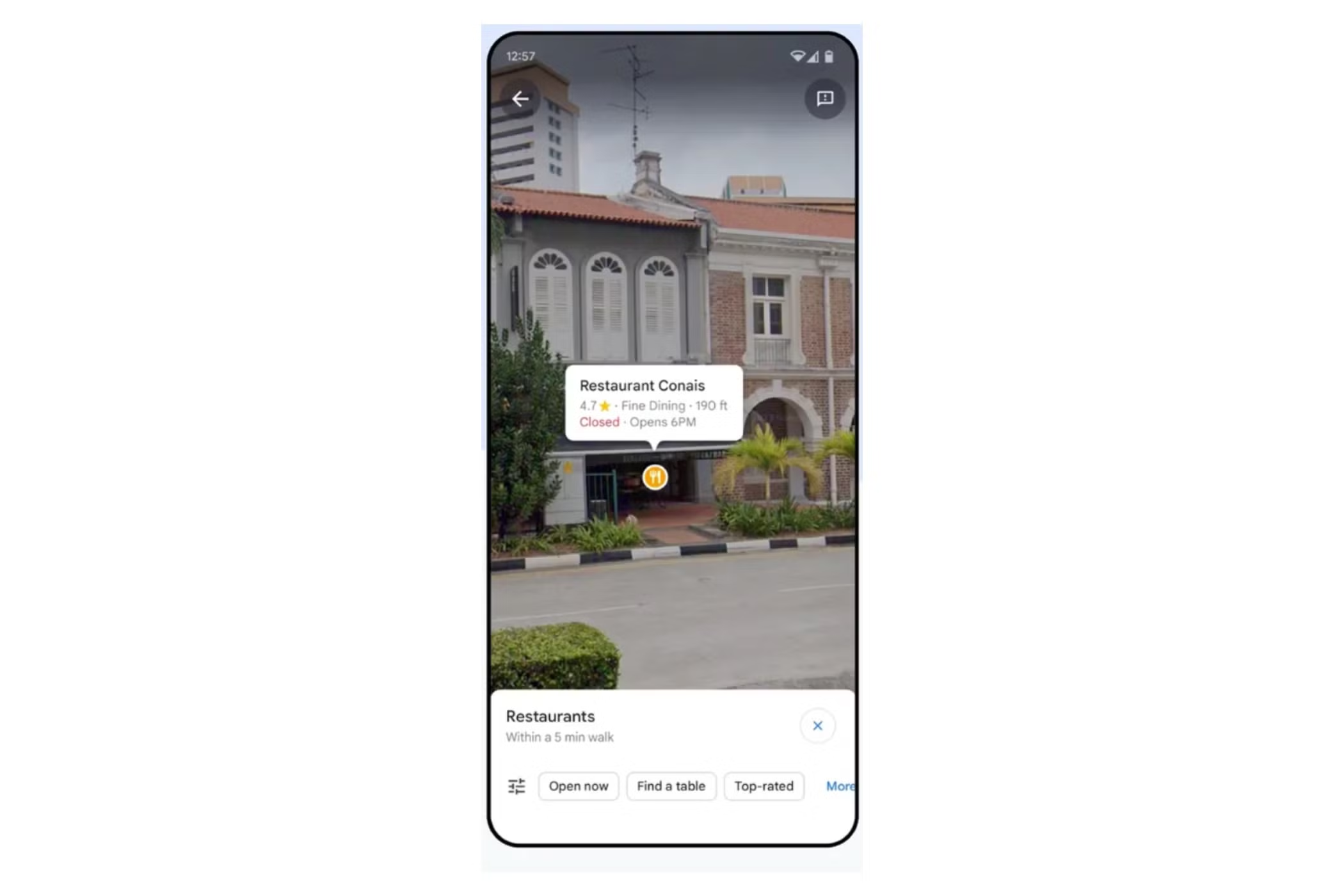
تجمع “Lens” بين كاميرا هاتفك والذكاء الاصطناعي والواقع المعزز، لتُضيف معلوماتٍ إلى ما تراه في العالم الحقيقي. يمكنك الوصول إليها من خلال أيقونة “Lens” في شريط بحث الخرائط لاكتشاف الأماكن القريبة، بما في ذلك المطاعم والمتاجر وأجهزة الصراف الآلي. تُساعدك هذه الميزة على ربط المعلومات في الخرائط بما تراه فعليًا.
للاستفادة من ميزات الكاميرا الخارجية المذكورة أدناه، ستحتاج إلى هاتف متوافق، وإمكانية الوصول إلى الكاميرا، وتغطية جيدة لخدمة “Street View”. تتوفر “Lens” في بلدان مُحددة، لذا قد تختلف الخيارات التي تراها حسب موقعك. كما أن بعض القوائم لا تزال تستخدم اسم “Live View”.
احصل على توجيهات واقعية
اجعل التنقل سهلاً ومريحًا
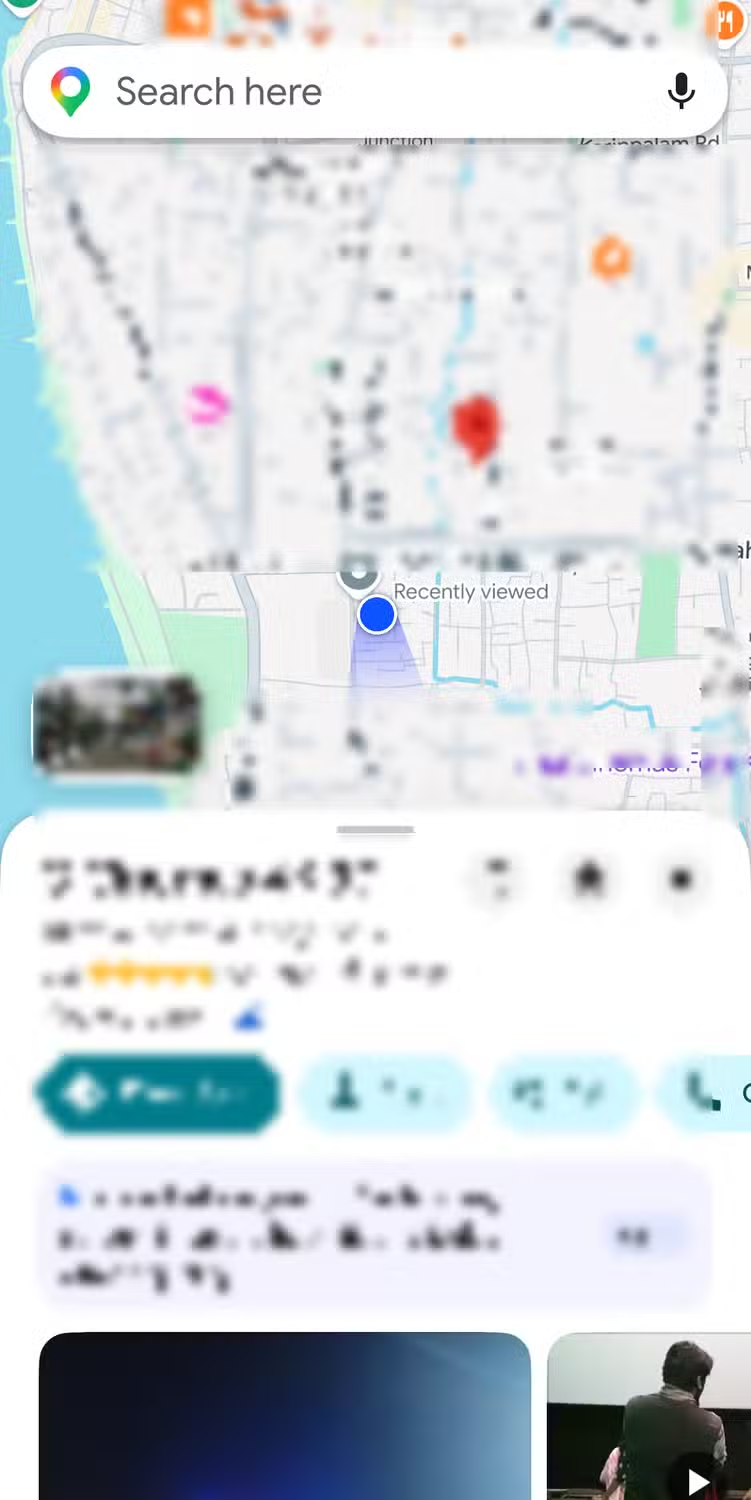
من أهمّ ميزات عدسة خرائط جوجل، الحصول على توجيهات واقعية أثناء تجوالك في الخارج. هذه ميزة مفيدة جدًا صمّمتها خرائط جوجل خصيصًا للمشي (ولا يمكن استخدامها أثناء التنقل بالسيارة). يتوفر عرضان للخرائط أثناء المشي (العرض الافتراضي هو الخرائط ثنائية الأبعاد)، ومع العدسة، يمكنك
لاستخدام هذه الميزة، افتح تطبيق خرائط جوجل وابحث عن وجهة (يمكنك أيضًا النقر عليها مباشرةً على الخريطة). انقر على “الاتجاهات” > “المشي” > “التنقل” (ستجد أيقونة العدسة عليها). بمجرد اختيار “المتابعة مع العرض المباشر”، ستنتقل خرائط جوجل إلى عرض الكاميرا المباشر. وجّه هاتفك للأمام نحو المباني والمتاجر واللافتات والطرق، وسيقدم لك التطبيق توجيهات واقعية. للعودة إلى عرض الخريطة ثنائية الأبعاد، ما عليك سوى إمالة هاتفك في أي اتجاه.
تذكر أن هذه الخاصية تعمل بشكل أفضل في ضوء الشمس (للأسف، لا يُنصح باستخدامها في الظلام)، ولا تستخدمها لفترة طويلة لأنها قد تستنزف البطارية.
حدد موقعك بدقة
تأكد من معرفة مكانك بالضبط
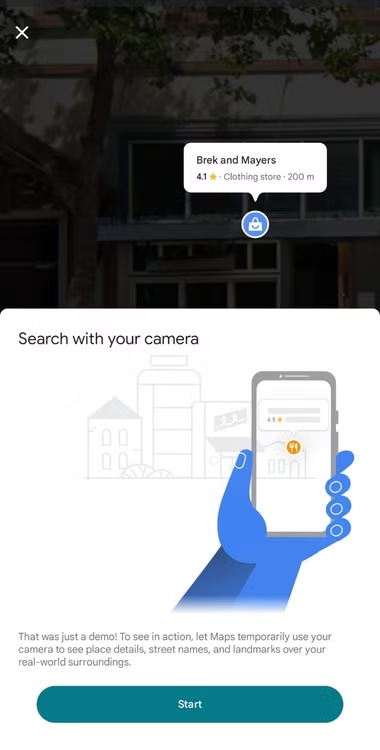
يمكن أن تساعدك عدسة جوجل أيضًا في تحديد موقعك قبل بدء جولتك. قد يكون هذا مفيدًا عندما تكون قد غادرت محطة للتو أو وصلت إلى حي جديد وترغب في معرفة مواقع المعالم القريبة بالنسبة لك. تشمل هذه المعالم المباني الشهيرة والحدائق والمواقع السياحية.
لتجربة هذه الميزة، ابحث عن مكان في خرائط جوجل أو انقر عليه على الخريطة. إذا كان ذلك متاحًا، فانقر على “عرض” بالقرب من الزاوية السفلية اليمنى. اتبع التعليمات لمسح المباني واللافتات القريبة. بدلاً من ذلك، يمكنك ببساطة النقر على أيقونة العدسة في شريط البحث (إذا كانت متاحة لديك) لفتح الكاميرا.
بمجرد أن تتعرف الخرائط على موقعك، يمكنك معرفة المسافة إلى وجهتك ومتابعة التنقل سيرًا على الأقدام إذا كنت تريد توجيهات. تحقق أيضًا من بطاقة معلومات المكان: فهي تُشير إلى ما إذا كانت وجهتك في الطابق العلوي من مبنى، بالإضافة إلى إمكانية رؤية الأماكن المهمة القريبة منك (مثل المطاعم والصيدليات). هذه معلومات مفيدة للغاية قبل البدء في البحث عن مدخل من مستوى الشارع.
حسّن دقة تحديد موقعك
قم بمعايرة موقعك الحالي
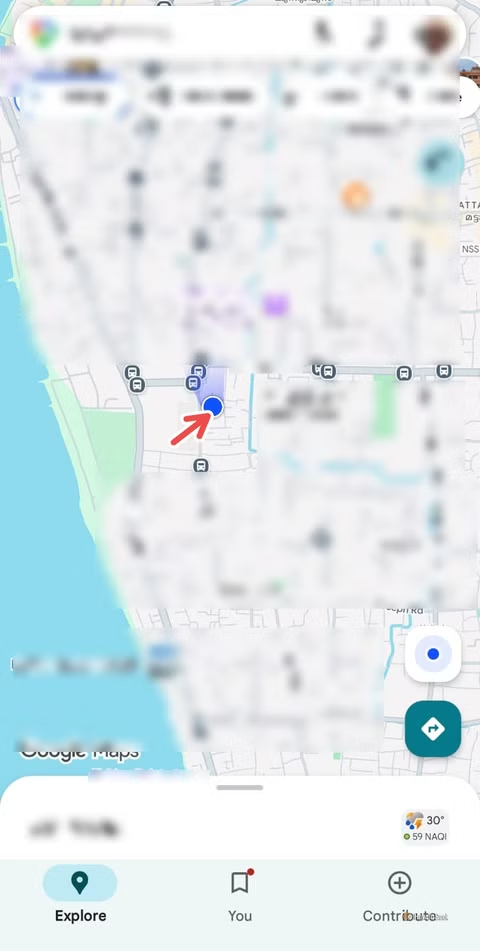
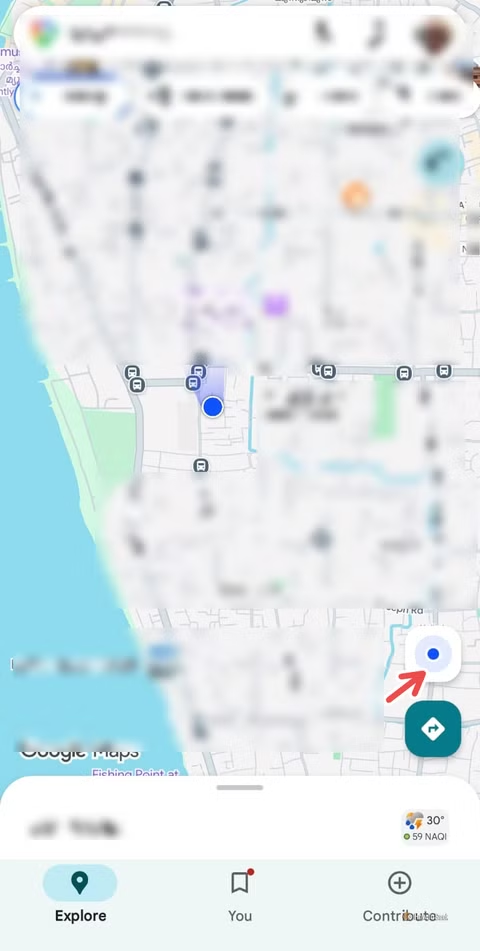
أحيانًا، قد تبدأ مشكلتك حتى قبل اختيار وجهتك: تبدو النقطة الزرقاء غير متطابقة مع موقعك. فالمباني وضعف الإشارة قد يؤثران على دقة تحديد الموقع، مما يُصعّب عليك تحديد الاتجاه الصحيح.
في هذه الحالة، يُنصح بالاطلاع على الدائرة الزرقاء الفاتحة المحيطة بموقعك. فكلما كبرت الدائرة، قلّت دقة تحديد موقع خرائط جوجل، بينما كلما صغرت، زادت دقة التقدير.
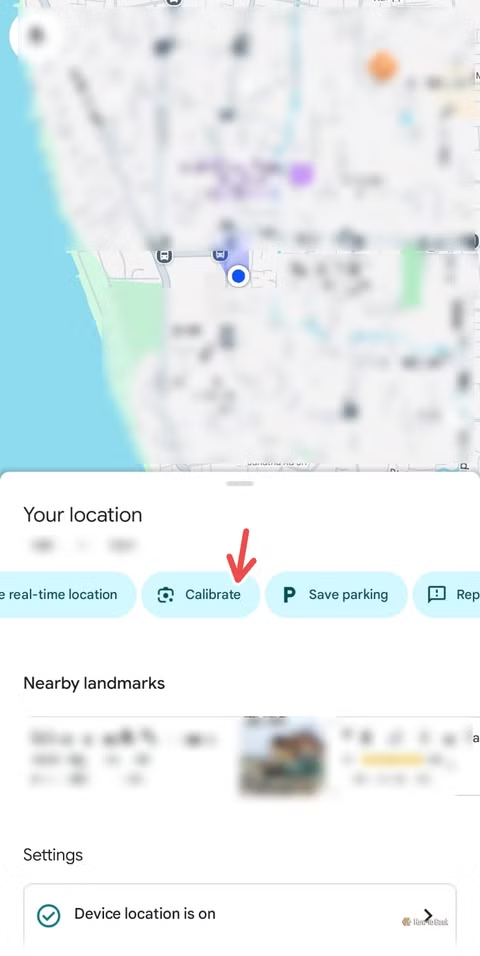
لتحسين ذلك باستخدام عدسة جوجل، قف في مكان مفتوح وافتح خرائط جوجل. انقر على النقطة الزرقاء، ثم اختر “معايرة”، واتبع التعليمات. إذا كانت معايرة الكاميرا متاحة، وجّه هاتفك نحو المباني واللافتات الواضحة من حولك.
يعتمد فتح معايرة الكاميرا على توفر خدمة “التجوّل الافتراضي”، لذا قد تختلف التجربة من مكان لآخر. إذا كانت خرائط جوجل توفر طريقة معايرة أخرى، يمكنك دائمًا اتباع التعليمات الظاهرة عليها. يُعدّ هذا فحصًا مفيدًا عندما تُحدد الخريطة موقعك بشكل خاطئ قبل البدء في اتباع مسارك.
ابحث عن أشخاص
اجعل مشاركة موقعك أسهل
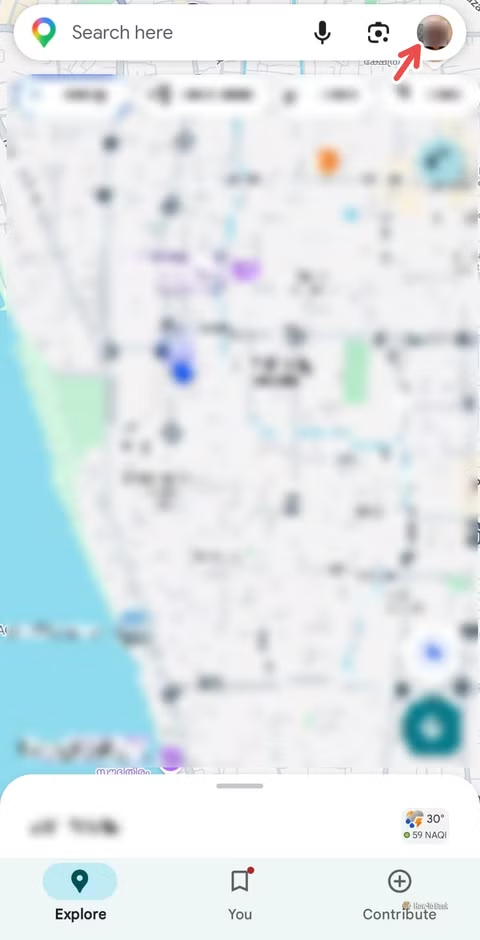
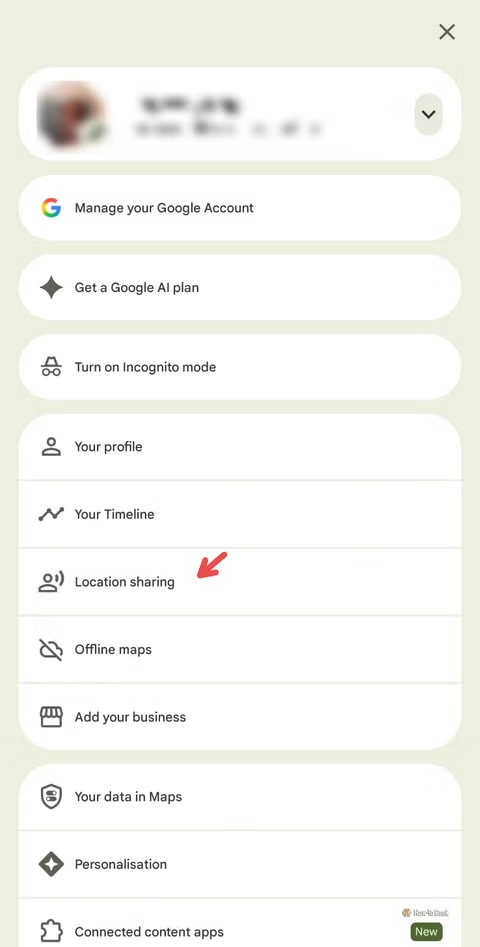
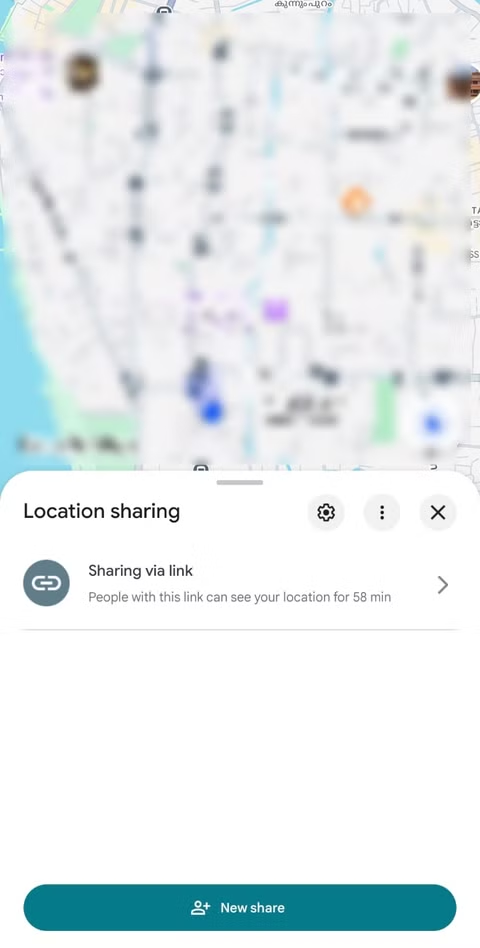
قد يُسبب لقاء شخص ما بالقرب من مكان مزدحم الكثير من الارتباك. يوفر لك تطبيق Lens طريقة أخرى لتحديد موقعك عندما يكون الشخص قد شارك موقعك معك بالفعل على خرائط جوجل.
افتح تطبيق الخرائط، وانقر على صورة ملفك الشخصي، ثم انتقل إلى مشاركة الموقع. حدد الشخص الذي ستلتقي به، ثم انقر على “عرض” إذا كان الخيار متاحًا. اتبع التعليمات لمساعدة الخرائط على التعرف على محيطك.
ستعرض الكاميرا بعد ذلك علامة تمثل الموقع المشترك، بالإضافة إلى معلومات المسافة وإرشادات الاتجاه. يمكنك أيضًا إدخال “التنقل سيرًا على الأقدام” للحصول على توجيهات نحو ذلك الموقع.
تعمل هذه الميزة من الموقع الذي اختاره الشخص لمشاركته عبر الخرائط. قد تكون مفيدة بشكل خاص عندما تكونان بالقرب من معلم بارز ولكنكما تواجهان صعوبة في تحديد موقعكما بالنسبة لبعضكما البعض.
تحتوي خرائط جوجل على بعض الميزات التي لا تحظى بالتقدير الكافي.
إلى جانب كاميرا خرائط جوجل، هناك ميزة أخرى لا تحظى بالتقدير الكافي يمكنك تجربتها عند زيارة الأماكن العامة المزدحمة، وهي “الخرائط الداخلية”، التي تتيح لك التنقل في المطارات والمراكز التجارية الشهيرة. يحتوي تطبيق خرائط جوجل على الكثير من الميزات التي يمكن استكشافها إلى جانب توفير توجيهات القيادة، لذا لا تفوت هذه الميزات.
تقدم ميزة الكاميرا في خرائط جوجل تجربة تتجاوز عرض المواقع على الخريطة، إذ تساعد المستخدم على فهم الاتجاهات من خلال عناصر الواقع المعزز التي تظهر فوق المشهد الحقيقي. وتُعد ميزة Live View مثالًا عمليًا على كيفية جعل التنقل سيرًا على الأقدام أكثر وضوحًا وسهولة.
إذا كنت تواجه صعوبة في تحديد الاتجاهات أثناء استكشاف مدينة جديدة، فجرب استخدام Live View عندما تكون متاحة على جهازك وفي موقعك. واحرص على استخدام الهاتف بطريقة آمنة أثناء المشي، مع الانتباه إلى الطريق والمحيط من حولك.