يمكن تسريع نظام ويندوز وتحسين أداء الكمبيوتر دون شراء مكونات جديدة أو رفع تردد تشغيل المعالج. ففي كثير من الحالات، يكون بطء النظام مرتبطًا ببرامج تعمل في الخلفية، أو تطبيقات تبدأ تلقائيًا مع تشغيل ويندوز، أو امتلاء مساحة التخزين، أو إعدادات غير مناسبة يمكن تعديلها بسهولة.
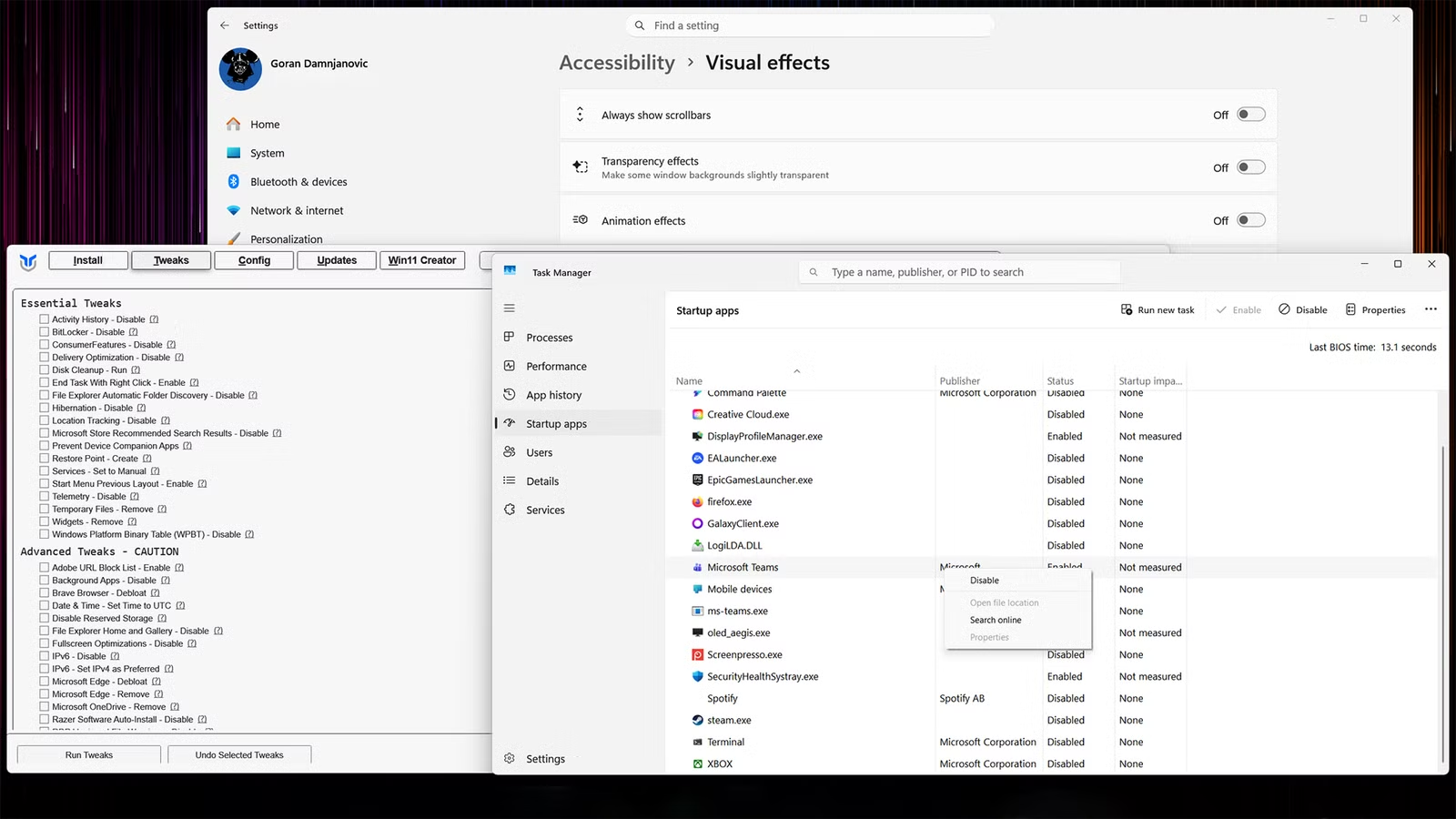
تساعد بعض الخطوات البسيطة على تقليل استهلاك موارد النظام وتحسين سرعة الإقلاع والاستجابة، مثل تعطيل برامج بدء التشغيل غير الضرورية، وتنظيف مساحة التخزين، وإزالة التطبيقات التي لم تعد مستخدمة، بالإضافة إلى التأكد من تحديث ويندوز وبرامج التشغيل.
ولا تتطلب هذه الإجراءات خبرة تقنية متقدمة، ويمكن تنفيذ معظمها باستخدام الأدوات المدمجة في ويندوز. ومع تطبيق الخطوات المناسبة بشكل صحيح، قد تلاحظ تحسنًا واضحًا في سرعة الكمبيوتر دون الحاجة إلى ترقية ذاكرة الوصول العشوائي أو المعالج أو بطاقة الرسومات.
نظام التشغيل ويندوز 11 مُثقلٌ بالميزات، ولا جدال في ذلك. فهو يستهلك الكثير من الذاكرة، ومحرك بحث ويندوز بطيء ومُثقل بنتائج بحث بينغ، كما أن كثرة العمليات والخدمات التي تعمل في الخلفية تجعله بطيئًا على العديد من أجهزة الكمبيوتر.
وقد اعترفت مايكروسوفت بذلك منذ فترة، وبذلت جهودًا حثيثة طوال عام 2026 لتحسين تجربة استخدام ويندوز 11، مع تركيز جهودها الأخيرة على جعله أكثر استجابة على أجهزة الكمبيوتر المزودة بذاكرة وصول عشوائي (RAM) سعتها 8 جيجابايت.
لحسن الحظ، يمكنك جعل تثبيت ويندوز 11 أسرع وأكثر استجابة الآن، دون انتظار مايكروسوفت. كل ما يتطلبه الأمر هو تغيير بعض الإعدادات، وتعطيل بعض الميزات، وتشغيل أداة أو اثنتين من أدوات تحسين أداء ويندوز.
تعطيل الرسوم المتحركة وتأثيرات الشفافية
إحدى أسهل الطرق لتحسين أداء ويندوز
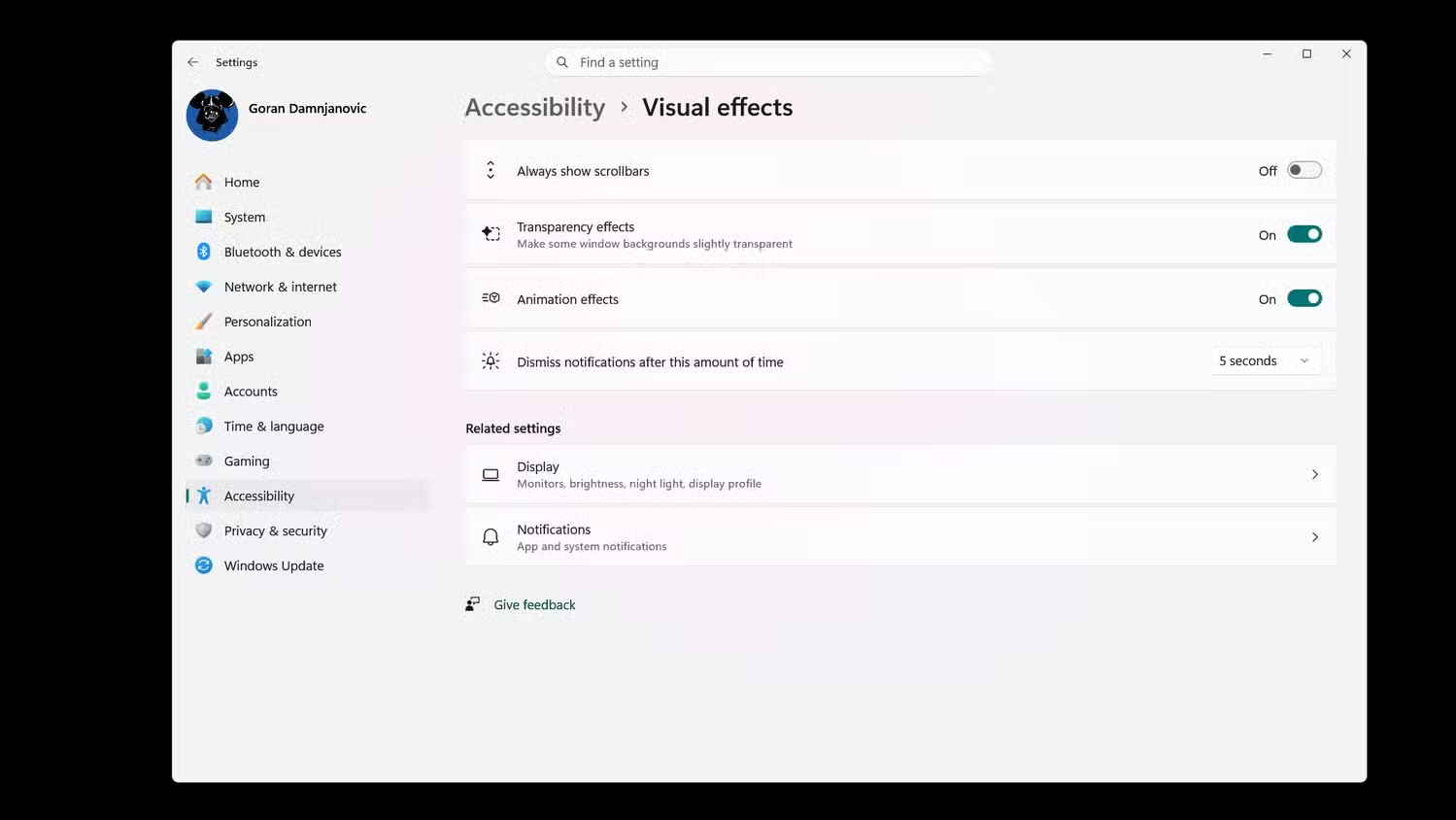
رغم أن الرسوم المتحركة تضفي على نظام ويندوز 11 لمسة جمالية مميزة، إلا أنها تستهلك موارد النظام وتجعل كل إجراء يستغرق وقتًا أطول قليلًا. تخيل كم عدد الإجراءات التي يقوم بها مستخدم ويندوز العادي يوميًا – ربما بالمئات – ستلاحظ أن كل هذه الرسوم المتحركة تتراكم.
يُعد تعطيل الرسوم المتحركة من أسرع الطرق وأكثرها فعالية لتحسين أداء ويندوز. يمكنك تعطيل جميع الرسوم المتحركة بضغطة زر واحدة من خلال فتح الإعدادات، ثم الانتقال إلى تسهيلات الاستخدام > التأثيرات المرئية. بعد ذلك، قم بتعطيل خيار “تأثيرات الرسوم المتحركة”.

كما يمكنك أيضًا تعطيل تأثيرات الشفافية الموجودة في القائمة نفسها. مع أن تأثيرات الشفافية لن تُحسّن الأداء على أجهزة الكمبيوتر الحديثة ذات المواصفات العالية، إلا أنها قد تُفيد على الأنظمة القديمة ذات المعالجات الضعيفة وبطاقات الرسومات المدمجة، والمزودة بذاكرة وصول عشوائي (RAM) بسعة 8 جيجابايت أو أقل.
بدلًا من ذلك، يمكنك تعطيل تأثيرات الرسوم المتحركة التي تُزعجك فقط من خلال كتابة “إعدادات النظام المتقدمة” في بحث ويندوز، ثم فتح “إعدادات الأداء”، ثم إلغاء تحديد التأثيرات التي لا تحتاجها.
عطّل تطبيقات بدء التشغيل غير الضرورية
يُمكن أن يُحسّن تعطيل تطبيقات بدء التشغيل من سرعة بدء تشغيل جهاز الكمبيوتر، وغير ذلك الكثير.
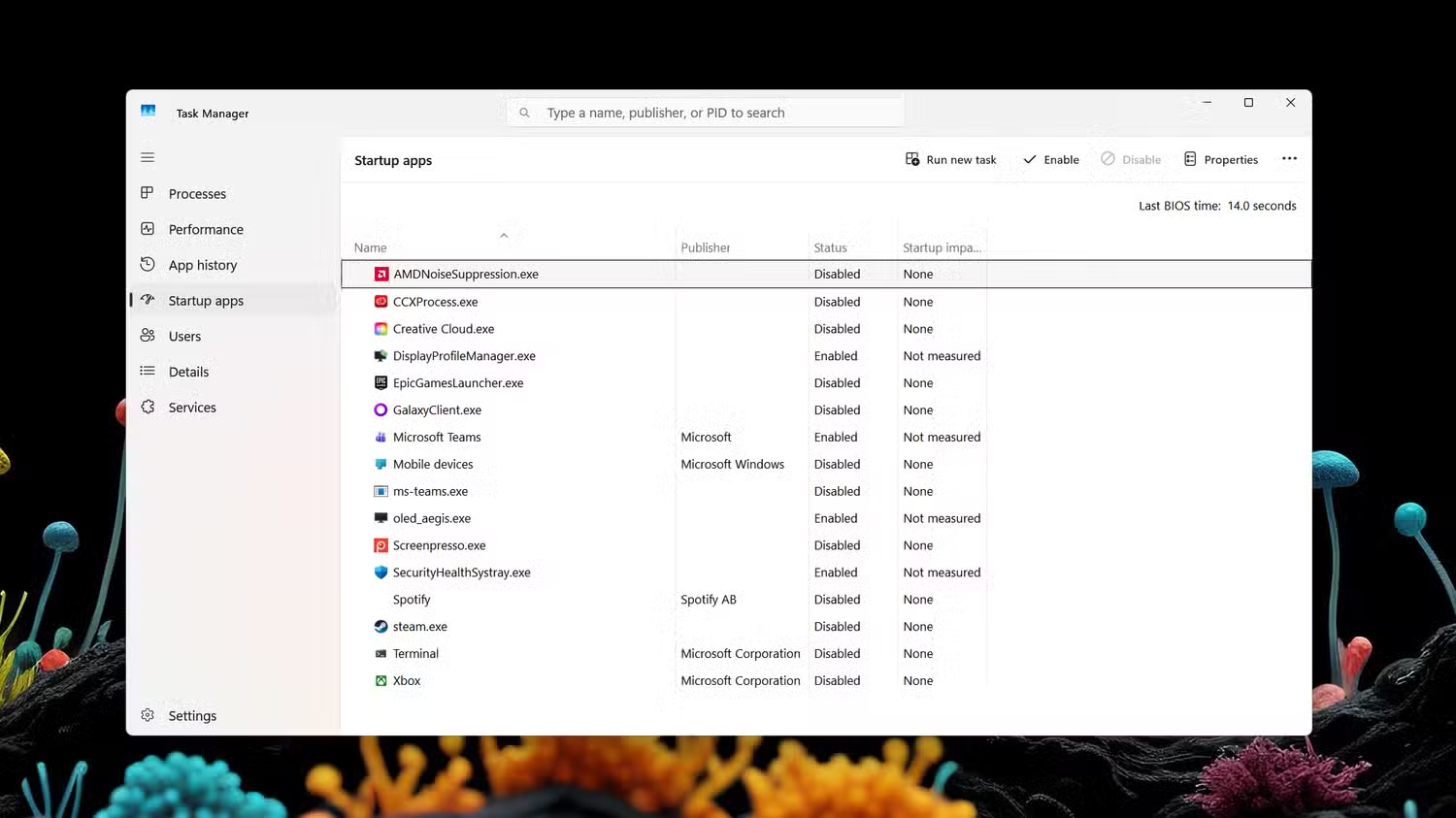
يُعدّ تعطيل تطبيقات بدء التشغيل طريقة أخرى لتحسين سرعة جهاز الكمبيوتر. مع أنك لن تُحسّن الأداء العام على الأرجح، إلا أنك ستُسرّع عملية بدء التشغيل، وتجعل نظام ويندوز أكثر استجابةً فور تشغيله – نظرًا لانخفاض عدد التطبيقات التي تُفتح عند تسجيل الدخول – كما ستُحرّر بعض الذاكرة التي تشغلها تطبيقات بدء التشغيل غير الضرورية. إذا كنت تملك جهاز كمبيوتر محمول، يمكنك حتى إطالة عمر البطارية قليلًا.
لتعطيل تطبيقات بدء التشغيل، افتح الإعدادات، ثم انتقل إلى التطبيقات > بدء التشغيل، وعطّل كل تطبيق لا تحتاجه. في حالتي، من بين 20 تطبيقًا لبدء التشغيل، أسمح لأربعة تطبيقات فقط بالبدء مع ويندوز.
يمكنك أيضًا تعطيل عمليات بدء تشغيل أخرى باستخدام Autoruns، وهي أداة مفيدة جدًا ضمن حزمة Sysinternals من مايكروسوفت. بواسطتها، تمكنتُ من إزالة بعض الملفات المتبقية من تطبيقات لم أعد أستخدمها على جهازي، بالإضافة إلى بعض عمليات تشغيل الألعاب المزعجة التي كانت تبدأ مع ويندوز رغم تعطيلها.
أخيرًا، لديك أيضًا خيار إيقاف تشغيل التطبيقات في الخلفية، مما يُحرر موارد الذاكرة والمعالج.
تخلص من البرامج غير الضرورية في نظام ويندوز باستخدام أداة مثل WinUtil.
أو على الأقل قم بإزالة Copilot.
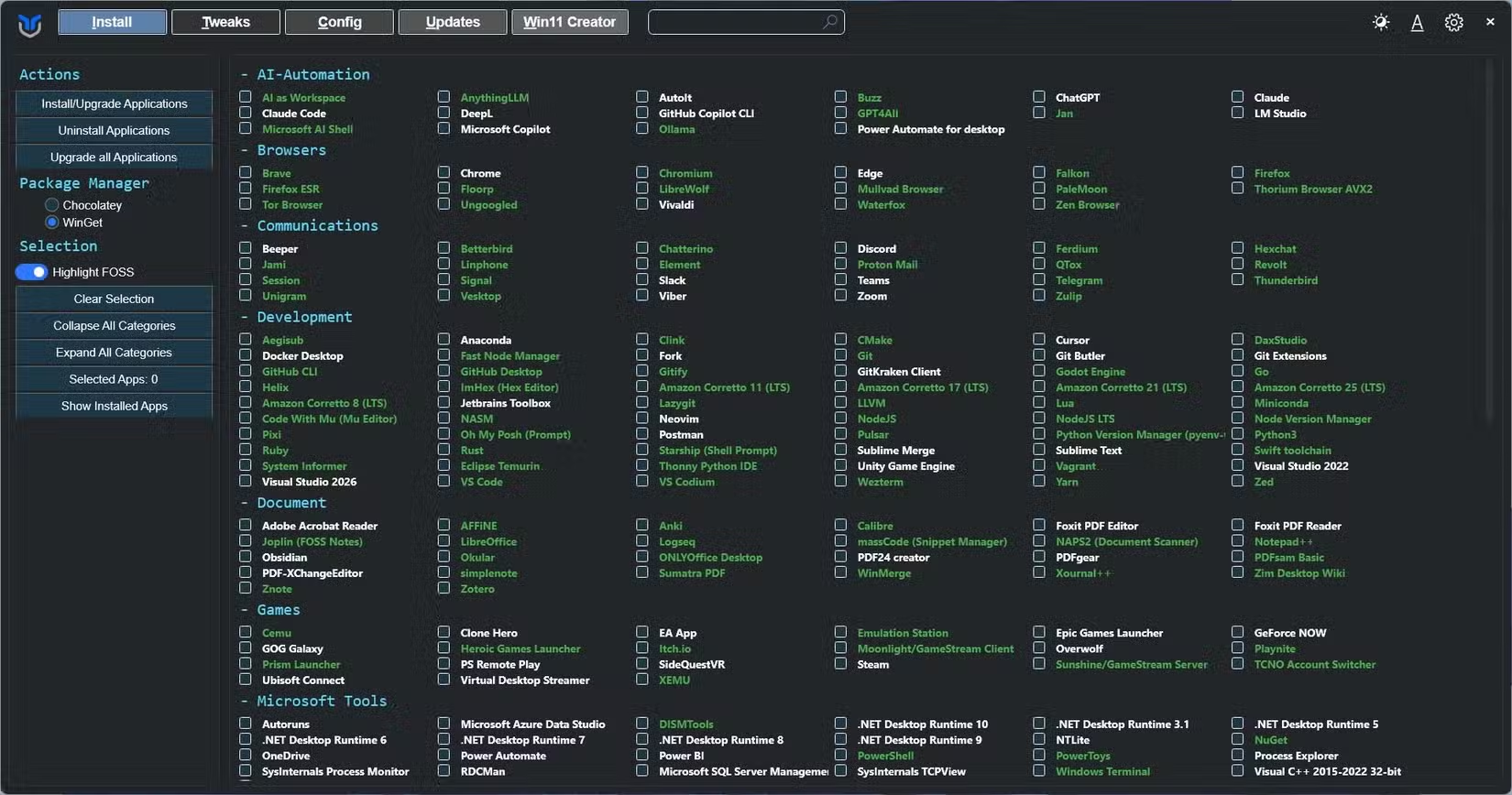
تُعدّ أدوات إزالة البرامج غير الضرورية من نظام ويندوز فعّالة للغاية في التخلص من مختلف البرامج التي لا تحتاجها أو تستخدمها، مما يُحرر مساحة كبيرة من الذاكرة، ويُقلل من عدد العمليات التي تعمل في الخلفية، ويُوفر مساحة تخزين، ويُقلل من استهلاك ويندوز 11 لموارد المعالج. قد لا تشعر بفرق كبير إذا كنت تمتلك جهاز كمبيوتر عالي الأداء، ولكن هذه الأدوات تُحدث فرقًا شاسعًا على الأجهزة القديمة والبطيئة.
أوصي باستخدام برنامج WinUtil من تطوير كريس تيتوس، وهو من أشهر أدوات إزالة البرامج غير الضرورية من ويندوز. كتب زميلي فيصل دليلًا حول استخدام WinUtil لإزالة البرامج غير الضرورية من نظام ويندوز 11، وأنصحك بشدة بالاطلاع عليه إذا قررت استخدام البرنامج. بالإضافة إلى WinUtil، يُعدّ Winhance أداة قوية أخرى لإزالة البرامج غير الضرورية من ويندوز، وقد كتب زميلي نيك دليلًا حول كيفية استخدام Winhance لإزالة البرامج غير الضرورية من ويندوز 11، يمكنك الاطلاع عليه.
إذا كنت تُفضل عدم استخدام أداة لإزالة البرامج غير الضرورية من ويندوز، فيمكنك على الأقل إزالة برنامج Copilot لأنه يستهلك الكثير من ذاكرة الوصول العشوائي (RAM). على سبيل المثال، قد يستهلك تطبيق Copilot الجديد حوالي 500 ميجابايت من ذاكرة الوصول العشوائي (RAM) أثناء تشغيله في الخلفية دون القيام بأي شيء. لقد كتبتُ دليلًا حول كيفية القيام بذلك باستخدام سكربت PowerShell سهل الاستخدام يُسمى RemoveWindowsAI.
تعطيل خدمات Windows غير الضرورية. قد لا يكون هذا فعالًا جدًا على أجهزة الكمبيوتر الحديثة، ولكنه قد يُحسّن الأداء على الأجهزة القديمة.
بشكل افتراضي، يعمل عدد كبير من خدمات الخلفية على جميع أنظمة ويندوز 11. ورغم أن كل خدمة منها لا تستهلك الكثير من موارد الذاكرة أو المعالج، إلا أن تعطيل بعضها قد يُحسّن أداء أجهزة الكمبيوتر القديمة والضعيفة.
على سبيل المثال، قمتُ بتعطيل عدد من الخدمات على جهاز الكمبيوتر المكتبي الخاص بشريكي، والذي يحتوي على 4 جيجابايت فقط من ذاكرة الوصول العشوائي (RAM) ويعمل بمعالج Pentium G4560 قديم. وقد أدى ذلك إلى تحسين استجابة الجهاز وتقليل استهلاكه للذاكرة. إذا كنت ترغب في معرفة كيفية تعطيل هذه الخدمات وأيها يجب تعطيلها، فراجع دليلي.
غيّر وضع الطاقة في ويندوز إلى “أفضل أداء”.
قد يكون هذا فعالاً إذا كنت تملك جهاز كمبيوتر محمول.
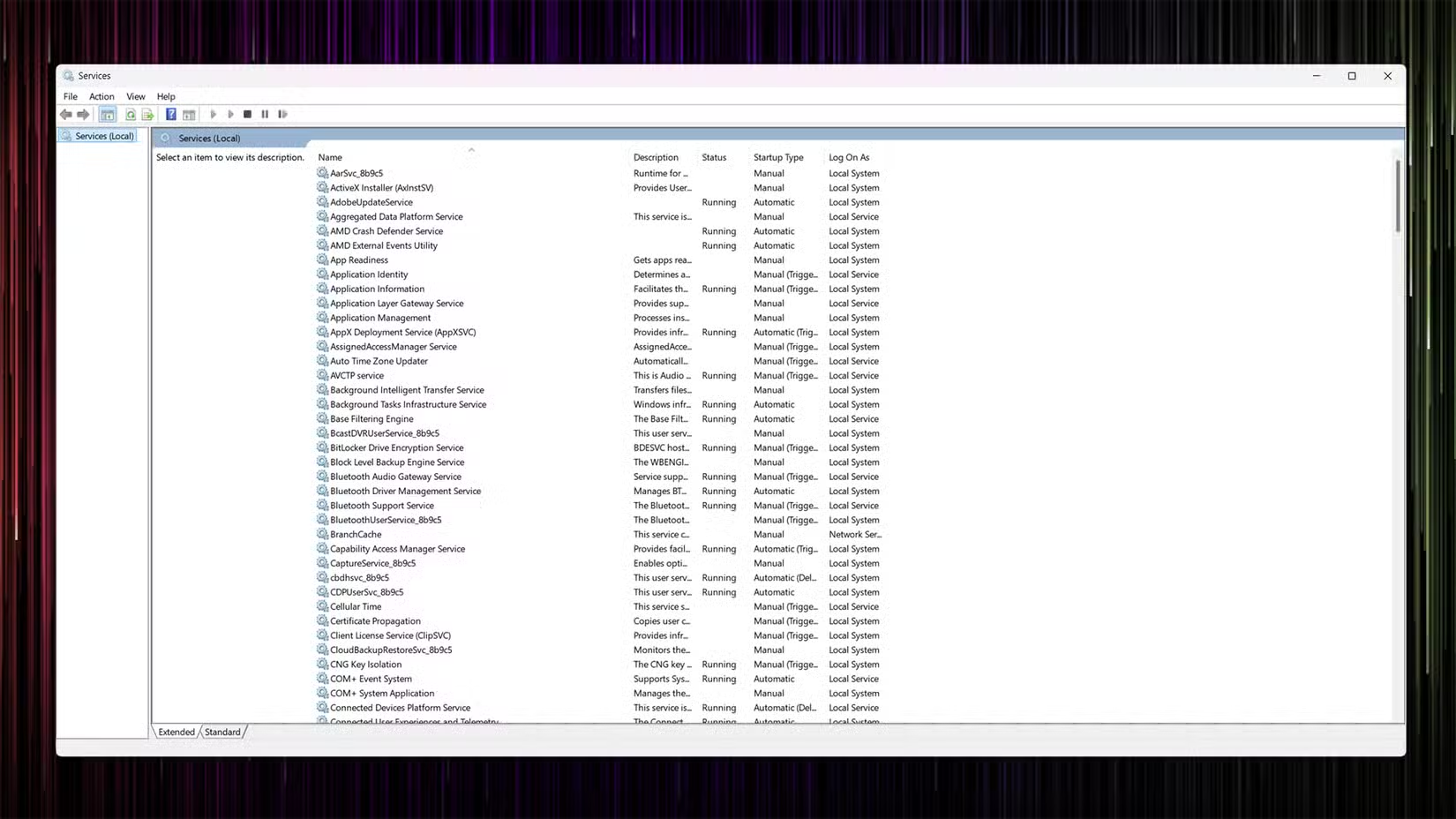
إذا كنت تمتلك جهاز كمبيوتر مكتبيًا، وخاصةً جهازًا حديثًا بمعالج قوي، فمن غير المرجح أن يؤدي تغيير وضع الطاقة في ويندوز إلى تحسين أداء النظام أو الشعور بسرعته. أما إذا كنت تمتلك جهاز كمبيوتر محمولًا، فإن التبديل إلى وضع “أفضل أداء” قد يُحسّن الأداء بشكل ملحوظ.
يعود ذلك إلى أن ويندوز يستخدم وضع الطاقة المتوازن افتراضيًا، والذي يُخفّض من أداء المعالج ويُعطّل بعض النوى عندما يكون النظام في وضع الخمول أو أثناء تنفيذ مهام خفيفة. بعد ذلك، عند تنفيذ إجراء يتطلب موارد عالية (مثل فتح تطبيق أو القيام بمهمة مُرهقة في برنامج مثل فوتوشوب)، سيرفع ويندوز من مستوى أداء المعالج. مع ذلك، قد يؤدي الوقت الذي يستغرقه المعالج للوصول إلى هذا المستوى إلى تقطّع ملحوظ يستمر للحظات.
للتبديل إلى وضع الطاقة “أفضل أداء”، افتح الإعدادات، ثم انتقل إلى النظام > الطاقة والبطارية، وغيّر وضع الطاقة إلى “أفضل أداء” سواءً كان النظام موصولًا بمصدر طاقة أو يعمل على البطارية. أُبقي شخصيًا وضع “أفضل أداء” مُفعّلاً على جميع أجهزة الكمبيوتر المحمولة التي تعمل بنظام ويندوز، ولم ألاحظ أي سلبيات كبيرة، ولكن قد تلاحظ ارتفاعًا في درجة الحرارة عند عدم الاستخدام، بالإضافة إلى انخفاض عمر بطارية الكمبيوتر المحمول.
تعطيل نتائج البحث عبر الإنترنت في بحث ويندوز
أو تعطيل بحث ويندوز بالكامل
لن يؤدي تعطيل نتائج البحث عبر الإنترنت في ويندوز إلى تحسين أداء ويندوز بشكل عام، ولكنه قد يجعل البحث أسرع. للقيام بذلك، افتح PowerShell واكتب الأمر التالي:
reg add HKCU\Software\Microsoft\Windows\CurrentVersion\Search /v BingSearchEnabled /t REG_DWORD /d 0 /f
ثم أعد تشغيل مستكشف الملفات، أو أعد تشغيل نظام التشغيل Windows إذا لم يُطبّق التغيير. يمكنك أيضًا تعطيل نتائج بحث Bing من محرر التسجيل، ولكن طريقة PowerShell أسرع.
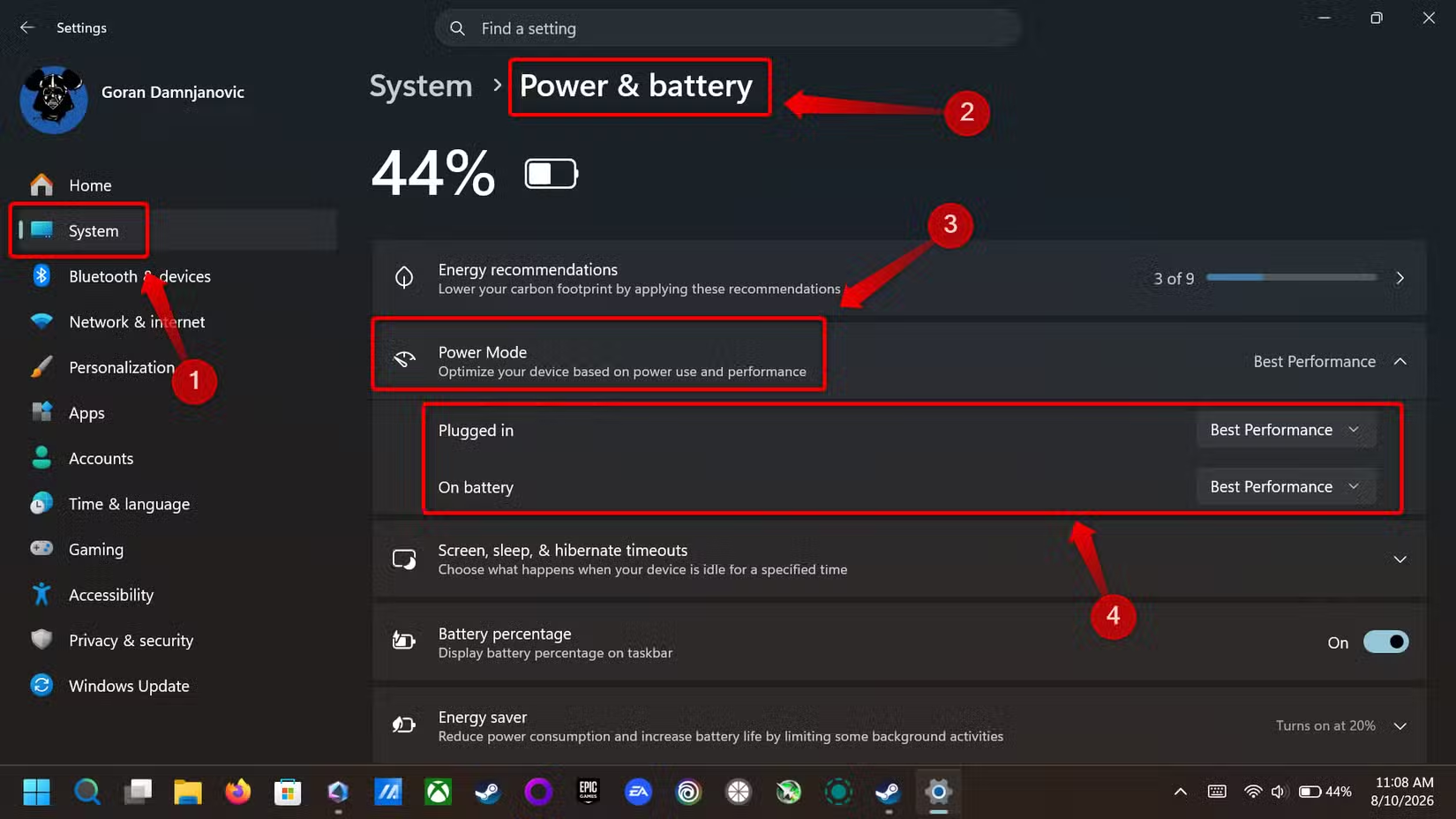
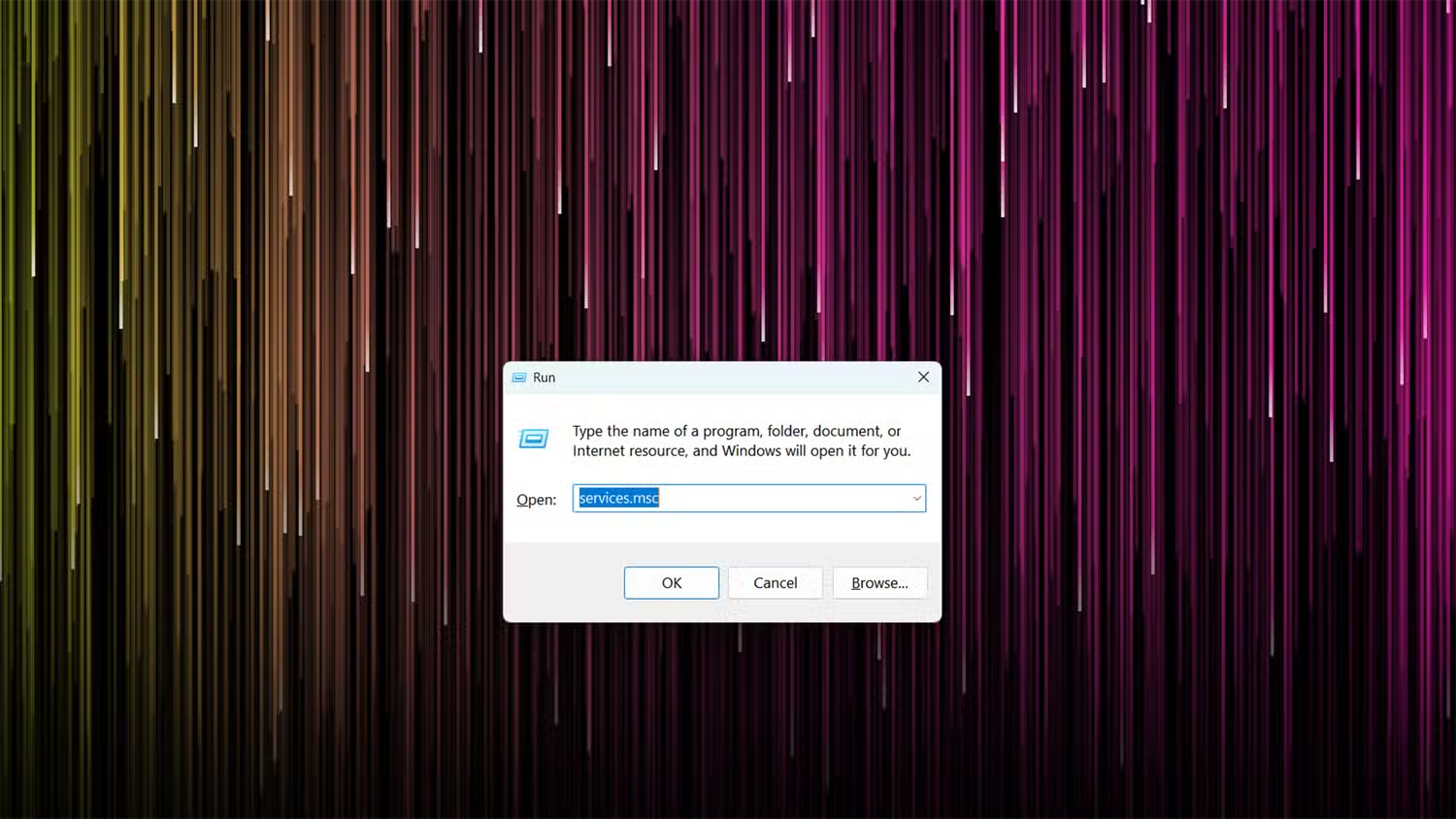
بدلاً من ذلك، يمكنك تعطيل بحث Windows تمامًا واستخدام تطبيق مثل Everything. لتعطيل بحث Windows، اضغط على مفتاحي Windows + R لفتح مربع التشغيل، واكتب services.msc في المربع، ثم اضغط على Enter. الآن، حدد موقع خدمة بحث Windows، وانقر بزر الماوس الأيمن عليها، ثم انقر على خصائص، وعطّلها باختيار “معطل” كنوع بدء التشغيل، ثم انقر على تطبيق.
هناك طرق أخرى لتسريع نظام ويندوز.
إن التعديلات والأدوات التي ذكرتها سابقًا ليست الطرق الوحيدة لتحسين سرعة استجابة ويندوز. على سبيل المثال، يمكنك أيضًا تحسين سير عملك، مما يجعل تجربة استخدام ويندوز أسرع لأنك لن تضيع وقتك في إجراءات غير ضرورية. وبالمثل، فإن توفير مساحة على جهاز الكمبيوتر الخاص بك قد يُحسّن أداء النظام إذا كانت وحدة التخزين SSD ممتلئة.
يمكن أن يؤدي ضبط إعدادات ويندوز والتخلص من البرامج والملفات غير الضرورية إلى تحسين أداء الكمبيوتر بشكل ملحوظ، خصوصًا إذا كان البطء ناتجًا عن استهلاك موارد النظام أو ضعف إدارة التطبيقات.
ابدأ بالخطوات البسيطة أولًا، وراقب أداء الكمبيوتر بعد كل تغيير لمعرفة السبب الأكثر تأثيرًا. وإذا استمر البطء رغم تحسين النظام، فقد يكون من المناسب عندها فحص حالة وحدة التخزين أو الذاكرة والمكونات الأخرى.