يُعد سطح المكتب في Microsoft Windows 11 أحد أكثر الأماكن استخدامًا للوصول السريع إلى الملفات والبرامج، لكنه قد يتحول مع الوقت إلى مساحة مزدحمة بالأيقونات التي تؤثر على التركيز وتقلل من وضوح العمل اليومي.
الاعتماد المفرط على وضع الاختصارات على سطح المكتب يؤدي غالبًا إلى فوضى بصرية، مما يجعل العثور على الملفات أو التطبيقات المهمة أكثر صعوبة. لذلك، بدأ العديد من المستخدمين في تبني أساليب تنظيم بديلة تعتمد على قوائم البدء أو أدوات الوصول السريع بدلًا من الأيقونات التقليدية.
في هذا المقال، سنستعرض لماذا يتجه بعض المستخدمين إلى تقليل أو إخفاء أيقونات سطح المكتب، وكيف يمكن أن يساهم هذا التغيير البسيط في تحسين الإنتاجية وتوفير تجربة استخدام أكثر نظافة وراحة.
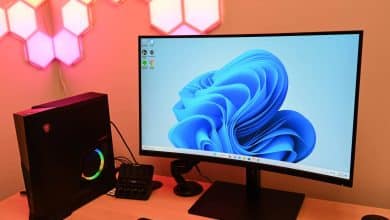
سطح مكتب Windows أيقوني. بعض الخلفيات، مثل التلال الخضراء المتموجة التي ظهرت في Windows XP، أصبحت حتى جزءًا من ثقافة الميم. ومع ذلك، أقوم بشيء واحد بشكل مختلف تمامًا: لقد أزلت جميع أيقونات سطح المكتب من سطح مكتبي بالكامل.

كثرة الأيقونات تسبب الفوضى
سطح المكتب الفوضوي يعني عقلًا مشوشًا
معظم التطبيقات التي تثبتها على Windows ستسألك بعض الأشياء: أين تريد تثبيتها، هل تريد تثبيتها لجميع المستخدمين، هل تريد إضافتها إلى قائمة ابدأ، وهل تريد أيقونة على سطح المكتب؟
إذا لم تقم بتعطيلها يدويًا، فستضيف معظمها أيقونة سطح مكتب جديدة افتراضيًا. بعد بضع سنوات من هذا، ستجد أن سطح مكتبك قد أصبح كارثة فوضوية من الأيقونات، وعادة ما تكون غير منظمة بأي طريقة معينة.
الوضع برمته غريب بعض الشيء. يقضي الناس وقتًا، وأحيانًا مالًا، في اختيار خلفية سطح مكتب تعجبهم. فلماذا تغطيها؟
سيكون الأمر أشبه بتعليق صورة في منزلك ثم تغطيتها بملاحظات لاصقة.
علاوة على ذلك، أجد الفوضى البصرية مشتتة للغاية. في محاولة لجعل حياتي اليومية أكثر كفاءة، كنت أقوم بإزالة المشتتات غير الضرورية.
هذا يعني أن حديقة الأيقونات التي تعيش على سطح مكتبي كان عليها أن تختفي.
الأيقونات ليست ضرورية أو فعالة
هناك طرق أسرع للعثور على التطبيقات والملفات
بعد قضاء أكثر من دقيقة في البحث عن أيقونة على سطح مكتبي، أدركت أن هذا الإعداد برمته معيب. حتى لو قمت بتنظيمها، كنت أعرف بالفعل التطبيق الذي أريده. ليس الأمر وكأنني بحاجة إلى الإلهام من الأيقونات الموجودة على سطح مكتبي للقيام بشيء ما.



لماذا أضيع الوقت في تحريك الماوس بينما أعرف بالفعل ما أريده وهناك ست طرق للحصول عليه دون حتى لمس الماوس؟
ماذا تستخدم بدلاً من الأيقونات
هناك طريقتان رئيسيتان أفتح وأغلق بهما التطبيقات بدلاً من استخدام الأيقونات. كلاهما من تطبيقات Microsoft، لذلك لا داعي للقلق بشأن مشكلات الطرف الثالث، وكلاهما فعال للغاية.
استخدم قائمة ابدأ
يمكن لقائمة ابدأ تثبيت التطبيقات، ولكنها تعمل أيضًا كبحث. لا تحتاج حتى إلى النقر فوق شريط البحث—فقط افتحها، وابدأ في الكتابة، وستكون جاهزًا للانطلاق.
على سبيل المثال، إذا أردت تشغيل Firefox، كل ما أحتاجه هو النقر على مفتاح Windows، وكتابة fi، ثم الضغط على مفتاح Enter. ما عليك البحث عنه يعتمد على التطبيقات التي قمت بتثبيتها، ولكن في أي حال، لطالما وجدت ذلك أكثر كفاءة من البحث في سطح مكتبي.

استخدام Command Palette
Command Palette هو أحد أفضل الإضافات إلى Windows (عبر PowerToys) في السنوات الأخيرة. إنه يشبه إلى حد ما قائمة ابدأ من حيث أنه يعمل كبحث، ولكنه يتيح لك أيضًا تحديد معلمات البحث مسبقًا بمفتاح واحد، وإجراء عمليات معينة (مثل إجراء العمليات الحسابية أو تغيير الإعدادات)، وأي شيء آخر يمكنك تخيله تقريبًا.
إذا كنت قد استخدمت Spotlight Search على جهاز Mac، فأنت على دراية بالفكرة.
أصبح Command Palette واجهتي الأساسية — وشبه الحصرية — مع Windows على مدى الأشهر القليلة الماضية. يمكنك استخدام أي اختصار تريده تقريبًا لفتحه.
بمجرد أن تكون هناك، لن تحتاج إلى سطح المكتب على الإطلاق. يمكنك الوصول إلى جميع الملفات والمجلدات بضغطة زر. لقد وجدت دائمًا أن البحث عن الملفات على سطح المكتب أسرع بكثير من محاولة البحث حتى أجد المجلد الصحيح.
إذا لم يكن Command Palette يحتوي على ما تريده بشكل أساسي، يمكنك حتى إنشاء إضافة خاصة بك لدمج الوظائف.
في الوقت الحالي، لا يتم تضمين Command Palette بشكل افتراضي مع Windows 11، ولكنني بالتأكيد آمل أن يصبح جزءًا دائمًا في Windows 12 — إنه ترقية كبيرة على قائمة ابدأ.
كيف تتخلص من أيقونات سطح المكتب؟
يمكنك حذف جميع الأيقونات من سطح المكتب إذا أردت — فقط اضغط على Ctrl+A ثم اضغط على مفتاح Delete — لكنني لا أوصي بذلك.
بدلاً من ذلك، يجب عليك النقر بزر الماوس الأيمن على مساحة فارغة على سطح المكتب، ثم الانتقال إلى “عرض” وإلغاء تحديد “إظهار أيقونات سطح المكتب”.

بهذه الطريقة، إذا احتجت إليها لأي سبب من الأسباب، فلن تضطر إلى البحث عن كل ما كان لديك على سطح المكتب.
هذا شعور أفضل، أليس كذلك؟
مع إزالة جميع الأيقونات الإضافية، أصبح سطح مكتبي يشبه سطح مكتب خالٍ من الفوضى. لم يعد لدي مجموعة عشوائية من الأيقونات تطفو في كل مكان. كل ما لدي هو نافذة صغيرة أنيقة تختفي عند الانتهاء، وهذا يجعل عقلي أكثر سعادة.
تقليل الاعتماد على أيقونات سطح المكتب يساعد على خلق بيئة عمل أكثر تنظيمًا ووضوحًا، مما ينعكس بشكل مباشر على الإنتاجية والتركيز أثناء الاستخدام اليومي.
يمكنك البدء بإخفاء الأيقونات غير الضرورية وتجربة بدائل أكثر تنظيمًا، وستلاحظ فرقًا واضحًا في سهولة الوصول إلى ما تحتاجه وسلاسة العمل.