إذا كان الصوت يتقطع في ويندوز 11 أو ينقطع لثوانٍ ثم يعود للعمل، فقد تكون المشكلة مرتبطة بتعريفات الصوت أو إعدادات تشغيل الأجهزة الصوتية. وقد يحدث التقطّع أثناء مشاهدة الفيديوهات أو الاستماع إلى الموسيقى أو استخدام سماعات Bluetooth أو حتى عند تشغيل الألعاب.
تتعدد أسباب تقطّع الصوت في Windows 11، ومنها تعارض تعريفات الصوت، أو استخدام تعريف قديم أو غير متوافق، أو وجود مشكلة في إعدادات تحسينات الصوت ومعدل أخذ العينات. كما يمكن أن تؤدي بعض مشاكل Bluetooth أو تشغيل عدة أجهزة صوتية إلى انقطاع الصوت بشكل متكرر.
يمكن عادةً حل المشكلة من خلال تحديث تعريف الصوت، والتحقق من جهاز الإخراج المحدد، وتعطيل بعض تحسينات الصوت، إضافة إلى إعادة تشغيل خدمات الصوت عند الحاجة. ويعتمد الحل المناسب على توقيت ظهور التقطّع والجهاز الصوتي المستخدم.
نصائح سريعة
- قد يكون تقطع الصوت في نظام ويندوز ناتجًا عن مشكلة في الأجهزة أو البرامج.
- تأكد من تحديث برامج تشغيل الصوت لديك وإيقاف تشغيل أي تحسينات صوتية.
- تحقق من شحن جهاز الإخراج اللاسلكي بشكل كافٍ وتوصيله جيدًا.
- غيّر تردد إخراج الصوت إلى أعلى مستوى.
قد تكون مشاكل الصوت صعبة الحل، إذ قد تكون ناجمة عن مشاكل في الأجهزة أو البرامج. إذا كنت تعاني من تقطع في صوت جهاز الكمبيوتر، فمن المؤكد أنك تبحث عن حلول. لا تقلق: في هذه المقالة، سنوضح لك كيفية إصلاح تقطع الصوت (ويندوز 11) والعودة إلى تشغيل صوت سلس.
الأسباب الرئيسية
إذن، ما سبب انقطاع الصوت أو تقطعه؟ هناك العديد من الأسباب المحتملة، ولكن أهمها ما يلي:
- برامج تشغيل الصوت قديمة أو غير متوافقة أو تالفة
- ارتفاع استهلاك وحدة المعالجة المركزية
- مشاكل في أجهزة سماعات الرأس ومكبرات الصوت (خاصةً سماعات البلوتوث)
- إعدادات الصوت الحالية وتعارضها بين إعدادات النظام وإعدادات البرامج الخارجية
كيفية إصلاح تقطع الصوت
لنتعرف على كيفية إصلاح تقطع الصوت. إليك بعض خطوات استكشاف الأخطاء وإصلاحها التي قد تساعدك:
تحقق من جهاز الصوت
قبل تجربة حلول أخرى لتقطع الصوت، تحقق أولاً من سماعات الرأس أو مكبرات الصوت.
- تحقق من مستوى شحن البطارية.
- تأكد من أن أجهزة البلوتوث ضمن نطاق جهاز الكمبيوتر.
- إذا كان لديك كابل، فحاول توصيله بدلاً من الاتصال اللاسلكي.
- إذا أمكن، جرب منافذ إخراج صوت أخرى لمعرفة ما إذا كانت المشكلة لا تزال قائمة. إذا استمرت، فالمشكلة على الأرجح متعلقة بالبرامج.
تعطيل تحسينات الصوت
قد تُحسّن ميزة تحسين الصوت في ويندوز 11 جودة الصوت، ولكنها قد تُسبب مشاكل أيضًا، خاصةً مع برامج إدارة الصوت الخارجية. جرّب تعطيله لمعرفة ما إذا كان ذلك سيحل المشكلة:
الخطوة 1: افتح “الإعدادات” (Win + I) ثم انقر على “النظام“.
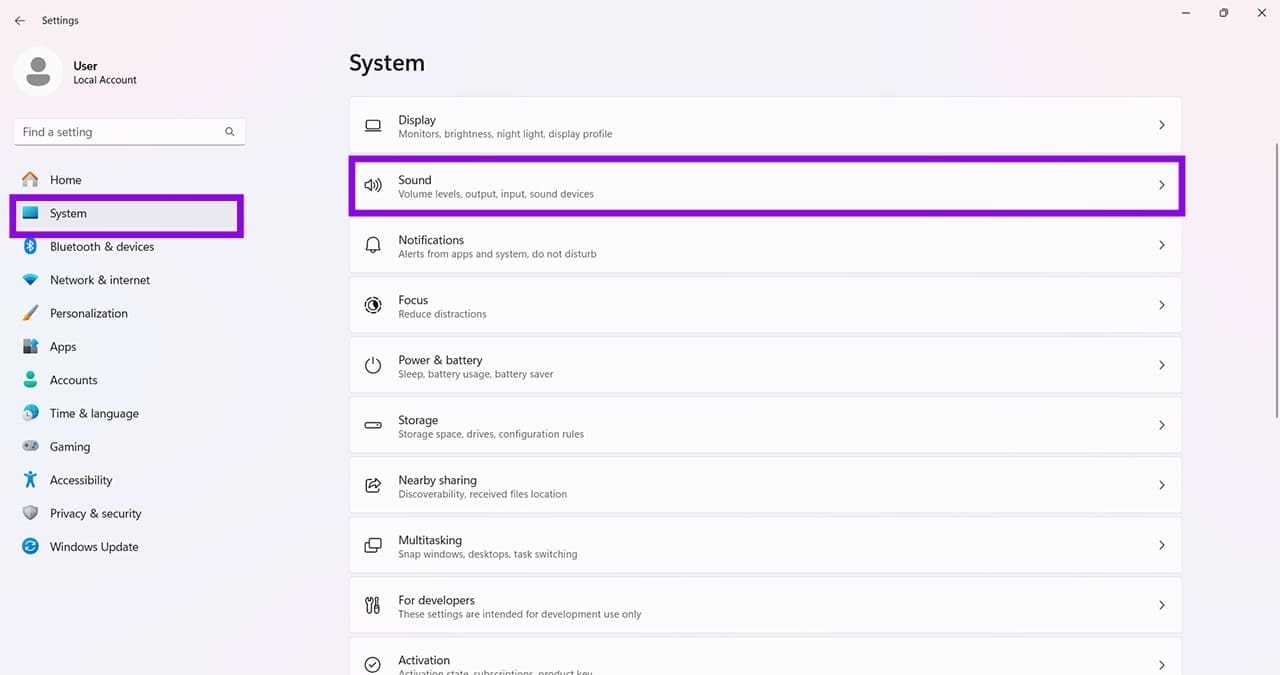
الخطوة 2. حدد “الصوت” وانتقل إلى قسم “متقدم“.
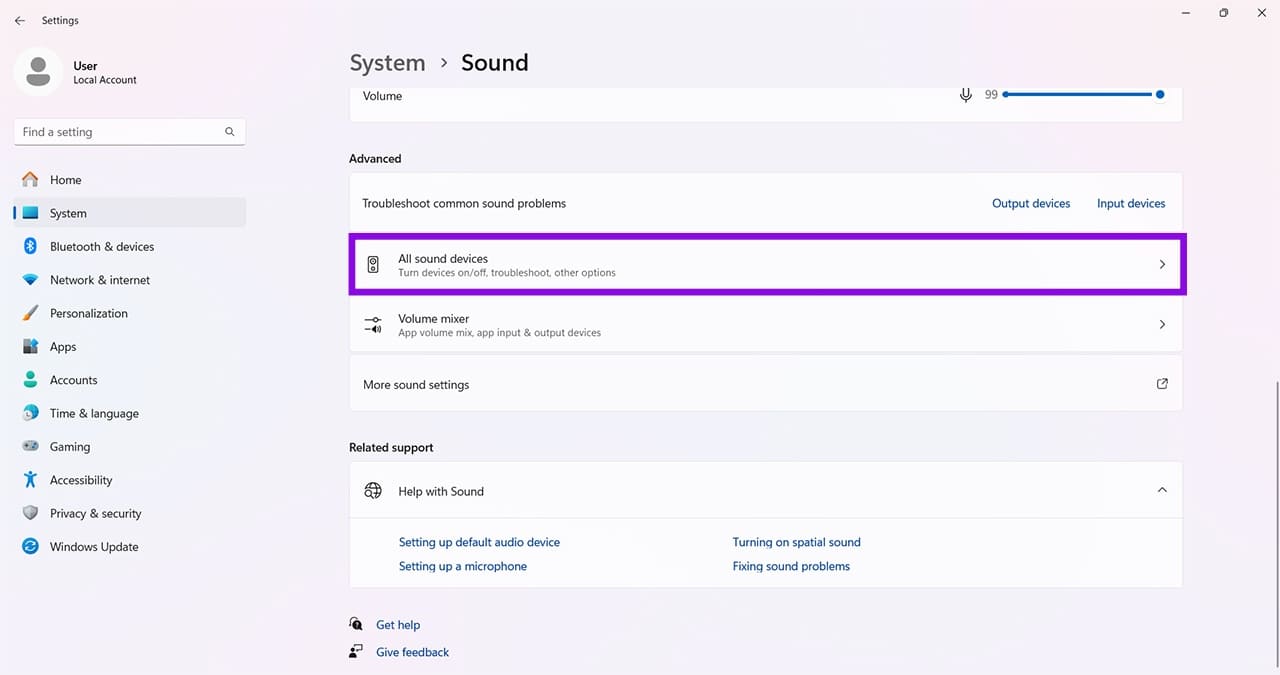
الخطوة 3. حدد “جميع أجهزة الصوت” ومخرج جهازك الحالي.
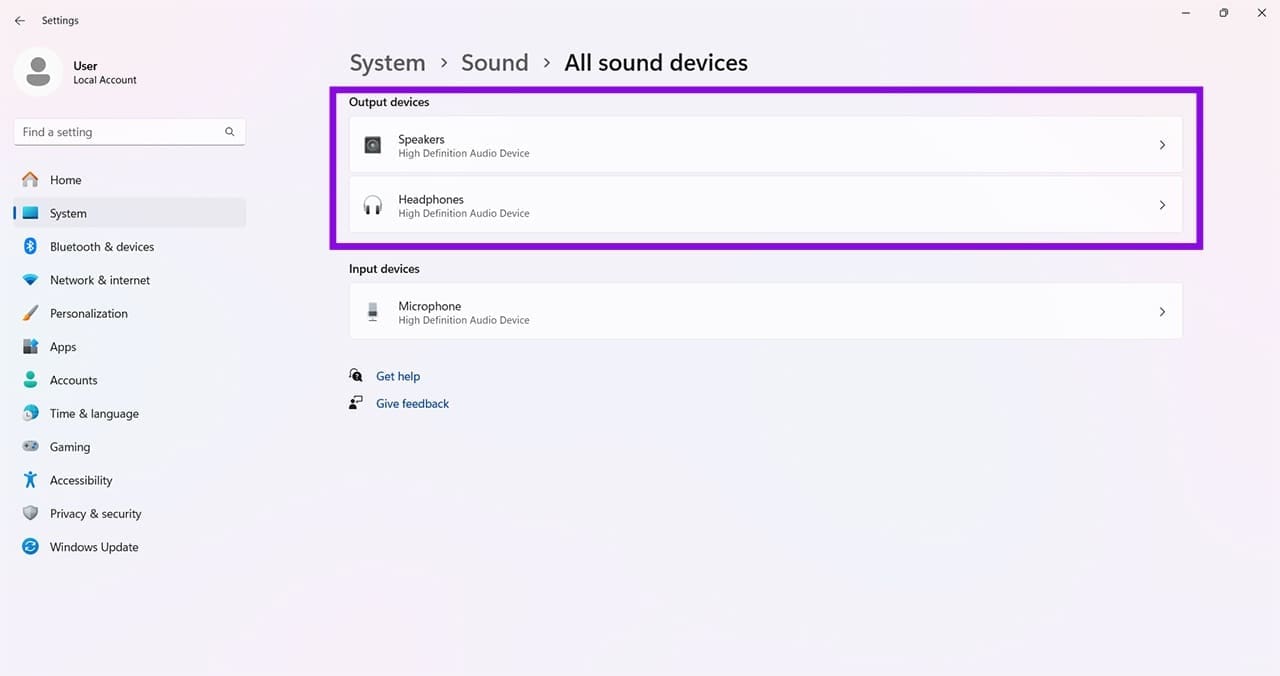
الخطوة 4. انتقل إلى القسم الفرعي “إعدادات الإخراج” وحدد القائمة المنسدلة “تحسينات الصوت” إلى “إيقاف“.
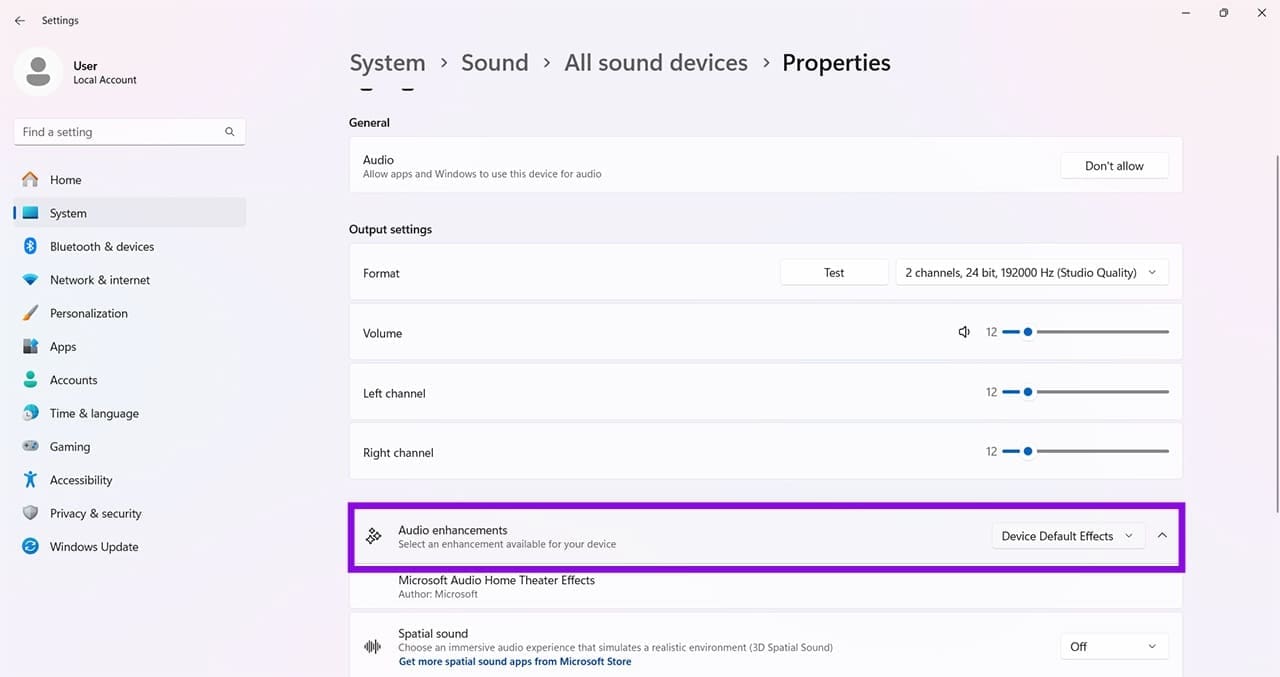
الخطوة 5. أعد تشغيل الجهاز واختبر الصوت مرة أخرى.
تغيير تردد الصوت
قد يكون تغيير تنسيق إخراج الصوت حلاً سريعاً. فاستخدام تنسيق صوت غير مدعوم أو غير صحيح قد يُسبب مشاكل في جودة الصوت أو تشغيله. إليك ما يجب فعله:
الخطوة 1. افتح “الإعدادات” (Win + I) واختر “النظام” من اللوحة الجانبية.
الخطوة 2: انقر على “الصوت”.
الخطوة 3. ضمن “الإخراج“، حدد جهاز الصوت الحالي الخاص بك.
الخطوة 4. ضمن “إعدادات الإخراج”، انقر فوق زر القائمة المنسدلة بجوار “التنسيق“.
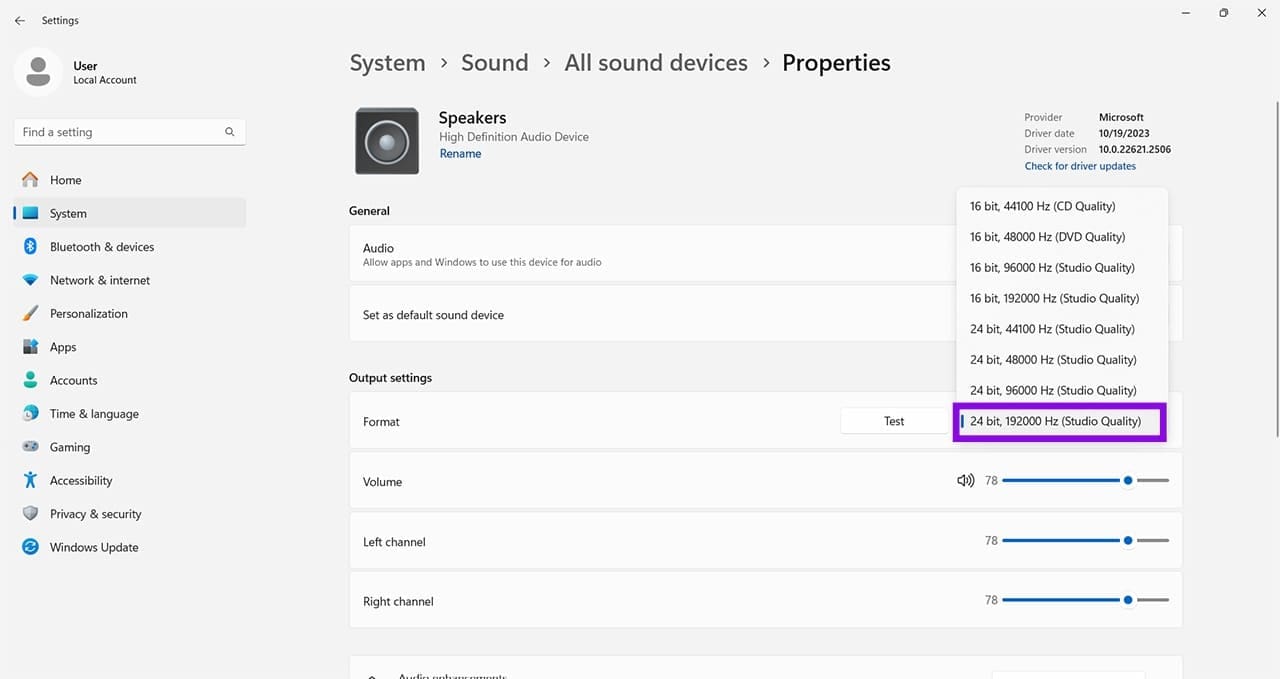
الخطوة 5. اختر تنسيقًا مدعومًا مختلفًا.
الخطوة 6: تحقق مما إذا كان هذا يحل مشكلتك.
تشغيل أداة استكشاف أخطاء الصوت وإصلاحها
يحتوي نظام ويندوز على عدة أدوات لاستكشاف أخطاء مكونات مختلفة وإصلاحها، والصوت ليس استثناءً. إليك كيفية تشغيل أداة استكشاف الأخطاء وإصلاحها:
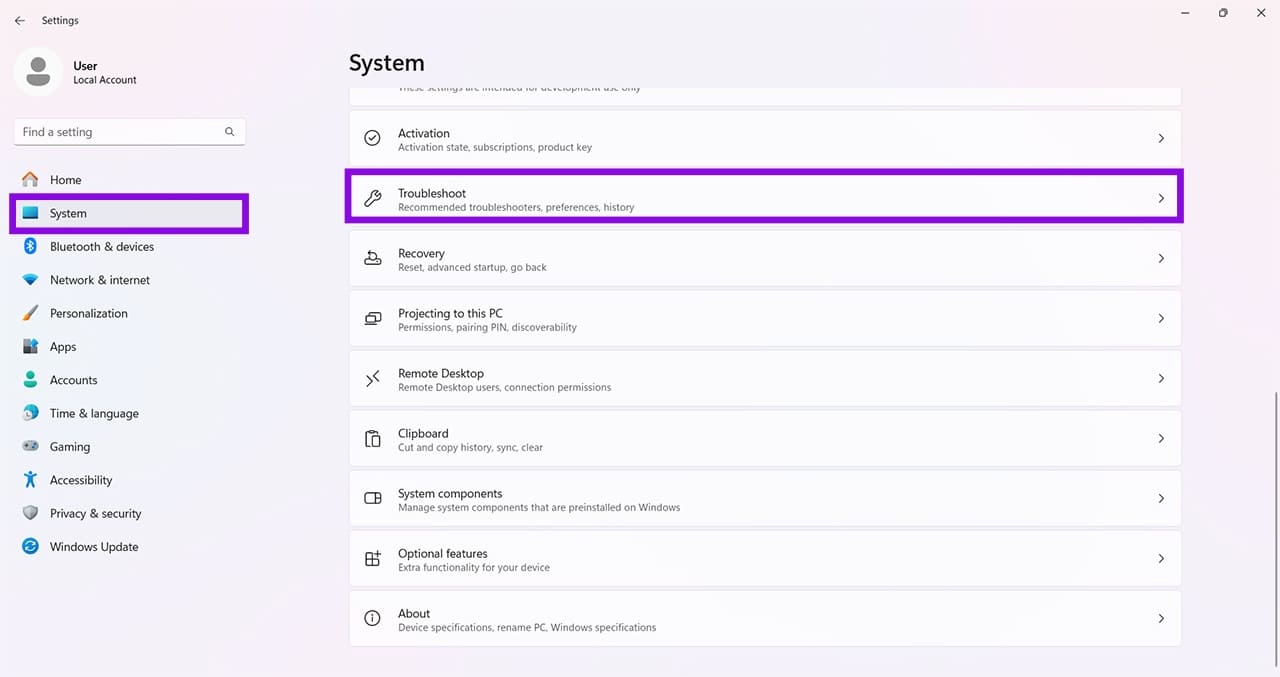
الخطوة 1: افتح “الإعدادات” (Win + I) واختر “النظام“.
الخطوة 2. قم بالتمرير لأسفل إلى “استكشاف الأخطاء وإصلاحها” وانقر عليها.
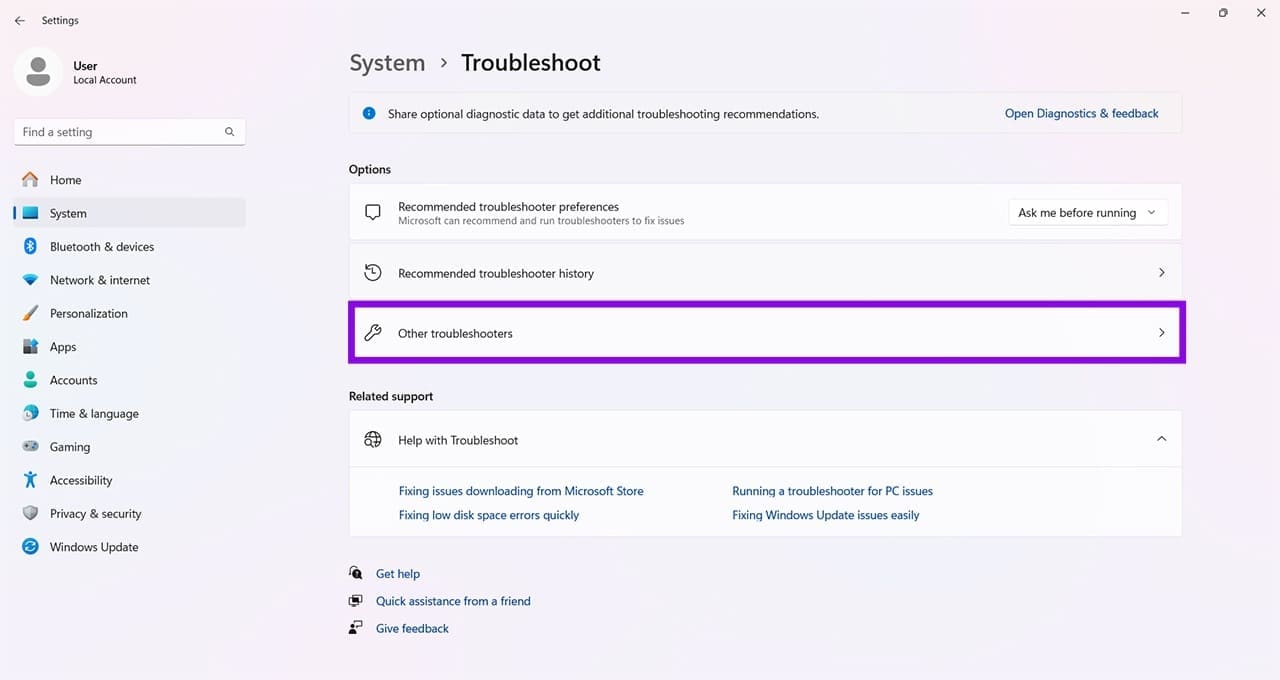
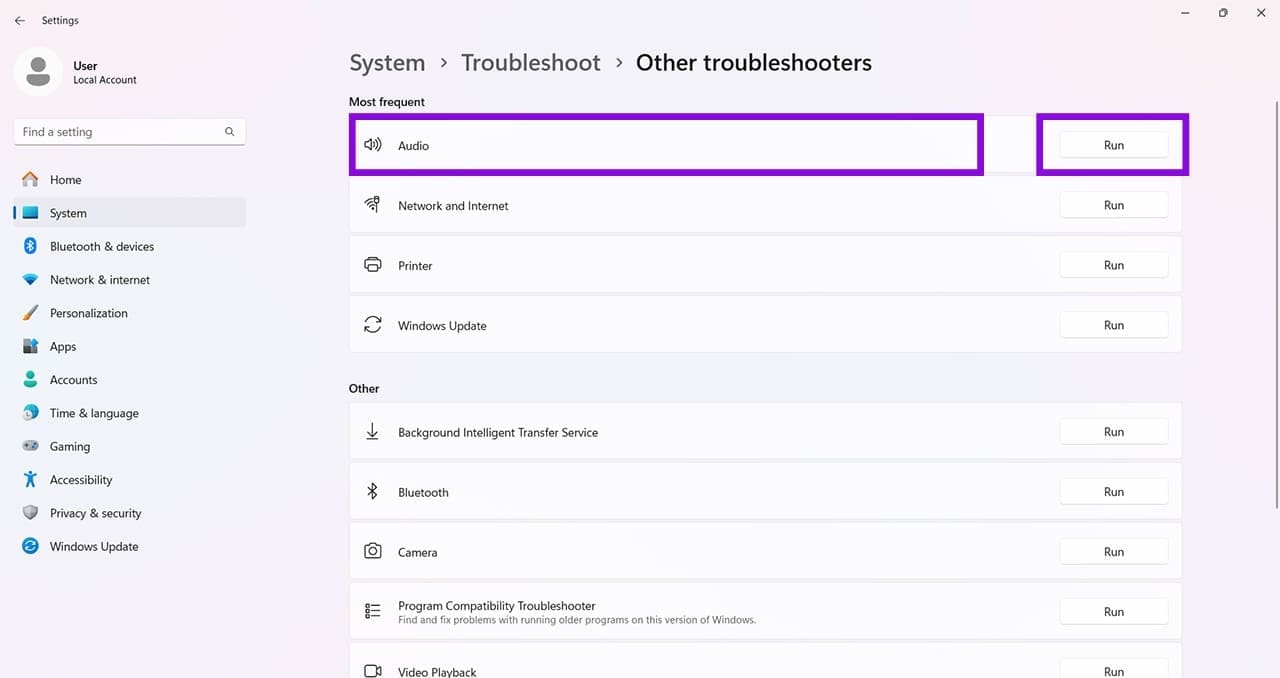
الخطوة 3. اختر “مستكشفو المشاكل الآخرون”.
الخطوة 4. بجوار “الصوت“، اضغط على زر “تشغيل“. سيبدأ برنامج استكشاف الأخطاء وإصلاحها بالكشف عن أي مشاكل محتملة. اتبع جميع الخطوات المحددة.
تحديث أو استعادة برامج تشغيل الصوت
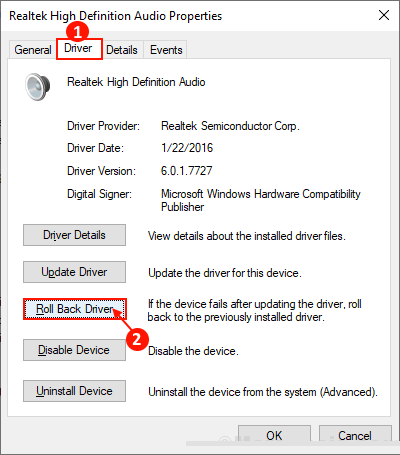
تُعدّ برامج التشغيل غير المتوافقة أو القديمة السبب الرئيسي لمشاكل الصوت. إليك كيفية تحديث أو استعادة برامج التشغيل:
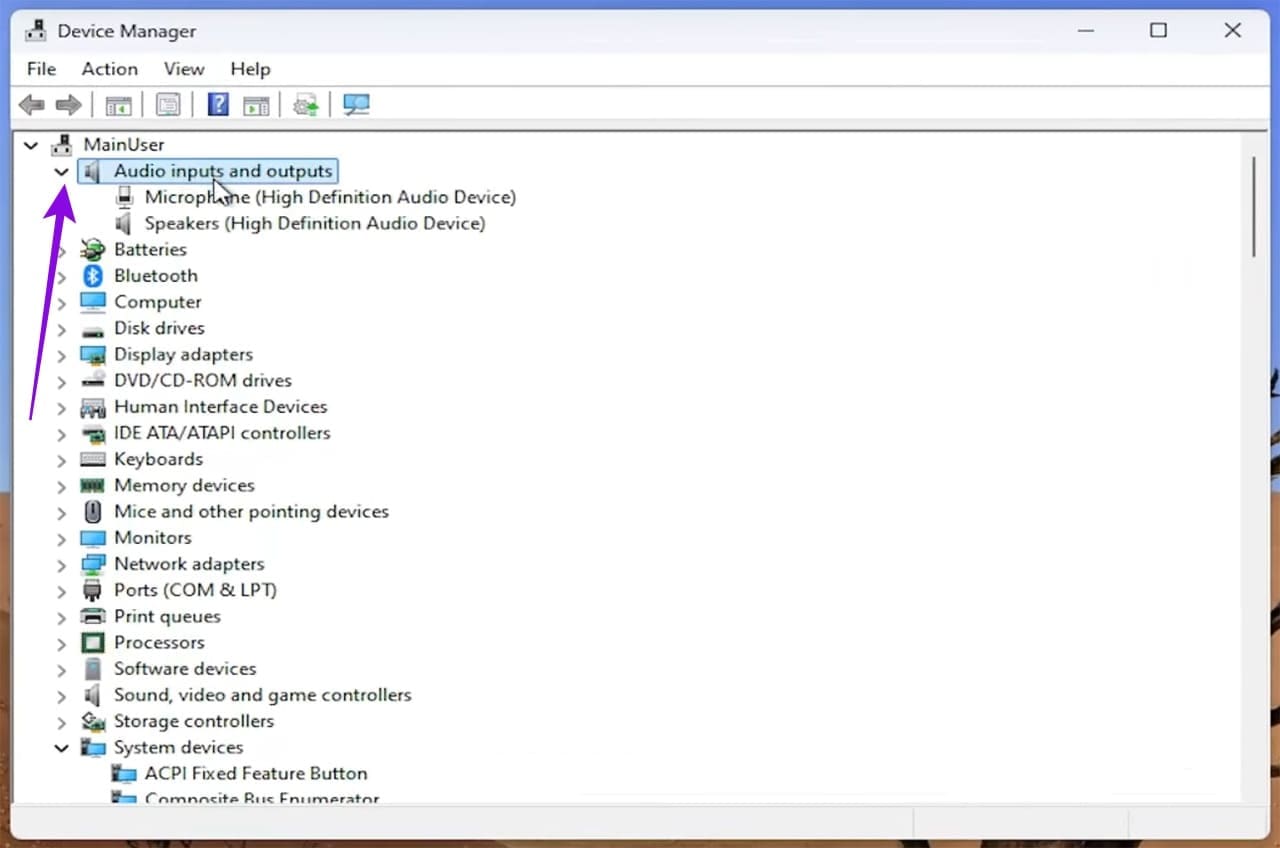
الخطوة 1: افتح مربع الحوار “تشغيل” (Win + R)، واكتب “devmgmt.msc” في المربع، ثم انقر على “موافق”.
الخطوة 2: انتقل إلى “مدخلات ومخرجات الصوت” وانقر بزر الماوس الأيمن على الخيارات الموجودة أسفلها.
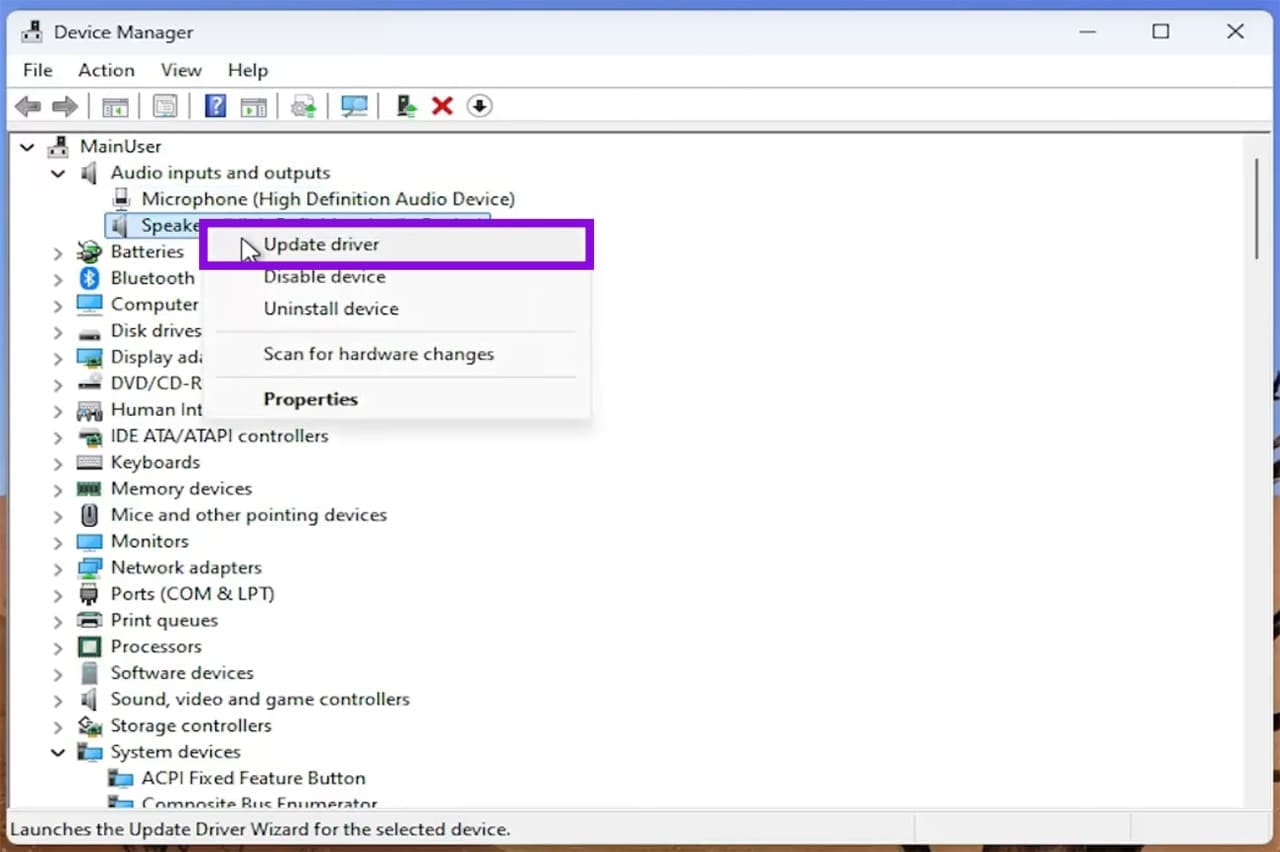
الخطوة 3. حدد “تحديث برنامج التشغيل” من قائمة السياق.
الخطوة 4. في النافذة المنبثقة التالية، حدد “البحث تلقائيًا عن برامج التشغيل” واترك العملية تعمل. اتبع التعليمات لإكمال التحديث.
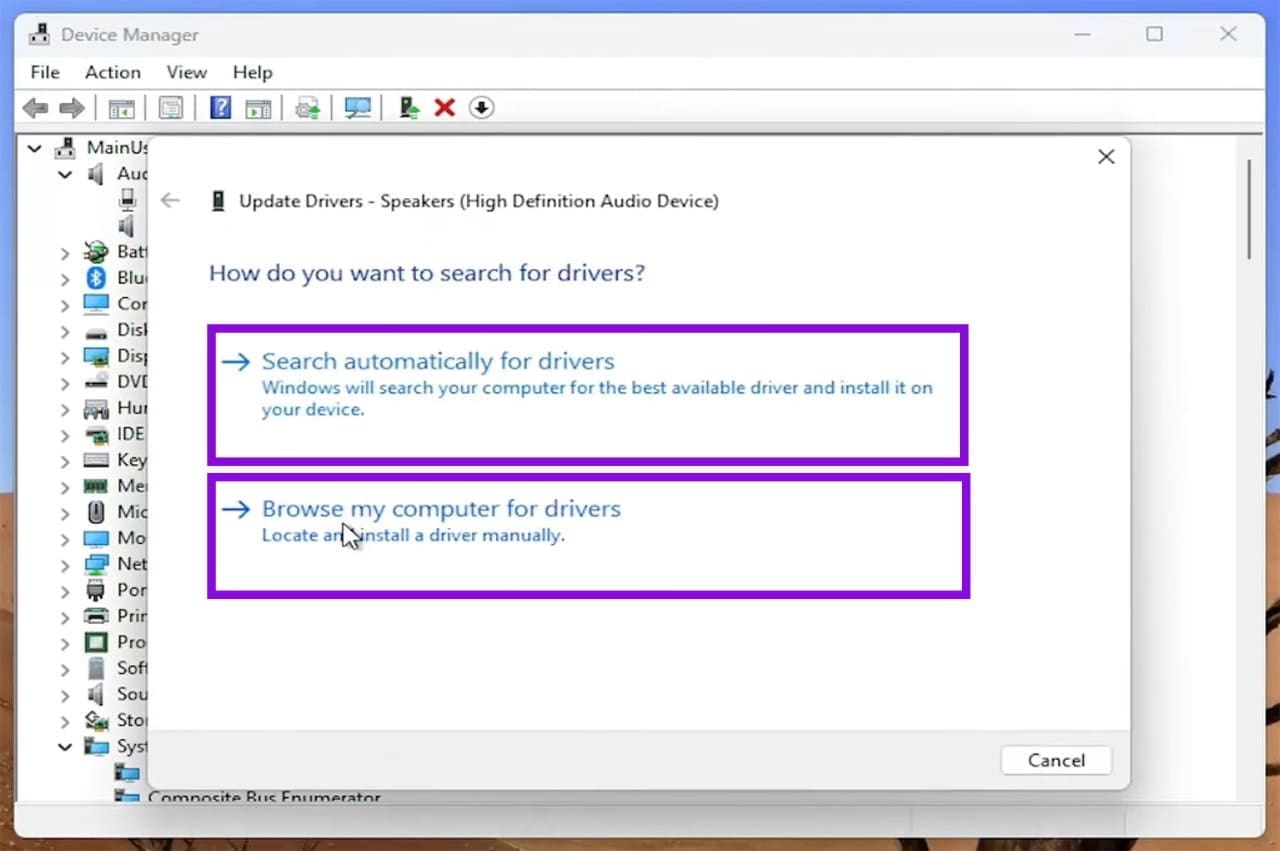
الخطوة 5. إذا كنت ترغب في تثبيت برامج التشغيل الموجودة مسبقًا، يمكنك النقر فوق “استعراض جهاز الكمبيوتر الخاص بي بحثًا عن برامج التشغيل”.
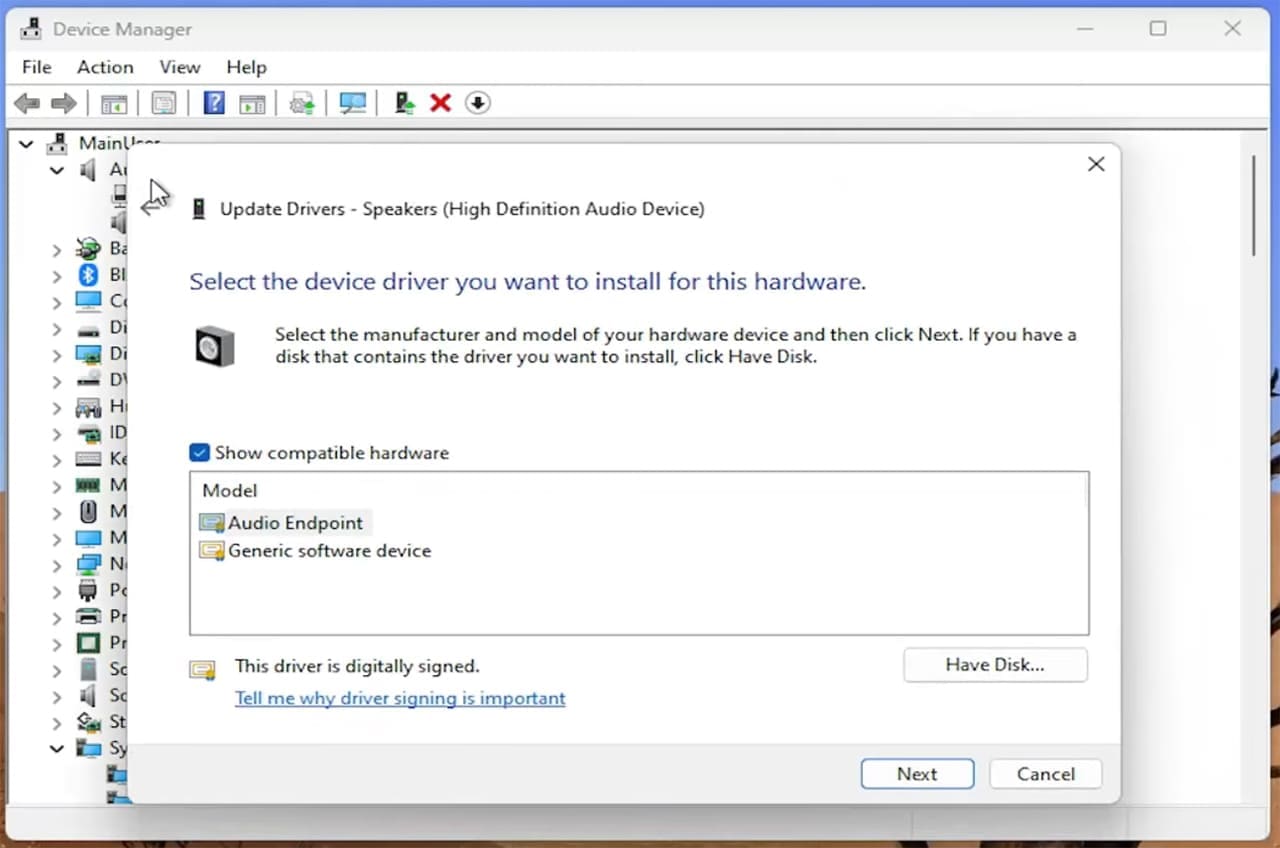
الخطوة 6. اختر من القائمة المتوفرة واتبع التعليمات لإعادة التثبيت. بعد ذلك، أعد تشغيل الجهاز وتحقق مما إذا تم حل المشكلة.
قد ينتج تقطّع الصوت في ويندوز 11 عن مشكلة في تعريفات الصوت أو إعدادات الجهاز أو خدمات Windows أو اتصال Bluetooth. لذلك من الأفضل البدء بفحص جهاز الإخراج والتعريفات، ثم الانتقال إلى إعدادات الصوت والتحسينات إذا استمرت المشكلة.
إذا واجهت التقطّع بشكل متكرر، جرّب تحديث تعريف الصوت وإعادة تشغيل خدمات الصوت، وتحقق من إعدادات السماعات أو سماعة Bluetooth. تحديد الوقت الذي تبدأ فيه المشكلة والجهاز المتأثر يساعدك على الوصول إلى السبب والحل بشكل أسرع.