توفر قائمة النقر الأيمن في Windows وصولًا سريعًا للعديد من الخيارات، لكنها قد تصبح مزدحمة وغير عملية مع مرور الوقت بسبب كثرة البرامج التي تضيف عناصرها إليها. هذا التكدّس لا يؤثر فقط على الشكل، بل قد يبطئ تجربة الاستخدام ويجعل الوصول إلى الخيارات المهمة أكثر صعوبة.
لحسن الحظ، هناك تطبيقات مجانية تمنحك تحكمًا كاملاً في هذه القائمة، مما يتيح لك حذف العناصر غير الضرورية أو إضافة اختصارات مخصصة تناسب احتياجاتك. هذه الأدوات تساعدك على تبسيط واجهة النظام وتحسين الإنتاجية بشكل ملحوظ.
باستخدام التطبيق المناسب، يمكنك تحويل قائمة النقر الأيمن إلى أداة فعالة وسريعة، بدلًا من كونها مصدر إزعاج. الأمر لا يتطلب خبرة تقنية كبيرة، بل بضع خطوات فقط لإعادة تنظيمها بالطريقة التي تناسبك.
أعادت Windows 11 تصميم العديد من الواجهات الأساسية التي نستخدمها يوميًا، وكانت قائمة السياق (context menu) الخاصة بزر الفأرة الأيمن من بين التغييرات الأكثر إثارة للجدل. من الصعب تخصيصها، وأصعب إزالة الفوضى منها، كما أنها غيرت عناصر كنا مألوفين عليها لعقود.
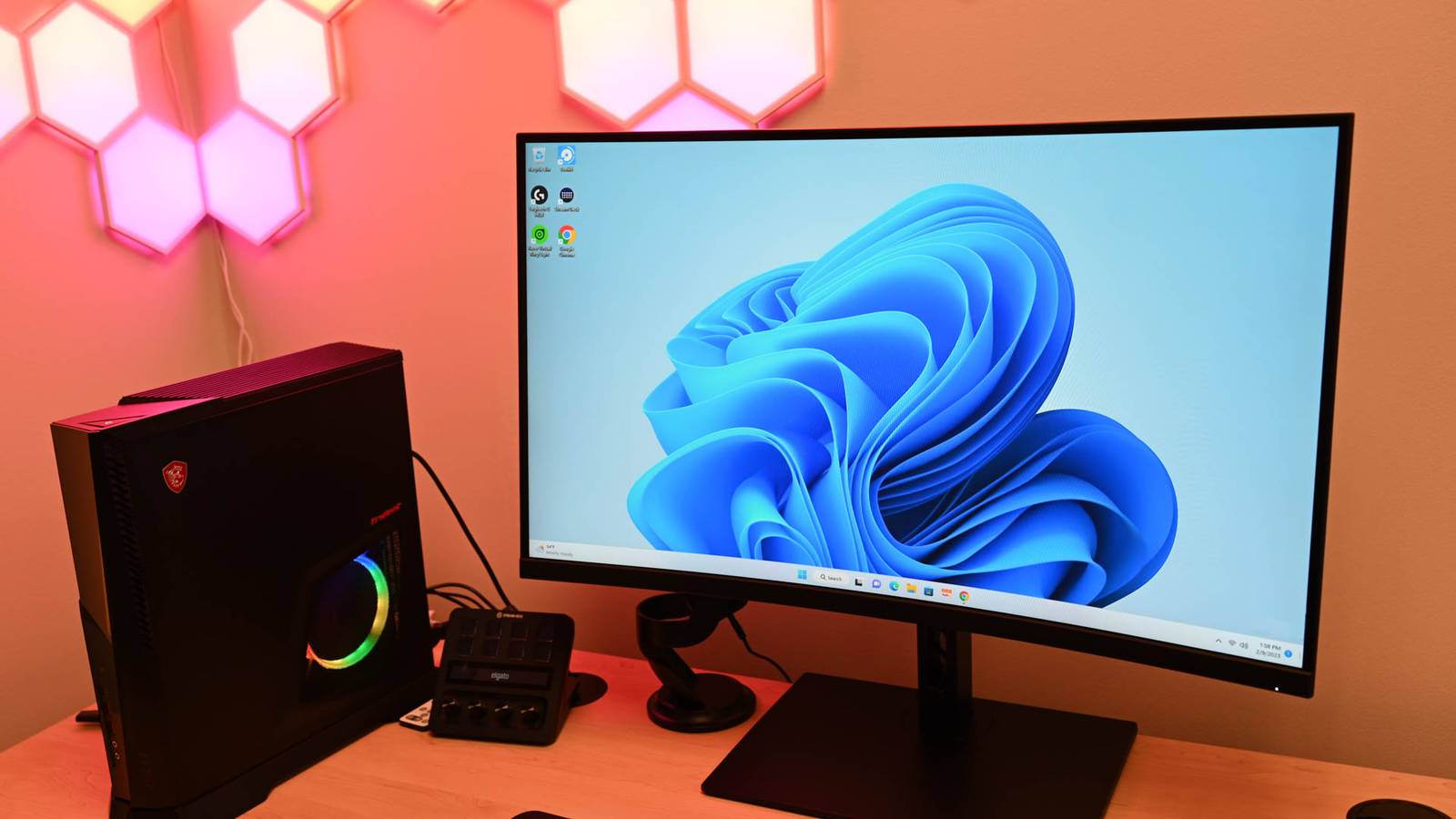
لحسن الحظ، يتوفر تطبيق يتيح لك إنشاء عناصر ووظائف جديدة تمامًا لقائمة السياق الخاصة بزر الفأرة الأيمن.
قائمة النقر بزر الفأرة الأيمن في Windows 11 لا تزال تبدو وكأنها تراجع
من أراد أزرارًا صغيرة؟
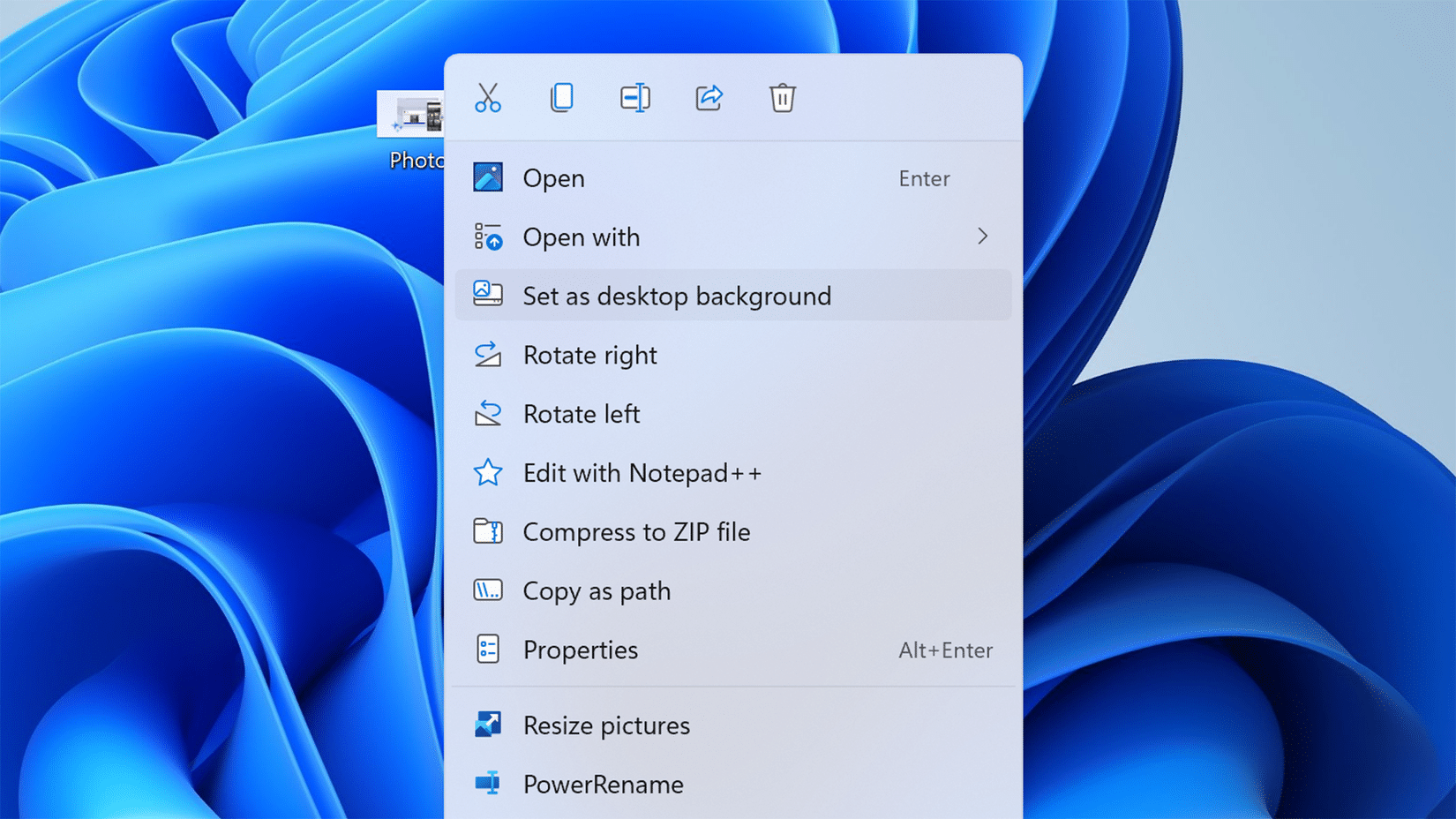
تبدو قائمة السياق الجديدة في Windows 11 أنظف، لكنها تخفي العديد من الخيارات التي أستخدمها بانتظام. كانت القائمة القديمة تتيح لي العثور على الإجراءات الأساسية بنقرة واحدة، والآن يجب أن أبحث عنها.
لقد عبثت بتعديلات السجل (registry tweaks) لتغيير طريقة عمل قائمة النقر بزر الفأرة الأيمن، لكن التحديثات غالبًا ما تعيد ضبط تلك التغييرات، ومن الصعب تنفيذها بشكل جيد. المشكلة الحقيقية ليست التحول الجمالي بل نقص التحكم فيما يظهر في القائمة.
التطبيق المجاني الذي يصلح قائمة السياق في Windows 11
تطبيق Custom Context Menu يتيح لك إضافة أي شيء تريده
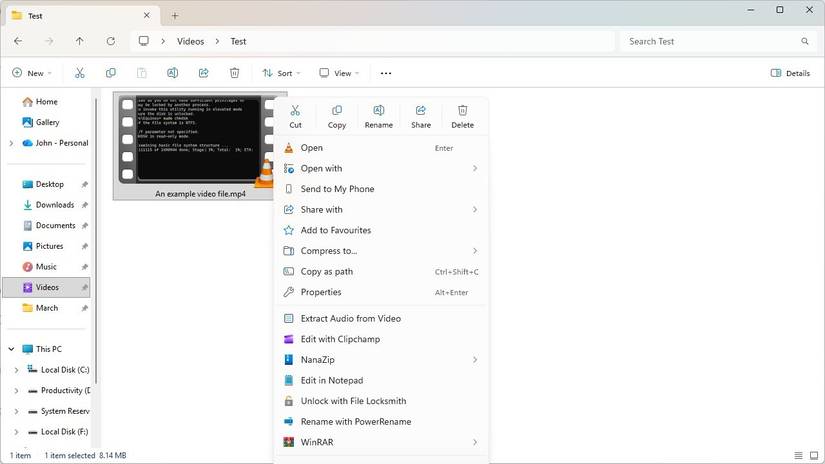
كانت قائمة السياق الخاصة بزر الفأرة الأيمن في Windows 11 مثيرة للجدل إلى حد ما منذ إطلاقها؛ لحسن الحظ، يتيح لك برنامج تابع لجهة خارجية تخصيصها بالطريقة التي تفضلها.
Custom Context Menu يمكّنك من إنشاء إدخالات جديدة في قائمة السياق بزر الفأرة الأيمن يمكنها الوصول إلى أي تطبيق على جهاز الكمبيوتر الخاص بك. إذا كنت ترغب في بناء عنصر قائمة يستخدم FFmpeg، يمكنك فعل ذلك. وإذا كنت ترغب في استخدام وسيطة PowerShell على ملف، يمكنك فعل ذلك أيضًا.
من نواحٍ عديدة، يشبه الأمر إلى حد ما وجود برنامج نصي دفعي مدمج مباشرة في قائمة السياق بزر الفأرة الأيمن.
يقول التطبيق تقنيًا إنه يكلف 99 سنتًا، لكنه في الواقع مجاني. يمكنك الاستمرار في استخدام النسخة التجريبية إلى الأبد، ولكن يمكنك أيضًا دفع 99 سنتًا لدعم المطور.

تطبيق Custom Context Menu أفضل من قائمة Windows 10
من نواحٍ عديدة، يتفوق Custom Context Menu على قائمة السياق التي كانت موجودة في Windows 10.
على الرغم من أن Windows 10 كان أسهل في التخصيص من Windows 11، إلا أنك كنت لا تزال مقيدًا بالخيارات التي أضافتها التطبيقات. إذا أردت إضافة عنصر، كان عليك تعديل سجل النظام يدويًا وكتابة برنامج نصي.
يتيح لك Custom Context Menu إنجاز ذلك بالضبط دون أي من المشاكل التقنية تقريبًا.
كيف تضيف خيارًا جديدًا إلى قائمة السياق؟
البدء باستخدام Custom Context Menu
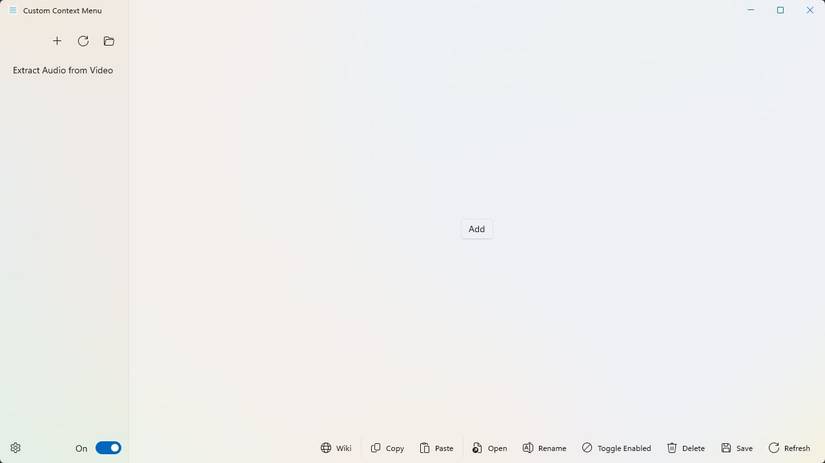
عند تشغيل Custom Context Menu لأول مرة، ستجد شاشة فارغة وبدون تعليمات.
للبدء، انقر على زر **إضافة** في منتصف الشاشة. بمجرد القيام بذلك، ستحصل على شاشة مليئة بالخيارات تسمح لك بتحديد كيف تريد أن يبدو الزر وكيف سيعمل.
لنفترض أنني أردت إضافة خيار يستدعي FFmpeg ويستخرج الصوت من ملف فيديو. هناك بضع خطوات:
- تعيين اسم الاختصار
- تحديد البرنامج المراد استدعاؤه
- تحديد المعلمات التي يتم تمريرها إلى البرنامج
في هذه الحالة، سأقوم بتمرير أمر إلى Command Prompt بدلاً من استدعاء FFmpeg مباشرةً. يمكنك استدعاء برنامج، لكنني وجدت أن الإخراج إلى Terminal عبر cmd يجعل استكشاف الأخطاء وإصلاحها لمدخلاتي المخصصة أسهل إذا لم تعمل.
كان أمري النهائي يبدو كالتالي:
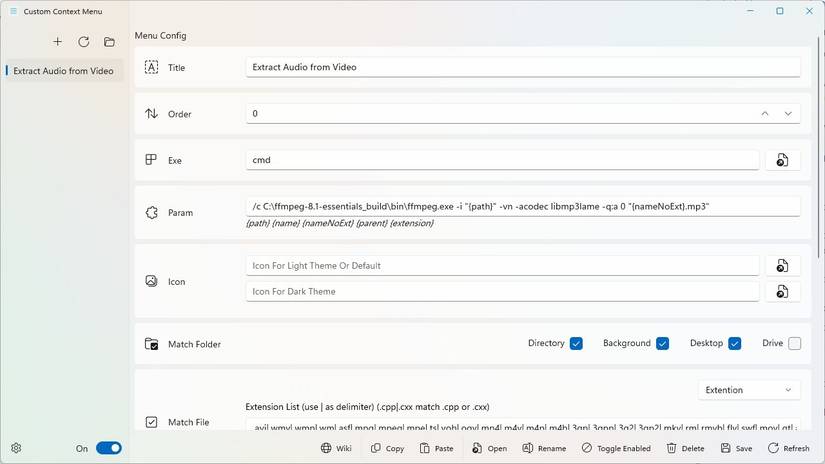
تشغيله سهل مثل النقر بزر الماوس الأيمن على ملف فيديو.
إبداعك هو حدك الوحيد
لقد استخدمت قائمة السياق المخصصة (Custom Context Menu) في الغالب لأتمتة أدوات سطر الأوامر التي أستخدمها كثيرًا، مثل FFmpeg، لكنها لا تقتصر على ذلك حقًا.
إذا أردت، يمكنك استخدامها لـ:
- تغيير حجم الصور باستخدام محرر الصور المفضل لديك
- تحويل الملفات بين التنسيقات دون فتح تطبيق
- فرز الملفات في مجلدات محددة مسبقًا
- فحص ملف باستخدام أداة أمان من اختيارك
- إعادة تسمية الملفات باستخدام تنسيق متسق
بمجرد إعداد عناصر القائمة الخاصة بك، تكون الميزة الرئيسية هي السرعة. سطر الأوامر ليس سيئًا إذا كنت معتادًا عليه، لكن النقر بزر الماوس الأيمن ثم اختيار عنصر قائمة واحد سيكون دائمًا أسرع.
يجب أن تكون قائمة السياق المخصصة (Custom Context Menu) مدمجة في Windows
ليس من الشائع أن يضيف تطبيق ميزة مفيدة كهذه. لطالما واجه Windows صعوبة في جعل قائمة النقر بزر الماوس الأيمن قابلة للتخصيص، لكن هذا التطبيق يجعل الأمر سهلاً تمامًا.
ومع ذلك، حتى تضيف Microsoft هذه الميزة إلى Windows، سأستمر في استخدام هذا التطبيق.