يبحث العديد من مستخدمي نظام ويندوز عن طرق فعالة لتحسين الإنتاجية وتسهيل المهام اليومية دون الحاجة إلى تثبيت برامج معقدة. ورغم أن النظام يوفر أدوات أساسية، إلا أن بعض الميزات المتقدمة تظل غائبة أو محدودة في الاستخدام.
يأتي برنامج PowerToys كحل قوي يضيف مجموعة من الأدوات الذكية التي تعزز تجربة المستخدم بشكل ملحوظ. هذه الأدوات تتيح التحكم في النوافذ، وتسريع الوصول إلى الملفات، وتحسين إدارة النظام بطرق عملية وسريعة.
الاعتماد على هذه الميزات يمكن أن يوفر وقتًا كبيرًا ويجعل العمل على الكمبيوتر أكثر سلاسة، خاصة لمن يتعاملون مع مهام متعددة يوميًا. في هذا المقال، نستعرض أبرز الميزات التي يقدمها PowerToys ولماذا يعتبر إضافة أساسية لأي مستخدم ويندوز.
نظام التشغيل ويندوز مفيدٌ (في الغالب) بمجرد تثبيته، ولكن مع كثرة الاستخدام، ستجد بعض الميزات التي تُسهّل عليك العمل. يُثبّت المستخدمون المُتمرّسون PowerToys. إليك بعض الميزات في أحدث إصدار، والتي أتمنى أن تُصبح قياسية في المستقبل.
ما هو PowerToys؟
ميزات ويندوز المستقبلية، اليوم
PowerToys عبارة عن مجموعة من الأدوات المساعدة التي طورتها مايكروسوفت لتوفير أدوات إضافية للمستخدمين المتقدمين. يعود تاريخها إلى ويندوز 95. والأفضل من ذلك، أن هذه المجموعة أصبحت الآن مفتوحة المصدر.
بعض الأدوات التي ظهرت لأول مرة في PowerToys أصبحت فيما بعد من الميزات القياسية في ويندوز. تضمنت نسخة ويندوز XP من PowerToys ميزة أسطح المكتب الافتراضية، والتي أصبحت جزءًا من ويندوز مع ويندوز 10. ومن ميزات PowerToys السابقة أيضًا الآلة الحاسبة البيانية، والتي أصبحت الآن مُدمجة في تطبيق الآلة الحاسبة في ويندوز.
تثبيت PowerToys
لستَ بحاجة لأن تكون مستخدمًا متقدمًا لتثبيته.
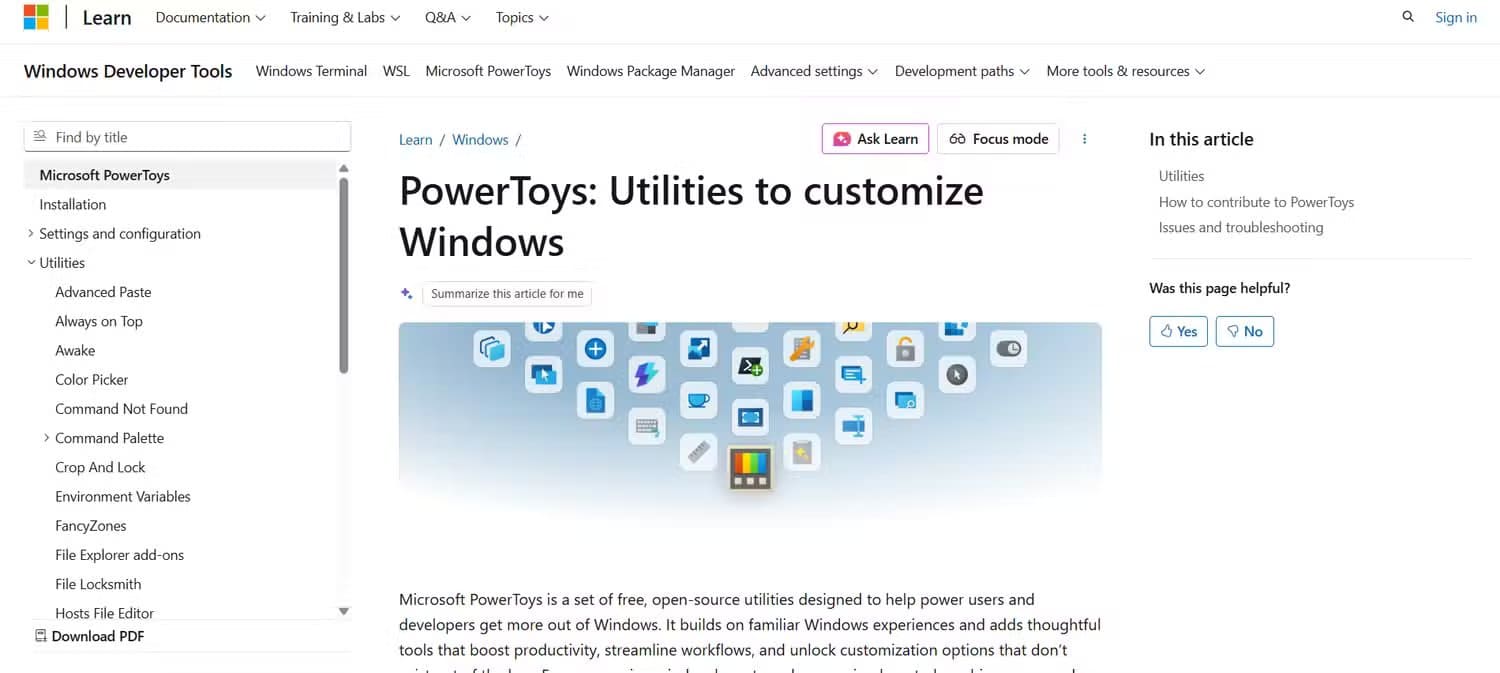
تثبيت PowerToys سهل للغاية. يمكنك تثبيته من خلال متجر Microsoft، أو تنزيله من صفحة GitHub. يبدو تنزيل نسخة GitHub أكثر احترافية، لذا سأفعل ذلك. كل ما عليك فعله هو تنزيل برنامج التثبيت وتشغيله كأي برنامج آخر على نظام Windows.
بعد التثبيت، يمكنك تشغيله كأي برنامج آخر على نظام Windows.
مستخرج النصوص
نسخ ولصق النصوص من الصور
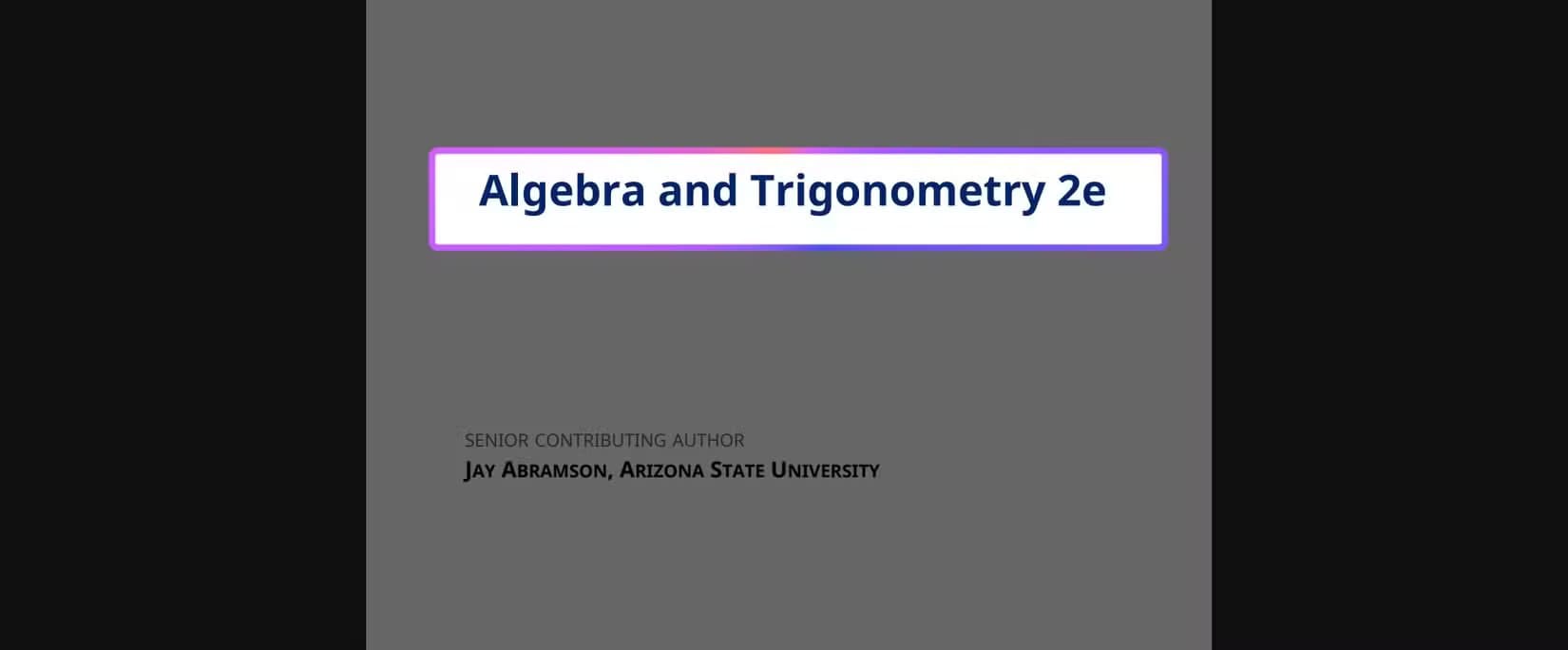



أحيانًا ترغب في لصق نصٍّ ما، لكنه جزء من صورة. أداة استخراج النصوص تُسهّل عليك ذلك. فهي تستخرج النصوص من الصور، لتتمكن من لصقها في مستند، مثل ملف معالجة نصوص أو بريد إلكتروني.
مُنتقي الألوان
اعثر على اللون المثالي
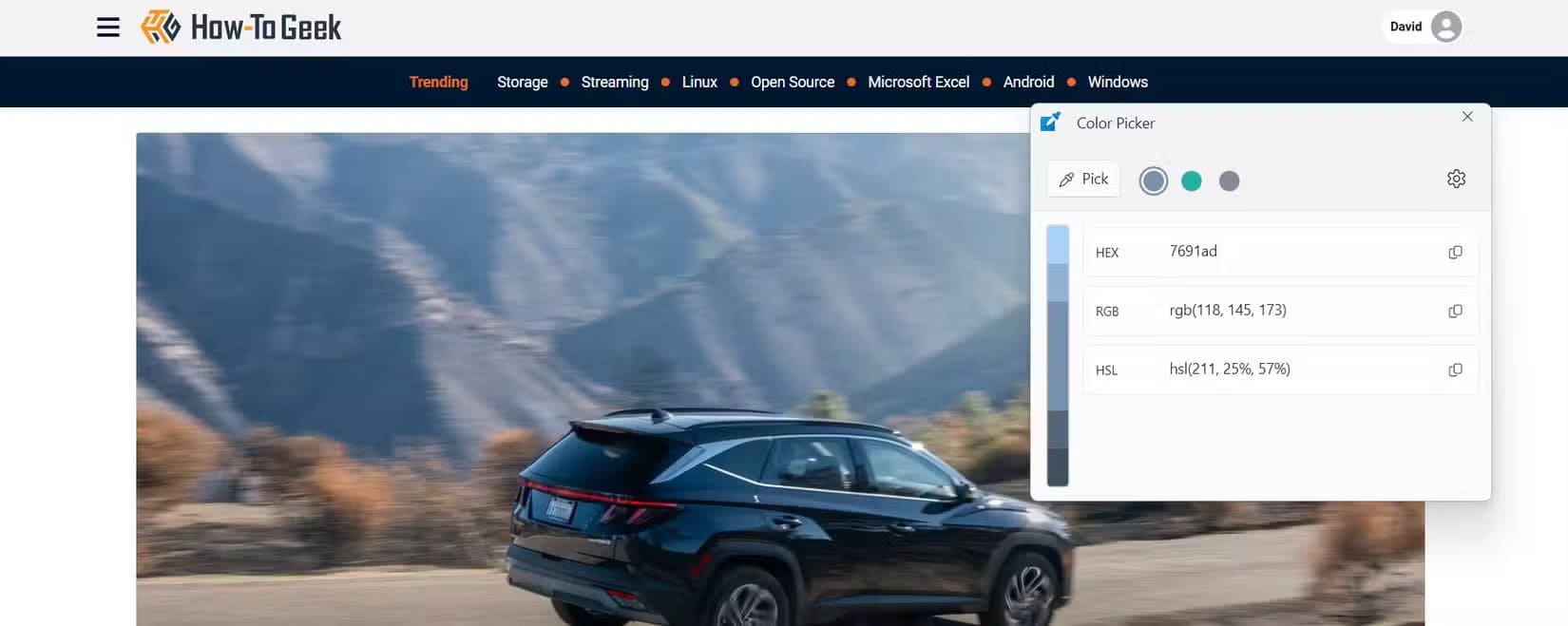
قد تتصفح صفحة ويب أو تشاهد فيديو، فتفكر: “يا له من لون جميل! يجب أن أستخدمه كخلفية لموقعي الإلكتروني!”، أو ربما ترغب في استخدامه في مشروع آخر. أداة اختيار الألوان مفيدة للغاية، وهي تشبه تلك التي كنت أستخدمها في نظام macOS عندما كان يُسمى “Mac OS X”.
يمكنك تحديدها من قائمة PowerToys أو بالضغط على مفاتيح Windows + Shift + C. سيظهر لك مربع بجوار مؤشر الماوس يحتوي على رموز الألوان السداسية العشرية للون الذي يُشير إليه المؤشر. انقر على الزر، وستظهر نافذة تحتوي على رمز اللون السداسي العشري، وقيم RGB، وقيم HSL.
لوحة الأوامر
اكتشف إمكانياتها
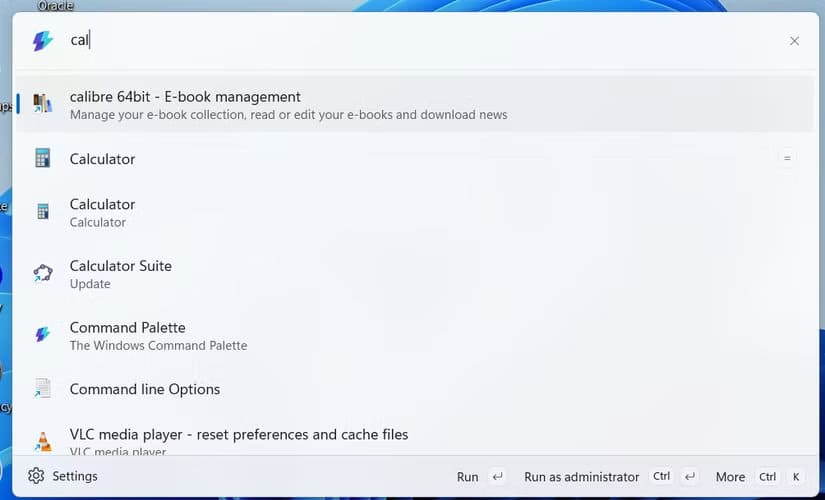
لوحة الأوامر هي برنامج مشابه لبرنامج Spotlight على نظام macOS. يمكنك البحث عن الملفات وتشغيل البرامج فورًا. يمكنك تفعيلها بالضغط على مفتاحي Windows + Alt + Space.
يمكنك البحث عما تريد في شريط البحث، أو النقر على القائمة إذا كنت ترغب في القيام بشيء ما على الفور، مثل فتح الآلة الحاسبة.
Awake!
امنح جهازك دفعة قوية.
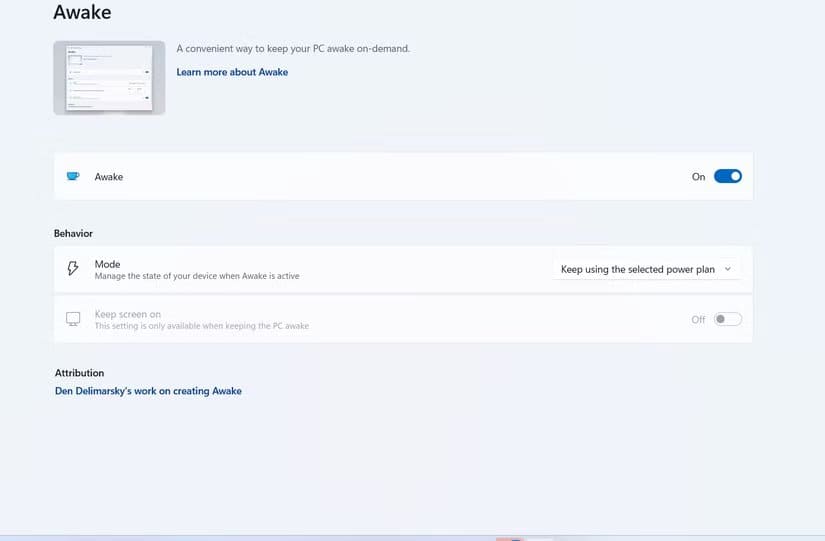
أحيانًا، قد ترغب في تشغيل مهمة تستغرق وقتًا طويلاً، ولكنك لا تريد أن يتوقف عملك بسبب إيقاف التشغيل أو وضع السكون. برنامج Awake هو أحد الأدوات التي ستساعدك في ذلك.
يمكنك الوصول إلى Awake من قائمة PowerToys. بشكل افتراضي، سيتم استخدام خطة إدارة الطاقة الخاصة بجهاز الكمبيوتر الذي يعمل بنظام Windows. إذا كنت ترغب في القيام بشيء تعتقد أنه سيستغرق وقتًا طويلاً، مثل تثبيت برنامج طويل أو إجراء عملية حسابية معقدة في Excel، يمكنك تحديد خيار إبقاء الكمبيوتر في وضع التشغيل إلى أجل غير مسمى.
نصيحة: إذا كنت تستخدم جهاز كمبيوتر محمول، فمن الأفضل توصيله بمصدر الطاقة أثناء تفعيل Awake. لتوفير الطاقة، قم بالتبديل إلى خطة إدارة الطاقة الافتراضية عند الانتهاء من مهمتك.
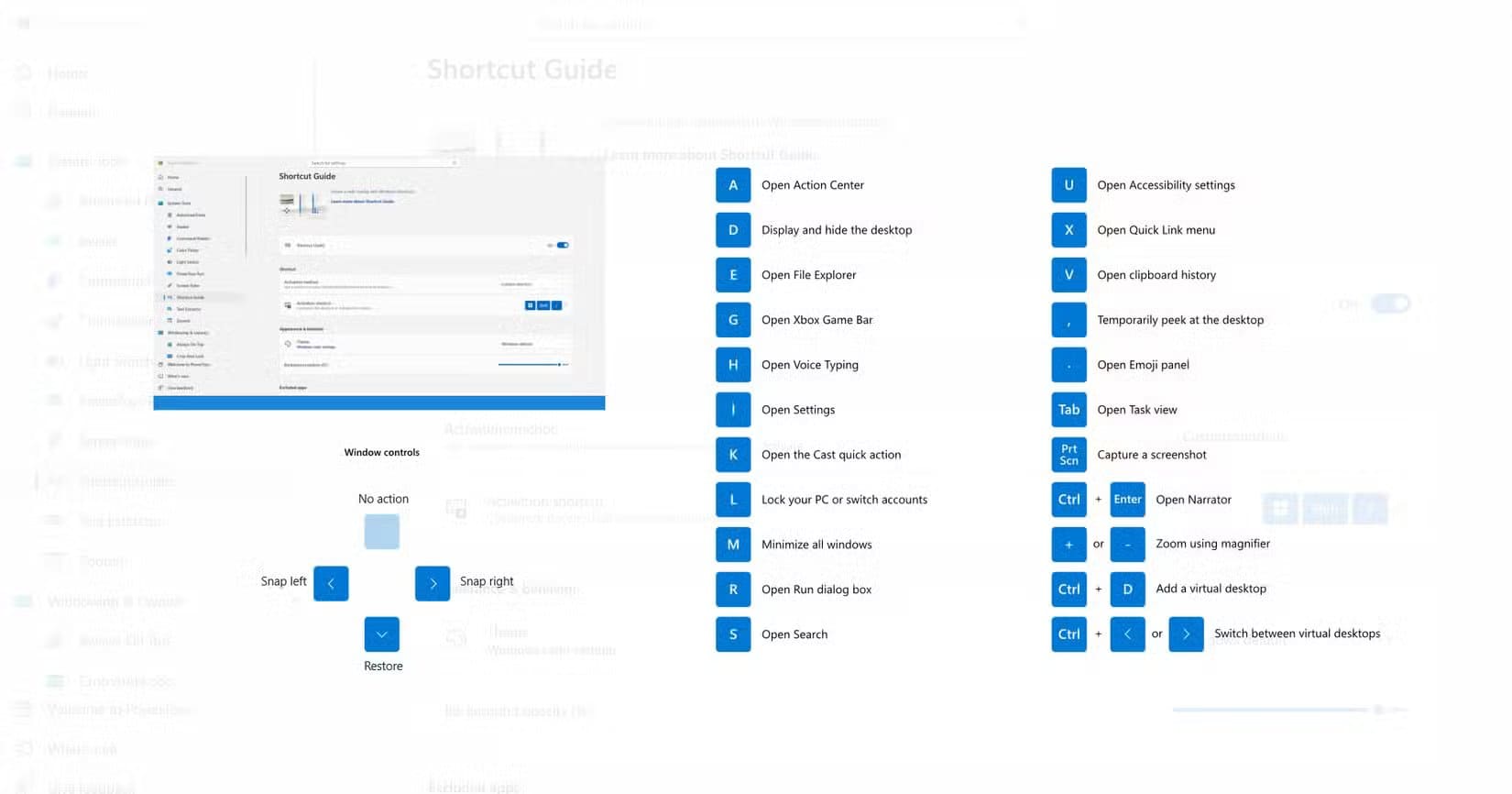

دليل الاختصارات: تعرف على ما يمكنك فعله باستخدام مفتاح Windows.
يحتوي نظام التشغيل Windows 11 على العديد من الاختصارات التي يمكنك استخدامها لتسريع العمليات الشائعة. تكمن الصعوبة في معرفة هذه الاختصارات أولاً. لحسن الحظ، يوفر PowerToys دليلًا للاختصارات يُوضح لك ما يمكنك فعله عند الضغط على مفتاح Windows.
لتفعيله، اضغط على Windows + Shift + / (الشرطة المائلة).
ستظهر لك قائمة بالخيارات المتاحة. استخدم مفتاح Windows مع مفتاح العملية التي تريد تنفيذها.
نصيحة: احفظ اختصارات العمليات التي تُنفذها بكثرة.
مسطرة البكسل: قِس شاشتك
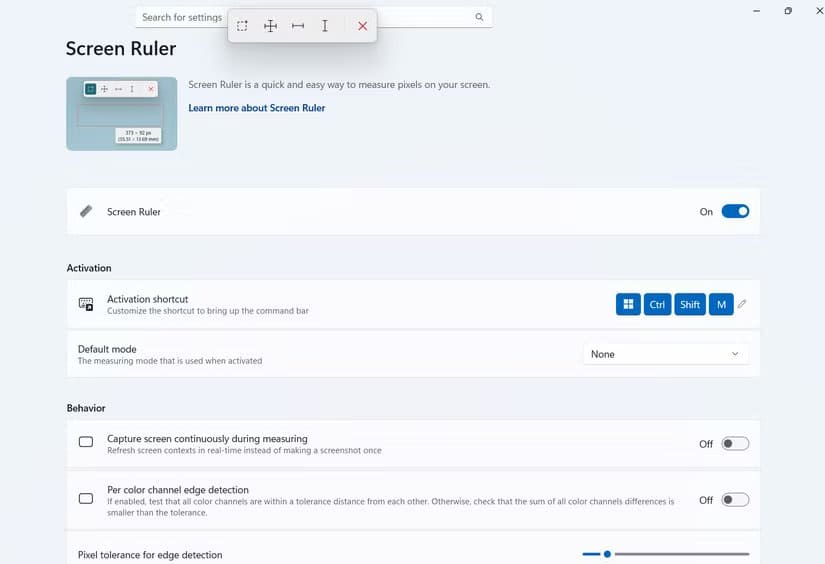
ميزة أخرى مفيدة لعملي هي مسطرة البكسل. يصعب توضيحها في لقطات الشاشة. لتفعيلها، اضغط على مفاتيح Windows + Ctrl + Shift + M. سيؤدي هذا إلى إظهار شريط الأدوات أعلى الشاشة. أجد الخيار الأول هو الأكثر فائدة. يمكنني رسم مربع وقياس دقته. هذا مفيد لعملي لأن لقطات الشاشة، على سبيل المثال، يجب أن تكون بأبعاد محددة.
يمكنك أيضًا قياس المسافات الرأسية والأفقية بين العناصر.
معاينة محسّنة لمدير الملفات
معاينة أنواع ملفات أكثر
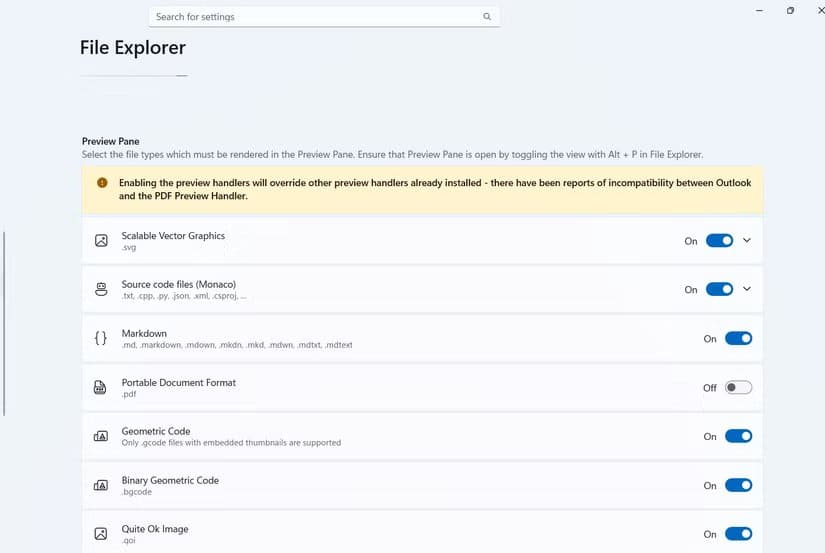
أحد الأشياء التي افتقدتها في نظام macOS هي ميزات المعاينة المتقدمة في Finder. كنت أستطيع معاينة الصور والنصوص وشفرة المصدر فورًا دون الحاجة لفتح الملف. صحيح أن مستكشف الملفات في ويندوز يمتلك هذه الميزة، لكن PowerToys يرتقي بها إلى مستوى آخر. فباستخدام PowerToys، يمكنني إضافة معاينات لأنواع ملفات عديدة. وأكثرها فائدة بالنسبة لي هي شفرة المصدر، مثل ملفات بايثون وMarkdown، والتي أستخدمها بكثرة في عملي.
PowerRename
ابحث عن الملفات وأعد تسميتها بسرعة
إذا كنت تستخدم مستكشف الملفات، فقد تجد نفسك تعيد تسمية الملفات. وإذا قمت بإعادة تسمية عدد كبير من الملفات دفعة واحدة، فقد يصبح الأمر مُرهقًا. قد تفكر في كتابة برنامج نصي، لكنك ستواجه حينها مشكلتين: ستحتاج إلى تعلم لغة برمجة نصية وكتابة برامج نصية مفيدة بها. يتيح لك PowerRename إعادة تسمية الملفات دفعة واحدة بسرعة وبأنماط محددة.
يُقدّم أليستير كريستي عرضاً توضيحياً لذلك باستخدام مقاطع فيديو من مسلسل بابل 5:
يمكنك معاينة الملفات التي سيتم اختيارها وتأثيرات إعادة التسمية قبل تأكيد العملية. برنامج PowerRename وحده كافٍ لجعل PowerToys يستحق ثمنه.
يجب أن تكون هذه الميزات جزءًا من نظام ويندوز.
أتمنى أن تصبح أدوات PowerToys التي عرضتها جزءًا أساسيًا من النظام في المستقبل. إذا كنت ترغب في تجربة التطورات المستقبلية المحتملة لنظام ويندوز، فربما يكون من الأفضل تحميل PowerToys بدلًا من الاشتراك في برنامج Windows Insider.
يوفر PowerToys مجموعة من الأدوات التي تجعل استخدام ويندوز أكثر احترافية وسلاسة، خاصة لمن يبحث عن تحسين الإنتاجية دون تعقيد. هذه الميزات تضيف قيمة حقيقية للنظام وتختصر الكثير من الوقت والجهد.
إذا لم تكن قد جربت PowerToys بعد، فقد يكون الوقت مناسبًا لاكتشاف هذه الأدوات والاستفادة منها في تنظيم عملك اليومي بشكل أفضل.