إذا كنت تنشر مقاطع الفيديو على تيك توك وترغب في إعادة استخدامها على Instagram Reels وYouTube Shorts، فمن الأفضل تجهيز نسخة نظيفة من الفيديو الأصلي قبل نشرها على المنصات الأخرى. فالفيديوهات التي تحمل شعار تيك توك أو اسم المستخدم المتحرك قد تبدو أقل احترافية عند إعادة نشرها، وقد تؤثر العلامات المائية في طريقة عرض المحتوى.
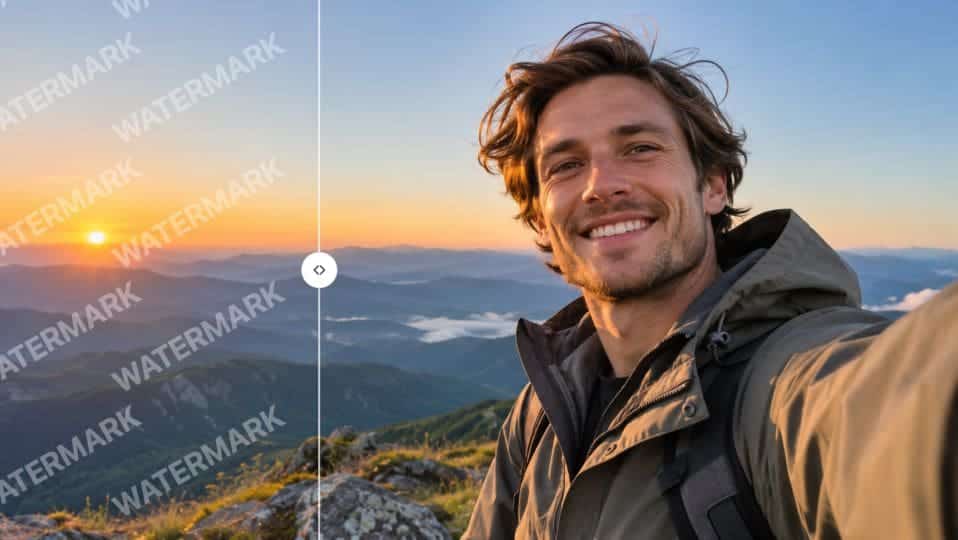
لحسن الحظ، توجد أدوات متخصصة تساعدك على تنزيل فيديوهات تيك توك بدون علامة مائية أو إزالة الشعار من المقاطع المحفوظة، مما يسهّل إعادة استخدامها على منصات الفيديو القصير الأخرى. وتختلف هذه الأدوات من حيث جودة الفيديو وسهولة الاستخدام والخيارات المتاحة، لذلك من المهم اختيار الأداة المناسبة لتجنب فقدان الجودة.
في هذا الدليل، نستعرض أفضل 3 أدوات لتنظيف فيديوهات تيك توك من العلامات المائية وتجهيزها للنشر على Instagram Reels وYouTube Shorts، مع توضيح أبرز مميزات كل أداة وكيفية الاستفادة منها للحصول على مقاطع فيديو أكثر احترافية.
نصائح سريعة
- اختر التنظيف بالذكاء الاصطناعي: استخدم أدوات الذكاء الاصطناعي عندما يتحرك الشعار ويكون الملف المُصدّر هو النسخة الوحيدة القابلة للاستخدام.
- استخدم BeautyPlus للمسح السريع: يوفر BeautyPlus أداة ذكاء اصطناعي سهلة الاستخدام لمسح العلامات المائية أو الشعارات أو النصوص غير المرغوب فيها بسرعة بضربة فرشاة واحدة.
- جرّب CapCut لتحرير الفرشاة: CapCut AI Remove خيار آخر يعتمد على الفرشاة للرسم فوق الشعار أو علامة نصية.
- استخدم DaVinci Resolve للتحكم: يوفر DaVinci Resolve Studio سير عمل أكثر تحكمًا لإزالة العناصر للمحررين الذين يحتاجون إلى أدوات تتبع.
- افحص النسخة النهائية المُصدّرة: راقب النسخة المُصدّرة بالكامل بحثًا عن أي عيوب أو تعليقات أو إطارات أو صوت قبل تحميلها في أي مكان آخر.
قد يكون إعادة نشر مقطع TikTok الخاص بك على Reels أو Shorts أمرًا غير مريح عندما يكون الشعار المتحرك واسم المستخدم مدمجين في الملف الوحيد لديك. تتوفر ثلاثة خيارات مختلفة تمامًا: إزالة العلامة باستخدام أداة ذكاء اصطناعي مُخصصة لتطبيق TikTok، أو قص الصورة أو إعادة تأطيرها إذا بقيت العلامة على الحافة، أو إعادة إنشاء الفيديو من اللقطات الأصلية.
يمكن لأداة إزالة العلامات المائية في TikTok المساعدة في إزالة الشعارات المتحركة؛ أما بالنسبة للشعارات أو النصوص الأخرى المُضمنة، فتُقدم BeautyPlus أيضًا أداة مجانية عبر الإنترنت لإزالة العلامات المائية من الفيديوهات دون تشويش. استخدم أيًا من هاتين الخدمتين فقط على المحتوى الذي تملكه أو لديك صلاحية تعديله.
تعتمد الطريقة الأمثل على الملف الأصلي وموقع العلامة المائية. توضح الخطوات التالية متى تكون كل طريقة مناسبة، وما يجب التحقق منه، وأين قد لا تكون فعّالة. إزالة علامة مرئية لا تنقل حقوق الملكية الفكرية ولا تمنح الإذن بإعادة نشر فيديو لشخص آخر.
1. استخدم تطبيق BeautyPlus لإنشاء علامة مائية متحركة لتطبيق TikTok
يصعب إزالة الشعار المتحرك باستخدام قص ثابت واحد لأنه قد يتحرك بين الزوايا. صُممت أداة BeautyPlus الإلكترونية الخاصة بتطبيق TikTok لاكتشاف شعار TikTok واسم المستخدم والنصوص المضافة.
تدعم الأداة صيغ MP4 وM4V وMOV، بدقة تصل إلى 4K، وبحجم ملفات أقل من 200 ميجابايت، ومقاطع فيديو لا تتجاوز 10 دقائق. يُرجى مراجعة صفحة التطبيق للاطلاع على الحدود الحالية وخيارات التصدير قبل معالجة ملف كبير.



خطوات الإزالة: افتح أداة BeautyPlus لإزالة العلامات المائية من TikTok، واختر فيديو محفوظًا على جهازك. استخدم نسخة احتياطية من الفيديو الأصلي دون تغيير.
حمّل المقطع وانتظر حتى تتم المعالجة. تشرح صفحة المنتج خاصية الكشف التلقائي عن شعار TikTok المتحرك واسم المستخدم والنصوص المضافة.
استعرض عدة نقاط على طول الخط الزمني، خاصةً عند تحرك الشعار أو تقاطعه مع وجه أو شعر أو تعليقات أو خلفية مفصلة.
إذا كانت النتيجة مُرضية، فقم بتنزيل الفيديو باستخدام الخيار الموضح في الصفحة. أعد فتح الملف الذي تم تنزيله وشاهد المقطع كاملاً قبل نشره على Reels أو Shorts.
هذا هو الخيار الأنسب عندما يتغير موضع العلامة المائية، ولكن تقنية الذكاء الاصطناعي تعيد بناء البكسلات المغطاة بدلاً من استعادة الصورة الأصلية. قد تتسبب الحركة السريعة والخلفيات المزدحمة في ظهور تشوهات أو وميض، لذا يُفضل استخدام مشروع مصدر نظيف كلما أمكن.
إذا واجهت مشاكل في التطبيق أثناء إدارة المنشورات الأصلية أو البحث عن مقاطعك، فإن خطوات استكشاف الأخطاء وإصلاحها لتصحيح خطأ “حدث خطأ ما في TikTok” قد تساعدك في استعادة الوصول إلى منصتك.
2. جرّب أداة CapCut AI Remove
يوفر CapCut أداة إزالة تعتمد على الفرشاة بتقنية الذكاء الاصطناعي في محرر سطح المكتب الخاص به. تُعد هذه الأداة بديلاً مفيداً إذا كنت تُحرر مقاطع الفيديو القصيرة بالفعل في CapCut أو ترغب في إزالة شعار أو منطقة نصية محددة بنفسك.
توضح تعليمات الشركة كيفية الوصول إلى الأداة من خلال Video > Basic > AI Remove، وتشرح كيفية تمرير الفرشاة فوق العلامة بالكامل قبل المعالجة. قد تختلف النتائج عندما تكون الخلفية مزدحمة أو تتحرك العلامة المائية بسرعة.
خطوة بخطوة
- افتح برنامج CapCut Desktop، أنشئ مشروعًا، استورد فيديو مرخصًا، وضعه على الخط الزمني.
- حدد المقطع، افتح “فيديو” > “أساسي”، واختر “إزالة بالذكاء الاصطناعي”. حدد أداة الفرشاة واضبط حجمها ليناسب العلامة المائية.
- مرر الفرشاة على كامل منطقة العلامة المائية، بما في ذلك حوافها، ثم انقر على “إزالة” وانتظر حتى تكتمل المعالجة.
- راجع النتيجة في عدة نقاط من المقطع. إذا تحرك الشعار، تحقق من كل موضع وابحث عن أي تشويش أو وميض حول المنطقة المُعاد بناؤها.
- عندما تبدو المعاينة مقبولة، استخدم “تصدير” لحفظ الفيديو، ثم شغّل الملف المُصدّر من البداية إلى النهاية.
يُعدّ CapCut مناسبًا لتنظيف منطقة محددة، ولكنه لا يزال يُعيد بناء وحدات البكسل خلف العلامة. قد تتغير أسماء قوائم سطح المكتب بين الإصدارات، وقد تحتاج العلامة سريعة الحركة إلى تحديدات متكررة أو طريقة أخرى. إذا واجهت مشاكل في المشاركة أثناء اختبار التعديلات أو إعادة نشر المحتوى، فإن معرفة سبب عدم قدرتك على إعادة النشر على TikTok قد يُساعد في توضيح أذونات ميزات الحساب.
3. استخدم خاصية إزالة الكائنات في برنامج DaVinci Resolve Studio
لتحسين سير العمل على سطح المكتب، يتضمن برنامج DaVinci Resolve Studio تأثير إزالة العناصر في صفحة الألوان. ينصح دليل Blackmagic برسم نافذة تحكم حول العنصر، وتتبعها خلال اللقطة، ثم تطبيق تأثير إزالة العناصر، وتشغيل تحليل المشهد.
يعمل هذا التأثير بشكل أفضل عندما تكون المنطقة المحددة صغيرة نسبيًا وتوفر الخلفية معلومات بصرية كافية. إزالة العناصر ميزة في برنامج Studio؛ يعرض متجر Blackmagic الأمريكي حاليًا برنامج Resolve Studio بسعر 236 دولارًا أمريكيًا ضمن عرض ترويجي، بعد أن كان سعره 295 دولارًا أمريكيًا. قد تختلف الأسعار والعروض الترويجية حسب المنطقة والتاريخ.
الخطوات التفصيلية:
استورد المقطع المرخص إلى DaVinci Resolve Studio وافتحه في صفحة الألوان.
- أضف عقدة تصحيح التسلسل. في لوحة النافذة، ارسم نافذة تحكم حول شعار TikTok أو النص، مع ترك هامش صغير.
- افتح لوحة التتبع وتتبع النافذة خلال اللقطة، أو اضبطها باستخدام الإطارات الرئيسية إذا حدث خلل في التتبع التلقائي.
- طبّق Resolve FX Revival > إزالة العناصر على العقدة، وافتح إعداداتها، وشغّل تحليل المشهد. انتظر حتى يكتمل التحليل.
- شغّل المقطع بالسرعة العادية، وتفحّص المنطقة المحددة في عدة إطارات. اضبط نافذة العرض أو التتبع إذا كان هناك انحراف، ثم أنشئ اختبارًا قصيرًا قبل تصدير الفيديو الكامل.
- يوفر برنامج Resolve تحكمًا أكبر من أداة الويب التي تعمل بنقرة واحدة، ولكنه يتطلب وقتًا أطول للتعلم، كما أن إزالة العناصر تتطلب برنامج Studio. قد يواجه البرنامج صعوبة عندما تغطي العلامة المائية مساحة كبيرة، أو تعبر عنصرًا مفصلاً، أو تتحرك فوق خلفية متغيرة.
إذا كانت قيود الشبكة تعيق مزامنة سطح المكتب أو عمليات التحميل، فإن تعلم كيفية إلغاء حظر TikTok يوفر حلولًا مفيدة لمشاكل الاتصال.
كيفية الاختيار بين الثلاثة
اختر الأداة التي تناسب إعدادات التحرير لديك. يُعد BeautyPlus الخيار الأبسط عبر المتصفح لإزالة علامة TikTok المتحركة؛ بينما يوفر CapCut تنظيفًا باستخدام الفرشاة في محرر يستخدمه العديد من المبدعين؛ أما DaVinci Resolve Studio فيمنح المحررين ذوي الخبرة مزيدًا من التحكم في التتبع والتصحيح. تتطلب كل طريقة فحصًا كاملاً أثناء التشغيل لأن جودة إعادة البناء تعتمد على اللقطات.
أجرِ اختبارًا قصيرًا قبل التصدير الكامل.
ابدأ بمقطع قصير يتضمن أصعب اللقطات بدلاً من معالجة فيديو طويل دفعة واحدة. اختر لحظةً يتقاطع فيها الشعار المائي مع حركة أو شعر أو نص أو خلفية منقوشة. صدّر نسخة تجريبية باستخدام نسبة العرض إلى الارتفاع ومعدل الإطارات الذي تنوي نشره.
راجع المنطقة المُصلحة بالحجم الكامل وشاهدها بالسرعة العادية؛ إذ يمكن لمعاينة ثابتة إخفاء الوميض الذي يظهر بوضوح أثناء الحركة. إذا كانت النتيجة غير متناسقة، قارنها بطريقة أخرى قبل اعتمادها على المقطع الكامل.
احتفظ بنسخة المصدر الأصلية ونسخة المنصة النهائية كملفات منفصلة لتتمكن من مراجعة التعديل دون الحاجة إلى إعادة ضغط نفس الملف المُصدّر مرارًا وتكرارًا. يُعدّ فهم قواعد المنصة أمرًا بالغ الأهمية لمنشئي المحتوى الذين ينشرون محتواهم على منصات متعددة؛ على سبيل المثال، تضمن مراجعة الأدلة حول أسباب حظر حساب TikTok امتثال محتواك الأصلي لإرشادات النشر.
أفكار أخيرة
توفر برامج BeautyPlus وCapCut وDaVinci Resolve Studio ثلاث طرق مختلفة للتعامل مع الشعار المائي للفيديوهات المصرح بها، بدءًا من أداة آلية عبر الإنترنت وصولًا إلى محرر يعتمد على الفرشاة وتأثير إزالة العناصر المُتتبّع. اختر بناءً على مقطع الفيديو الخاص بك، وخبرتك في التحرير، والبرامج المتاحة، ثم راجع الفيديو النهائي قبل مشاركته على منصة أخرى.
تساعدك أدوات إزالة العلامة المائية من فيديوهات تيك توك على تجهيز مقاطعك وإعادة استخدامها على Instagram Reels وYouTube Shorts بمظهر أكثر احترافية. ويعتمد اختيار الأداة المناسبة على جودة الفيديو الناتج وسهولة الاستخدام والميزات التي توفرها كل خدمة.
قبل إعادة نشر أي مقطع، تأكد من امتلاك حقوق استخدامه أو الحصول على إذن صاحبه، ولا تنسَ الاحتفاظ بنسخة أصلية عالية الجودة من الفيديو. والأفضل دائمًا استخدام ملفاتك الأصلية بدلًا من إزالة العلامة المائية من نسخة سبق نشرها، حتى تحافظ على جودة المحتوى وتتفادى مشكلات حقوق النشر.