قد يصبح Adobe Acrobat بطيئًا عند فتح ملفات PDF أو التنقل بين صفحاتها أو تنفيذ عمليات مثل البحث والطباعة والحفظ. وقد تظهر المشكلة على شكل بطء في الاستجابة أو تجمد مؤقت للبرنامج، حتى عندما يكون الكمبيوتر قادرًا على تشغيل التطبيقات الأخرى بشكل طبيعي.
يمكن أن يرتبط بطء Adobe Acrobat بعدة أسباب، منها الملفات الكبيرة والمعقدة، أو الإضافات والميزات التي تعمل في الخلفية، أو إعدادات البرنامج، أو استخدام إصدار قديم، إضافة إلى محدودية موارد الجهاز في بعض الحالات. لذلك، فإن تحديد السبب يساعد على اختيار الحل المناسب بدلًا من إعادة تثبيت البرنامج مباشرة.
إذا كنت تتساءل لماذا برنامج Adobe Acrobat بطيء جدًا، فهناك مجموعة من الخطوات التي يمكنك تجربتها لتحسين أدائه وتقليل وقت فتح ملفات PDF وتسريع استجابته أثناء الاستخدام اليومي.
نصائح سريعة
- إذا كنت تستخدم Adobe Acrobat لعرض ملفات PDF، ففكّر في التبديل إلى متصفح عادي إذا استمرّ بطء البرنامج.
- جرّب فتح ملف PDF أصغر أو أقل تعقيدًا لمعرفة ما إذا كانت المشكلة محصورة في ملف مُحدّد.
- إذا تعذّر على Adobe التحديث، فقد تحتاج إلى إزالته وإعادة تثبيته.
عادةً، يعود سبب بطء Adobe Acrobat إلى كبر حجم الملفات أو تلف ذاكرة التخزين المؤقت، مما يزيد من استهلاك موارد المعالج تدريجيًا. إذا لم يُجدِ إغلاق الملف وإعادة فتحه نفعًا، فإليك ما يحدث وبعض الحلول البسيطة التي يمكنك تجربتها.
لماذا Adobe Acrobat بطيء جدًا وكيفية إصلاحه؟
يُعتبر Adobe Acrobat بلا منازع أفضل برنامج لعرض وتحرير ملفات PDF، لدرجة أنه أصبح الخيار الافتراضي للمستخدمين الجدد. ولكن مع عقود من التحديثات والإضافات، أصبح البرنامج ضخمًا ويحتوي على العديد من الأدوات، ولكل منها متطلبات معالجة خاصة بها.
لماذا Adobe Acrobat بطيء جدًا وكيفية إصلاحه؟ بمرور الوقت، قد تلاحظ تباطؤًا في برنامج Adobe Acrobat بسبب مشاكل في الذاكرة، ويصبح هذا الأمر أكثر وضوحًا عند تحرير الملفات الكبيرة أو تلك التي تحتوي على عدد كبير من الصور. على نظام ذي ذاكرة محدودة، قد يتأثر الأداء عند استخدام Acrobat جنبًا إلى جنب مع تطبيقات أخرى تتطلب موارد عالية وملفات PDF كبيرة أو معقدة.
الحل 1: إيقاف تشغيل ميزات الذكاء الاصطناعي التوليدي
تأتي الإصدارات الجديدة من Adobe مزودة بميزة الذكاء الاصطناعي التوليدي للتحرير. مع ذلك، تتطلب هذه الميزة اتصالًا بالإنترنت، ويؤدي الذكاء الاصطناعي إلى إبطاء Adobe Acrobat نظرًا لحاجته إلى مزيد من المعالجة. إذا كنت لا تستخدم هذه الميزة، يمكنك إيقاف تشغيلها.
الخطوة 1: أغلق جميع المستندات المفتوحة. في نظام Windows، انتقل إلى “القائمة” > “التفضيلات”. في نظام macOS، انتقل إلى “عرض” > “التفضيلات”.
الخطوة 2: حدد علامة التبويب “الذكاء الاصطناعي التوليدي”، ثم ألغِ تحديد “تمكين ميزات الذكاء الاصطناعي التوليدي في Acrobat”. يمكنك أيضًا إلغاء تحديد “عرض ملخص الذكاء الاصطناعي” أو خيارات مشابهة.


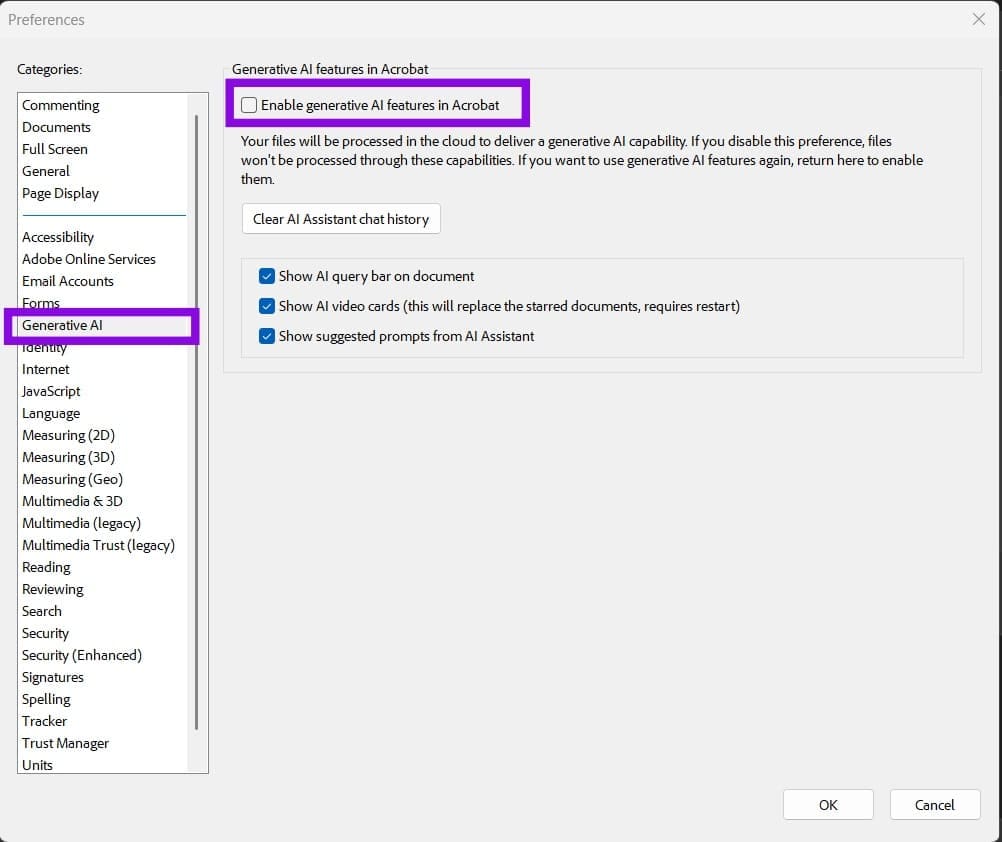
الخطوة 3. انقر على “موافق“، ثم أعد تشغيل Adobe.
الحل 2- تغيير إعدادات عرض الرسومات
يستخدم Acrobat عدة إعدادات عرض للتحكم في كيفية عرض صفحات PDF والرسومات. في بعض الحالات، قد يساعد تعديل هذه الإعدادات في حل مشكلات العرض أو الأداء عند التساؤل “لماذا Adobe Acrobat بطيء جدًا؟”.
الخطوة 1. افتح “التفضيلات“.
الخطوة 2. انتقل إلى علامة التبويب “عرض الصفحة” وقسم “العرض“.
الخطوة 3. تجنب تعطيل جميع خيارات العرض في الوقت نفسه. إذا كنت تحاول حل مشكلة في العرض أو الأداء، فحاول تغيير إعداد واحد في كل مرة واختبر Acrobat بعد كل تغيير.
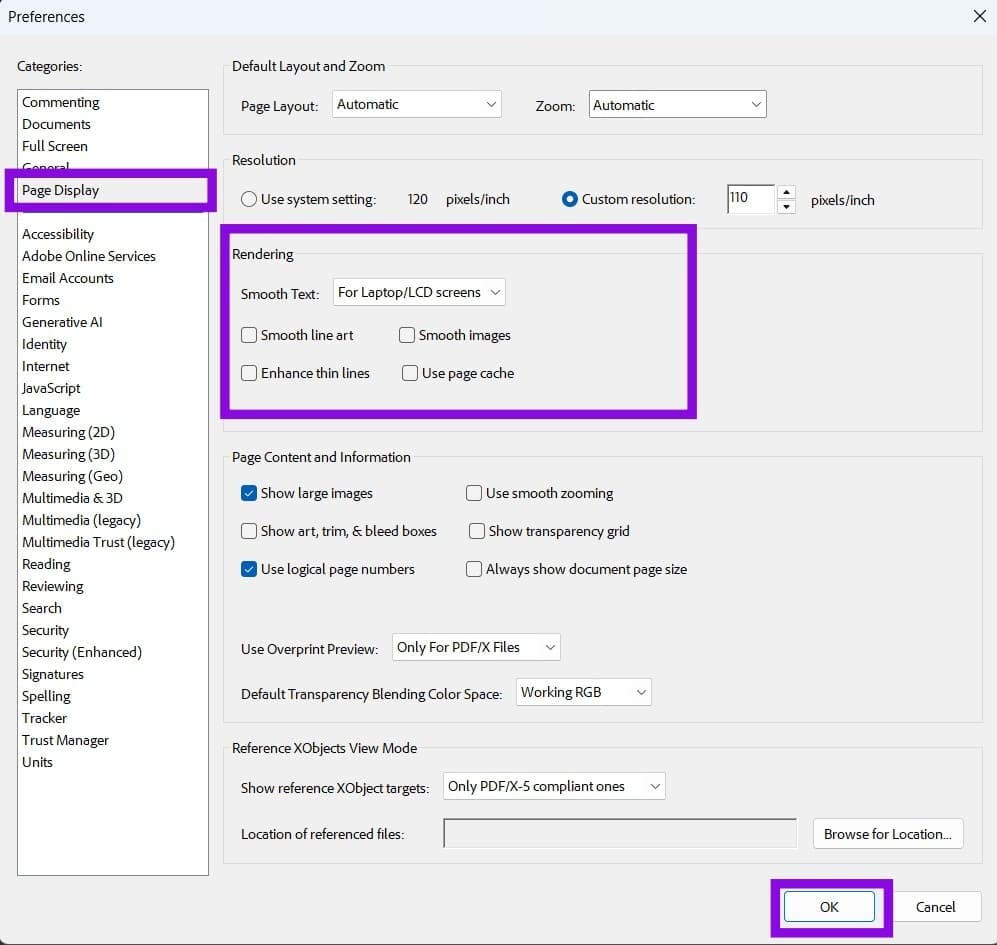
الخطوة 4. انقر على “موافق“، ثم اختبر برنامج Acrobat للتأكد من حل المشكلة.
الحل 3 – استخدام الملفات المحلية بدلاً من التخزين السحابي
لا يُفتح ملف PDF من OneDrive أو SharePoint أو Google Drive أو أي خدمة مشاركة أخرى على جهازك فعلياً. بدلاً من ذلك، يقوم Acrobat بالقراءة والكتابة عبر اتصال بالإنترنت أثناء التحرير. قد يؤدي ذلك إلى مشاكل في زمن الاستجابة وإبطاء عملك.
بدلاً من ذلك، استخدم التخزين المحلي. في بعض الحالات، تأكد من عدم وجود نسخة احتياطية للمجلد على OneDrive، ثم انقل الملف إليه لاحقاً إذا احتجت إليه.
الحل 4 – إزالة البرامج الأخرى
في بعض الحالات، لا يعود بطء Adobe Acrobat إلى Adobe نفسها. صحيح أن البرنامج يستهلك بعض موارد المعالجة، لكن برامج أخرى تعمل في الخلفية قد تفعل الشيء نفسه. في هذه الحالة، استخدم مدير المهام وأغلق أي عمليات تعمل في الخلفية وتستهلك الكثير من موارد المعالج (يمكنك فرزها حسب استخدام المعالج).
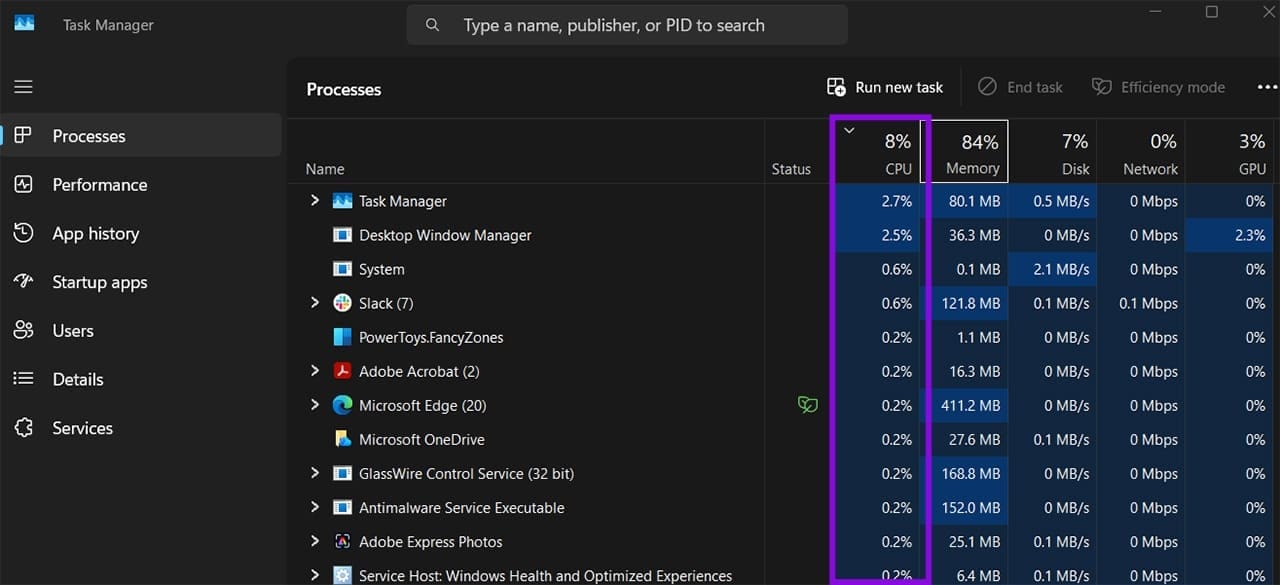
إذا لاحظت عملية لا تتعرف عليها، فتحقق من ماهيتها قبل إنهائها، حيث أن بعض العمليات مطلوبة لكي يعمل نظام التشغيل Windows أو البرامج الأخرى بشكل صحيح.
لا يعني بطء Adobe Acrobat بالضرورة أن جهاز الكمبيوتر يعاني من مشكلة خطيرة. فقد يكون السبب ملف PDF كبيرًا، أو إعدادًا معينًا، أو إصدارًا قديمًا، أو ميزة تؤثر في أداء البرنامج. لذلك، من الأفضل تجربة الحلول الأساسية تدريجيًا وتحديد السبب قبل اتخاذ إجراءات أكثر جذرية.
ابدأ بتحديث Acrobat وإغلاق الميزات أو العمليات غير الضرورية، ثم اختبر البرنامج باستخدام ملف PDF آخر لمعرفة ما إذا كانت المشكلة مرتبطة بملف محدد. بهذه الطريقة يمكنك غالبًا تحسين سرعة Acrobat واستعادة تجربة أكثر سلاسة.