يعتقد الكثير من المستخدمين أن برنامج المفكرة في ويندوز 11 لا يدعم إنشاء الجداول، نظرًا لكونه أداة بسيطة مخصصة لكتابة النصوص فقط. ومع ذلك، يمكن استخدام بعض الطرق الذكية لتنسيق البيانات بشكل يشبه الجداول.

يعتمد إنشاء جداول داخل المفكرة على محاذاة النص باستخدام المسافات أو الرموز، مما يسمح بعرض المعلومات بشكل منظم نسبيًا رغم محدودية البرنامج. هذا الأسلوب مفيد في الحالات السريعة التي لا تتطلب برامج متقدمة.
في هذا المقال، نشرح كيفية إنشاء جداول في برنامج المفكرة على ويندوز 11، مع خطوات عملية تساعدك على تنسيق البيانات بطريقة واضحة وسهلة الاستخدام.
نصائح سريعة
- يأتي برنامج المفكرة الآن مزودًا بإمكانية إدراج الجداول وتعديلها.
- يمكنك إدراج جدول إما عبر قائمة السياق أو عبر أيقونة “إدراج جدول” في القائمة العلوية.
- إلى جانب الإدراج، يمكنك أيضًا تعديل الجداول بإضافة أو حذف الصفوف والأعمدة.
يُعرف برنامج المفكرة ببساطته وسهولة استخدامه، فهو برنامج لا يتطلب تنسيقًا، ويقتصر على الأساسيات فقط. مع نظام التشغيل Windows 11، تغير كل هذا، حيث تم دمج العديد من أفضل ميزات برنامج WordPad الذي توقف دعمه. يتضمن البرنامج علامات تبويب، ومساعد Copilot، ومؤخرًا، إمكانية إنشاء الجداول. في هذه المقالة، سنستعرض كيفية إنشاء الجداول في برنامج المفكرة على نظام Windows 11.
إضافة الجداول
ابتداءً من الإصدار 11.2510.6.0، أصبح بإمكان برنامج المفكرة الآن إنشاء الجداول وإدراجها. لطالما كان برنامج المفكرة بسيطًا من الناحية التقنية، لذا قد يتساءل المستخدمون عن سبب حاجته إلى هذه الميزة. سواء احتجت إليه أم لا، من الجيد معرفة أن برنامج المفكرة (Notepad) متوفر لإنشاء الجداول، ويمكنك استخدامه بسهولة.
إنشاء الجداول في برنامج المفكرة (Notepad) في ويندوز 11 بسهولة
إذا كنت معتادًا على إدراج جدول في برنامج مايكروسوفت وورد (Microsoft Word)، فإن العملية مشابهة جدًا في برنامج المفكرة (Notepad). لنلقِ نظرة على كيفية إنشاء جدول في برنامج المفكرة (Notepad) بطريقتين:
الإضافة عبر قائمة السياق
بنقرة سريعة بزر الفأرة الأيمن، سيتم إدراج جدولك في لحظات:
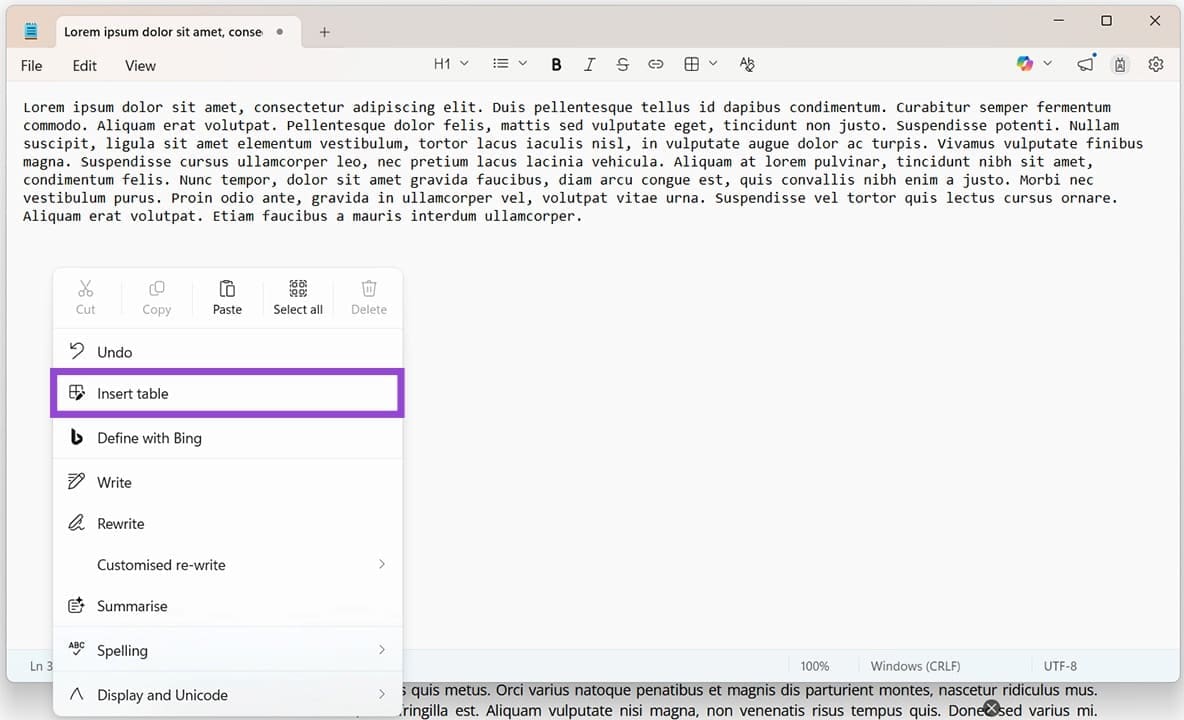
الخطوة 1: انقر بزر الفأرة الأيمن في أي مكان في نافذة برنامج المفكرة (Notepad) الرئيسية لفتح القائمة.
الخطوة 2: انقر على “إدراج جدول” في قائمة السياق التي ستظهر.


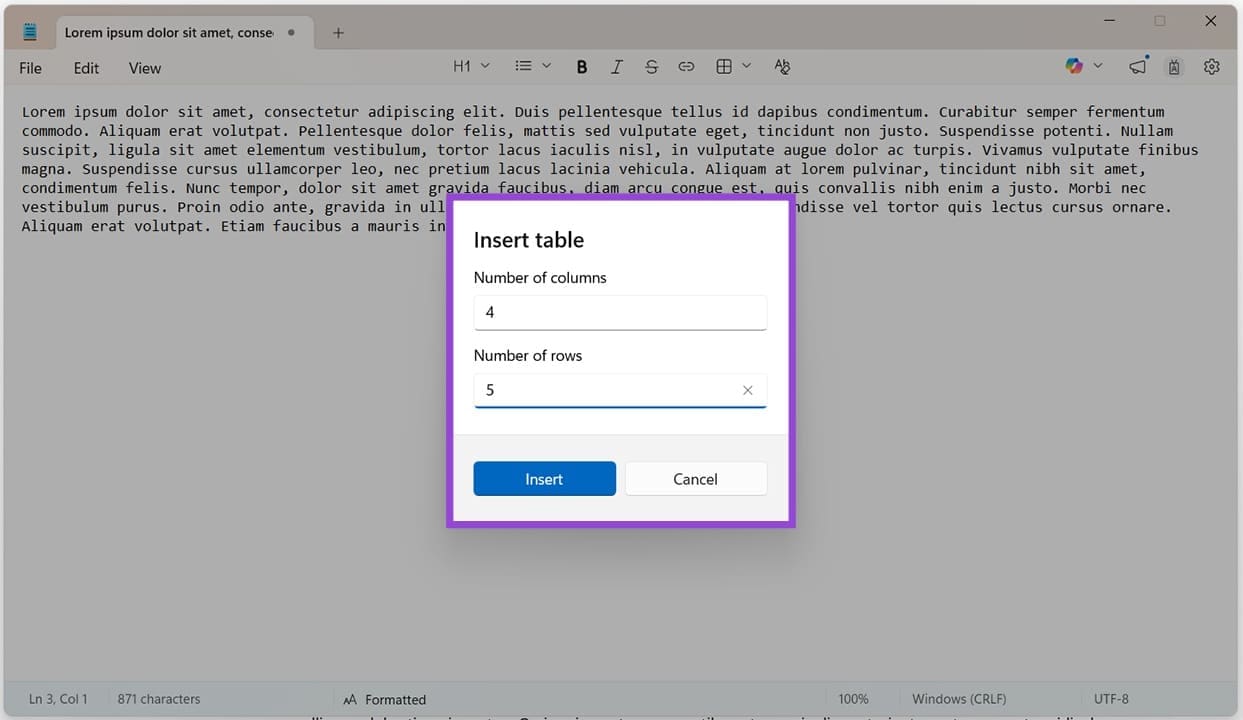
الخطوة 3. اختر عدد الصفوف والأعمدة التي تحتاجها وانقر على زر “إدراج” بمجرد الانتهاء.
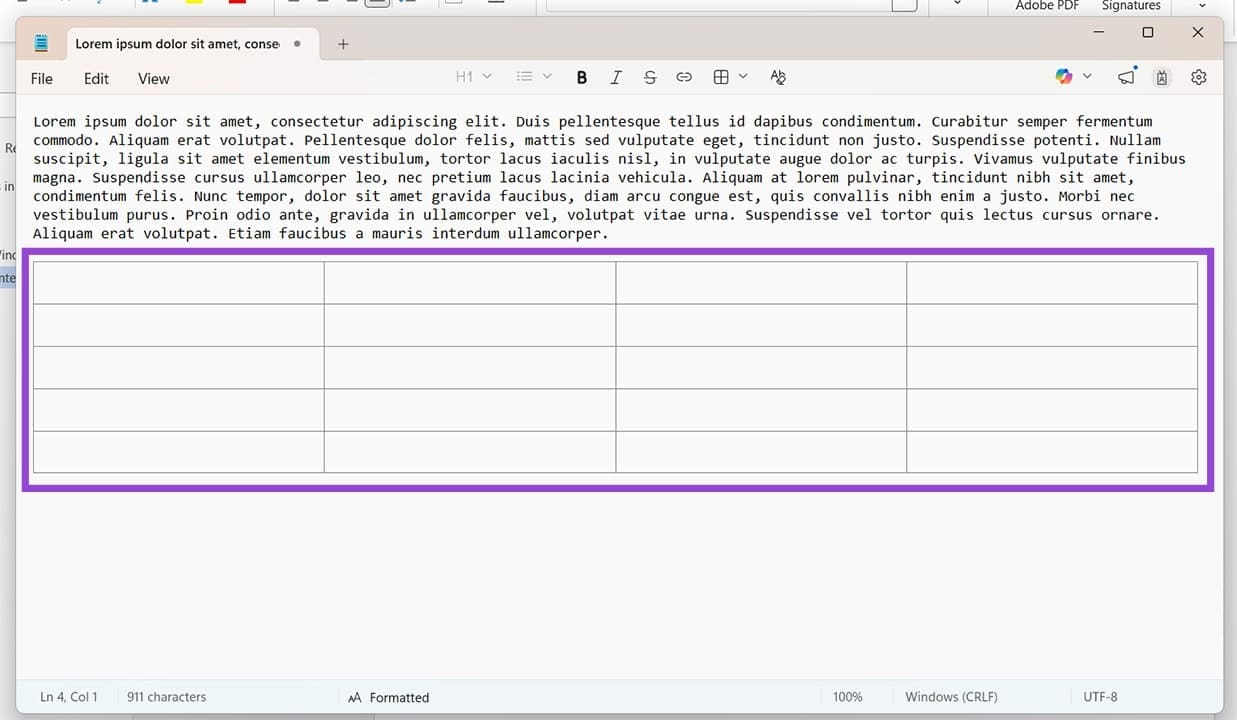
الخطوة 4: سيتم إدراج الجدول الخاص بك بعد ذلك.
إدراج عبر القائمة العلوية
يحتوي برنامج المفكرة الآن على خيار إدراج جدول في القائمة العلوية. وكما هو الحال في برنامج وورد، فإن استخدامه سهل:
الخطوة 1: انقر على أيقونة الجدول في القائمة العلوية.
الخطوة 2: في القائمة المنسدلة التي تظهر، مرر مؤشر الماوس فوق عدد الصفوف والأعمدة التي تريدها في الجدول.
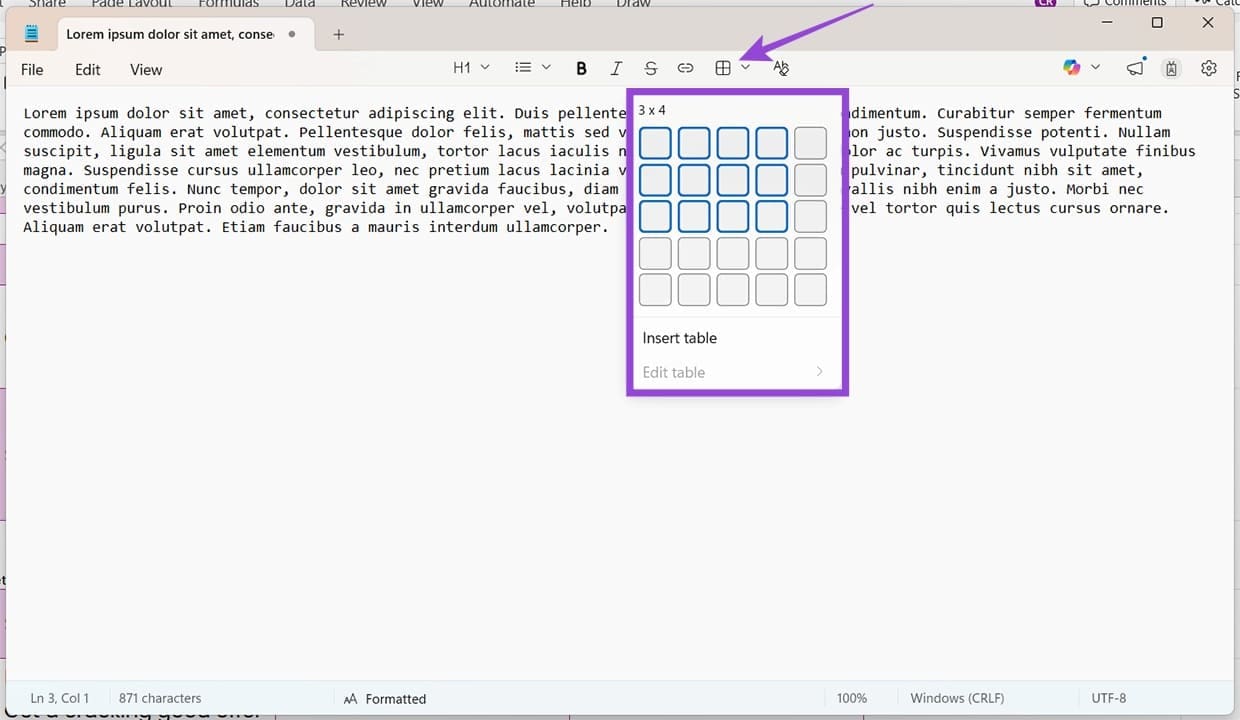
الخطوة 3. انقر بزر الفأرة الأيسر بعد الانتهاء، وسيتم إدراج الجدول.
تعديل الجداول في المفكرة
بالإضافة إلى إمكانية إنشاء الجداول، تتيح لك المفكرة أيضًا تعديلها. يمكنك القيام بذلك عبر القائمة العلوية وقائمة السياق:
عبر القائمة العلوية
إليك كيفية عمل القائمة العلوية:
الخطوة 1. انقر في أي مكان داخل الجدول، ثم انقر على أيقونة الجدول في القائمة العلوية.
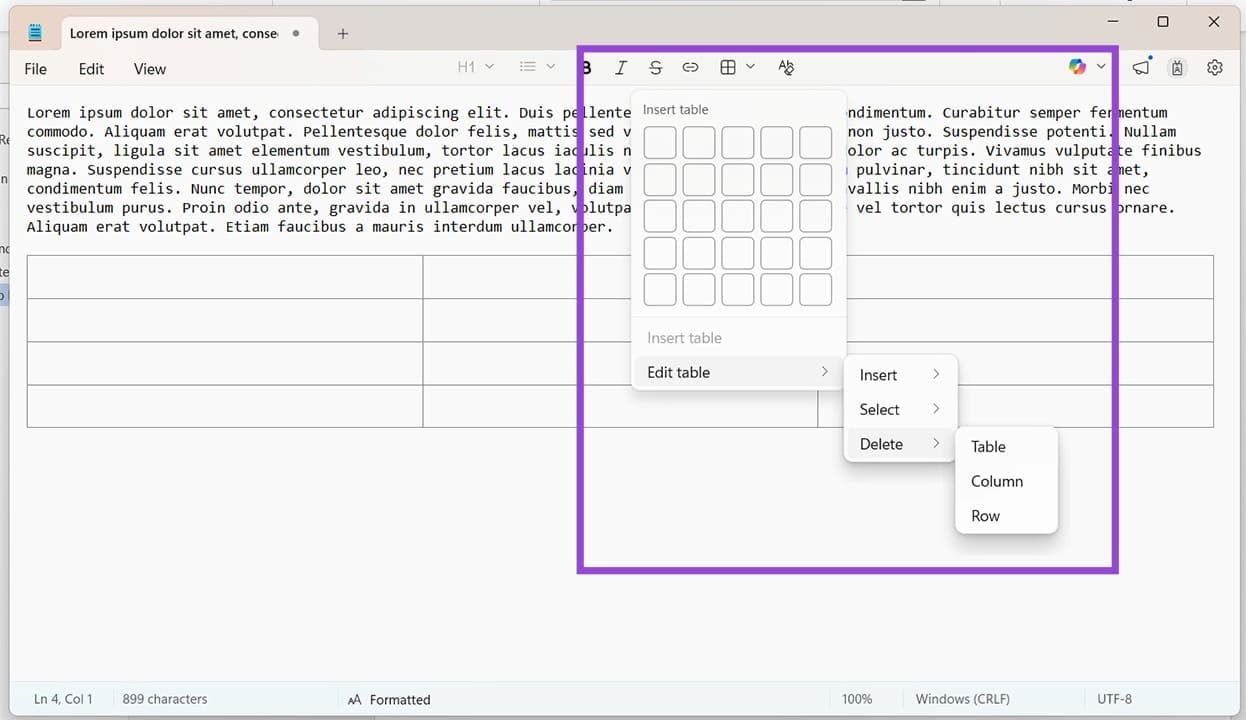
الخطوة 2. من القائمة المنسدلة، يمكنك اختيار “إدراج” صفوف وأعمدة أعلى وأسفل الجدول، أو يمينًا ويسارًا.
الخطوة 3. يتيح لك خيار “تحديد” تمييز صف أو عمود أو الجدول بأكمله.
الخطوة 4. يتيح لك خيار “حذف” إزالة صف أو عمود أو الجدول بأكمله.
عبر قائمة السياق
بينما تتشابه خيارات تعديل الجدول في قائمة السياق مع الخيارات المذكورة أعلاه، إلا أن طريقة الوصول إليها مختلفة:
الخطوة 1. انقر بزر الماوس الأيمن على الجدول الذي أدرجته.
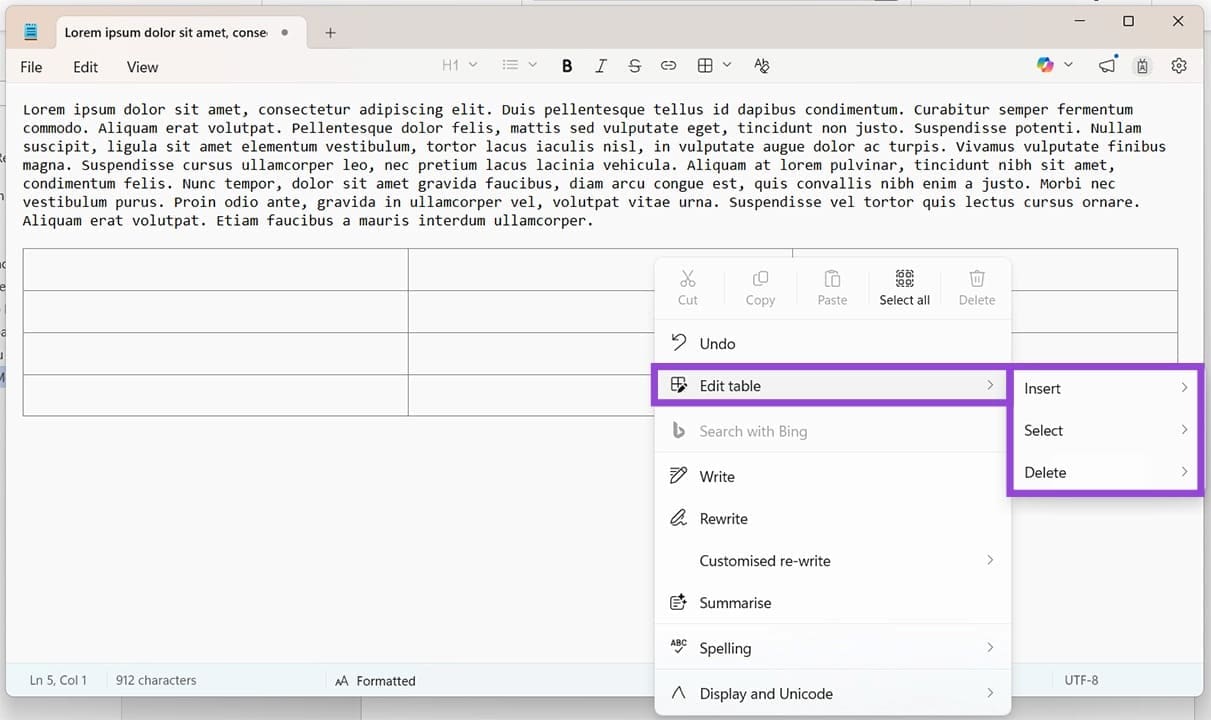
الخطوة 2. اختر “تحرير الجدول” من القائمة المنسدلة واختر من بين الخيارات الثلاثة.
رغم أن برنامج المفكرة لا يدعم الجداول بشكل مباشر، إلا أن بعض الطرق البسيطة تتيح لك تنظيم البيانات بشكل مقبول وسريع عند الحاجة.
للمهام الأكثر تعقيدًا، يُفضل استخدام برامج مخصصة مثل Excel للحصول على تنسيق احترافي ودقيق للجداول.