تعطّل الميكروفون داخل برنامج VMware مشكلة شائعة تواجه المستخدمين عند تشغيل أنظمة وهمية، خاصة أثناء الاجتماعات، أو تسجيل الصوت، أو استخدام تطبيقات تعتمد على الإدخال الصوتي. في كثير من الحالات يعمل الميكروفون بشكل طبيعي على النظام الأساسي، لكنه لا يستجيب داخل النظام الوهمي.

يرجع هذا الخلل غالبًا إلى إعدادات الصوت في VMware، أو صلاحيات النظام الوهمي، أو طريقة ربط أجهزة الإدخال بالصوت. تجاهل هذه التفاصيل يؤدي إلى استمرار المشكلة حتى مع تغيير الميكروفون أو إعادة تشغيل البرنامج.
يعتمد VMware على آلية محددة لتمرير أجهزة الصوت من النظام المضيف إلى النظام الوهمي، وأي خلل في هذا الربط يمنع الميكروفون من العمل بشكل صحيح. الخبر الجيد أن إصلاح المشكلة لا يتطلب حلولًا معقّدة.
في هذا المقال نوضّح الأسباب الشائعة لتعطّل الميكروفون في VMware، مع خطوات عملية تساعدك على استعادة الصوت وتشغيل الميكروفون بكفاءة داخل النظام الوهمي.
نصائح سريعة
- السبب الأكثر شيوعًا لمشاكل الميكروفون في VMware هو إعدادات الصوت غير الصحيحة في تكوين الجهاز الظاهري، وليس مشكلة في جهاز الميكروفون نفسه.
- غالبًا ما يكون إعادة تثبيت أو تحديث أدوات VMware هو الحل الأسرع، حيث يضمن ذلك التكامل السليم للأجهزة، بما في ذلك أجهزة إدخال الصوت.
- إذا كان تطبيق آخر على النظام المضيف يستخدم الميكروفون، فقد لا يتمكن VMware من تمريره إلى الجهاز الظاهري، لذا أغلق التطبيقات المتعارضة أولًا.
قد تحتاج إلى تمكين أذونات الجهاز الظاهري يدويًا.
عدم سماع أي صوت في VMware قد يكون مزعجًا عند محاولة حل المشكلة، لأنه قد ينجم عن إعداداتك أو إعدادات النظام البعيد. الخبر السار هو أن معظم محاولات إصلاح مشكلة الميكروفون في VMware عادةً ما تعالج كلا المشكلتين أو تعيد ضبطه بالكامل.
الحل 1: كيفية إصلاح مشكلة الميكروفون في إعدادات VMware
يتيح لك VMware Workstation توصيل أجهزة إدخال الصوت بالجهاز الظاهري يدويًا. إذا لم يتم تفعيل الميكروفون في إعدادات الجهاز الظاهري، فلن يعمل داخل نظام التشغيل الضيف، بغض النظر عما إذا كان الجهاز متصلاً بنظامك المضيف أم لا.
الخطوة 1: انتقل إلى VMware Workstation وأوقف تشغيل الجهاز الظاهري الذي تحاول إصلاحه.
الخطوة 2: حدد الجهاز الظاهري وانقر على “تعديل إعدادات الجهاز الظاهري” من القائمة المختصرة.
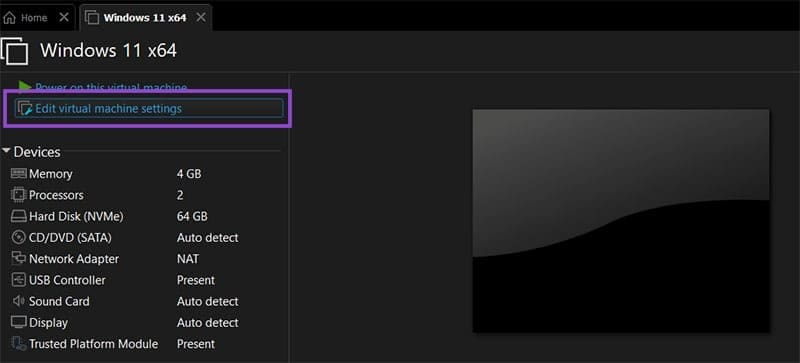



إلى الخطوة 3: في نافذة الإعدادات، ابحث عن خيار “بطاقة الصوت” في قائمة الأجهزة على الجانب الأيسر وانقر عليه.
الخطوة 4: تأكد من تفعيل خيار “الاتصال عند التشغيل”.
الخطوة 5: حدد خيار “استخدام بطاقة الصوت الافتراضية للجهاز المضيف” في القائمة، ما سيؤدي إلى استخدام أجهزة الصوت الخاصة بنظامك المضيف.
إلى الخطوة 6: انقر على “موافق” لحفظ الإعدادات.
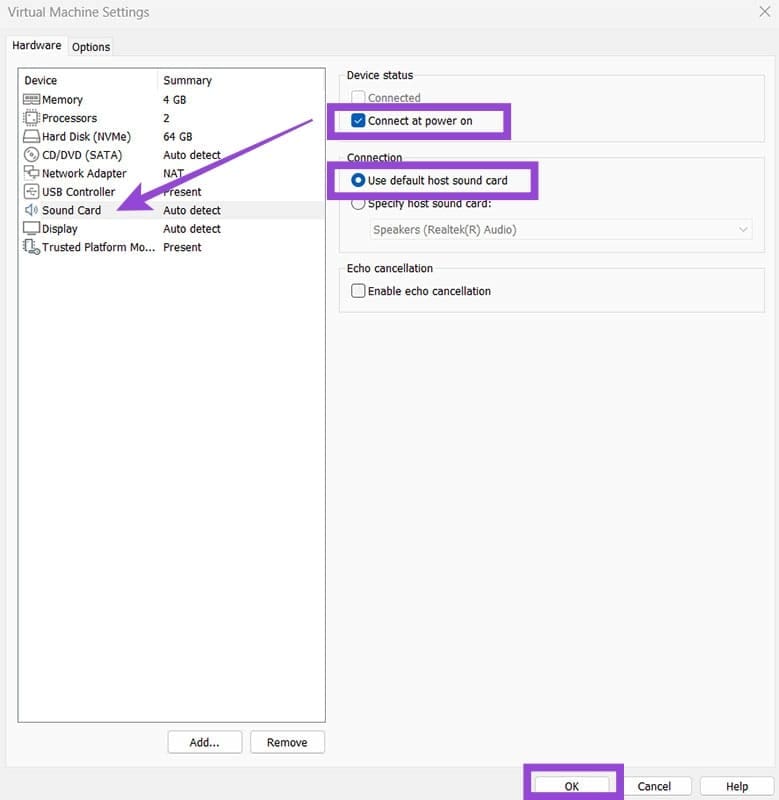
الخطوة 7. أعد تشغيل الجهاز الظاهري.
الحل 2: تحقق من إعدادات الصوت الداخلية في نظام التشغيل الظاهري
حتى مع تفعيل الميكروفون بشكل صحيح في VMware، قد يستخدم نظام التشغيل الضيف جهاز إدخال خاطئًا أو قد يكون مستوى الصوت منخفضًا جدًا.
الخطوة 1. شغّل جهازك الظاهري وسجّل الدخول إلى النظام.
الخطوة 2. افتح إعدادات الصوت في نظام التشغيل الضيف. في أنظمة Windows، يمكنك الوصول إليها بالنقر بزر الماوس الأيمن على أيقونة مكبر الصوت في شريط النظام واختيار “إعدادات الصوت”، أو بالانتقال إلى الإعدادات > النظام > الصوت.
إلى الخطوة 3. في نافذة إعدادات الصوت، ابحث عن قسم “الإدخال” أو “التسجيل“.
الخطوة 4. حدد جهاز الميكروفون الصحيح من القائمة. سيظهر باسم “مصفوفة الميكروفونات” أو جهاز إدخال الصوت الافتراضي.
الخطوة 5. ارفع مستوى صوت الإدخال إذا لزم الأمر.
إلى الخطوة 6. اختبر الميكروفون باستخدام ميزة الاختبار المدمجة.
الحل 3: تثبيت أو تحديث أدوات VMware
بدون تحديث أدوات VMware، قد لا تعمل وظيفة الميكروفون بشكل صحيح أو قد لا تعمل على الإطلاق.
الخطوة 1: تأكد من تشغيل جهازك الظاهري وتسجيل دخولك إلى نظام التشغيل الضيف.
الخطوة 2: في شريط قوائم VMware Workstation، انقر على “VM” أعلى النافذة.
إلى الخطوة 3: من القائمة المنسدلة، اختر “تثبيت أدوات VMware” أو “إعادة تثبيت أدوات VMware”، حسب الخيار المتاح.
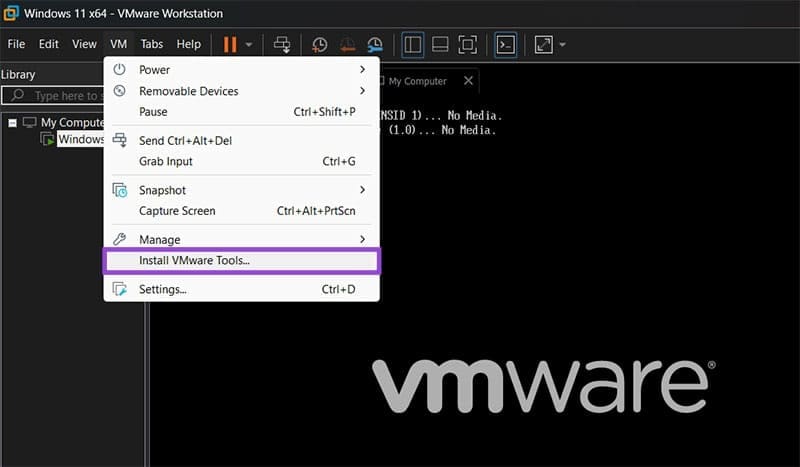
إذا رأيت خيار “تثبيت”، فسيتم تشغيل برنامج التثبيت تلقائيًا داخل نظام التشغيل الضيف. اتبع التعليمات التي تظهر على الشاشة لإكمال التثبيت. أما خيار “إعادة التثبيت”، فسيستبدل التثبيت الحالي بأحدث إصدار، مما قد يحل مشكلات التوافق ومشاكل الصوت.
الخطوة 4: اقبل جميع الإعدادات الافتراضية ما لم ترغب في تخصيص إعدادات أخرى.
الخطوة 5: أعد تشغيل الجهاز الظاهري.
الحل 4: تفعيل أذونات الميكروفون في إعدادات الخصوصية
قد تقوم أنظمة التشغيل الحديثة، بما في ذلك Windows 11، بحظر الوصول إلى الميكروفون افتراضيًا كإجراء أمني وحماية للخصوصية.
الخطوة 1: داخل نظام التشغيل الضيف، انتقل إلى الإعدادات.
الخطوة 2: انتقل إلى قسم “الخصوصية” أو “الخصوصية والأمان”، حسب إصدار Windows لديك.
إلى الخطوة 3: مرر لأسفل وحدد “الميكروفون” من قائمة الأذونات المتاحة.
الخطوة 4: ستجد زر تبديل في الأعلى بعنوان “الوصول إلى الميكروفون لهذا الجهاز”. تأكد من تفعيل هذا الخيار.
الخطوة 5: أسفل الخيار الرئيسي، ستجد قائمة بالتطبيقات. حدد التطبيق الذي تحاول استخدامه (مثل Zoom أو Teams أو تطبيق تسجيل) وتأكد من تفعيل خياره أيضًا.
إلى الخطوة 6: إذا لم يكن التطبيق مدرجًا، فانتقل للأسفل وانقر على “إضافة تطبيق” أو “السماح للتطبيقات بالوصول إلى الميكروفون” لإضافته يدويًا.
الخطوة 7: أغلق نافذة الإعدادات واختبر الميكروفون مع التطبيق للتأكد من منح الوصول بشكل صحيح.
الحل 5: إعادة تشغيل خدمات الصوت في الجهاز الظاهري
قد لا تبدأ خدمات الصوت داخل الجهاز الظاهري بشكل صحيح أو قد تتوقف عن الاستجابة، مما يمنع الميكروفون من العمل. قد تحتاج إلى إعادة تشغيلها.
الخطوة 1: في نظام التشغيل الضيف، اضغط على مفتاحي “Win + R” لفتح مربع حوار “تشغيل“.
الخطوة 2: اكتب “services.msc” في حقل النص لفتح وحدة تحكم إدارة الخدمات.
إلى الخطوة 3: في نافذة الخدمات، ابحث عن “Windows Audio” في قائمة الخدمات. هذه هي الخدمة الرئيسية المسؤولة عن وظائف الصوت.
الخطوة 4: انقر بزر الماوس الأيمن على “Windows Audio” واختر “إعادة التشغيل” من القائمة.
الخطوة 5: ابحث عن “Windows Audio Endpoint Builder” في قائمة الخدمات نفسها، وأعد تشغيله أيضًا.
تعطّل الميكروفون في VMware لا يعني وجود مشكلة في الجهاز نفسه، بل غالبًا ما يكون نتيجة إعداد غير صحيح أو صلاحية مفقودة داخل النظام الوهمي. معالجة السبب الصحيح كفيلة بإعادة الميكروفون إلى العمل فورًا.
احرص على مراجعة إعدادات الصوت وربط الأجهزة قبل استخدام أي تطبيق يعتمد على الميكروفون، فالإعداد المسبق يضمن تجربة استخدام مستقرة دون انقطاعات أو مفاجآت غير مرغوبة.