التنقل بين علامات التبويب في متصفح كروم كان دائمًا أحد التحديات التي تقلل من كفاءة العمل، خاصة عند فتح عدة صفحات في نفس الوقت. ميزة الشاشة المقسمة الجديدة تغيّر طريقة التعامل مع علامات التبويب بالكامل، لتتيح رؤية أكثر من صفحة جنبًا إلى جنب دون الحاجة للتبديل المستمر.

باستخدام الشاشة المقسمة، يمكن للمستخدم متابعة محتوى صفحة أثناء إجراء بحث أو تحرير مستند آخر في الوقت نفسه. هذه الميزة تحسّن الإنتاجية بشكل واضح وتقلل من الوقت المهدر في التنقل بين النوافذ المختلفة.
في هذا المقال سنتعرف على طريقة استخدام عرض الشاشة المقسمة في كروم، أهم مزاياها العملية، وكيف يمكن استغلالها لتحقيق أقصى استفادة أثناء العمل على متصفح الإنترنت.
النوافذ، وعلامات التبويب، والمجموعات. إذا كنت معتادًا على هذه الطرق لتنظيم تصفح صفحات الويب، فتعرّف على طريقة أخرى: تقسيم الشاشة.
هذه الميزة الشائعة متوفرة الآن في متصفح كروم، لذا تعرّف على كيفية استخدامها ولماذا قد ترغب في ذلك.
ما هو تقسيم الشاشة؟
يُقدّم تقسيم الشاشة الجديد في كروم طريقة أخرى لتنظيم تصفحك لمواقع الويب المتعددة. إلى جانب النوافذ وعلامات التبويب التقليدية، يُعدّ هذا نوعًا ثالثًا من التخطيطات بخصائص فريدة.
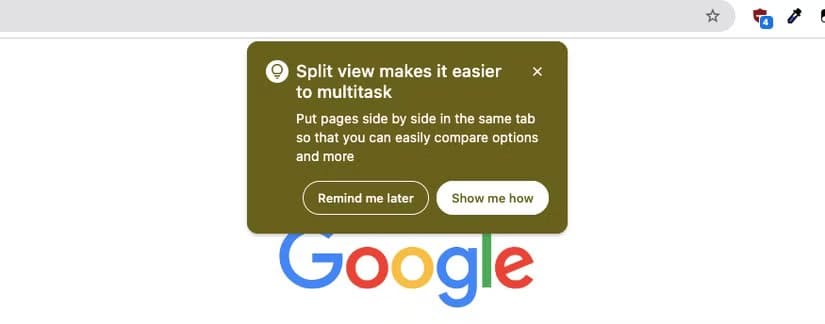
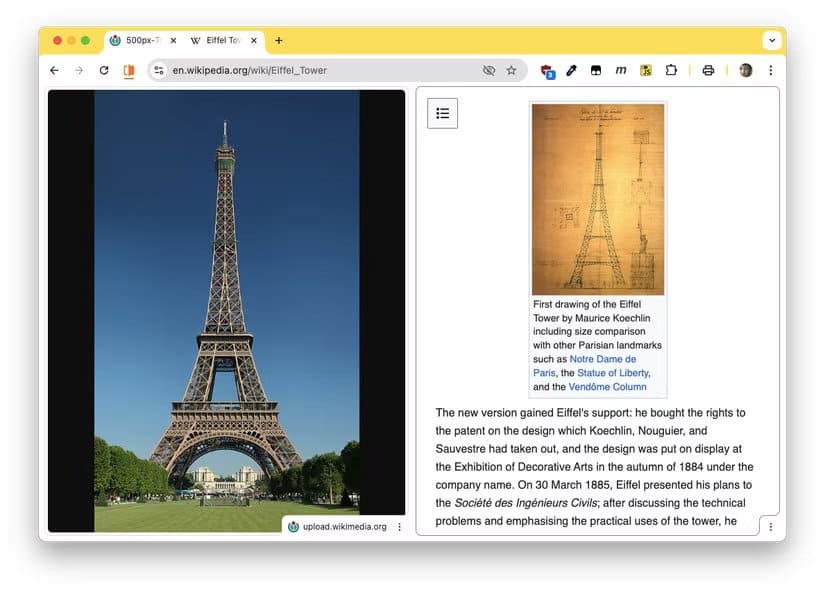
على غرار ميزة تقسيم الشاشة في نظام macOS وغيرها، تستخدم هذه الميزة تخطيطًا متجانبًا لعرض شاشتين متساويتين أفقيًا: واحدة على اليسار والأخرى على اليمين. في متصفح Chrome، بالطبع، تكون هاتان الشاشتان عبارة عن صفحات ويب، أو أي شيء آخر يمكنك عرضه في Chrome، مثل الصور أو مقاطع الفيديو أو ملفات PDF.
على الرغم من أن ميزة تقسيم الشاشة كانت متاحة للتجربة والمعاينة منذ نهاية عام 2025، إلا أنها أُطلقت رسميًا في فبراير 2026. إذا كنت تستخدم متصفح Chrome الإصدار 145 أو أحدث، فستتمكن من الوصول إلى هذه الميزة. وإذا لم تكن تستخدمها، فما عليك سوى تحديث Chrome، وستتمكن من الوصول إليها.

ابدأ بتقسيم علامة تبويب إلى قسمين.
على الرغم من بساطة هذه الميزة، إلا أن هناك العديد من التفاصيل الدقيقة المتعلقة بتقسيم الشاشة، بما في ذلك كيفية تفعيلها. يعتمد هذا بشكل أساسي على ما تفعله عند اختيارك لتقسيم الشاشة، ولكنني وجدت أن أسرع طريقة وأكثرها فائدة هي تقسيم الصفحة الحالية التي تحتوي على رابط. للقيام بذلك، انقر بزر الماوس الأيمن على الرابط الذي تريد فتحه بجانب الصفحة الحالية، ثم اختر “فتح الرابط في وضع تقسيم الشاشة”.
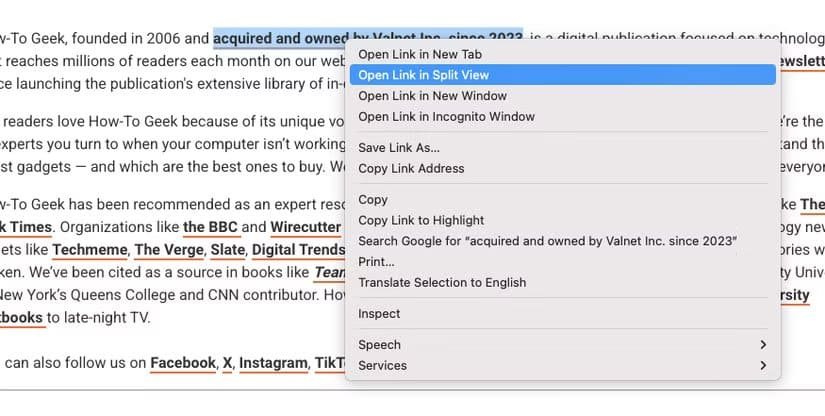
سترى الآن الصفحتين جنبًا إلى جنب، مع تفعيل الصفحة الجديدة. سيظهر عنوان URL للصفحة النشطة في مكانه المعتاد، بينما يظهر عنوان الصفحة السابقة في أسفل يمين نصفها. لاحظ أيضًا ظهور أيقونة جديدة في شريط الأدوات، تتضمن خيارات مفيدة لعكس تقسيم الصفحة، أو إغلاق أيٍّ من الصفحتين، أو تبديل ترتيبهما.
التغيير الآخر الذي قد تلاحظه هو في شريط علامات التبويب. ستظهر هنا جميع طرق العرض المقسمة المفتوحة، تمامًا كما هو الحال مع علامات التبويب الفردية، ولكن بشكل أقرب قليلًا لتأكيد ترابطها. تحتفظ كل طريقة عرض بأيقونتها وعنوانها، وتتوفر أيقونات الإغلاق لكل منها بمجرد تحديد علامة التبويب.
المزيد من الميزات التي يمكنك استخدامها مع العرض المقسم
بما أن العرض المقسم ميزة جديدة، نتوقع تحسينها في الإصدارات القادمة، لذا قد تتغير هذه الخيارات أو تختفي.
طرق بديلة للتقسيم
يوفر لك Chrome طريقتين إضافيتين للبدء، وكلاهما يعتمد على علامة تبويب موجودة. يمكنك إما:
النقر بزر الماوس الأيمن على علامة التبويب واختيار “إضافة علامة تبويب إلى عرض مقسم جديد”. سيؤدي هذا إلى فتح علامة التبويب في النصف الأيسر من شاشة العرض المقسمة الجديدة، مع خيار تحديد علامة تبويب أخرى لعرضها بجانبها.
اسحب علامة تبويب من شريط علامات التبويب، إلى يسار أو يمين الشاشة. ستظهر لك خيارات لعرض الشاشة المقسمة بجانب علامة التبويب التي تم عرضها مؤخرًا.
هاتان الطريقتان رائعتان لتنظيم علامات التبويب الموجودة التي ترغب في تجميعها، لكنهما قد تكونان غير مريحتين بعض الشيء. لن تكون الطريقة الثانية متاحة إذا كانت علامة التبويب السابقة معروضة بالفعل في وضع الشاشة المقسمة، لذا قد تحتاج إلى بعض التجربة لتعتاد عليها.
كيفية التنقل
يمكنك تحديد صفحة معينة في وضع الشاشة المقسمة بالنقر عليها مباشرةً؛ أجزاء علامة التبويب نفسها التي تمثل كل صفحة غير قابلة للنقر بشكل فردي. مع ذلك، يمكنك في معظم الأحيان الاستغناء عن ذلك، حيث يمكنك التمرير في كل صفحة دون تحديدها.
إذا كنتَ مثلي تستخدم لوحة المفاتيح للتنقل، فستجد أن كل شيء يعمل كما تتوقع: اضغط على Ctrl (+ Shift) + Tab للتنقل بين علامات التبويب، وستتنقل بين أي نوافذ مقسمة أثناء ذلك.
لكل نافذة قائمة خاصة بها في الزاوية السفلية اليمنى، والتي تُكرر وظائف أيقونة شريط الأدوات الرئيسي.
تغيير حجم النوافذ
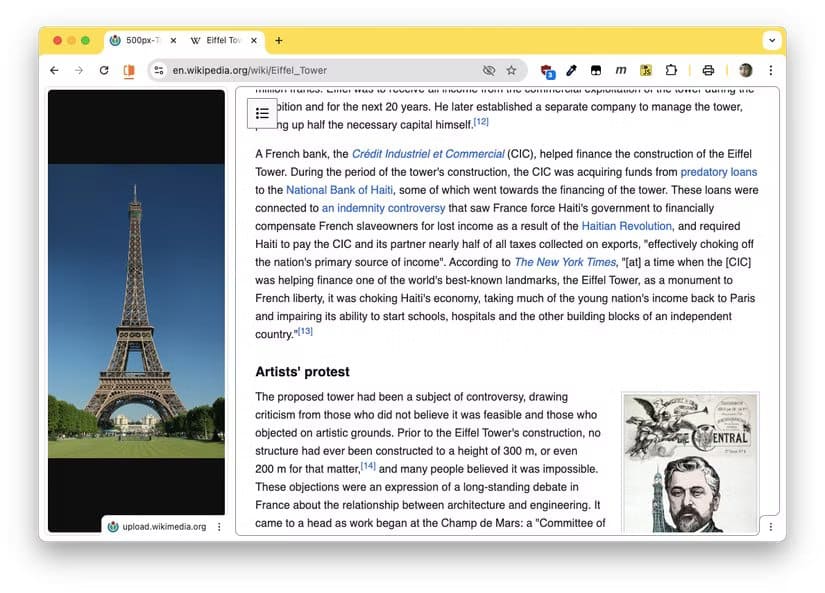
يقسم عرض الشاشة المنقسم المساحة الأفقية بالتساوي افتراضيًا، ولكن يمكنك تغيير النسبة بتحريك مؤشر الماوس فوق المساحة المركزية وسحبها يمينًا أو يسارًا لتغيير حجمها. عند السحب نحو المركز، سيستقر التصميم عند نقطة المنتصف تمامًا، مما يسهل تحقيق توازن مثالي.
كميزة إضافية، سيؤدي النقر المزدوج على هذه المنطقة المركزية إلى تبديل كل نصف مع الحفاظ على حجمه الحالي. أرى أنه من المؤسف بعض الشيء أن يظل التصميم العام ثابتًا في حجمه، بدلًا من أن تظل كل صفحة متناسقة، لكن هذه الميزة قد تكون مفيدة في عرض 50/50.
كيف يُحسّن عرض الشاشة المقسمة تصفحك اليومي؟
تكمن الميزة الرئيسية لعرض الشاشة المقسمة، مقارنةً بأي ميزة مماثلة قد يوفرها نظام التشغيل، في مدى سهولة تكامله مع المتصفح. يظهر عرض الشاشة المقسمة تمامًا مثل أي علامة تبويب أخرى، مما يتيح لك عرض العديد منها جنبًا إلى جنب، وترتيبها كما تشاء، والتنقل بينها بطريقة مألوفة. على نظام macOS، على سبيل المثال، يُعدّ ترتيب صفحتين ويب جنبًا إلى جنب باستخدام عرض الشاشة المقسمة أسرع بكثير من نظيره في نظام التشغيل، والذي يتطلب نافذتين منفصلتين في المقام الأول.
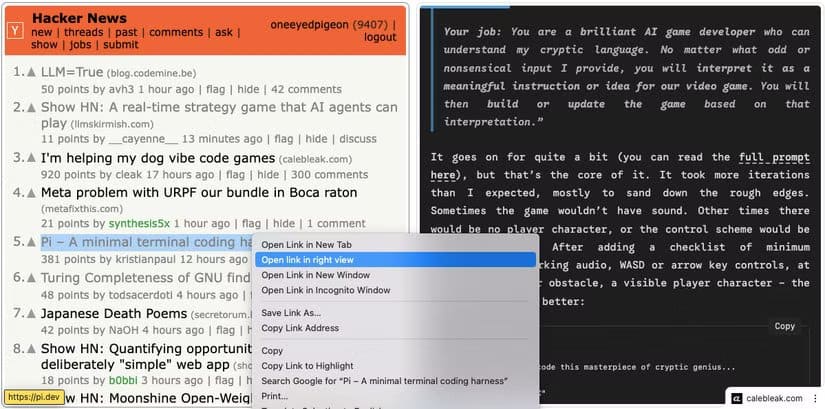
يُعدّ عرض الشاشة المقسمة مثاليًا للمواقع التي تحتوي على العديد من الروابط التي قد ترغب في الاطلاع عليها تباعًا بسرعة: مثل موقع Hacker News أو صفحة نتائج محرك البحث. بمجرد أن تكون في وضع العرض المقسم، يمكنك فتح الروابط من نصف الشاشة في النصف الآخر عن طريق النقر بزر الماوس الأيمن واختيار “فتح الرابط في العرض الأيمن/الأيسر”.
ميزة الشاشة المقسمة في كروم تقدم تجربة تصفح أكثر تنظيماً ومرونة، وتساعد على متابعة المحتوى بشكل متزامن دون فقدان الوقت في التبديل بين علامات التبويب.
ابدأ بتفعيل هذه الميزة اليوم واستفد من تنظيم نوافذك بشكل ذكي لتحقيق إنتاجية أعلى أثناء العمل على الإنترنت.