قد تواجه مشكلة تسجيل دخول Outlook تلقائيًا إلى الحساب الخطأ عند فتح التطبيق أو محاولة الوصول إلى بريدك الإلكتروني، حتى بعد إدخال بيانات حساب آخر. وقد يؤدي ذلك إلى ظهور صندوق بريد غير صحيح، أو مزامنة الرسائل مع حساب مختلف، أو صعوبة التبديل بين حسابات العمل والحسابات الشخصية.
تحدث هذه المشكلة عادةً بسبب حفظ بيانات اعتماد قديمة، أو استخدام حساب Microsoft افتراضي مرتبط بنظام Windows، أو تخزين معلومات تسجيل الدخول في مدير بيانات الاعتماد (Credential Manager). وقد تتسبب أيضًا ملفات تعريف Outlook وإعدادات الحسابات المحفوظة في إعادة توجيه عملية تسجيل الدخول إلى الحساب السابق.
لحسن الحظ، يمكنك إصلاح مشكلة تسجيل دخول Outlook إلى الحساب الخطأ من خلال إزالة بيانات الاعتماد المحفوظة، والتحقق من الحسابات المرتبطة بنظام Windows، وإدارة ملفات تعريف Outlook، ثم تسجيل الدخول مجددًا باستخدام الحساب الصحيح. سنوضح في هذا الدليل الخطوات المناسبة لمعالجة المشكلة واستعادة الوصول إلى صندوق البريد المطلوب.
نصائح سريعة
- قد يقوم برنامج Outlook تلقائيًا بتسجيل الدخول باستخدام حساب مرتبط بالحساب الذي استخدمته لتسجيل نظام التشغيل Windows، بدلاً من الحساب المخصص لـ Outlook.
- في أغلب الحالات، تؤدي عملية مسح ذاكرة التخزين المؤقت (cache) إلى حذف بيانات الاعتماد؛ لذا تأكد من تذكر كلمات المرور الخاصة بكل من الحساب “الصحيح” والحساب “الخاطئ” والاحتفاظ بها في مكان آمن.
- إذا استمرت المشكلة في إصدار Outlook الكلاسيكي (Classic Outlook)، يمكنك محاولة إنشاء ملف تعريف (profile) جديد والتحقق مما إذا كان Outlook سيبدأ باستخدامه، ثم توجيه رسائل البريد الإلكتروني إليه أو حذفه لاحقًا بهدف “تحديث” ذاكرة التخزين المؤقت.
إذا كنت تواجه مشكلة مستمرة تتمثل في قيام Outlook بتسجيل دخولك تلقائيًا باستخدام الحساب “الخاطئ”، فمن المحتمل أن يكون هذا الحساب عبارة عن حساب قديم (خاص بالعمل أو الدراسة) ظل محفوظًا على جهازك ولم تتم إزالته بشكل صحيح؛ وعادةً ما يحدث هذا بسبب تلف في ذاكرة التخزين المؤقت. إليك كيفية منع Outlook من تسجيل الدخول باستخدام الحساب الخاطئ بشكل نهائي.
الحل 1: إزالة الحسابات الإضافية لمنع Outlook من تسجيل الدخول باستخدام الحساب الخاطئ
غالبًا ما تستخدم تطبيقات Office حساب Microsoft واحدًا للمصادقة؛ لذا إذا انتقلت، على سبيل المثال، من برنامج Word إلى Outlook، فقد يتم تحميل الحساب الخطأ بدلاً من الحساب الذي تقصده. يمكنك حل هذه المشكلة من خلال التأكد من تعيين الحساب المطلوب كحساب “أساسي” (primary) داخل تطبيق Outlook، وذلك عن طريق إزالة الحسابات الأخرى.
الخطوة 1: افتح برنامج Outlook، ثم انتقل إلى قائمة “ملف” (File) واختر “معلومات الحساب” (Account info).
الخطوة 2: في قسم “الحسابات” (Accounts)، انقر على “إدارة” (Manage) بجوار الحساب الذي يظهر تلقائيًا، ثم اختر “إزالة” (Remove).
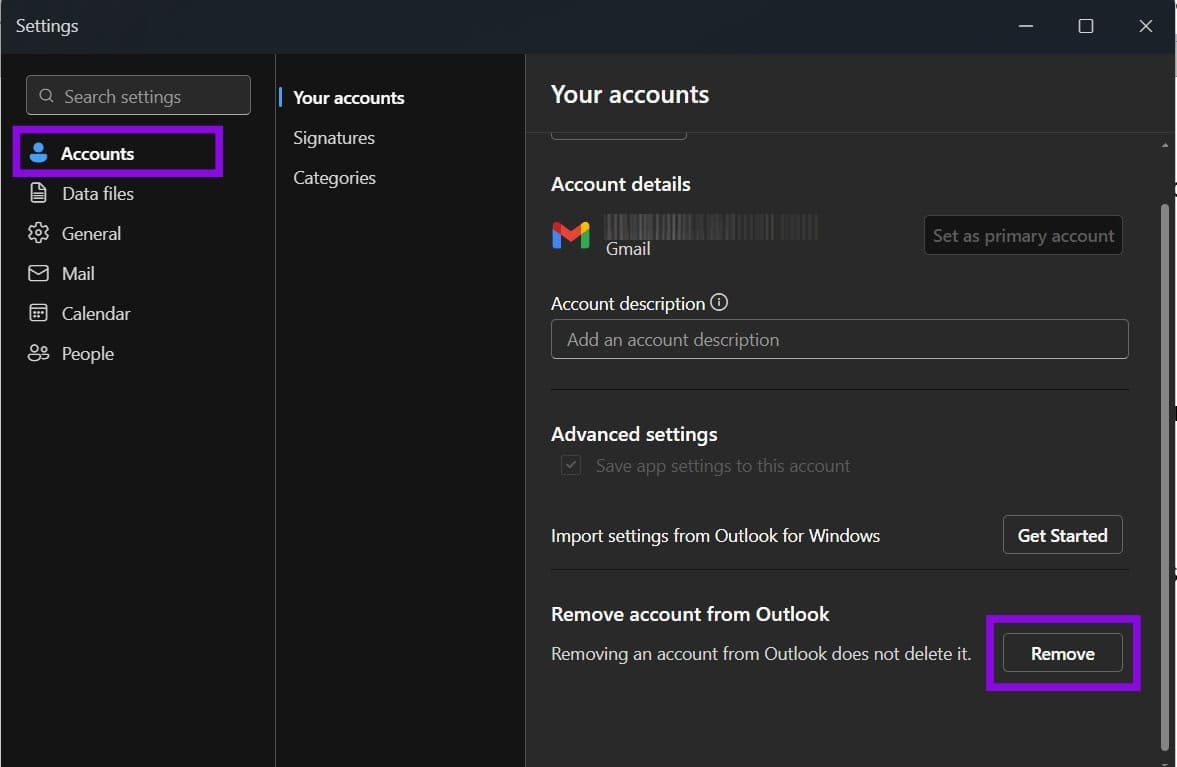
الخطوة 3. أضف الحساب الذي تود استخدامه فعلياً، أو سجّل الدخول إليه.


الخطوة 4. أغلق جميع تطبيقات Office وأعد تشغيل برنامج Outlook. هذه الخطوة مهمة؛ لأنه في حال بقاء أي تطبيق من تطبيقات Office مفتوحاً، فقد يستمر البرنامج في اكتشاف الحساب المرتبط بذلك التطبيق.
الخطوة 5. إذا كنت ترغب في الاحتفاظ بحسابات إضافية، فعد إلى “إعدادات الحساب” (Account settings) وانقر على خيار “تعيين كحساب أساسي” (Set as primary account) بجوار الحساب الذي تود استخدامه فعلياً.
الحل 2: مسح بيانات تسجيل الدخول المخزنة مؤقتاً عند تسجيل Outlook الدخول بحساب خاطئ
يحتفظ نظام Windows ببيانات اعتماد (tokens) قديمة خاصة بـ Office في “إدارة بيانات الاعتماد” (Credential Manager)، وسيستمر Outlook في استخدامها ما لم تتم إزالتها.
الخطوة 1. أغلق برنامج Outlook وجميع تطبيقات Office الأخرى.
الخطوة 2. ابحث عن “إدارة بيانات الاعتماد” (Credential Manager) في قائمة “ابدأ” (Start) وافتحها.
الخطوة 3. اختر “بيانات اعتماد Windows” (Windows Credentials).
الخطوة 4. ضمن قسم “بيانات الاعتماد العامة” (Generic Credentials)، ابحث عن بيانات الاعتماد المرتبطة بالحساب غير المرغوب فيه أو بحساب Outlook الذي يواجه المشكلة. احذف فقط الإدخالات المتعلقة بهذا الحساب.
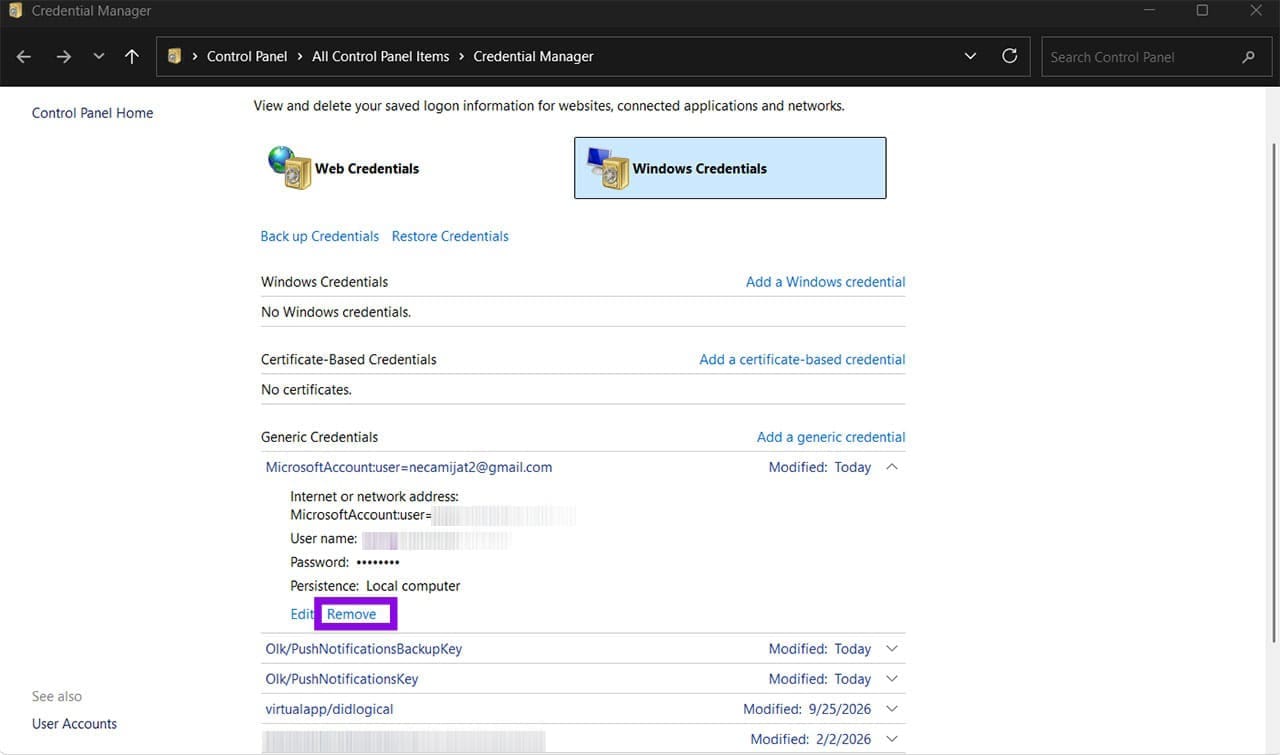
الخطوة 5. أعد تشغيل جهاز الكمبيوتر الخاص بك، وافتح برنامج Outlook، ثم سجّل الدخول باستخدام الحساب الصحيح عند مطالبتك بذلك.
إذا استمرت المشكلة في إصدار Outlook الكلاسيكي (Classic Outlook)، يمكنك إزالة إدخال الهوية المرتبط بالحساب المتأثر من سجل النظام (Registry):
الخطوة 1. افتح أداة “تشغيل” (Run) واكتب الأمر “regedit”.
الخطوة 2. انتقل إلى المسار التالي:
HKEY_CURRENT_USER\Software\Microsoft\Office\16.0\Common\Identity
الخطوة 3. قم بتوسيع مجلد “Identities”، وابحث عن المجلد الفرعي (Subkey) المقابل للحساب غير المرغوب فيه، ثم انقر بزر الماوس الأيمن على ذلك المجلد الفرعي الخاص بهوية الحساب، واختر “حذف” (Delete).
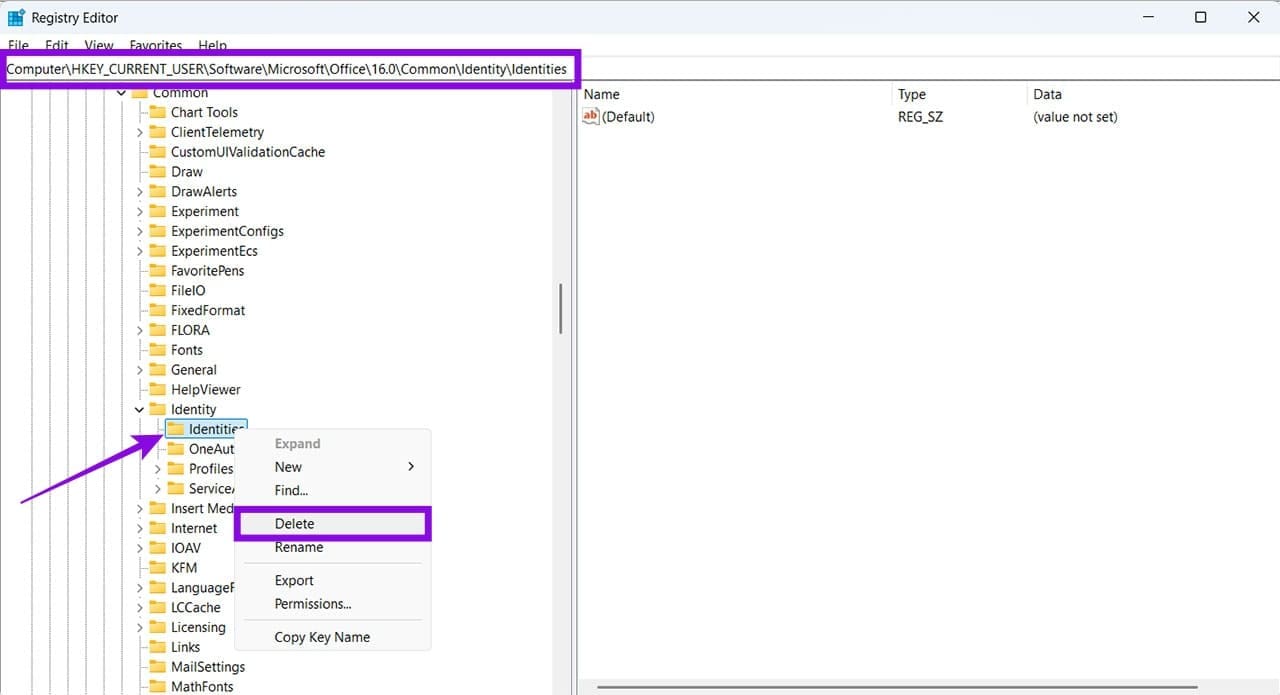
الخطوة 4. أعد تشغيل جهاز الكمبيوتر وسجّل الدخول مجددًا إلى Outlook.
يُنصح بتصدير المفتاح أولاً (انقر بزر الماوس الأيمن ثم اختر “تصدير” – Export)؛ وذلك لتتمكن من استعادته في حال حدوث أي خطأ.
الحل 3 – إلغاء ربط الحساب من نظام Windows
إذا سبق لك استخدام حساب عمل أو حساب دراسي على جهاز الكمبيوتر الخاص بك، فقد يقوم نظام Windows بتمرير بيانات تسجيل الدخول تلك مباشرةً إلى Outlook عبر ميزة “تسجيل الدخول الموحد” (Single Sign-On).
الخطوة 1. افتح “الإعدادات” (Settings) وانتقل إلى قسم “الحسابات” (Accounts).
الخطوة 2. اختر “الوصول إلى العمل أو المدرسة” (Access work or school).
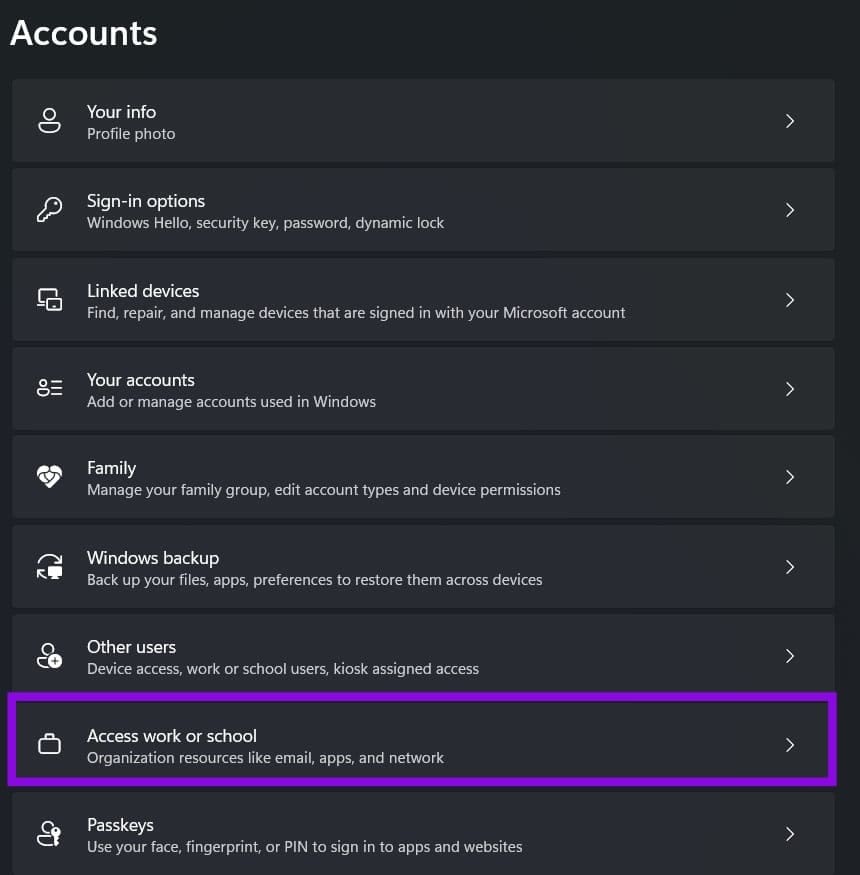
الخطوة 3. إذا كان هناك حساب موجود، فقم بتحديده وانقر على “قطع الاتصال” (Disconnect).
الخطوة 4. انتقل إلى الإعدادات (Settings) > الحسابات (Accounts) > البريد الإلكتروني والحسابات (Email & accounts)، وابحث عن الحساب غير المرغوب فيه ضمن قسم “الحسابات المستخدمة بواسطة تطبيقات أخرى” (Accounts used by other apps)، ثم اختر “إزالة” (Remove).
الخطوة 5. أعد تشغيل جهاز الكمبيوتر.
الحل 4 – إنشاء ملف تعريف (Profile) جديد في Outlook
إذا كان ملف تعريف Outlook التقليدي تالفاً أو تم إعداده بشكل غير صحيح، فإن إنشاء ملف تعريف جديد يمنحك إعدادات سليمة ونظيفة.
الخطوة 1. أغلق برنامج Outlook وافتح “لوحة التحكم” (Control Panel).
الخطوة 2. اضبط خيار “عرض حسب” (View by) على “أيقونات كبيرة” (Large icons)، ثم افتح “البريد (Microsoft Outlook)” (Mail (Microsoft Outlook)).
الخطوة 3. انقر على “إظهار ملفات التعريف” (Show Profiles)، ثم “إضافة” (Add)، وقم بتسمية ملف التعريف الجديد.
الخطوة 4. أضف الحساب الذي تريد استخدامه في Outlook وأكمل عملية الإعداد.
الخطوة 5. بالعودة إلى نافذة ملفات التعريف، حدد خيار “استخدام ملف التعريف هذا دائماً” (Always use this profile) واختر ملف التعريف الجديد من القائمة المنسدلة.
بمجرد اكتمال المزامنة، يمكنك إزالة ملف التعريف القديم من النافذة نفسها.
الحل 5 – تعيين الحساب الأساسي في إصدار Outlook الجديد
لا يستخدم إصدار Outlook الجديد لنظام التشغيل Windows نظام ملفات التعريف التقليدي؛ بدلاً من ذلك، يمكنك إدارة حسابات بريد إلكتروني متعددة مباشرةً وتعيين أحدها كحساب أساسي.
الخطوة 1. انقر على أيقونة الترس في الزاوية العلوية اليمنى لفتح “الإعدادات” (Settings).
الخطوة 2. انتقل إلى “الحسابات” (Accounts) ثم “حسابات البريد الإلكتروني” (Email accounts).
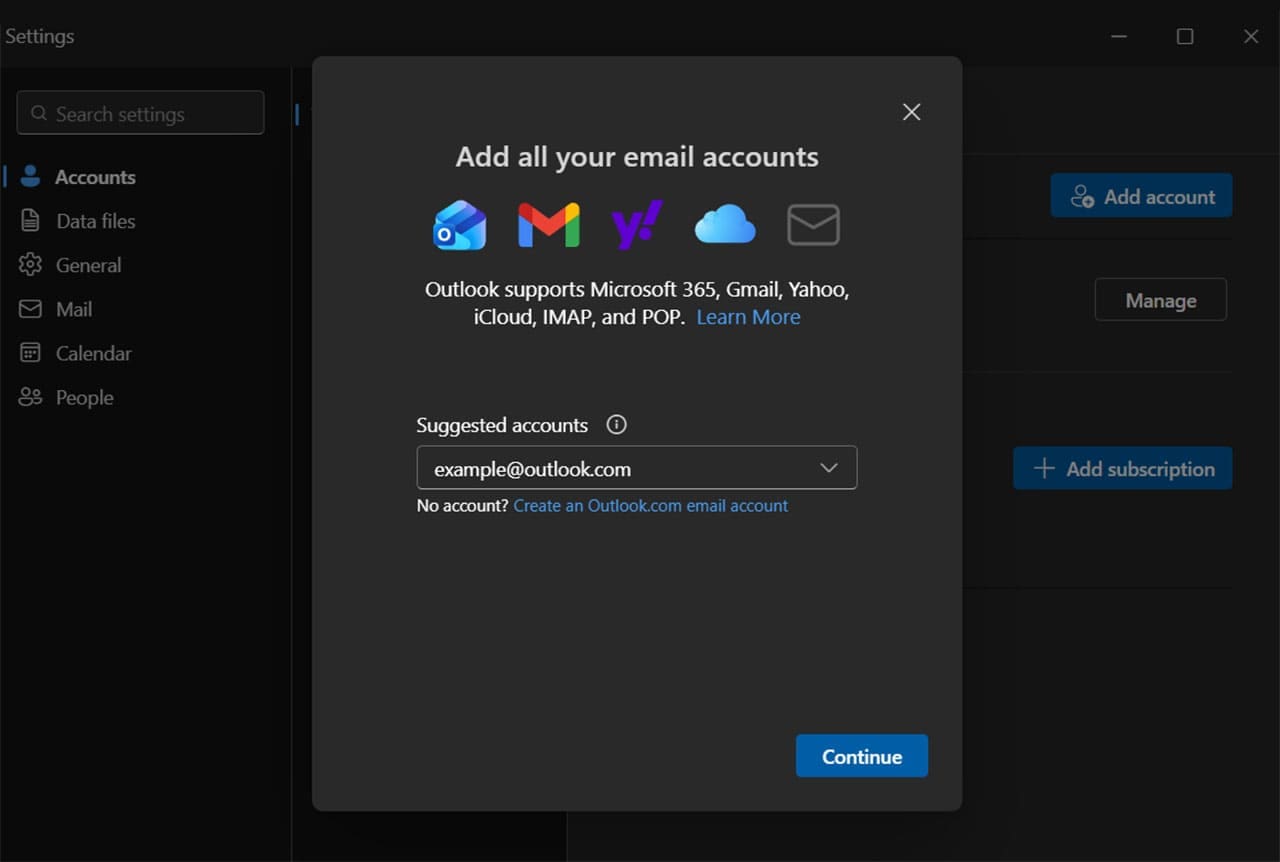
الخطوة 3. انقر على “إدارة” (Manage) بجوار الحساب الذي تريده، ثم اختر “تعيين كحساب أساسي” (Set as primary account).
تنتج مشكلة تسجيل دخول Outlook تلقائيًا إلى الحساب الخطأ غالبًا عن بيانات اعتماد قديمة أو حساب Microsoft محفوظ في النظام أو إعدادات غير صحيحة لملف تعريف Outlook. لذلك، ابدأ بمراجعة الحسابات المرتبطة بنظام Windows وإزالة بيانات تسجيل الدخول غير المطلوبة، ثم تحقق من إعدادات Outlook وسجّل الدخول باستخدام الحساب الصحيح.
إذا استمرت المشكلة، فقد يساعد إنشاء ملف تعريف Outlook جديد في تجاوز الإعدادات القديمة واستعادة عملية تسجيل الدخول بصورة طبيعية. واحرص على التأكد من بيانات الحساب قبل حذف أي معلومات محفوظة، خصوصًا إذا كنت تستخدم عدة حسابات للبريد الإلكتروني والعمل.