تُعد ميزة Power Throttling أو تقييد الطاقة إحدى تقنيات إدارة استهلاك الطاقة في نظام Windows، إذ تساعد على تقليل استهلاك التطبيقات والعمليات التي تعمل في الخلفية لموارد المعالج، خصوصًا عندما لا تكون قيد الاستخدام المباشر. وتهدف هذه الميزة إلى تحسين كفاءة استهلاك الطاقة وإطالة عمر البطارية في أجهزة الحاسوب المحمولة.
تعتمد ميزة تقييد الطاقة على إدارة نشاط التطبيقات والعمليات الخلفية، بحيث يمنح ويندوز الأولوية للبرامج التي يستخدمها المستخدم حاليًا، مع تقليل استهلاك الطاقة للمهام الأقل أهمية. وقد يؤدي ذلك إلى تحسين عمر البطارية، لكنه قد يؤثر في سرعة بعض العمليات الخلفية أو التطبيقات التي تحتاج إلى تنفيذ مهام مستمرة.
من المهم معرفة أن Power Throttling لا تعني خفض سرعة المعالج بالكامل، بل تعمل على تنظيم استهلاك الطاقة وفقًا لنشاط التطبيقات وأولويات النظام. في هذا المقال، سنتعرف على كيفية عمل هذه الميزة في ويندوز 11، وفوائدها، وتأثيرها المحتمل في الأداء، ومتى يكون تعطيلها خيارًا مناسبًا.
نصائح سريعة
- قد يساعد إبقاء ميزة “تقييد الطاقة” (Power Throttling) مفعّلة في نظام التشغيل Windows 11 على إطالة عمر البطارية، حيث يمنح النظام الأولوية للأداء في المهام التي تستخدمها فعلياً في تلك اللحظة.
- إذا كانت العمليات التي تعمل في الخلفية لا تحصل على الموارد التي تحتاجها، يمكنك تقليل تأثير إدارة الطاقة من خلال تغيير تفضيلات “وضع الطاقة” (Power mode) في قائمة “الإعدادات” (Settings).
- يمكنك أيضاً تعطيل هذه الميزة تماماً عن طريق إجراء تعديلات في “سجل النظام” (Registry).
قد يبدو مصطلح “تقييد الطاقة” مريباً، لكنه في الواقع يعني ببساطة قيام Windows بتقليل استهلاك الطاقة للعمليات التي تعمل في الخلفية، وذلك لضمان عدم استنزاف البطارية. وبالطبع، يتولى Windows تحديد العمليات التي سيتم تقييد طاقتها، وهو أمر قد لا يتوافق دائماً مع احتياجاتك؛ فعلى سبيل المثال، إذا كنت تقوم بتحميل ملفات في الخلفية بينما تلعب إحدى الألعاب، فقد لا ترغب في تقليل الموارد المخصصة لعملية التحميل، خاصة إذا كنت بحاجة ماسة لاستخدام تلك الملفات فور اكتمال تحميلها.
بالنسبة لمستخدمي Windows 11، هناك عدة طرق لتعطيل ميزة “تقييد الطاقة” أو على الأقل تقليل تأثيرها. تابع القراءة لمعرفة كيفية تعطيل هذه الميزة في Windows 11 والأسباب التي قد تدفعك للقيام بذلك.
شرح ميزة “تقييد الطاقة” (Power Throttling) في Windows 11
تعني ميزة “تقييد الطاقة” تقليل الموارد المتاحة لبعض العمليات والمهام التي تعمل في الخلفية — وهي المهام التي تستمر في العمل أثناء قيامك بأعمالك أو ممارسة الألعاب. ولكن، لماذا قد ترغب في أن يقوم Windows بتقليل الطاقة المخصصة للمهام التي طلبت منه تنفيذها؟
الإجابة هي أن العديد من مهام الخلفية لا تتعلق بأشياء تستخدمها بشكل مباشر، لكنها قد تتضمن مهاماً ضرورية مثل صيانة النظام، والتحديثات، والمزامنة، وإدارة عمليات التحميل. ومع ذلك، لا ينطبق هذا دائماً؛ ففي بعض الأحيان، يقرر Windows تقليل الطاقة المخصصة لعدة عمليات للحفاظ على كفاءة البطارية، مما قد يجعل جهاز الكمبيوتر يبدو بطيئاً أو ضعيف الأداء. ولهذا السبب، يفضل العديد من مستخدمي Windows 11 معرفة كيفية تعطيل ميزة “تقييد الطاقة”.
كيفية تعطيل ميزة “تقييد الطاقة” في Windows 11: إعدادات البطارية
الخطوة 1. افتح قائمة “الإعدادات” (Settings) عن طريق البحث عنها في شريط بحث Windows، أو بالضغط على مفتاحي Win + I في لوحة المفاتيح.
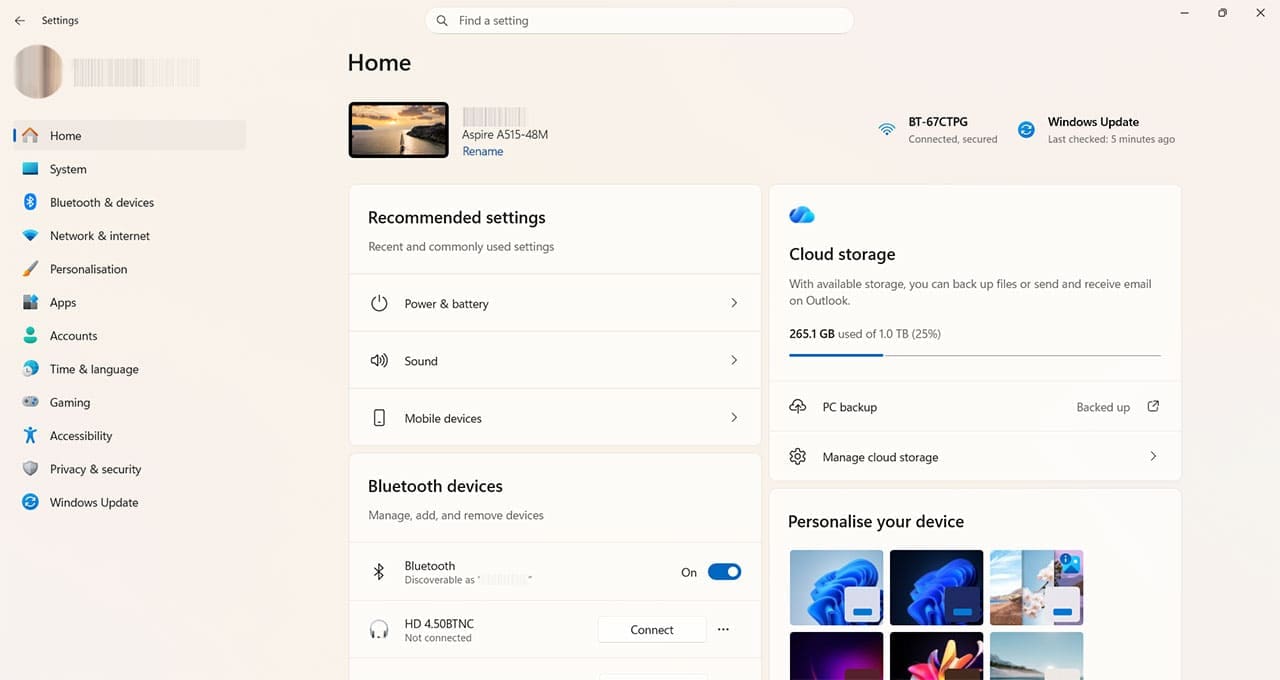


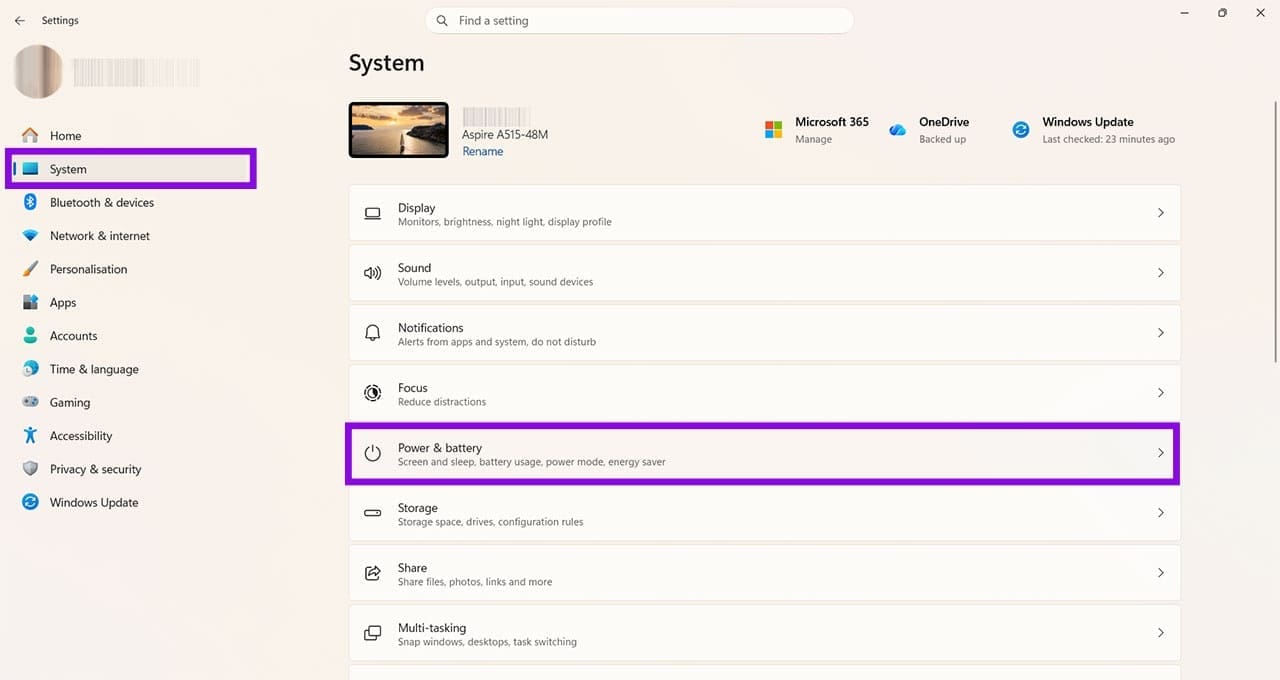
الخطوة 2. انقر على “النظام” (System)، ثم على “الطاقة والبطارية” (Power & battery).
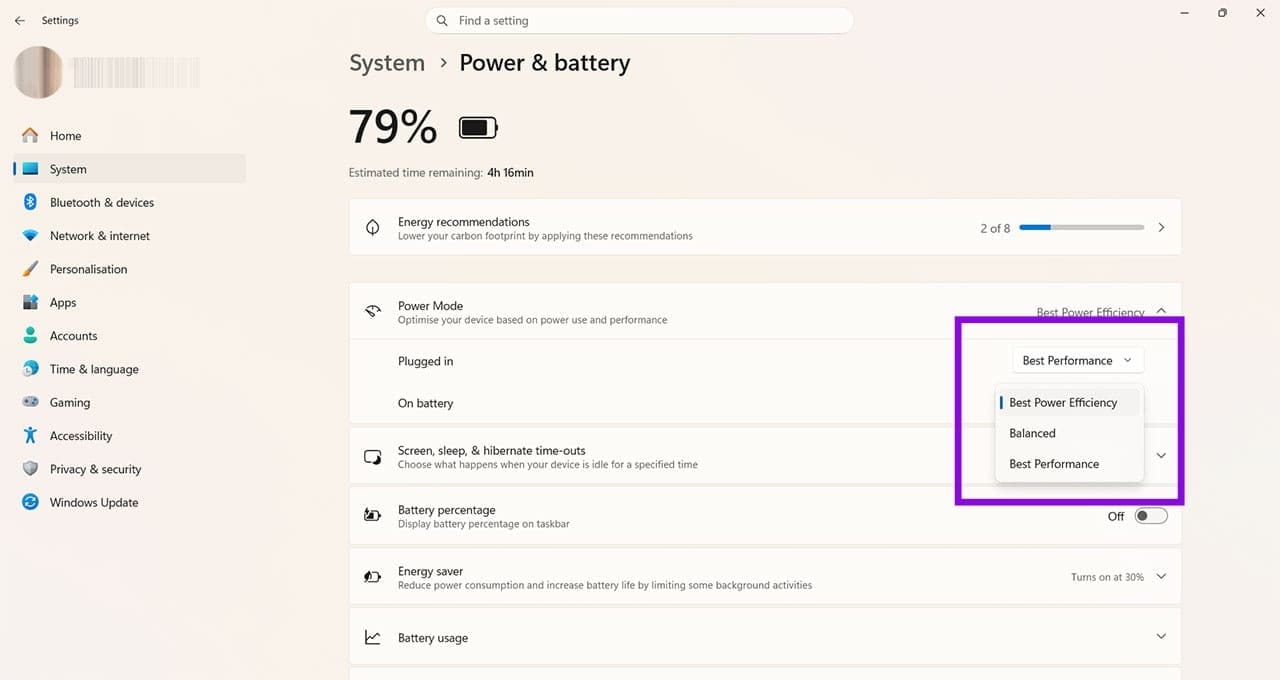
الخطوة 3. بجوار خيار “وضع الطاقة” (Power Mode)، ستجد قائمتين منسدلتين تتيحان لك اختيار أوضاع مختلفة؛ إحداهما عند توصيل الحاسوب المحمول بمصدر طاقة، والأخرى عند اعتماده على البطارية فقط. يمكنك الاختيار من بين الأوضاع التالية:
- أفضل كفاءة للطاقة (Best Power Efficiency): يعمل هذا الوضع على تقييد العديد من العمليات التي تجري في الخلفية، وذلك بهدف إطالة عمر البطارية إلى أقصى حد ممكن.
- متوازن (Balanced): يتم تقييد استهلاك الطاقة جزئياً، مع إعطاء الأولوية في الأداء للمهام التي يعتبرها نظام “ويندوز” أساسية.
- أفضل أداء (Best Performance): يقلل نظام “ويندوز” من تقييد استهلاك الطاقة إلى أدنى حد ممكن، مما يعزز من سرعة استجابة جهازك.
يُرجى العلم بأن توفر أوضاع الطاقة وآلية عملها قد تختلف بناءً على المكونات المادية (الأجهزة) لجهاز الحاسوب والشركة المصنعة له.
كيفية تعطيل “تقييد الطاقة” (Power Throttling) في نظام ويندوز 11: تعديلات سجل النظام (Registry)
الخطوة 1. يمكنك أيضاً تعطيل “تقييد الطاقة” عن طريق إضافة قيمة “PowerThrottlingOff” إلى سجل النظام (Registry). يُعد هذا الإجراء تعديلاً متقدماً على مستوى النظام، لذا يرجى إنشاء نسخة احتياطية لسجل النظام قبل المتابعة.
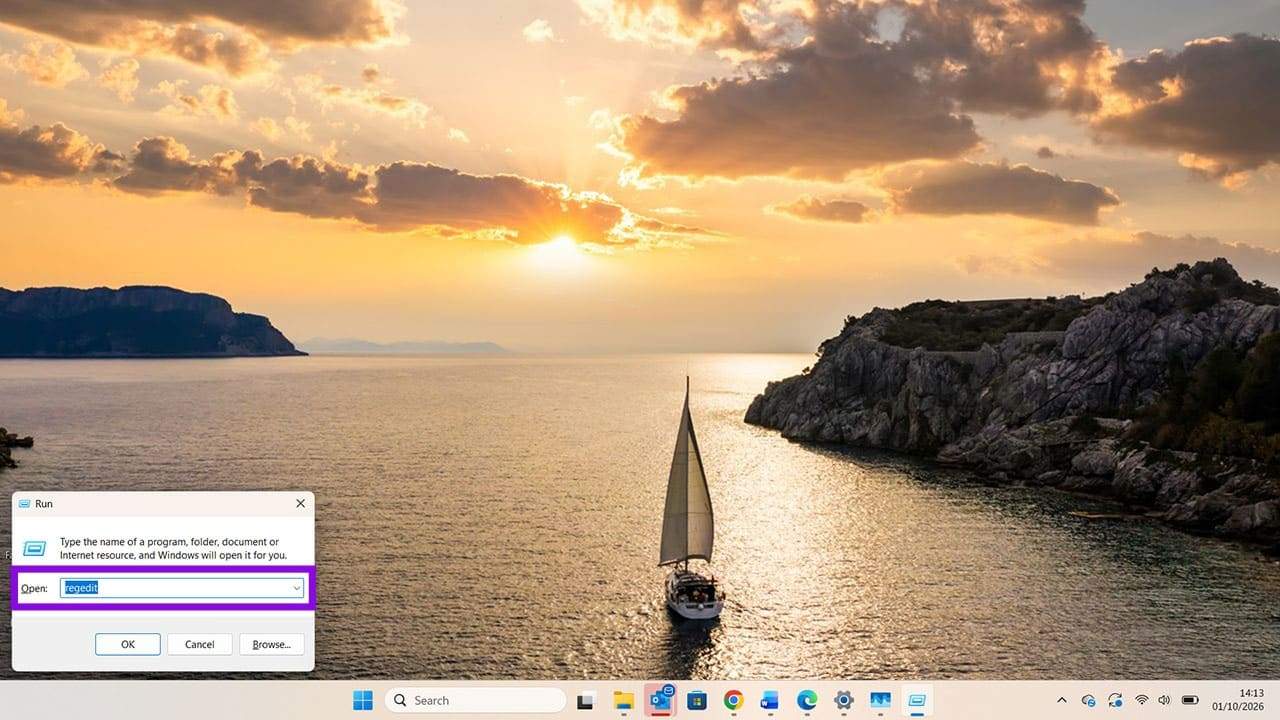
الخطوة 2. أدخل هذا العنوان في شريط الموقع الموجود أعلى “محرر التسجيل” (Registry Editor) واضغط على مفتاح “Enter”.
HKEY_LOCAL_MACHINE\SYSTEM\CurrentControlSet\Control\Power
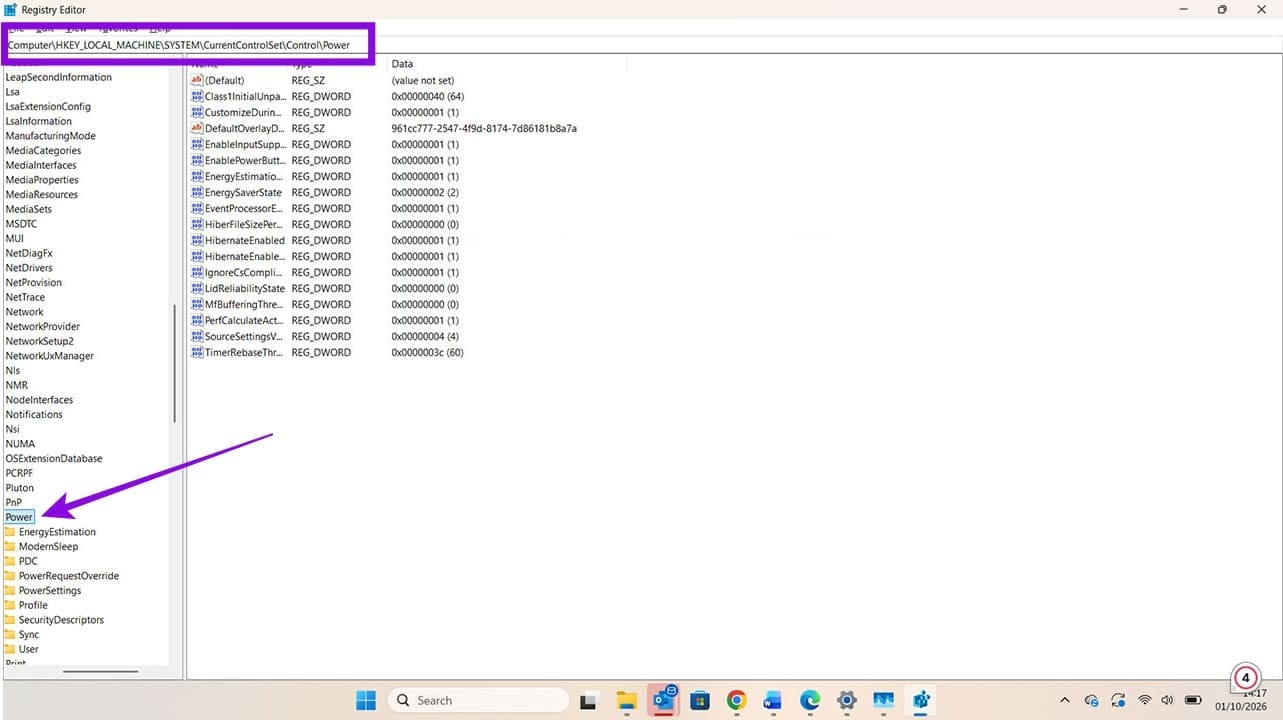
الخطوة 3. انقر بزر الماوس الأيمن على “Power” في القائمة الموجودة على الجانب الأيسر، ثم اختر “New” (جديد) > “Key” (مفتاح).
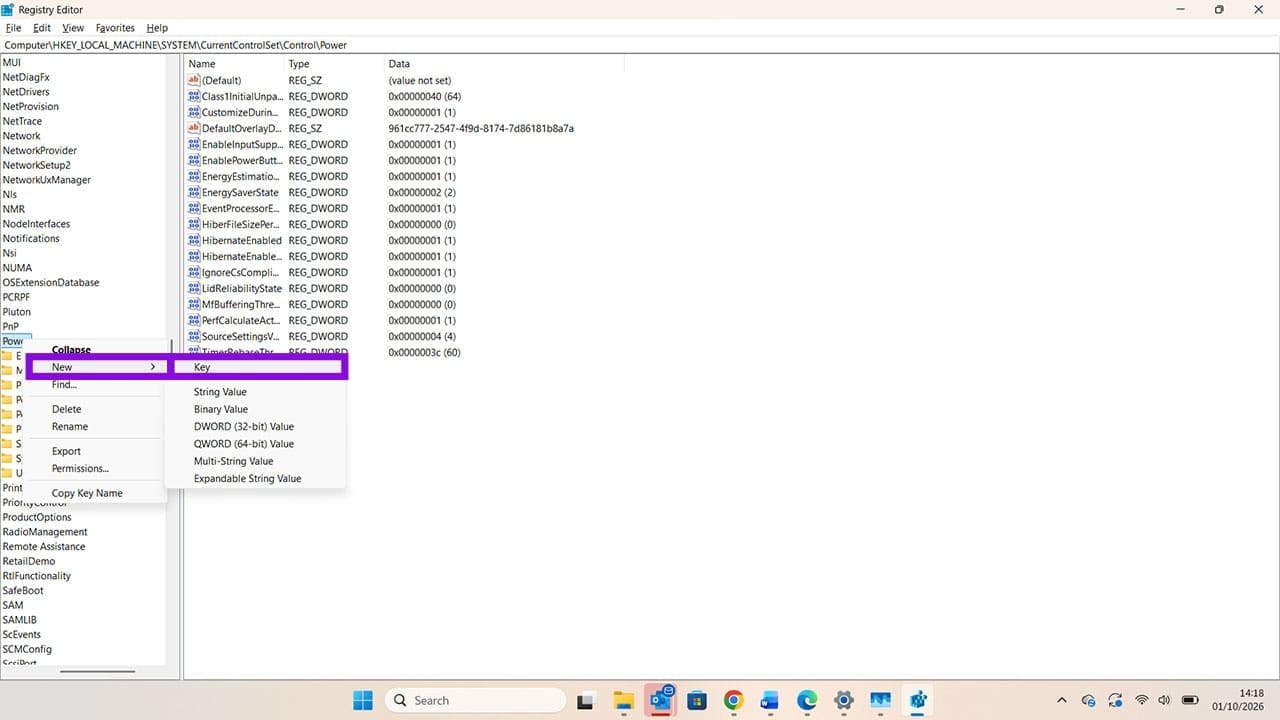
الخطوة 4. أعد تسمية هذا المفتاح ليصبح “PowerThrottling”. بعد ذلك، انقر بزر الماوس الأيمن على مفتاح “PowerThrottling” الجديد، ثم اختر “New” (جديد) > “DWORD (32-bit) Value” (قيمة DWORD (32-بت)).
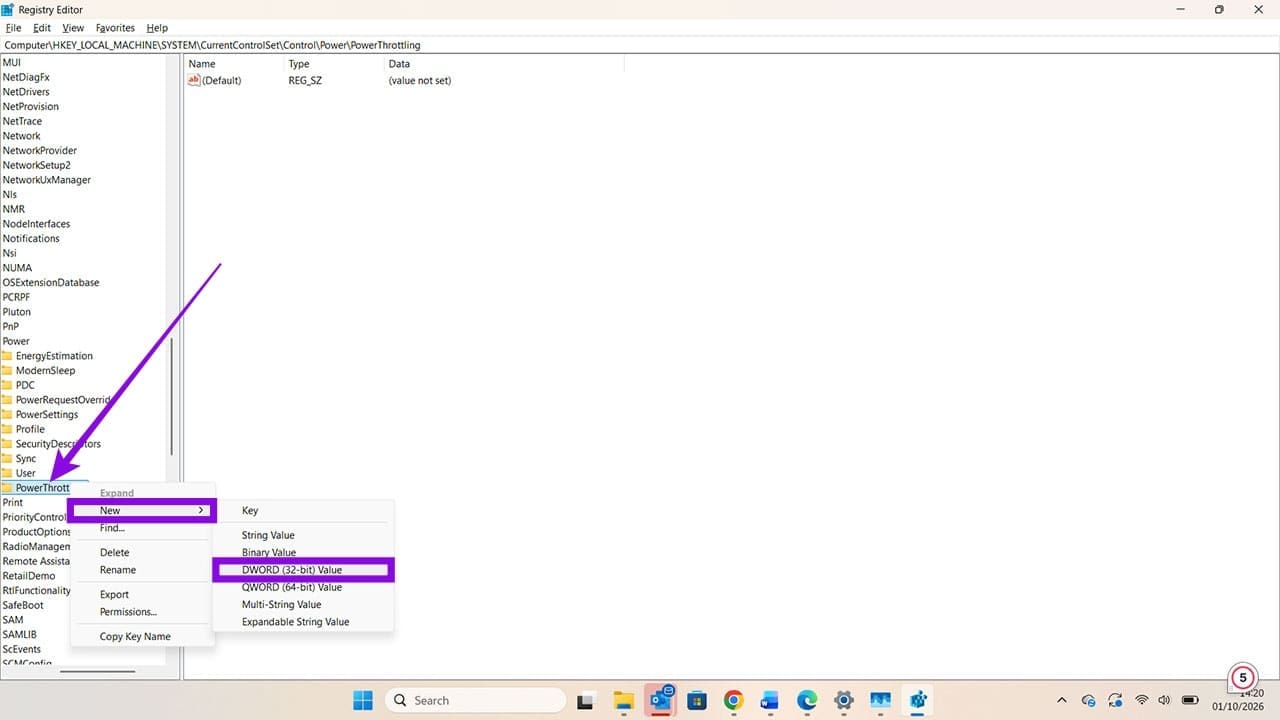
الخطوة 5. أطلق على هذه القيمة اسم “PowerThrottlingOff”، ثم انقر عليها نقراً مزدوجاً. ستجد الرقم صفر تحت خانة “بيانات القيمة” (Value data)؛ قم بتغييره إلى 1 واضغط على “موافق” (OK).
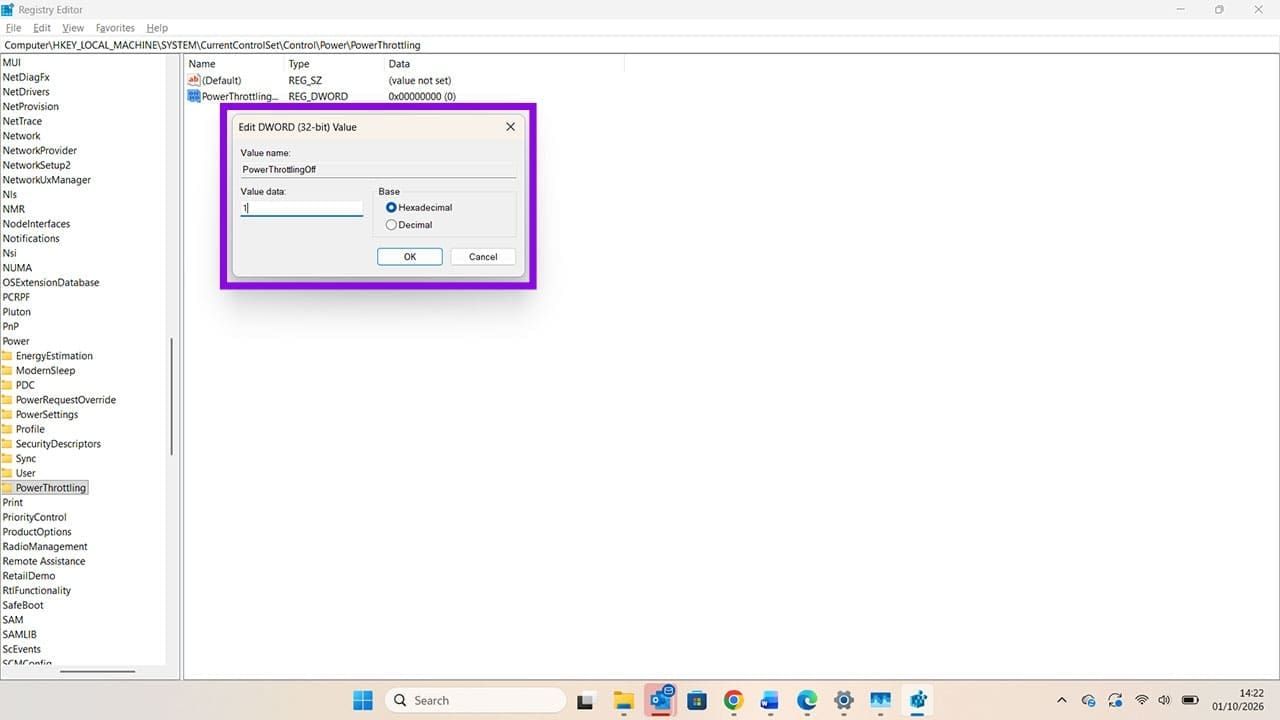
أعد تشغيل جهاز الكمبيوتر الخاص بك حتى يسري التغيير. يمكنك إعادة ضبط هذه القيمة إلى 0 في أي وقت لإعادة تفعيل خاصية تقييد استهلاك الطاقة (power throttling) إذا لزم الأمر.
تساعد ميزة Power Throttling في ويندوز 11 على تقليل استهلاك الطاقة من خلال تنظيم نشاط التطبيقات والعمليات التي تعمل في الخلفية، ما يجعلها مفيدة خصوصًا لأجهزة الحاسوب المحمولة التي تعتمد على البطارية. ومع ذلك، قد لا تكون مناسبة لبعض التطبيقات التي تحتاج إلى العمل المستمر أو تنفيذ مهام في الخلفية دون تأخير.
لذلك، يُفضّل ترك الميزة تعمل بإعداداتها الافتراضية ما لم تلاحظ تأثيرًا واضحًا في أداء تطبيق معين. وإذا واجهت مشكلة، يمكنك مراجعة إعدادات الطاقة والتحقق من خيارات توفير البطارية قبل تعطيل أي ميزة من ميزات إدارة الطاقة في النظام.