إذا لم تتمكن من تكرار الشرائح في برنامج PowerPoint، أو لم يظهر خيار تكرار الشريحة (Duplicate Slide) عند النقر بزر الفأرة الأيمن، فقد تكون المشكلة مرتبطة بطريقة تحديد الشريحة، أو خلل مؤقت في البرنامج، أو إعدادات PowerPoint. وقد تظهر المشكلة أيضًا عند استخدام اختصارات لوحة المفاتيح دون استجابة.

لحسن الحظ، يمكن معالجة مشكلة عدم القدرة على تكرار الشرائح في PowerPoint بعدة طرق بسيطة، بدءًا من استخدام خيارات النسخ واللصق، وصولًا إلى إصلاح حزمة Microsoft Office أو تعطيل الوظائف الإضافية التي قد تتسبب في تعطل بعض الميزات.
في هذا الدليل، سنستعرض أبرز أسباب تعذّر تكرار الشرائح، مع خطوات عملية تساعدك على استعادة هذه الوظيفة ومواصلة تحرير العروض التقديمية دون الحاجة إلى إعادة إنشاء الشرائح يدويًا.
نصائح سريعة
- عند الرغبة في تكرار شريحة، استخدم جزء الشرائح (Slide Pane) لتحديد شرائح بعينها. أما داخل الشريحة الواحدة، فإن استخدام اختصارات مثل “Ctrl + D” يؤدي عادةً إلى تكرار العنصر المُحدد فقط.
- لقد أزالت شركة Microsoft أمر “إعادة استخدام الشرائح” (Reuse Slides) من شريط أدوات PowerPoint في إصدار Microsoft 365، لكن هذه الميزة لا تزال متاحة في الإصدارات التي تعمل دون اتصال بالإنترنت، مثل Office 2021.
- تأكد من أن ملف PowerPoint ليس مضبوطاً على وضع “القراءة فقط” (Read-only)، حيث يمنع هذا الوضع إجراء أي تعديلات.
إذا واجهت صعوبة في تكرار الشرائح في PowerPoint، فغالباً ما يكون السبب بسيطاً؛ كأن تكون قد حددت عنصراً داخل الشريحة بدلاً من الشريحة نفسها، أو أنك تعمل على ملف مقيد، أو تستخدم إصداراً يختلف في طريقة التعامل مع استيراد الشرائح. وفي أغلب الحالات، ستلاحظ أن أزرار النسخ تظهر بلون باهت (غير نشطة).
إليك توضيح للمشكلة وكيفية استعادة إمكانية تكرار الشرائح.
الحل 1: تأكد من تحديد الصورة المصغرة للشريحة (Thumbnail) إذا لم تتمكن من تكرارها باستخدام الاختصارات.
إذا قمت بالنقر داخل مربع نص أو على صورة موجودة في الشريحة، فإن اختصار “Ctrl + D” سيقوم بتكرار ذلك العنصر فقط بدلاً من الشريحة بأكملها، وقد لا يظهر خيار “تكرار الشريحة” (Duplicate Slide) في القائمة التي تظهر عند النقر بزر الماوس الأيمن. لذا، يجب عليك التعامل مع الشريحة ككل.
الخطوة 1: انقر على الصورة المصغرة للشريحة في اللوحة الموجودة على الجانب الأيسر (أثناء استخدام عرض “عادي” أو Normal view)، بحيث يظهر حولها إطار مميز.
الخطوة 2: استخدم اختصار “Ctrl + D” (أو “Command + D” لمستخدمي أجهزة Mac)، أو انقر بزر الماوس الأيمن على الصورة المصغرة واختر “تكرار الشريحة” (Duplicate Slide).
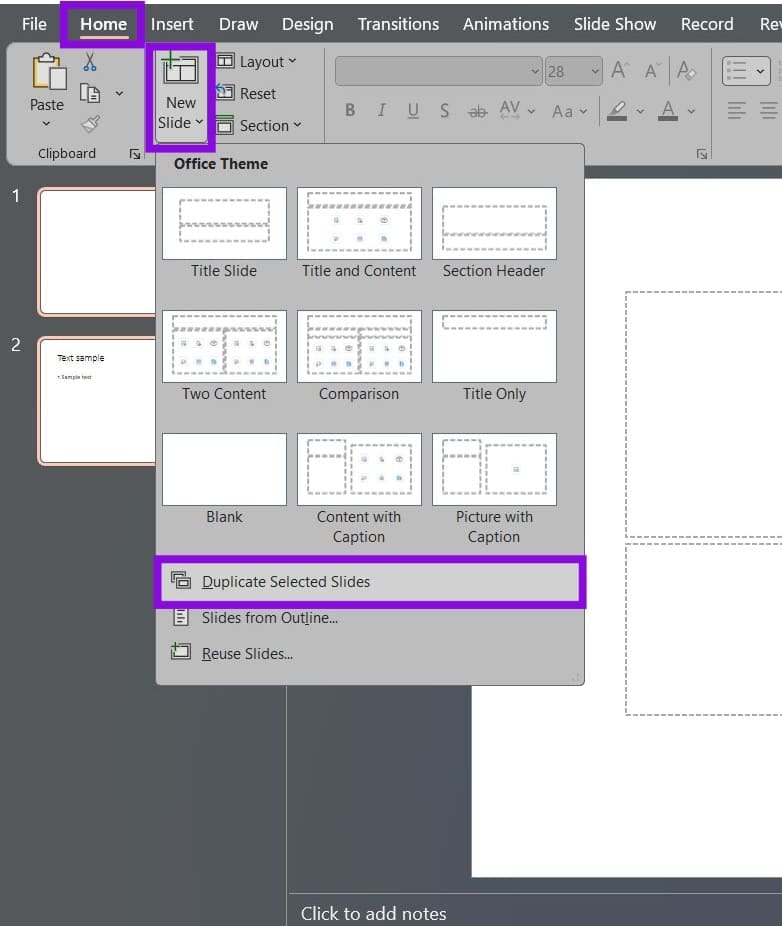



كبديل، يمكنك الانتقال إلى علامة التبويب “الصفحة الرئيسية” (Home)، والنقر على السهم الموجود أسفل خيار “شريحة جديدة” (New Slide)، ثم اختيار “تكرار الشرائح المحددة” (Duplicate Selected Slides). تنجح هذه الطريقة أيضاً إذا قمت بتحديد عدة شرائح معاً من خلال الضغط باستمرار على مفتاح “Ctrl” والنقر على الشرائح التي ترغب في نسخها.
الحل 2– تعذُّر تكرار الشرائح في PowerPoint بسبب إزالة ميزة “إعادة استخدام الشرائح” (Reuse Slides)
إذا كنت معتاداً على نسخ الشرائح من عرض تقديمي آخر، فاعلم أن شركة Microsoft قد ألغت ميزة “إعادة استخدام الشرائح” (Reuse Slides) في إصدار Microsoft 365؛ حيث تظهر رسالة عند محاولة استخدامها تفيد بأنه قد تمت إزالتها. ومع ذلك، لا تزال هذه الميزة متاحة في إصدار PowerPoint 2021 وغيره من إصدارات سطح المكتب ذات الترخيص الدائم.
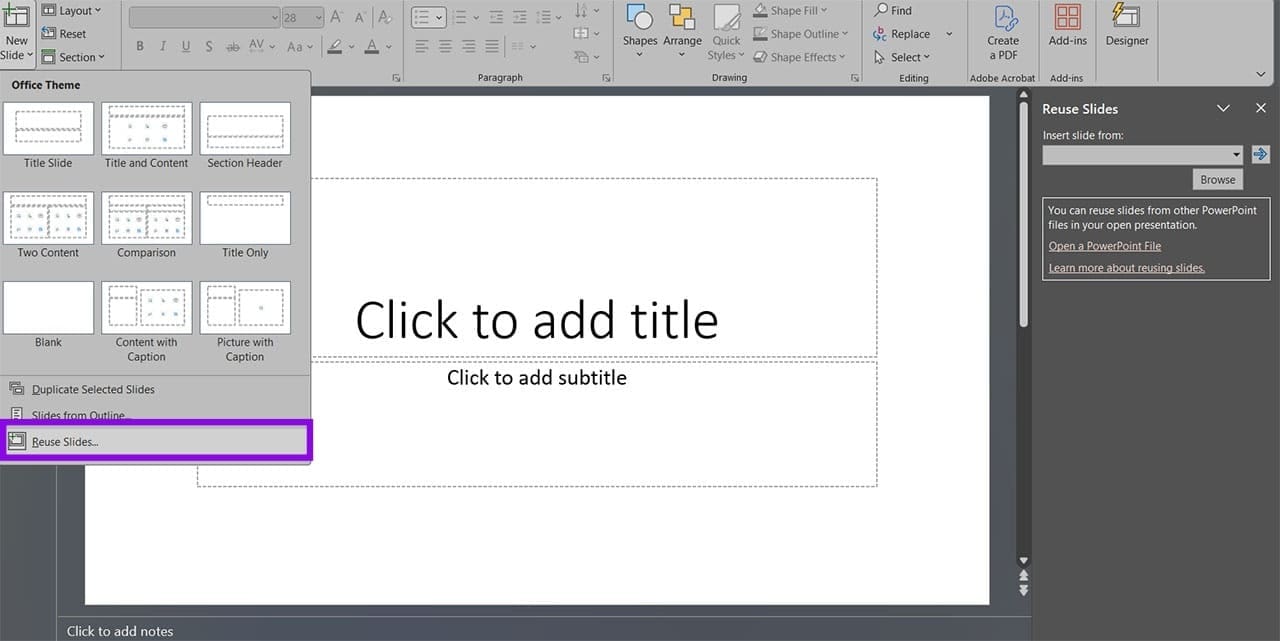
إذا كنت معتاداً على استخدام هذه الميزة عند العمل على عدة عروض تقديمية مختلفة في برنامج PowerPoint، فإليك ما يمكنك فعله بدلاً من ذلك:
الخطوة 1. افتح كلا الملفين.
الخطوة 2. انتقل إلى علامة التبويب “عرض” (View) واضغط على “ترتيب الكل” (Arrange All) لوضع النوافذ جنباً إلى جنب. ستجد هذا الخيار ضمن مجموعة “نافذة” (Window) إذا لم يكن برنامج PowerPoint في وضع ملء الشاشة.
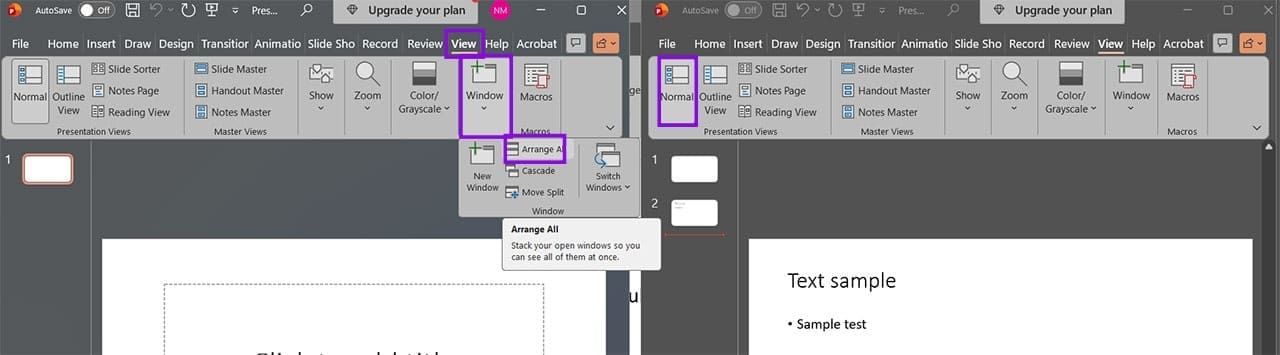
الخطوة 3. انتقل بكلا الملفين إلى عرض “عادي” (Normal view)، ثم اسحب الشرائح وأفلتها بين الملفين لنقلها. يمكنك أيضاً استخدام اختصارات النسخ واللصق التقليدية، كما يمكنك اختيار “الاحتفاظ بتنسيق المصدر” (Keep Source Formatting) -بدلاً من “استخدام نسق الوجهة” (Use Destination Theme)- من القائمة التي تظهر عند النقر بزر الماوس الأيمن، وذلك لتعديل التنسيق ليتوافق مع الإعدادات الافتراضية للملف الثاني.
الحل 3 – تأكد من أن الملف قابل للتحرير
قد يُفتح ملف PowerPoint الذي تم تنزيله من الإنترنت في “طريقة عرض محمية” (Protected View)، مما يحد من إمكانية التحرير حتى تقوم بتفعيلها.
الخطوة 1. إذا ظهر شريط باللون الأصفر أو الأحمر أسفل شريط الأدوات (Ribbon)، وكنت على دراية بهوية مرسل الملف، فانقر على “تمكين التحرير” (Enable Editing) أو “تحرير على أي حال” (Edit Anyway).
الخطوة 2. انتقل إلى علامة التبويب “ملف” (File) ثم إلى قسم “معلومات” (Info)، وتحقق من خيار “حماية العرض التقديمي” (Protect Presentation). إذا كان الملف محدداً كـ “نسخة نهائية” (Marked as Final)، فسيظهر هذا الجزء مميزاً بلون مختلف.
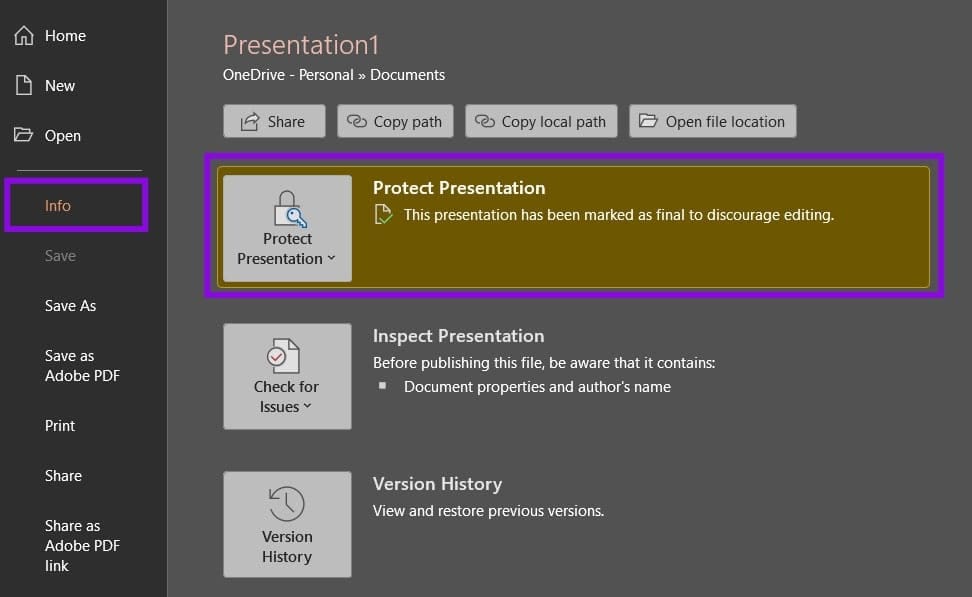
الخطوة 3. إذا كان خيار “تمييز كنهائي” (Mark as Final) مفعلاً، فقم بإلغاء تحديده لتغيير هذه الحالة والسماح بإجراء تعديلات على الملف. وإذا كان العرض التقديمي محمياً بكلمة مرور، فسيتعين عليك إدخالها.
إذا كان الملف بصيغة قديمة (.ppt)، فقد تحتاج أولاً إلى تحويله إلى صيغة (.pptx).
الحل 4 – إعادة تشغيل برنامج PowerPoint واختبار عرض تقديمي آخر
في بعض الحالات، قد يتجاوز حجم الملف سعة ذاكرة جهازك، مما يؤدي إلى توقف البرنامج عن الاستجابة أو تعذر تحميل أجزاء معينة من الملف.
الخطوة 1. احفظ العرض التقديمي وأغلق برنامج PowerPoint.
الخطوة 2. أعد فتح برنامج PowerPoint وأنشئ عرضاً تقديمياً فارغاً جديداً.
الخطوة 3. أضف شريحتين أو ثلاث شرائح، ثم جرب استخدام خيار “تكرار الشريحة” (Duplicate Slide) من جزء الصور المصغرة.
الخطوة 4. إذا نجحت عملية التكرار في العرض التقديمي الجديد، فقد يكون الملف الأصلي تالفاً أو يعاني من مشكلة في التوافق.
يمكنك أيضاً تجربة استخدام جهاز آخر يحتوي على ذاكرة وصول عشوائي (RAM) أكبر، أو زيادة حجم ملف الترحيل (paging file) لتحسين الذاكرة المتاحة للعمل.
الحل 5 – تحديث أو إصلاح حزمة Office
إذا لم تنجح الحلول المذكورة أعلاه، يمكنك محاولة إصلاح حزمة Office.
الخطوة 1. انتقل إلى “الإعدادات” (Settings) وافتح قسم “التطبيقات” (Apps).
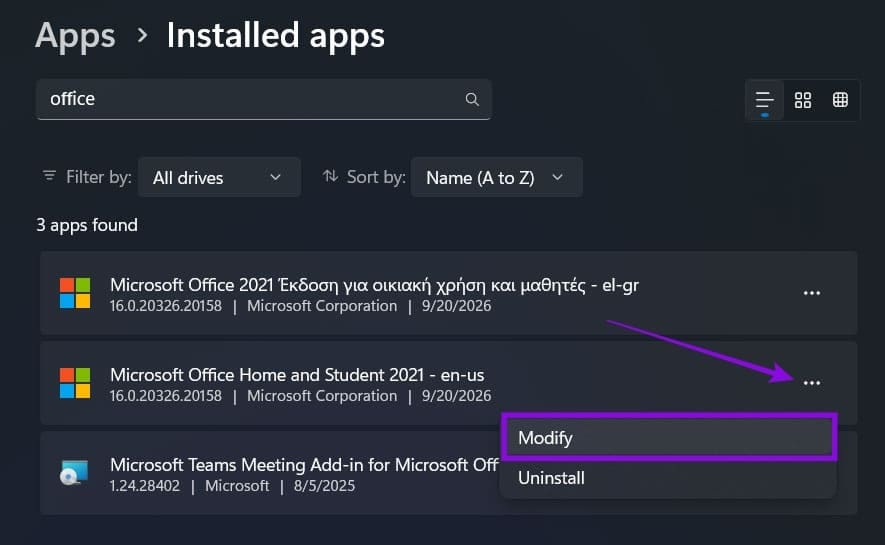
الخطوة 2. ضمن قائمة “التطبيقات المثبتة” (Installed apps)، ابحث عن Microsoft Office أو Microsoft 365، ثم انقر على القائمة (التي تظهر على شكل ثلاث نقاط) واختر “تعديل” (Modify).
الخطوة 3. اختر خيار “الإصلاح السريع” (Quick Repair) أولاً، ثم تحقق مجدداً مما إذا كانت عملية التكرار تعمل. وإذا لم تنجح، فجرب خيار “الإصلاح عبر الإنترنت” (Online Repair) إذا لزم الأمر.
قد تحدث مشكلة عدم القدرة على تكرار الشرائح في PowerPoint بسبب خلل مؤقت، أو مشكلة في تحديد الشريحة، أو تعارض مع إحدى الوظائف الإضافية. لذلك، يُفضّل البدء بالحلول البسيطة مثل استخدام قائمة النقر بزر الفأرة الأيمن أو اختصارات النسخ واللصق، ثم الانتقال إلى فحص الوظائف الإضافية وإصلاح Microsoft Office إذا استمرت المشكلة.
احرص أيضًا على تحديث PowerPoint إلى أحدث إصدار متاح، وتأكد من أن ملف العرض التقديمي غير محمي بطريقة تمنع تعديله. تساعدك هذه الخطوات على استعادة إمكانية تكرار الشرائح ومتابعة العمل على عروضك التقديمية بسلاسة.