إذا كنت تريد إعادة ضبط جهاز Chromebook إلى إعدادات المصنع بسبب بطء الأداء، أو ظهور أخطاء متكررة، أو رغبتك في بيعه أو منحه لشخص آخر، فيمكنك تنفيذ ذلك من خلال ميزة Powerwash المدمجة في نظام ChromeOS. تعيد هذه العملية الجهاز إلى حالته الأصلية من ناحية الإعدادات والبيانات المحلية، ما يساعد على حل بعض المشكلات البرمجية والبدء من جديد.
قبل البدء، من المهم معرفة أن إعادة ضبط المصنع تحذف الملفات والبيانات المخزنة محليًا على الجهاز، بما في ذلك الملفات الموجودة في مجلد التنزيلات، وقد تزيل الحسابات والإعدادات المحلية. لذلك، احفظ ملفاتك المهمة في Google Drive أو على وحدة تخزين خارجية، وتأكد من قدرتك على تسجيل الدخول إلى حساب Google بعد اكتمال العملية.
في هذا الدليل، ستتعرف على كيفية إعادة ضبط Chromebook من الإعدادات أو باستخدام اختصار لوحة المفاتيح، وما الذي ينبغي فعله قبل إعادة الضبط وبعدها، بالإضافة إلى الحالات التي قد تتطلب استرداد نظام ChromeOS بدلًا من إعادة ضبط المصنع العادية.
سواء واجهت مشكلة في نظام تشغيل Googlebook OS، أو كنت تخطط لبيع جهازك أو إعادته، أو كنت ترغب ببساطة في البدء من جديد، فمن الضروري أن تعرف كيفية إجراء “إعادة ضبط المصنع” (factory reset). ولحسن الحظ، وكما هو الحال مع معظم الأمور في نظام Googlebook OS، فإن عملية إعادة ضبط المصنع بسيطة للغاية، وإن كانت تختلف عن تلك المتبعة في أجهزة Chromebook. إليك كل ما تحتاج إلى معرفته حول كيفية تجهيز جهاز Googlebook الخاص بك لإعادة الضبط، ومن ثم حذف جميع ملفات تعريف المستخدم والبيانات والتطبيقات بشكل آمن.
التحضير لإعادة ضبط جهاز Googlebook إلى إعدادات المصنع
لا تتسرع في إجراء عملية إعادة ضبط المصنع؛ تأكد أولاً من إلمامك بكل ما يلزم معرفته قبل البدء.
قبل الإقدام على مسح بيانات جهاز “Googlebook” الخاص بك بالكامل، هناك بعض الأمور التي ينبغي مراعاتها لضمان إتمام عملية إعادة ضبط المصنع بسلاسة، وتجنب فقدان أي ملفات أو بيانات مهمة عن طريق الخطأ. ويُعد هذا أمراً بالغ الأهمية إذا كان هدفك من إعادة ضبط المصنع هو الانتقال لاستخدام جهاز “Googlebook” جديد (أو حاسوب آخر).
- تجدر الإشارة إلى أن حساب “Google” الأساسي -أي الحساب الذي استُخدم في الإعداد الأولي للجهاز- هو الوحيد المخول بإجراء عملية إعادة ضبط المصنع؛ إذ يتمتع هذا الحساب وحده بصلاحيات إدارية حصرية على الجهاز، وهي صلاحيات ضرورية لتنفيذ هذه العملية. لذا، إذا لم تكن أنت مالك ذلك الحساب، فسيتعين عليك طلب المساعدة من المالك أو الحصول على صلاحية الوصول إلى الحساب. وحتى وقت كتابة هذه السطور، لا توجد طريقة لمنح صلاحيات إدارية لملفات تعريف مستخدمين أخرى، إلا في حالات استخدام بيئة عمل أو مؤسسة تعليمية عبر “Google Workspace”، وهو أمر لا ينطبق على المستخدمين العاديين.
- إذا كنت تستخدم رمز تعريف شخصي (PIN) لتسجيل الدخول إلى الجهاز، فستحتاج إلى معرفته لإتمام عملية إعادة ضبط المصنع (علماً بأن وسائل المصادقة البيومترية، مثل بصمة الإصبع أو التعرف على الوجه، لن تعمل في هذه الحالة). كما ينبغي عليك التأكد من معرفة اسم المستخدم وكلمة المرور الخاصين بحساب “Google” الخاص بك، لضمان إمكانية الوصول إليه مجدداً بعد إعادة ضبط الجهاز (خاصة إذا كنت تنوي تسجيل الدخول مرة أخرى إلى جهازك، وهو ما يتطلب أيضاً توفر اتصال بالإنترنت).
- يُنصح بإبقاء الجهاز متصلاً بشاحن متوافق أثناء إجراء عملية إعادة ضبط المصنع، مع الحرص على أن تكون نسبة شحن بطارية جهاز “Googlebook” 70% على الأقل قبل البدء.
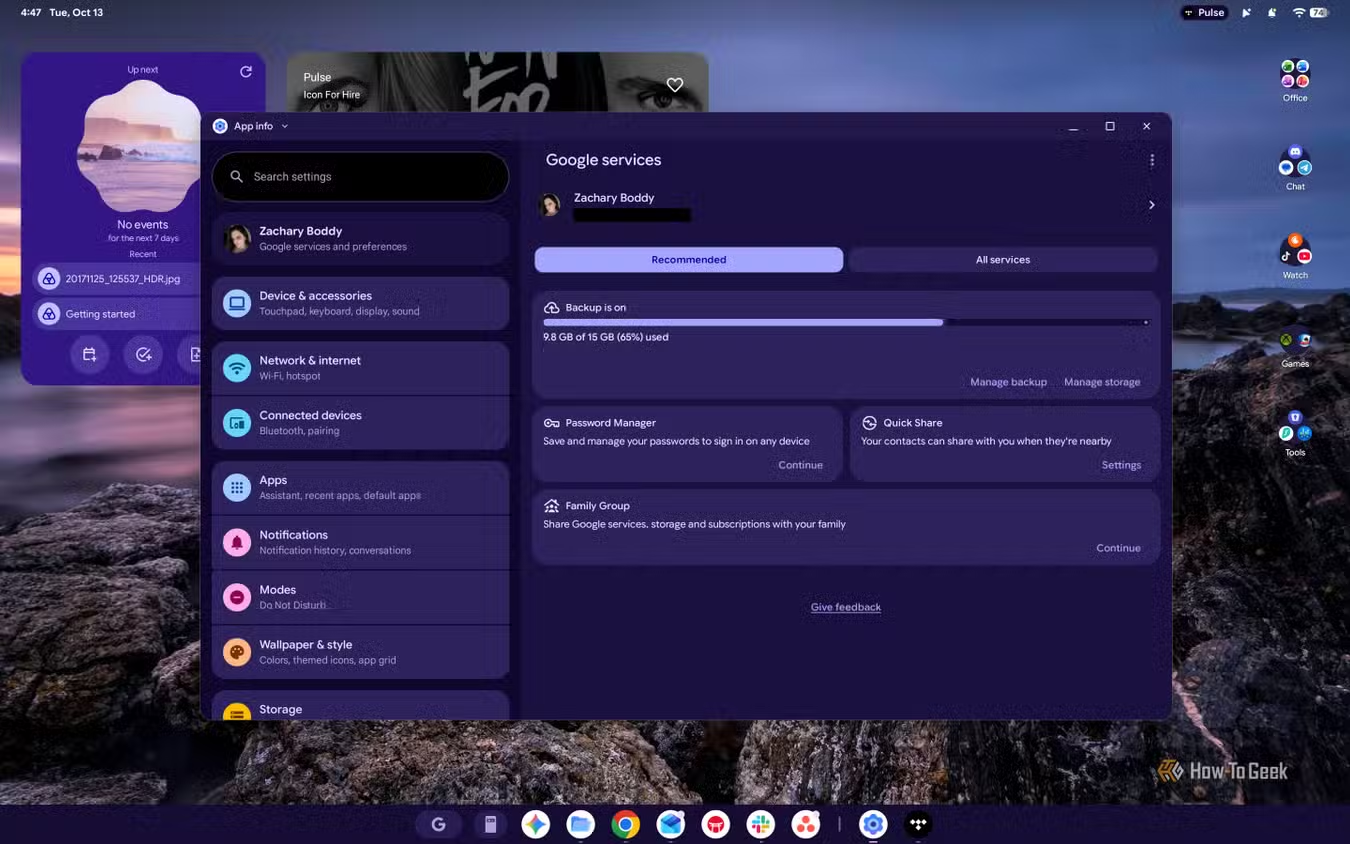
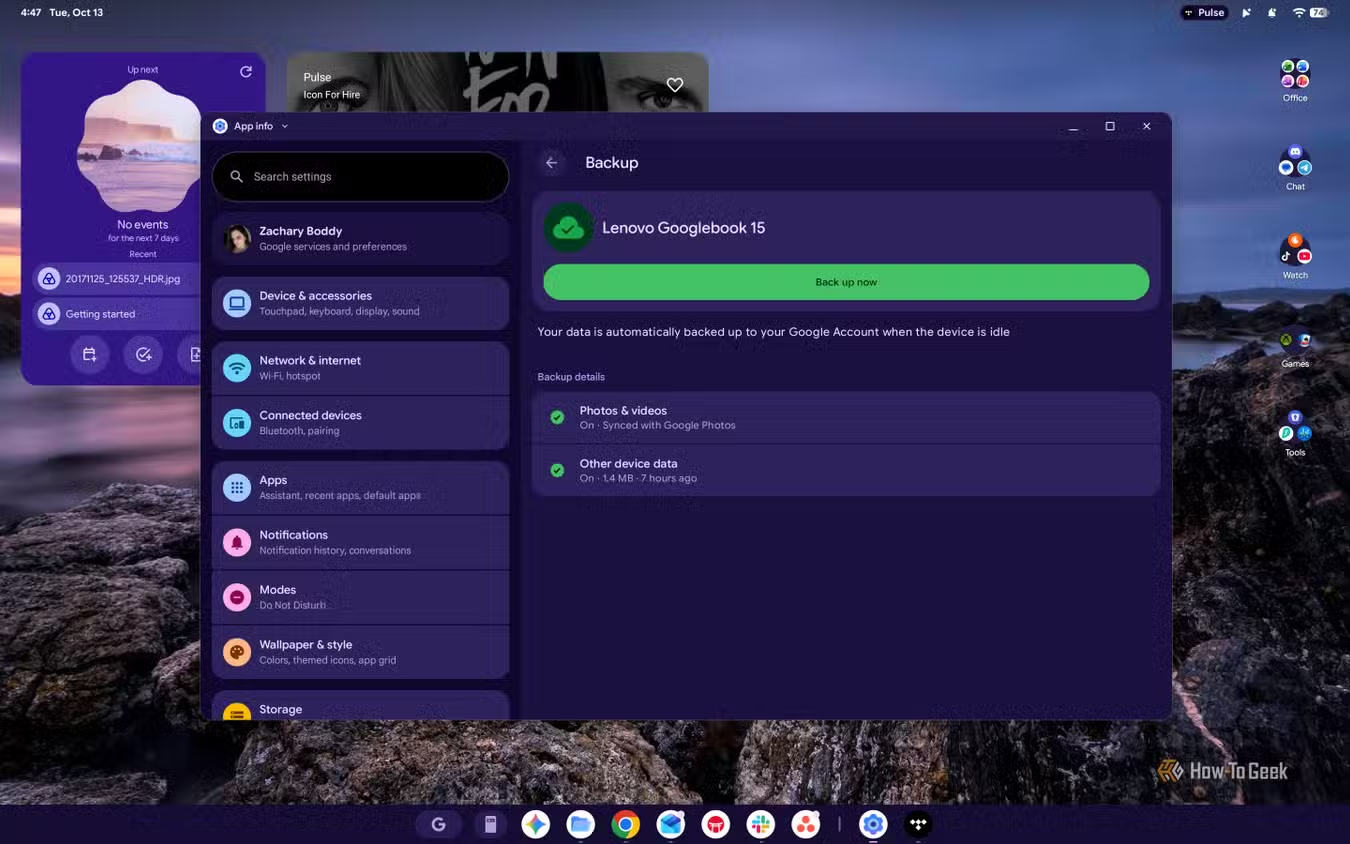
- يمكنك التحقق من أن إعدادات الجهاز، وجهات الاتصال، والتقويمات، وبيانات التطبيقات، وحتى الصور، قد نُسخت احتياطياً بشكل صحيح على حساب “Google” الخاص بك، بحيث يمكن نقلها لاحقاً إلى أجهزة أخرى. هناك ثلاث طرق للوصول إلى شاشة النسخ الاحتياطي في تطبيق “الإعدادات” (Settings)، وسأذكر هنا أبسطها: افتح “الإعدادات” من خلال قائمة التطبيقات، أو عبر “الإعدادات السريعة” (Quick Settings)، أو بالضغط على مفتاحي “Google + I” معاً، ثم انتقل إلى صفحة “خدمات Google” (Google services) الموجودة في أعلى القائمة الجانبية اليسرى. ومن قسم “النسخ الاحتياطي” (Backup)، اختر “إدارة النسخ الاحتياطي” (Manage backup)؛ حيث يمكنك مراجعة إعدادات النسخ الاحتياطي الخاصة بك. انقر على “نسخ احتياطي الآن” لضمان أن تكون نسختك الاحتياطية محدثة قدر الإمكان.
- في القسم نفسه المذكور أعلاه، يمكنك أيضًا النقر على “الصور والفيديوهات” للانتقال مباشرةً إلى إعدادات النسخ الاحتياطي ذات الصلة في صور Google. من هناك، انتقل إلى “النسخ الاحتياطي الافتراضي” ضمن “خيارات النسخ الاحتياطي”، ثم حدد “مجلدات الجهاز” ضمن “خيارات أخرى” لاختيار المجلدات المحلية التي ترغب في نسخها احتياطيًا إلى حساب Google الخاص بك، بما في ذلك لقطات الشاشة والصور التي تم تنزيلها والأفلام.
- بالعودة إلى قسم “النسخ الاحتياطي” السابق في “الإعدادات”، يمكنك أيضًا الانتقال إلى “بيانات الجهاز الأخرى” لاختيار البيانات التي ترغب في نسخها احتياطيًا إلى حساب Google الخاص بك، بما في ذلك التطبيقات الفردية التي تدعم ذلك.
- أخيرًا، يُنصح بمراجعة مجلدات جهازك المحلية في تطبيق “الملفات” للتأكد من نقل جميع الملفات التي ترغب في الاحتفاظ بها بأمان إلى جهاز آخر (يمكنك استخدام “المشاركة السريعة” لهذا الغرض) أو نسخها احتياطيًا إلى خدمة تخزين سحابي مثل Google Drive أو OneDrive.
إعادة ضبط جهاز Googlebook الخاص بك إلى إعدادات المصنع
بضع خطوات فقط لمسح بيانات جهاز Googlebook الخاص بك بالكامل
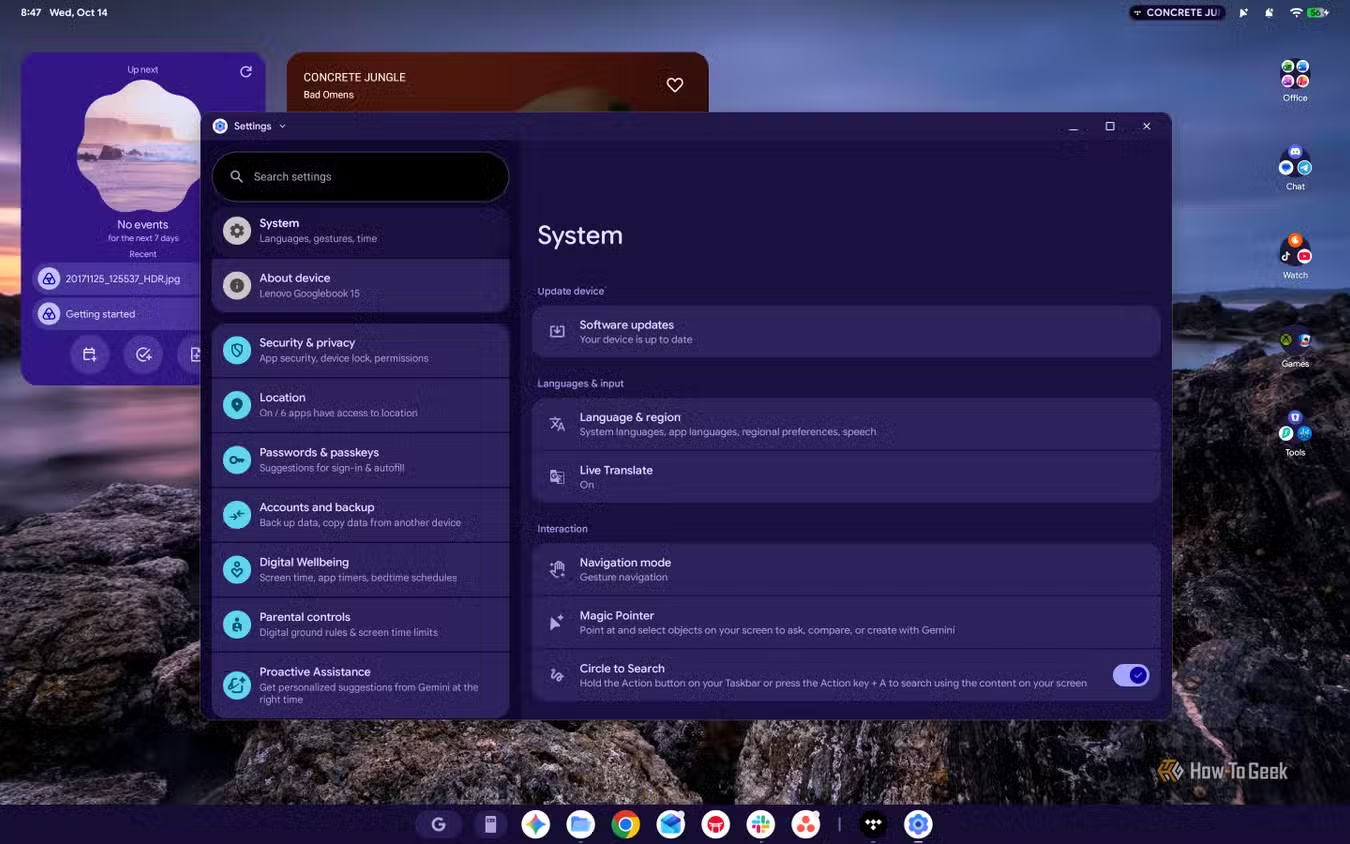
بمجرد الانتهاء من التحضيرات، تصبح عملية إعادة جهاز “Googlebook” إلى حالته الأصلية (ضبط المصنع) أمراً بسيطاً للغاية. يرجى العلم بأنه لا يمكن إيقاف عملية ضبط المصنع أو التراجع عنها بمجرد بدئها فعلياً، وقد تستغرق العملية ما يصل إلى ساعة كاملة من البداية إلى النهاية.
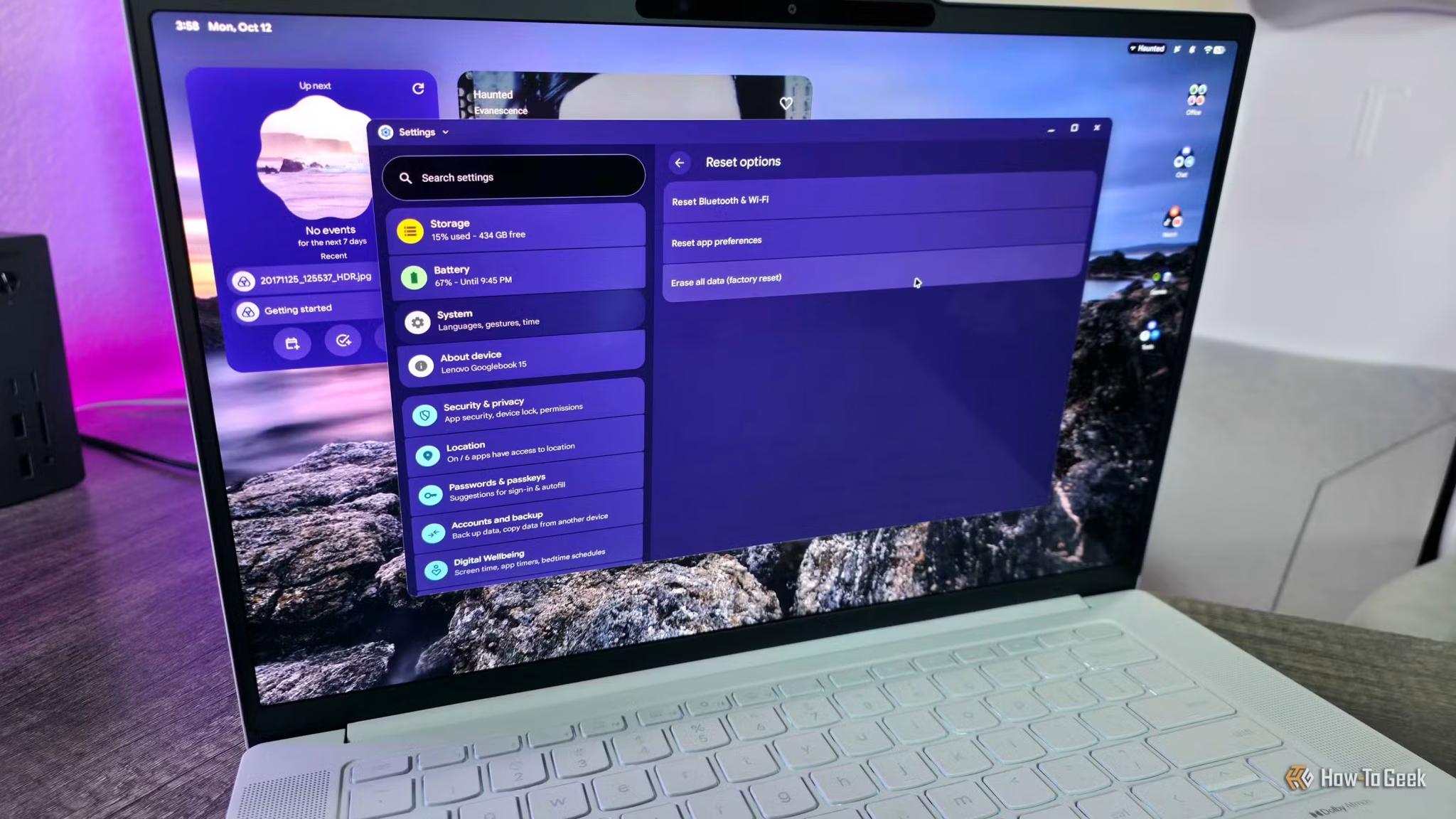
- افتح تطبيق “الإعدادات” (Settings) من خلال قائمة التطبيقات، أو عبر “الإعدادات السريعة” (Quick Settings)، أو بالضغط على مفتاحي Google + I في لوحة المفاتيح.
- انتقل إلى صفحة “النظام” (System) الموجودة في منتصف القائمة الجانبية اليسرى تقريباً.
- اضغط على “خيارات إعادة التعيين” (Reset options) ضمن قسم “إدارة البيانات” (Manage data) في أسفل صفحة “النظام”.
- اختر “محو جميع البيانات (إعادة ضبط المصنع)” (Erase all data – factory reset) من صفحة “خيارات إعادة التعيين”.
- ستظهر لك قائمة بالبيانات والحسابات التي سيتم حذفها من جهاز “Googlebook” الخاص بك. إذا كنت ترغب في المتابعة، مرر للأسفل واضغط على “محو جميع البيانات” (Erase all data).
- أدخل رمز التعريف الشخصي (PIN) الخاص بجهازك (أو كلمة مرور حساب Google الخاص بك، إذا لم تكن قد قمت بتعيين رمز PIN للجهاز)، ثم اضغط على “تأكيد” (Confirm).
- وأخيراً، اضغط على “محو جميع البيانات” (Erase all data) لبدء عملية إعادة ضبط المصنع لجهاز “Googlebook”. لا يمكن التراجع عن هذا الإجراء؛ حيث سيتم إعادة تشغيل الجهاز، وحذف جميع بياناتك، وإزالة كافة حساباتك، ليعود الجهاز بعد اكتمال العملية إلى حالته الأولية كما كان عند إخراجه من علبته لأول مرة.
امنح جهاز “Googlebook” الخاص بك فرصة جديدة للحياة
مهما كان السبب الذي يدفعك لإجراء إعادة ضبط المصنع لجهاز “Googlebook” الخاص بك، فإن اتباع هذا الدليل سيجعل العملية في غاية السلاسة ويساعدك على تجنب فقدان بياناتك بشكل غير مقصود. يمكن أن تساعد عملية إعادة ضبط المصنع في حل أي مشكلات تواجهها في نظام تشغيل “Googlebook”، كما أنها خطوة ضرورية إذا كنت تنوي إرجاع الجهاز أو بيعه أو منحه لشخص آخر. وتعد هذه العملية أبسط بكثير من “الاستعادة الكاملة” (Full Recovery) لجهاز “Googlebook”؛ وهي إجراء يُلجأ إليه كحل أخير لمعالجة الأخطاء الجسيمة (مثل توقف الجهاز عن الاستجابة أو دخوله في حلقة إعادة التشغيل)، حيث تتطلب تلك العملية إعادة تثبيت نظام التشغيل بالكامل، وتستلزم جهداً أكبر، واستخدام حاسوب محمول ثانٍ، بالإضافة إلى قدر لا بأس به من الخبرة التقنية.
تُعد إعادة ضبط Chromebook إلى إعدادات المصنع باستخدام Powerwash وسيلة مفيدة للتخلص من بعض مشكلات النظام والعودة إلى إعدادات نظيفة، كما أنها خطوة مهمة قبل بيع الجهاز أو تسليمه إلى مستخدم آخر. لكن تذكّر أن هذه العملية تحذف البيانات المحلية، لذا احفظ ملفاتك المهمة وتأكد من امتلاك بيانات تسجيل الدخول اللازمة قبل البدء.

إذا استمرت المشكلة بعد إعادة الضبط، أو تعذّر تشغيل ChromeOS بصورة طبيعية، فقد تحتاج إلى استرداد النظام باستخدام وسائط استرداد ChromeOS. احرص على اختيار الإجراء المناسب لحالة جهازك لتجنب فقدان البيانات دون داعٍ.