أصبح تخطيط الرحلات باستخدام خرائط جوجل على الكمبيوتر خيارًا عمليًا للكثير من المستخدمين، خصوصًا عند البحث عن عدة وجهات وترتيب مسار الرحلة ومقارنة الأماكن والمسافات. وتوفر الشاشة الكبيرة مساحة أوسع لاستكشاف الخريطة، مما يجعل التخطيط أكثر وضوحًا وسهولة مقارنة باستخدام الهاتف.
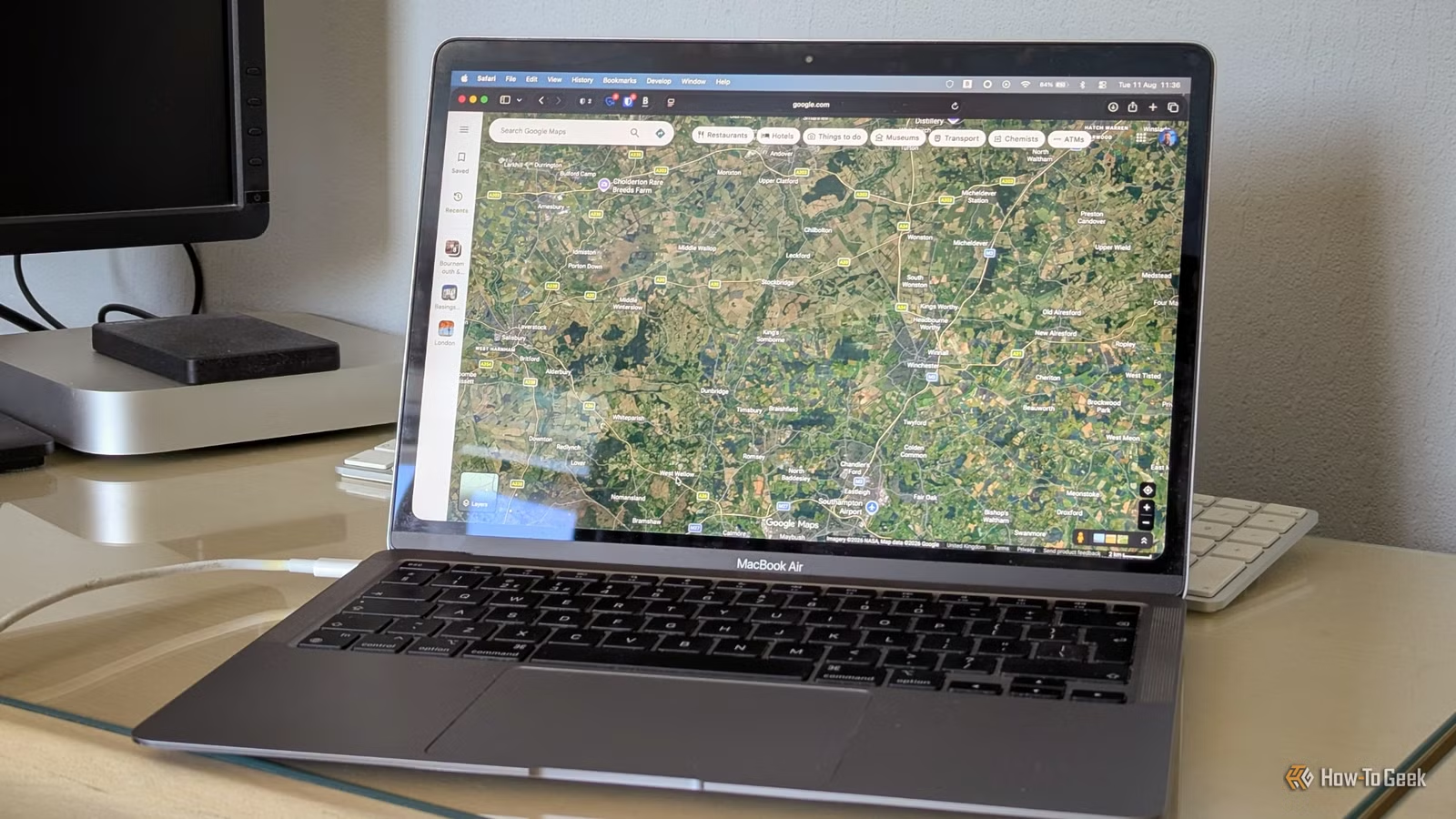
تتيح خرائط جوجل على الكمبيوتر للمستخدم التنقل بين المدن والمناطق، وحساب المسافات ومدة الوصول، واستكشاف المطاعم والفنادق والمعالم السياحية، إضافة إلى إنشاء مسارات تتضمن عدة محطات. كما أن استخدام لوحة المفاتيح والماوس يجعل البحث عن الوجهات وتعديل المسار أسرع في كثير من الحالات.
ولا يعني ذلك أن تطبيق خرائط جوجل على الهاتف أصبح أقل أهمية، فهو يظل أكثر ملاءمة أثناء القيادة والتنقل الفعلي. لكن عند التخطيط المسبق للرحلة، يمكن أن يوفر استخدام خرائط جوجل على الكمبيوتر تجربة أكثر راحة، خاصة للرحلات الطويلة التي تتطلب مقارنة العديد من الخيارات.
يبدو تطبيق خرائط جوجل مثاليًا للهواتف، لكن مع تزايد ميزاته، أصبح مزدحمًا للغاية. مؤخرًا، بدأتُ باستخدام حاسوبي المحمول لرسم مساراتي على خرائط جوجل، واكتشفتُ أنه أفضل بكثير.
يُعدّ استخدام خرائط جوجل صعبًا بعض الشيء على الشاشات الصغيرة.
كلما زادت ميزاته، ازداد حجمه وتعقيده.
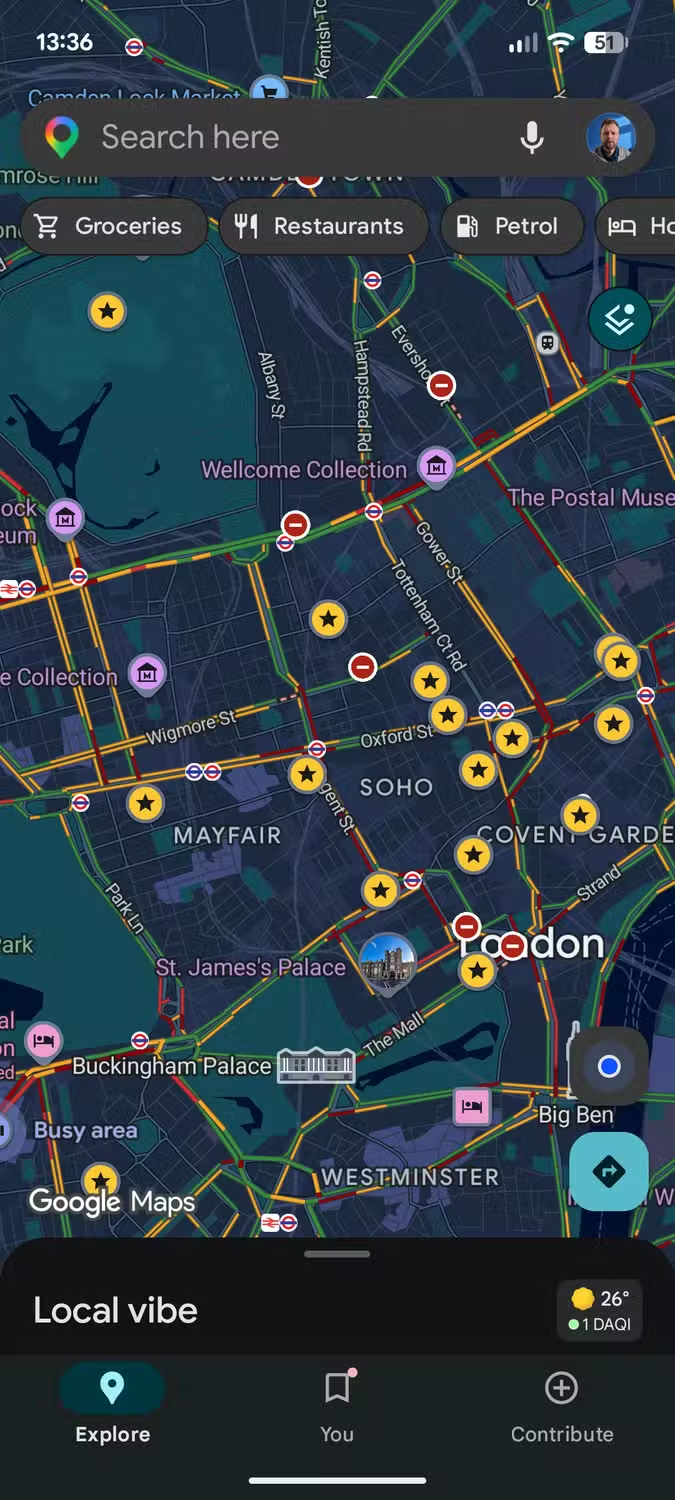
شهد تطبيق خرائط جوجل تطورًا كبيرًا في السنوات الأخيرة. فقد تحول من مجرد تطبيق ملاحة بسيط إلى أداة لاستكشاف محيطك. إنه رائع إذا كان هذا هو استخدامك له، لكن تراكم الميزات جعله مزدحمًا للغاية.
هناك العديد من العناصر التي تتنافس على المساحة. أشرطة البحث والأزرار والأيقونات منتشرة في كل مكان على الشاشة. غالبًا ما يؤدي النقر على موقع ما إلى ظهور بطاقة تغطي نصف الخريطة، والتي عليك إغلاقها، ومن السهل تفعيلها عن طريق الخطأ. نظريًا، يؤدي النقر على مساحة فارغة على الخريطة إلى إزالة كل هذه العناصر غير الضرورية وعرض خريطة بسيطة. لكن هذا لا يحدث غالبًا، وإذا نقرت على المكان الخطأ، فسيتم فتح المزيد من العناصر غير الضرورية التي عليك إزالتها.
إنه أكثر ازدحامًا بكثير من معظم البدائل، بما في ذلك خرائط أبل أو تطبيق ماجيك إيرث الممتاز الذي يركز على الخصوصية.
بالطبع، لا يمثل أي من هذا مشكلة كبيرة إذا كنت تتصفح موقعًا محددًا. بعض هذه المعلومات مفيدة بالفعل. لكنها كثيرة جدًا بالنسبة لشاشة صغيرة. الانتقال إلى شاشة جهاز MacBook مقاس 13 بوصة يجعل استخدام التطبيق أسهل بكثير.
يحوّل سطح المكتب خرائط جوجل إلى أداة تخطيط رحلات فعّالة.
بعض الأمور ببساطة أسهل على شاشة أكبر.
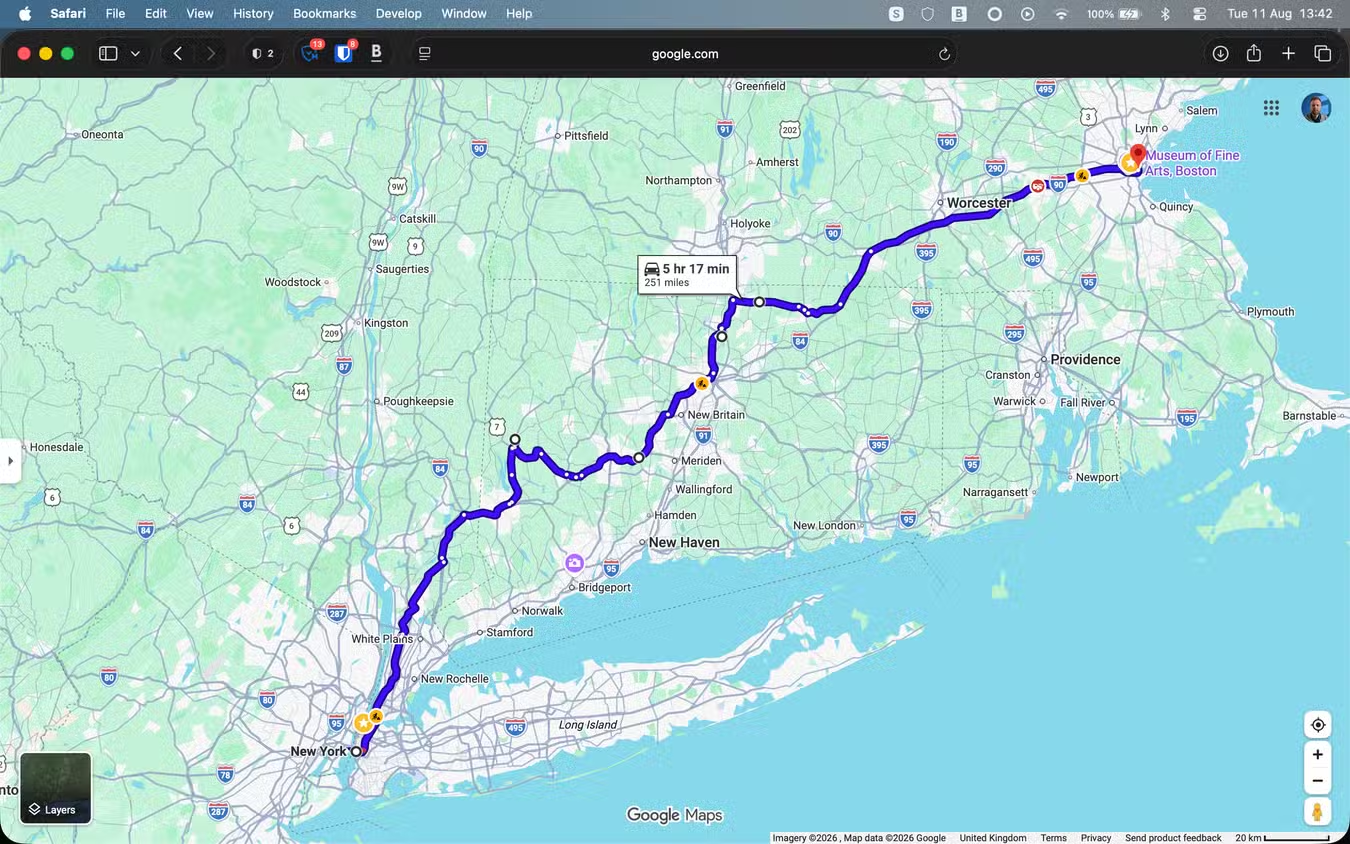
من المنطقي أن يتيح لك استخدام خرائط جوجل على شاشة أكبر رؤية مساحة أوسع من المنطقة المحيطة بك دفعة واحدة.
عند تخطيط مسار بسيط من النقطة أ إلى النقطة ب، يمكنك رؤية المسار كاملاً بسهولة على الشاشة دون الحاجة إلى تصغير الخريطة. يمكنك الاطلاع على الاتجاهات البديلة وأوقات السفر، كما يسهل إرسال المعلومات إلى هاتفك بعد الانتهاء.
في الرحلات الطويلة، تُعد الشاشة الكبيرة مثالية. لأغراض البحث، يمكنك البحث عن أماكن مثل المطاعم أو المتاجر وحفظها في قائمة مخصصة أثناء تنقلك. وكما هو الحال مع معظم تطبيقات جوجل، يمكنك الوصول إلى هذه القوائم على هاتفك وقتما تشاء. كما يمكنك مشاركتها بسهولة مع الآخرين للتعاون.
استخدام متصفح سطح المكتب يتيح لك أيضًا إبقاء علامات تبويب أخرى مفتوحة عند الرغبة في الاطلاع على معلومات أخرى. يمكنك فعل ذلك على هاتفك بالطبع، ولكن تعدد المهام أسهل دائمًا على جهاز أكبر.
لكن ما يُعجبني حقًا هو الميزات المُخصصة لأجهزة الكمبيوتر. على سبيل المثال، عند رسم مسار، يُمكنك تعديله يدويًا بالنقر على نقطة وسحبها إلى موضع جديد. هذا يُتيح لك إنشاء مسارات بديلة يدويًا بدلًا من محاولة جعل خرائط جوجل تُخمّن وجهتك بدقة.
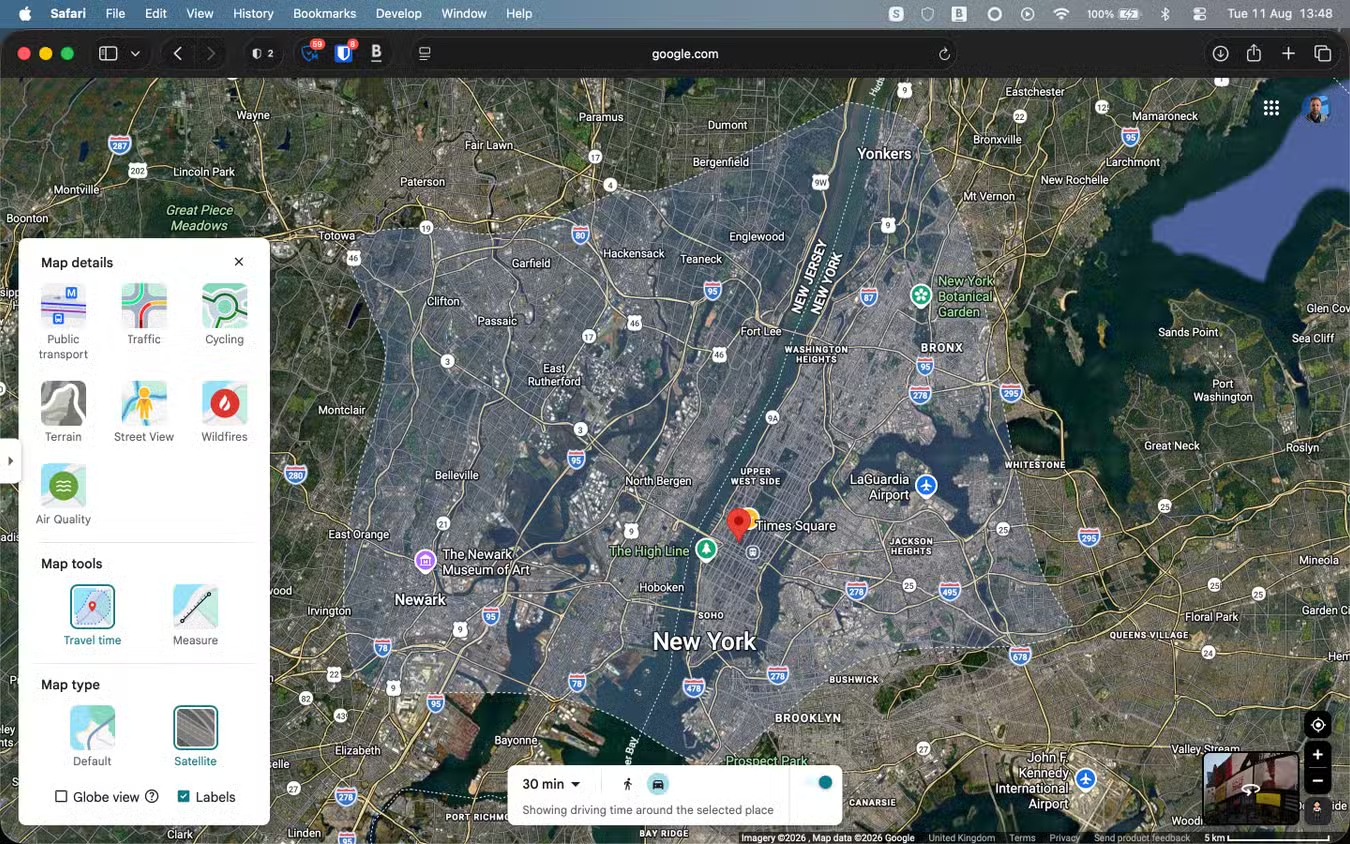
ولم أكن أعرف حتى عن أداة “وقت السفر”. تُتيح لك هذه الأداة وضع علامة على الخريطة، ثم رؤية منطقة مُظللة تقع ضمن مسافة مُحددة سيرًا على الأقدام أو بالسيارة من تلك النقطة. لذا يُمكنك استخدامها لتحديد المطاعم التي تقع على بُعد 15 دقيقة سيرًا على الأقدام من فندقك، أو العثور على المعالم السياحية التي تبعد أقل من 30 دقيقة بالسيارة عن مكان إقامتك. إنها أداة مُفيدة للغاية، وتُسهّل اختيار فندق بناءً على ما هو قريب.
ثم أنتقل إلى هاتفي عندما يحين وقت السفر. بياناتي مُزامنة دائمًا.
لن ينجح أيٌّ من هذا لو لم تكن نسختا خرائط جوجل متزامنتين تمامًا، لكنهما كذلك. كل ما أحفظه على حاسوبي المحمول متاحٌ أيضًا على هاتفي.
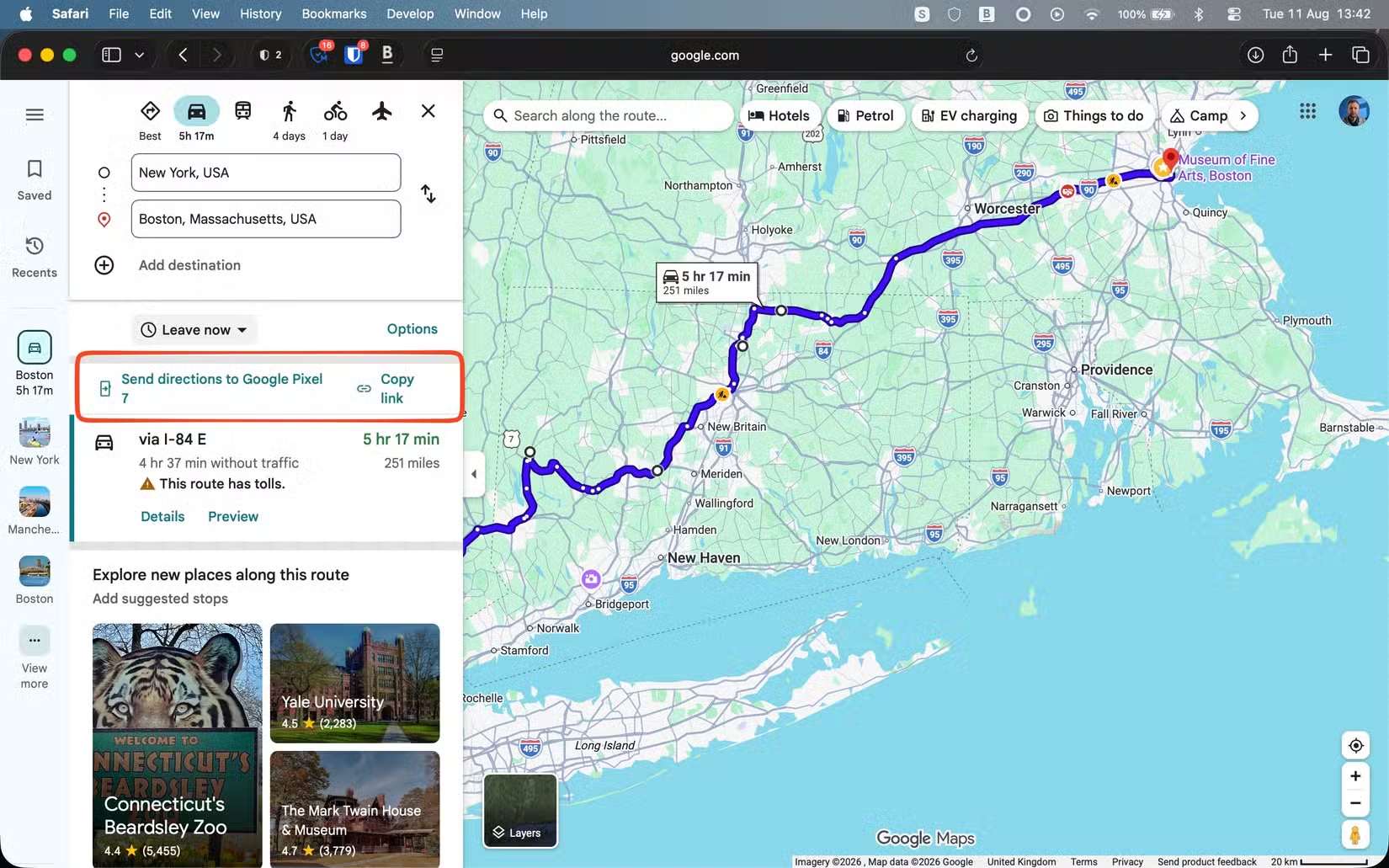
أستطيع رسم مسار على حاسوبي المحمول ثم النقر على زر الإرسال إلى هاتفي بيكسل. كما يوجد خيار لإنشاء رابط ومشاركته يدويًا مع الآخرين. الأماكن والقوائم المحفوظة التي أنشأتها متاحةٌ فورًا على هاتفي. لا يوجد أي إزعاج على الإطلاق.
في رحلة ليوم واحد، قد يعني هذا خمس دقائق من التخطيط على حاسوبي المحمول قبل المغادرة. أما في الإجازات، فيسهل عليّ كثيرًا وضع خطة سفر أكثر تفصيلًا على عدة جلسات وإشراك الآخرين في العملية.
وأيًّا كان استخدامي له، فإنّ آلية العمل واضحة تمامًا. أستخدم الشاشة الكبيرة للتخطيط والشاشة الصغيرة للتنقل.
لا تتجاهل خرائط جوجل على سطح المكتب. خرائط جوجل رائعة للتنقل، لكنها ليست الأفضل لتخطيط مسار، وبالتأكيد ليست مثالية لتخطيط رحلة طويلة. تُسهّل الشاشة الأكبر في حاسوبي المحمول تصفح التطبيق واستكشاف الأماكن. وينطبق هذا سواء كنت أخطط لعطلة لا تُنسى أو كنت أحتاج فقط إلى مسار لرحلة بالسيارة لمدة ساعة في وقت لاحق من هذا اليوم.
يوفر استخدام خرائط جوجل على الكمبيوتر طريقة مريحة لتخطيط الرحلات، خصوصًا عندما تتضمن الرحلة عدة وجهات أو مسارات طويلة تحتاج إلى المقارنة والتنظيم. وتمنح الشاشة الكبيرة رؤية أوضح للخريطة وتفاصيل أكثر أثناء إعداد خطة السفر.
إذا كنت تستعد لرحلة جديدة، جرّب التخطيط للمسار كاملًا على الكمبيوتر أولًا، ثم استخدم الهاتف أثناء التنقل للاستفادة من الملاحة والتوجيهات اللحظية.