قد يواجه المستخدمون صعوبة في عرض المعادلات بشكل احترافي داخل مستندات Microsoft Word، خاصة عند التعامل مع الصيغ المعقدة أو المستندات الأكاديمية. يمكن لتنسيق المعادلات بشكل صحيح استخدام الأدوات المدمجة في Word، مثل محرر المعادلات، وضبط الخط والحجم والمحاذاة، أن يجعل المستند يبدو أكثر تنظيماً واحترافية. اتباع بعض الخطوات البسيطة يضمن عرض المعادلات بدقة وسهولة القراءة في أي مستند.

نصائح سريعة
- يستخدم مايكروسوفت وورد التنسيق لتحويل النص إلى معادلات.
- قد تواجه مشكلة بسبب تضارب في التنسيق أو خلل في البرنامج.
- يمكنك محاولة إصلاح هذا عن طريق تعطيل الإضافات، وحذف القوالب، وتفعيل الوضع الاحترافي، وغيرها من الطرق.
يتميز مايكروسوفت وورد بالعديد من الميزات الرائعة. وظيفة إدراج المعادلة، التي تُعدّ عونًا كبيرًا لمعلمي الرياضيات والطلاب على حد سواء، ضرورية لعرض المسائل والعمليات الحسابية بطريقة سهلة القراءة. هذا إن نجحت، بالطبع.
في هذه المقالة، سنتناول ما يجب فعله عند عدم تحويل معادلات وورد إلى الوضع الاحترافي، ونقدم بعض الحلول التي ستساعدك في حل المشكلة (دون تورية).
ماذا تفعل عند عدم تحويل معادلات وورد إلى الوضع الاحترافي؟
تعتمد المعادلات في مايكروسوفت وورد على أدوات التنسيق لإنجاز المهمة. إذا لم تعمل هذه الأدوات، فهذا دليل على وجود خلل في البرنامج أو مشكلة في التنسيق. لقد جمعنا بعض الحلول أدناه لمساعدتك.
تفعيل تنسيق Unicode
هذا حل سريع، ولكنه أيضًا فحص مهم لضمان تحويل معادلاتك بشكل صحيح. Unicode هو التنسيق الأسهل استخدامًا وكتابةً. يمكنك اختيار LaTeX، ولكن هذه اللغة أصعب استخدامًا إذا لم تكن مُلِمًّا بها. في كلتا الحالتين، من المهم اختيار لغة والالتزام بها لتجنب مشاكل التنسيق. لتفعيل Unicode:
الخطوة 1. انقر على “معادلة” في علامة التبويب “إدراج“.
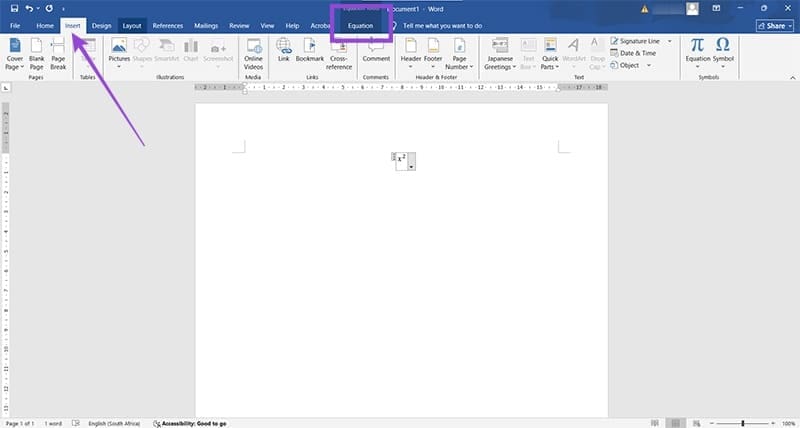
الخطوة 2. سيتم إضافة المعادلة الفارغة إلى مستندك. انقر على علامة تبويب “المعادلة” الظاهرة، ثم انقر على زر “Unicode” في قسم “التحويلات”.
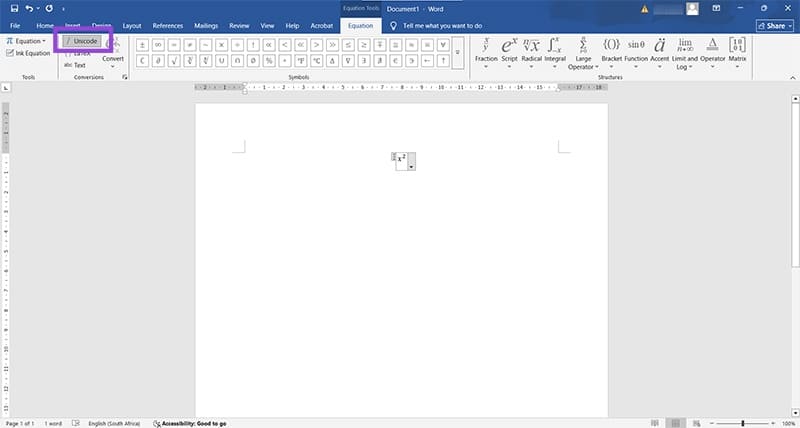



إلى الخطوة 3. يجب أن تكون الآن قادرًا على كتابة معادلاتك بتنسيق UnicodeMath.
اجعل الوضع احترافيًا
إذا كان الوضع الاحترافي صعبًا، يمكنك دائمًا فرض بعض التعديلات. إليك ما يجب فعله:
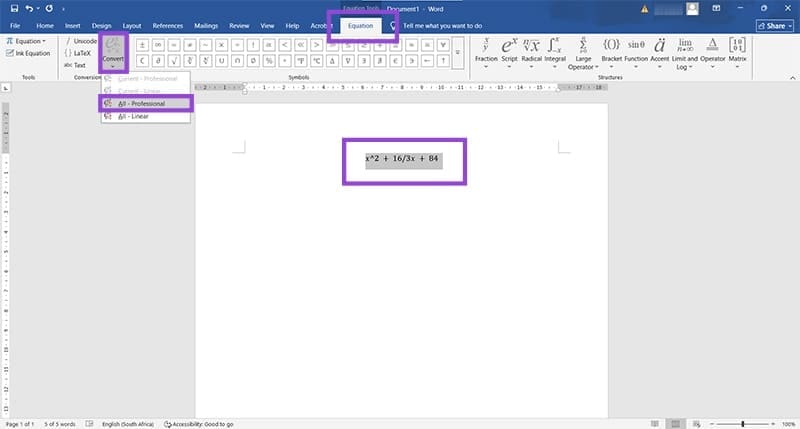
الخطوة 1. انقر على معادلتك لتحديدها.
الخطوة 2. افتح أدوات المعادلة بالضغط على (Alt + =).
إلى الخطوة 3. في علامة التبويب “المعادلات”، انقر فوق “تحويل” في المجموعة الفرعية “التحويلات”.
الخطوة 4. اختر “All-Professional” من القائمة المنسدلة.
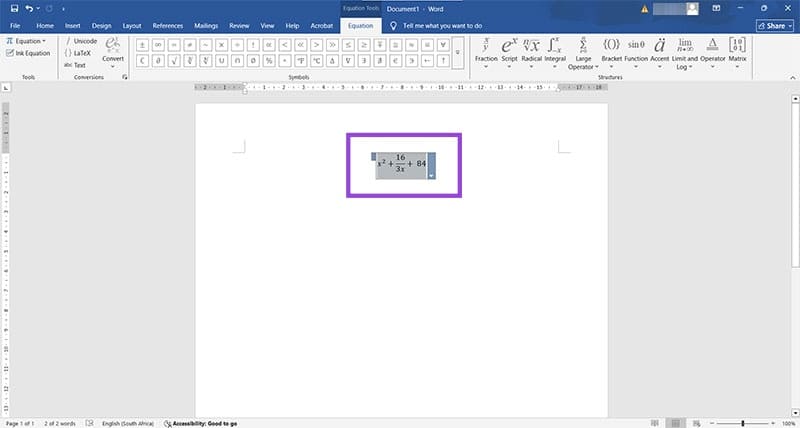
الخطوة 5. يجب تحويل المعادلة الخاصة بك.
حذف القوالب
تأتي القوالب بتنسيقاتها وقواعدها المدمجة الخاصة بها، مما قد يتعارض مع إمكانية اختيار وضع المعادلة. قد يؤدي مسحها من مجلد AppData (حيث تُحفظ إعدادات البرنامج ومعلوماته) إلى حل المشكلة في Word. إليك ما يجب فعله:
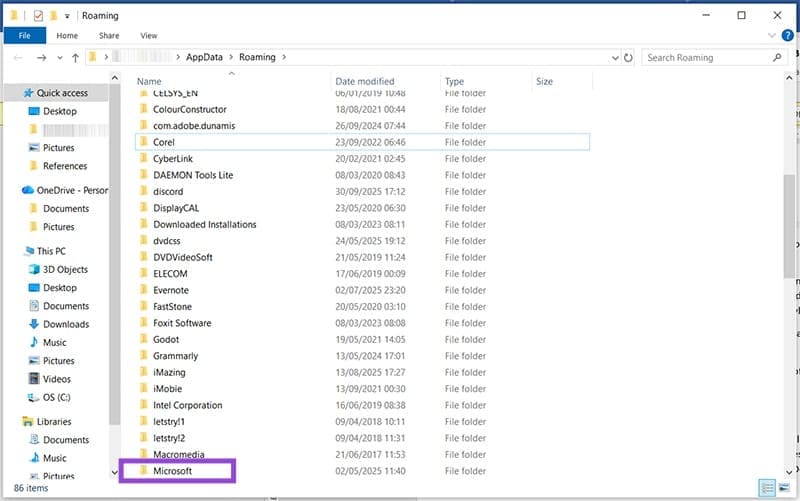
الخطوة 1: أغلق جميع مستندات Word. افتح مربع حوار التشغيل (Win + R) واكتب “%appdata%” قبل الضغط على “موافق”.
الخطوة 2: في نافذة المستكشف التي تظهر، مرر للأسفل حتى تصل إلى “Microsoft” وانقر نقرًا مزدوجًا عليه.
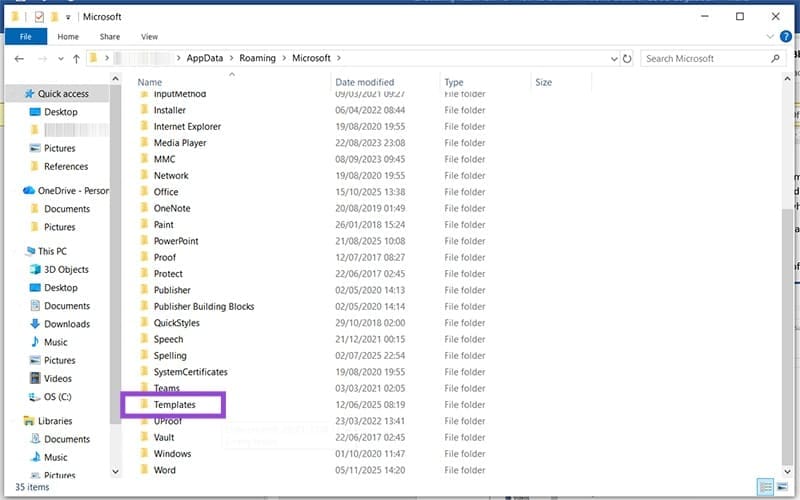
إلى الخطوة 3. انقر نقرًا مزدوجًا فوق “القوالب”.
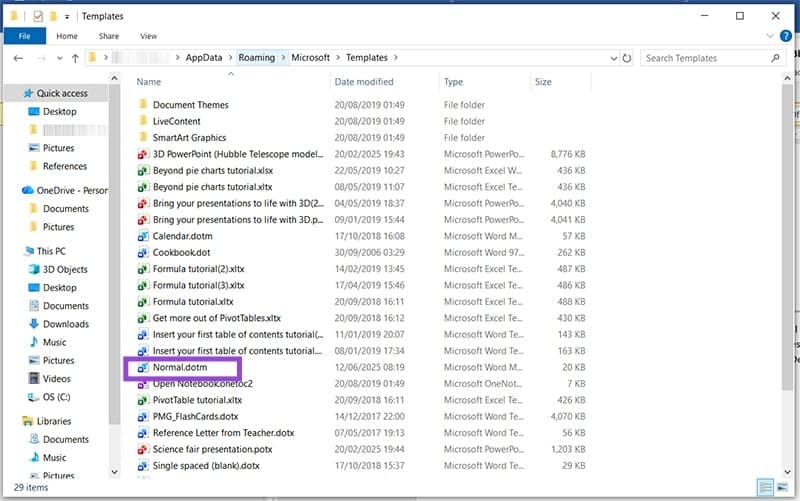
الخطوة 4. ستظهر لك قائمة قوالب لحزمة برامج أوفيس كاملة. ستحتاج إلى حذف ملفات “.dotm”، وتحديدًا Normal.dotm. إذا كنت مترددًا، فما عليك سوى نسخ هذه الملفات قبل الحذف. احذفها من جهاز الكمبيوتر بالنقر عليها ثم الضغط على مفتاحي (Shift + Del).
الخطوة 5. أعد تشغيل Word وتأكد من حل المشكلة.
إلغاء الإضافات
بالإضافة إلى إبطاء أوقات التحميل، قد تتعارض الإضافات الخارجية مع عمليات مايكروسوفت وورد بشكل غير متوقع. جرّب تعطيلها لمعرفة ما إذا كان ذلك سيحل مشكلة المعادلة. للقيام بذلك:
الخطوة 1. انقر على علامة التبويب “ملف” في مايكروسوفت وورد.
الخطوة 2. في الشريط الجانبي، انقر فوق “الخيارات”.
إلى الخطوة 3. ستظهر نافذة جديدة. انقر على خيار “الإضافات” في الشريط الجانبي.
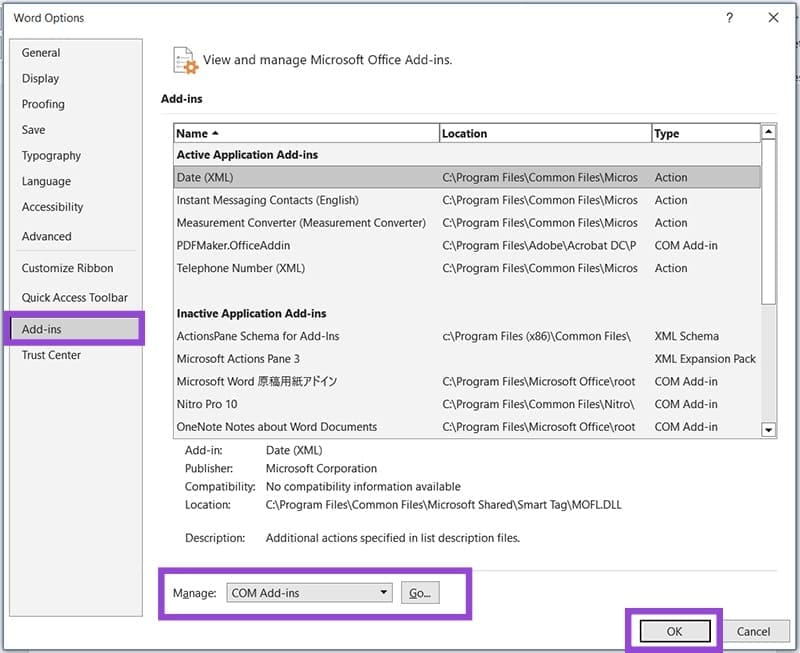
الخطوة 4. انقر فوق الزر “انتقال” أسفل “إدارة: الوظائف الإضافية لـ COM” بالقرب من أسفل النافذة. انقر على “موافق“.
الخطوة 5. قم بإلغاء تحديد جميع الوظائف الإضافية وانقر فوق الزر “موافق”.
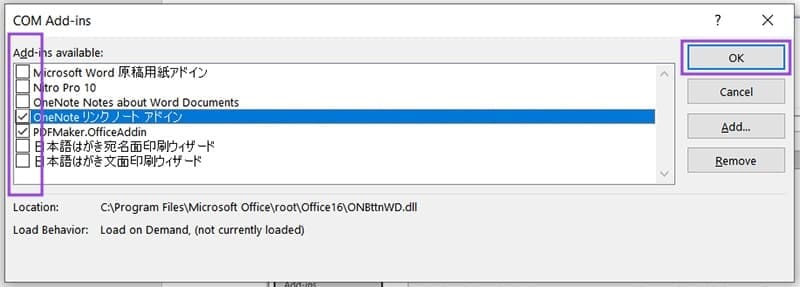
الخطوة 6. أعد تشغيل Word وحاول مرة أخرى.