يُعد OneDrive من أشهر خدمات التخزين السحابي، لكنه يخفي العديد من الميزات التي لا يستفيد منها معظم المستخدمين. هذه الميزات يمكن أن تُحدث فرقًا كبيرًا في طريقة إدارة ملفاتك، سواء من حيث التنظيم أو الأمان أو سهولة الوصول.
مع تزايد الاعتماد على التخزين السحابي، يصبح فهم الإمكانيات الكاملة للخدمة أمرًا ضروريًا لتحقيق أقصى استفادة. يوفر OneDrive أدوات متقدمة تتيح لك العمل بمرونة أكبر، مثل الوصول إلى الملفات من أي جهاز ومشاركتها بسهولة مع الآخرين.
إذا كنت تستخدم OneDrive بشكل يومي، فالتعرف على هذه الميزات قد يساعدك على تحسين إنتاجيتك وتوفير الوقت، دون الحاجة إلى استخدام أدوات إضافية أو خدمات بديلة.
لم أكن يوماً من محبي OneDrive. لطالما شعرت أنه أحد تلك الأشياء التي يفرضها عليك Windows سواء أردت ذلك أم لا، ولفترة طويلة تعاملت معه كشيء يجب تجنبه بدلاً من شيء يجب تعلمه. معظم ما اعتقدت أنني أعرفه عنه جاء من الإحباطات المعتادة: مزامنة الملفات عندما لا أتوقعها، ظهور المجلدات في أماكن غريبة، والسؤال الدائم حول ما هو مخزن محلياً بالفعل مقابل ما هو في السحابة.
ولكن أثناء عملي على مقال حول المزامنة مقابل النسخ الاحتياطي، انتهى بي الأمر بالتعمق في كيفية عمل OneDrive بالفعل. ولدهشتي، هناك عدد قليل من الميزات المفيدة حقاً بمجرد أن تفهم ما تفعله. بعضها يحل مشكلات واجهتها لسنوات، والبعض الآخر يغير تماماً كيفية استخدامه يومياً. إذا كنت قد تجاهلت OneDrive في الغالب مثلي، فهذه هي الميزات التي تستحق الاستخدام.
ميزة الملفات عند الطلب (Files On-Demand) هي ما يجعل OneDrive منطقياً أخيراً
الإعداد الوحيد الذي يحوله من متطفل إلى مفيد
ميزة الملفات عند الطلب (Files On-Demand) هي الميزة التي جعلت OneDrive منطقياً بالنسبة لي أخيراً. قبل ذلك، كان الأمر يبدو دائماً وكأنه صفقة “إما كل شيء أو لا شيء”. فإما أن تقوم بمزامنة كل شيء وتملأ محرك الأقراص الخاص بك، أو تتجنبه وتفقد سهولة الوصول إلى ملفاتك. تغير ميزة الملفات عند الطلب (Files On-Demand) ذلك تماماً. يمكنك رؤية OneDrive بالكامل في File Explorer وكأنه محلي بالكامل، ولكن لا شيء يشغل مساحة فعلياً إلا إذا قمت بفتحه.
الجزء الذي يغفله معظم الناس هو مقدار التحكم الذي تملكه هنا بالفعل. يمكنك النقر بزر الفأرة الأيمن على أي ملف أو مجلد واختيار الاحتفاظ به على جهازك أو تركه في السحابة. هذا الإعداد الواحد هو الفرق بين شعور OneDrive بأنه متطفل وبين تصرفه أخيراً بالطريقة التي تتوقعها. بعد ذلك، يتوقف عن الشعور وكأنه صداع مزامنة ويبدأ في العمل كطبقة تخزين ذكية مدمجة في Windows.
قد تكون مجلدات سطح المكتب والمستندات والصور الخاصة بك تتم مزامنتها بالفعل
الإعداد الذي يغير كيفية تصرف أهم مجلداتك
على العديد من أجهزة الكمبيوتر التي تعمل بنظام Windows، يتم نسخ مجلدات سطح المكتب والمستندات والصور احتياطيًا إلى OneDrive افتراضيًا، سواء كنت تتذكر تشغيلها أم لا. اعتمادًا على كيفية إعداد جهاز الكمبيوتر الخاص بك، قد يكون هذا قد تم تمكينه تلقائيًا أثناء الإعداد، خاصة إذا قمت بتسجيل الدخول باستخدام حساب Microsoft. لقد تم تصميمه ليكون مفيدًا، ولكنه يغير أيضًا سلوك هذه المجلدات بطرق ليست واضحة دائمًا.
ما يسهل إغفاله هو أن هذه لم تعد مجرد مجلدات محلية. إنها جزء من نظام مزامنة OneDrive. هذا يعني أنه إذا قمت بحذف شيء من سطح المكتب الخاص بك، فسيتم إزالته من كل مكان تتم مزامنته فيه. الخبر السار هو أن OneDrive يحتفظ بالملفات المحذوفة في سلة المحذوفات الخاصة به لفترة من الوقت، لذلك عادة ما تكون لديك فرصة لاستعادتها إذا اكتشفت ذلك في الوقت المناسب. إذا قمت بتسجيل الدخول إلى جهاز كمبيوتر آخر، فستظهر نفس الملفات تلقائيًا. إذا لم تفهم ذلك، فقد يبدو الأمر وكأن Windows يقوم بنقل ملفاتك من وراء ظهرك.
إذا لم تكن هذه الميزة ممكّنة على نظامك، فيمكنك تشغيلها بسرعة. افتح إعدادات OneDrive، انتقل إلى المزامنة والنسخ الاحتياطي، حدد إدارة النسخ الاحتياطي، واختر المجلدات التي ترغب في تضمينها. يستغرق الأمر دقيقة واحدة فقط، وبمجرد إعداده، لن تضطر إلى التفكير فيه مرة أخرى حتى تحتاج إليه بالفعل.
“الاحتفاظ دائمًا على هذا الجهاز” مقابل “تحرير مساحة” هو كل شيء
الإعداد الذي يحدد ما يعيش فعليًا على جهاز الكمبيوتر الخاص بك
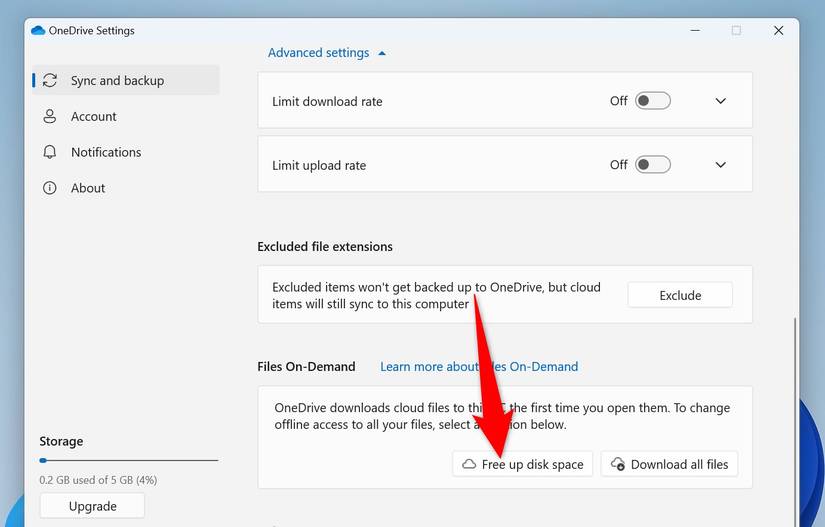
هذا هو الإعداد الذي يربط كل شيء ببعضه، وهو الإعداد الذي لا يفهمه معظم الناس بشكل كامل أبدًا. بمجرد تفعيل ميزة الملفات عند الطلب (Files On-Demand)، يصبح لكل ملف في OneDrive حالة، ولكن التحكم الحقيقي يأتي من خيارين بسيطين: الاحتفاظ دائمًا على هذا الجهاز و تحرير مساحة. يحددان ما يشغل مساحة فعلية على جهاز الكمبيوتر الخاص بك وما يبقى في السحابة.
التحول هنا هو إدراك أنك لم تعد تقوم بمزامنة كل شيء، بل أنت من يقرر ما ينتمي فعليًا إلى جهازك. احتفظ بالملفات والمجلدات التي تستخدمها طوال الوقت مخزنة محليًا، ودع كل شيء آخر يبقى في السحابة حتى تحتاج إليه. إذا بدأ محرك الأقراص الخاص بك بالامتلاء، يمكنك تحرير مساحة في ثوانٍ دون فقدان الوصول إلى أي شيء. يمنحك هذا مستوى من التحكم لا يجعله OneDrive واضحًا في البداية، ولكنه ما يجعل النظام بأكمله يعمل.
يمكنك الوصول إلى ملفاتك من أي مكان، وليس من جهاز كمبيوتر واحد فقط
ملفاتك تتبعك عبر الأجهزة دون أي خطوات إضافية
يعتقد معظم الناس أن OneDrive مجرد شيء يعمل في الخلفية لعمل نسخة احتياطية من الملفات. وبالنسبة للعديد من المستخدمين، هذا هو أقصى ما يمكن أن يفعله. ولكن بمجرد أن تبدأ في استخدامه عبر أجهزة متعددة، يصبح أكثر فائدة بكثير من ذلك.
ما يغير الأمور هو إدراك أن ملفاتك لم تعد مرتبطة بجهاز كمبيوتر واحد. سجّل الدخول إلى جهاز Windows آخر، أو افتح متصفحًا، أو استعرضها على هاتفك، حتى على iPhone باستخدام تطبيق OneDrive، وكل شيء سيكون متاحًا هناك دون الحاجة إلى نقل أي شيء يدويًا. لا داعي لإرسال الملفات لنفسك عبر البريد الإلكتروني، ولا محركات أقراص USB، ولا التساؤل عن أي إصدار هو الأحدث. إنها إحدى تلك الميزات التي يصعب التخلي عنها بمجرد الاعتماد عليها.
سجل الإصدارات يمكنه التراجع عن أخطاء ظننت أنها دائمة
شبكة الأمان المدمجة التي تعمل بالفعل في الخلفية
سجل الإصدارات هو إحدى تلك الميزات التي لا تفكر فيها حتى تحتاجها حقًا، وعندها تشعر وكأنها منقذة للحياة. إذا قمت بالكتابة فوق ملف، أو أفسدت شيئًا ما، أو أدركت بعد ساعات أنك بحاجة إلى إصدار أقدم، فإن OneDrive يحتفظ بالإصدارات السابقة التي يمكنك العودة إليها. وهو يعمل مع أشياء مثل مستندات Word وملفات Excel والعديد من أنواع الملفات الأخرى، وهو مدمج مباشرة في OneDrive.
أفضل جزء هو أنه لا يوجد شيء تحتاج إلى تشغيله. سجل الإصدارات ممكّن افتراضيًا للملفات المخزنة في OneDrive. لاستخدامه، ما عليك سوى النقر بزر الماوس الأيمن على ملف في مجلد OneDrive الخاص بك أو في واجهة الويب، واختيار “سجل الإصدارات”، ثم تحديد الإصدار الذي تريد استعادته. إنها إحدى تلك الميزات التي لا تحظى باهتمام كبير، ولكنها يمكن أن تنقذك من أخطاء قد تبدو دائمة في الظروف العادية.
OneDrive يصبح أكثر منطقية بمجرد فهم كيفية عمله
الكثير من الإحباط حول OneDrive يعود إلى كيفية تعامله مع الملفات، وما هو محلي، وما هو في السحابة، وكيف يتفاعل الاثنان. بمجرد أن يتضح ذلك، تبدأ العديد من ميزاته في أن تبدو أكثر عملية بدلاً من أن تكون مربكة. لا تحتاج إلى الاعتماد عليه في كل شيء، خاصة إذا كنت تستخدم أدوات أخرى بالفعل، ولكن معرفة ما يمكن أن يفعله يمنحك تحكمًا في ملفاتك أكثر مما يدركه معظم الناس.