إذا كانت قائمة ابدأ في ويندوز لا توفر لك السرعة والمرونة التي تحتاج إليها، فقد يكون مشغّل التطبيقات مفتوح المصدر خيارًا أفضل. هذا النوع من الأدوات يتيح لك البحث عن البرامج والملفات وتشغيلها بسرعة من خلال واجهة بسيطة، بدلًا من التنقل المتكرر بين القوائم والنوافذ.
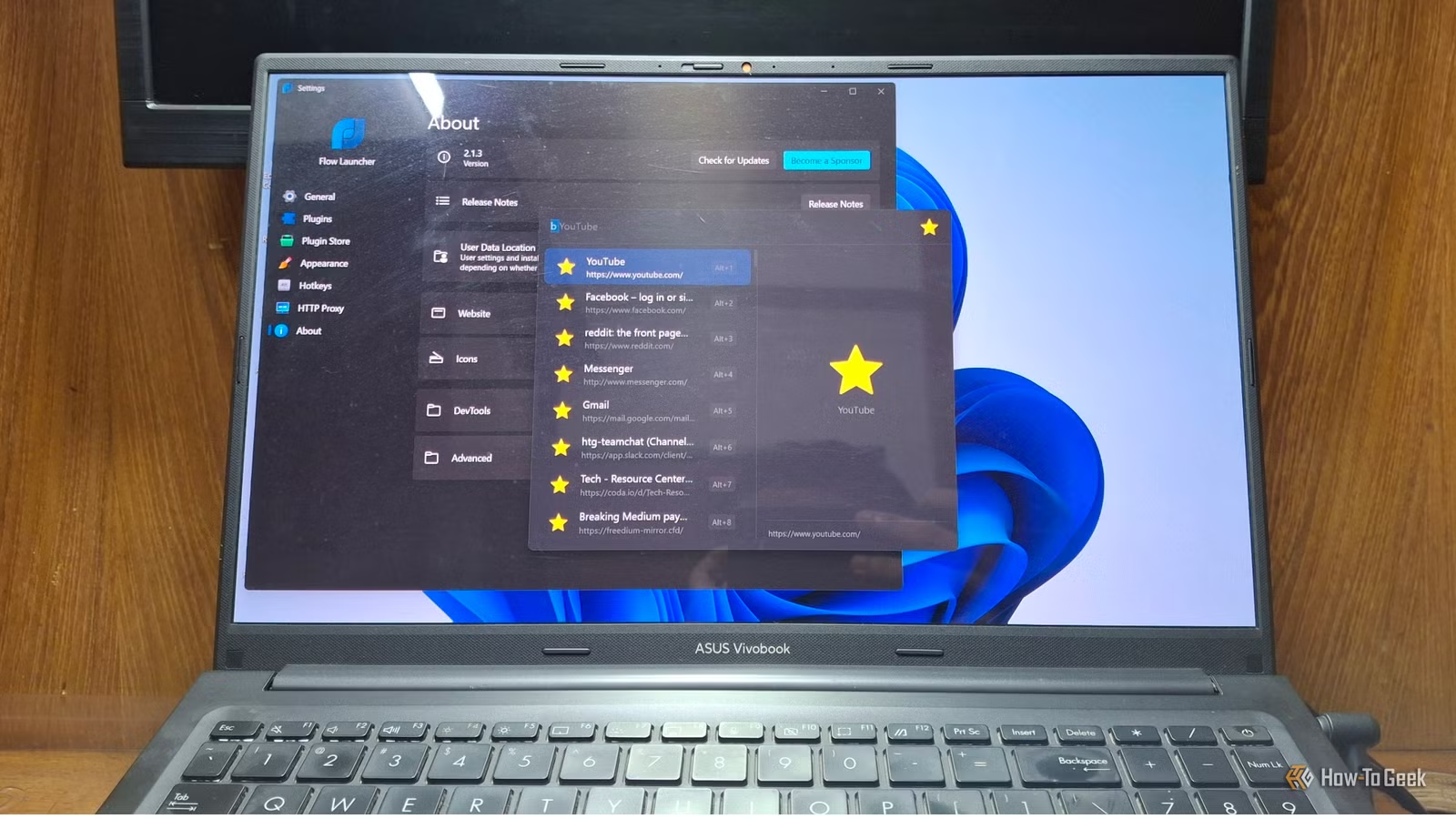
تتميز مشغلات التطبيقات الحديثة بإمكانية الوصول السريع إلى البرامج والملفات وتنفيذ الأوامر من لوحة المفاتيح، كما أن بعض الخيارات مفتوحة المصدر توفر إمكانات متقدمة للتخصيص والإضافات دون الحاجة إلى دفع اشتراك.
إذا كنت تبحث عن بديل لقائمة ابدأ في ويندوز يمنحك تجربة أسرع وأكثر مرونة، فإن مشغّل التطبيقات مفتوح المصدر هذا يستحق التجربة، خصوصًا للمستخدمين الذين يعتمدون على اختصارات لوحة المفاتيح ويستخدمون عددًا كبيرًا من البرامج يوميًا.
بعد سنوات من الشكاوى حول محدودية خيارات تخصيص قائمة “ابدأ” (Start menu) في نظام ويندوز، تعكف مايكروسوفت أخيراً على إعادة تصميمها بالكامل في تحديث 26H2. لكن في الواقع، لا تعدو هذه الخطوة كونها محاولة للحاق بما حققه تطبيق مفتوح المصدر منذ سنوات؛ إليكم “Flow Launcher”، وهو مُشغّل تطبيقات يعتمد بشكل أساسي على لوحة المفاتيح، ويتفوق على قائمة “ابدأ” الحالية من جميع النواحي.
تجربة Flow Launcher للمرة الأولى
شعرتُ أن تعزيز الإنتاجية هذا أشبه بـ “الغش”
لتجربة هذه الأداة التي نالت استحساناً واسعاً بنفسي، توجهت مباشرة إلى الموقع الرسمي لبرنامج Flow Launcher للحصول على نسخة منه. كانت هناك خيارات متعددة للتنزيل، شملت نسخة محمولة (Portable)، وملفاً تنفيذياً (EXE)، بالإضافة إلى إمكانية التثبيت عبر مديرات الحزم مثل WinGet. وقد اخترت النسخة المحمولة لسرعة وسهولة الإعداد، رغم أن ذلك تطلب مني إنشاء اختصار للبرنامج بنفسي.
اتسمت عملية الإعداد بالبساطة والوضوح؛ إذ استعرضت صفحات الترحيب والتعريف بالبرنامج بعض الجوانب الأساسية التي ينبغي للمستخدم معرفتها، بما في ذلك مفاتيح الاختصار، ومفاتيح التشغيل السريع (Hotkeys)، وشرح للكلمات المفتاحية الخاصة بتنفيذ الأوامر.
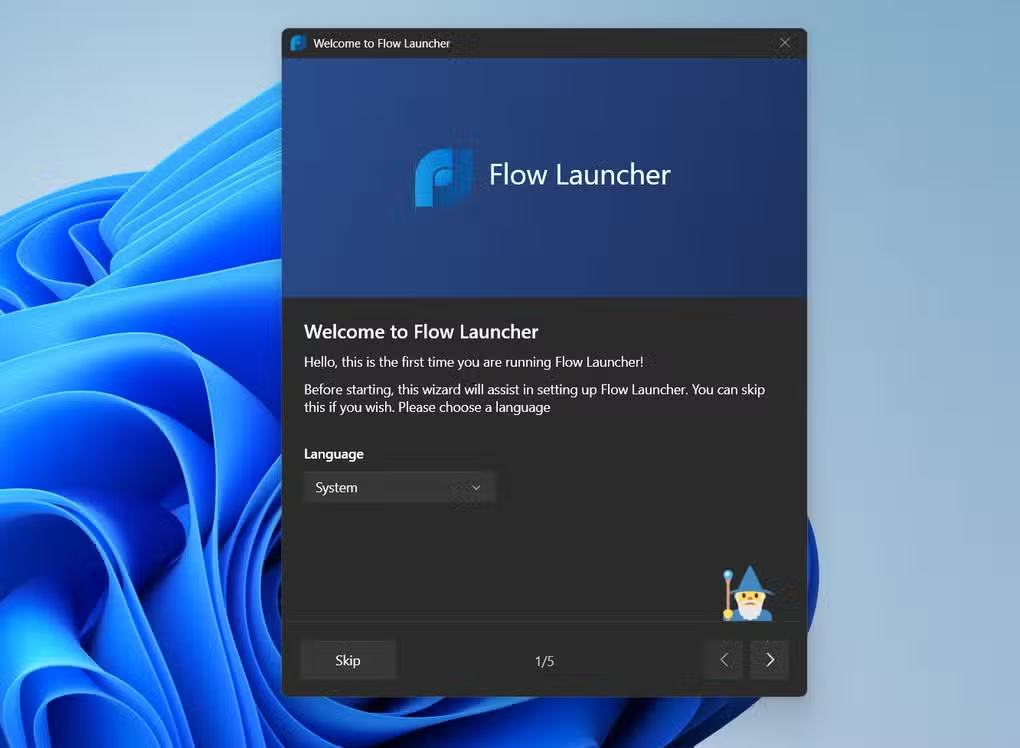
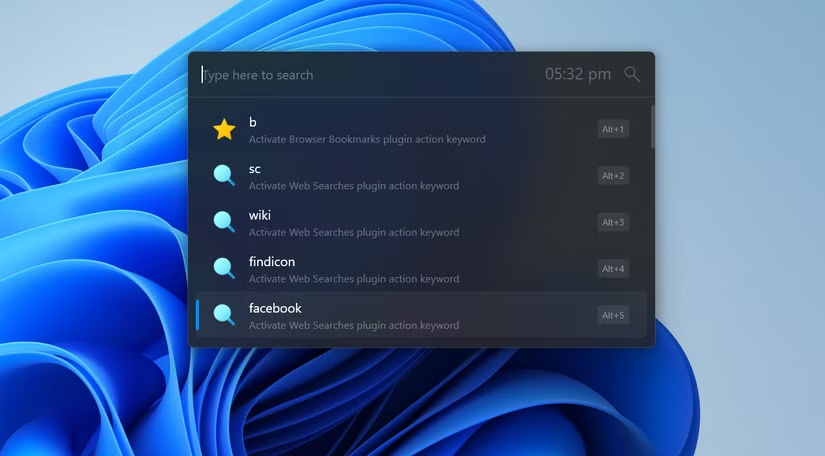
عند تشغيل البرنامج لأول مرة، يظهر لي شريط بحث متبوعاً بقائمة من الأوامر. بدت واجهة المستخدم أنيقة ومتناغمة تماماً مع نظام Windows 11. كما لاحظت صدور صوت نقرة مميز في كل مرة أقوم فيها بفتح البرنامج باستخدام اختصار لوحة المفاتيح (Alt+Space). وتتمثل الوظيفة الأساسية لهذا المشغّل في البحث، ولا سيما البحث عن التطبيقات وتشغيلها.
عادةً ما أقوم بتثبيت التطبيقات التي أستخدمها بكثرة في شريط المهام وقائمة “ابدأ” (Start menu)، ولكن هذا يتطلب مني استخدام الماوس للنقر على التطبيق لفتحه. أما مع Flow Launcher، فما عليّ سوى البدء بكتابة اسم التطبيق والضغط على مفتاح الإدخال (Enter). والأمر لا يتوقف عند هذا الحد؛ فعملية البحث عن التطبيقات تتم بسرعة فائقة، إذ تظهر النتيجة بمجرد كتابة نصف الاسم تقريباً.
ولا يقتصر الأمر على التطبيقات فحسب، بل يمكنك أيضاً البحث عن الملفات وفتحها باستخدام البرنامج الافتراضي المخصص لها. وتُعد هذه الميزة مفيدة للغاية؛ إذ تغنيني عن عناء تذكر مكان حفظ ذلك الملف الذي يصعب العثور عليه، أو استخدام ميزة البحث البطيئة في مستكشف ملفات Windows (File Explorer)؛ فمجرد تذكر الاسم يكفي تماماً. وإذا كانت ميزة البحث في Windows تسبب لك الإزعاج، فقد يكون هذا البرنامج بمثابة طوق نجاة لك.
يتميز Flow Launcher نفسه بإمكانيات تخصيص واسعة للغاية،
وستجد نفسك منغمساً تماماً في استكشاف إعداداته.
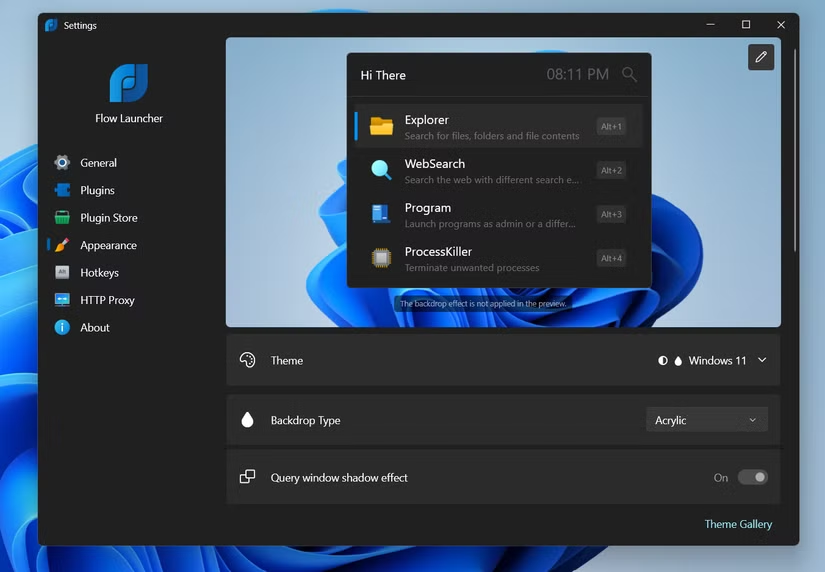
عند الحديث عن تخصيص أداة التخصيص (Customizer)، يمكنك تعديل الإعدادات “العامة” (General) وإعدادات “المظهر” (Appearance)؛ فلنستكشف كلتيهما.
تتضمن علامة تبويب الإعدادات العامة الخيارات التي تحدد سلوك ووظائف المُشغِّل (Launcher). على سبيل المثال، يمكنك تحديد ما إذا كنت ترغب في تشغيل Flow Launcher تلقائياً عند بدء تشغيل النظام، أو إخفاء أيقونته من منطقة الإعلام (شريط المهام)، أو جعله يظهر دائماً في المقدمة فوق النوافذ الأخرى، وغيرها من الخيارات.
من الإعدادات التي نالت إعجابي بشدة خيار “المعاينة الدائمة” (Always Preview)؛ إذ يفتح هذا الخيار لوحة جانبية تعرض أيقونة التطبيق الذي تبحث عنه وبعض التفاصيل المتعلقة به. ولا يقتصر دور هذه الميزة على تحسين المظهر العام للتطبيق فحسب، بل إنها مفيدة أيضاً عندما تحتاج إلى الاطلاع السريع على تفاصيل حول تطبيق أو ملف معين.
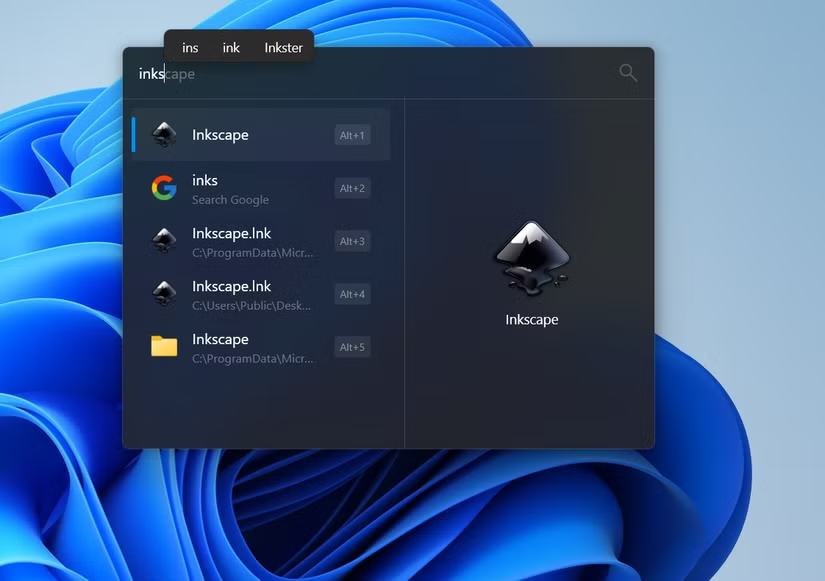
تُعنى علامة التبويب “المظهر” (Appearance) بالشكل العام وتجربة الاستخدام؛ حيث تتوفر قرابة 20 سمة (Theme) للاختيار من بينها. كان الإعداد الافتراضي لدي هو سمة “Windows 11″، وهو ما يفسر سبب ظهور التطبيق وكأنه جزء أصيل من نظام التشغيل. وقد اخترتُ سمة “Rider” لأنها بدت لي أكثر إتقاناً وجاذبية.
تشمل الخيارات الأخرى القابلة للتخصيص: الرسوم المتحركة، والمؤثرات الصوتية، والأيقونات، وشارات التنبيه، وحجم النافذة، ونظام الألوان، وغيرها. تجدر الإشارة إلى أنه عند تفعيل خيار “المعاينة الدائمة” (Always Preview)، قد لا تظهر نتائج بعض التعديلات بشكل كامل؛ نظراً لأن لوحة المعاينة تشغل حيزاً من مساحة نافذة المشغّل (Launcher) الرئيسية.
يمكنك أيضاً ضبط إعدادات الساعة والتاريخ هنا؛ وقد لاحظتُ أن تفعيل كليهما معاً يؤدي إلى تلاصقهما دون ترك أي مسافة فاصلة بينهما، لذا قررتُ إلغاء عرض التاريخ.
تكمن نقطة القوة الحقيقية في منظومة الإضافات (Plugins) المتوفرة
تحويل المشغّل إلى مركز تحكم متكامل
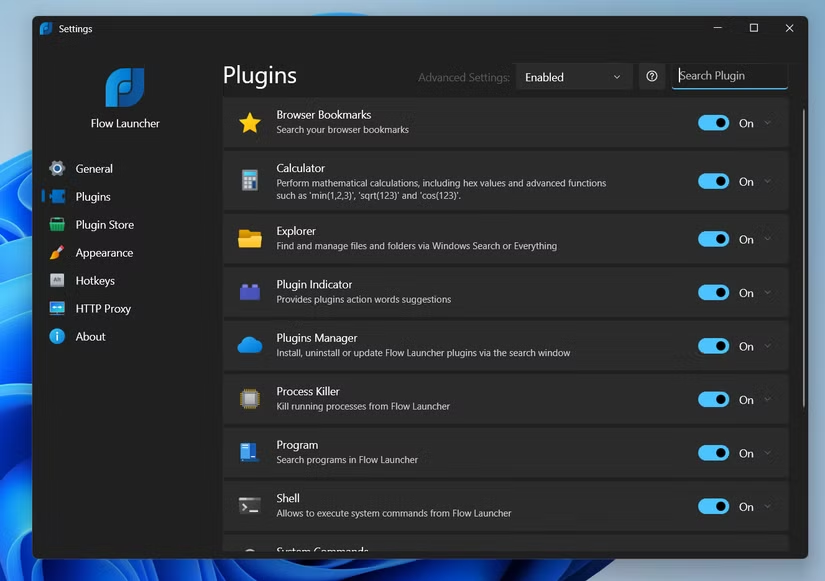
ستجد في قسم الإعدادات كلاً من قسم “الإضافات” (Plugins) وقسم “متجر الإضافات” (Plugin Store). يحتوي قسم الإضافات على الأدوات التي قمت بتثبيتها بالفعل في Flow Launcher، بينما يضم المتجر المزيد منها لتجربتها؛ وهنا تزداد التجربة تشويقاً حيث يمكنك توسيع نطاق وظائف المشغّل (Launcher) باستمرار.
في قسم الإضافات، يمكنك تفعيل أي إضافة أو تعطيلها. كما تحتوي كل إضافة على قائمة منسدلة تتضمن إعدادات خاصة بها؛ فعلى سبيل المثال، تتيح لك إضافة “إشارات المتصفح المرجعية” (Browser Bookmarks) اختيار المتصفح أو المتصفحات التي ترغب في استيراد البيانات منها، وتسمح لك كل إضافة بتعيين “كلمة مفتاحية” (Keyword) خاصة بها لتشغيلها.
كان استكشاف متجر الإضافات أمراً ممتعاً للغاية؛ إذ يزخر المتجر بعدد هائل من الإضافات القابلة للتثبيت والتي تغطي فئات متنوعة، بدءاً من الإنتاجية والدراسة ووصولاً إلى الألعاب والتطوير البرمجي. يتيح لك المتجر البحث عن الإضافات وتحديثها وتثبيتها، كما يمكنك اختيار إضافة وتثبيتها من مسار محلي على جهازك.
تتميز عملية تثبيت الإضافات بالبساطة والسهولة؛ فما عليك سوى النقر على الإضافة ثم الضغط على زر التثبيت (Install). وبعد اكتمال التثبيت، ستحتاج إلى إعادة تشغيل Flow Launcher لتتمكن من استخدام الإضافة الجديدة.
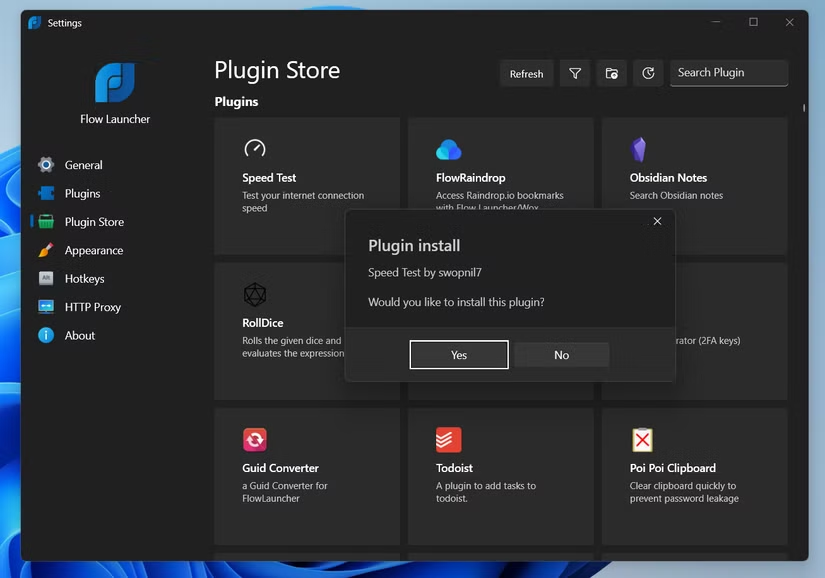
من بين الإضافات التي وجدتها مفيدة: Speed Test وFile Folder Opener وGoogle Translate، بالإضافة إلى بعض الإضافات المتعلقة بالرياضيات. ثمة أمر كنت أتمنى توفره، وهو وجود صفحة مخصصة لكل إضافة تتيح لي الاطلاع على تفاصيلها؛ فحالياً، لا يمكن رؤية هذه التفاصيل إلا بالنقر على رابط يفتح صفحة الإضافة على موقع GitHub، في حين أن وجود صفحة خاصة داخل “متجر الإضافات” (Plugin Store) نفسها كان سيجعل تجربة الاستخدام أكثر سهولة وبديهية.
لا تزال مايكروسوفت بحاجة إلى اللحاق بالركب.
ففي حين تتشابه وظائف وقدرات كل من PowerToys Run وCommand Palette إلى حد كبير، إلا أن قائمة “ابدأ” (Start menu) تبدو وكأنها تخلفت عن الركب. وعلاوة على ذلك، يتفوق تطبيق Flow Launcher على أدوات PowerToys إذا كنت من محبي التخصيص وترغب في أن تصبح مستخدماً متمرساً (Power User).
يمكن لمشغّل التطبيقات مفتوح المصدر أن يغيّر طريقة استخدامك لويندوز، خصوصًا إذا كنت ترى أن قائمة ابدأ التقليدية بطيئة أو مزدحمة. الوصول السريع إلى البرامج والملفات والأوامر من مكان واحد يجعل الاستخدام اليومي أكثر كفاءة.
إذا كنت تعتمد كثيرًا على لوحة المفاتيح أو تتعامل مع عدد كبير من التطبيقات، فمن المفيد تجربة هذا النوع من الأدوات ومقارنة تجربته مع قائمة ابدأ الافتراضية لمعرفة أيهما يناسب طريقة عملك أكثر.