قد يتوقف ويندوز عن التعرف على جهاز خارجي بعد إخراجه وإعادة توصيله، رغم أن الجهاز كان يعمل بشكل طبيعي قبل فصله. وتظهر هذه المشكلة مع وحدات التخزين الخارجية وذاكرات USB والأقراص الصلبة وأجهزة أخرى تعتمد على منافذ USB.
يمكن أن يحدث عدم تعرف الكمبيوتر على الجهاز الخارجي بعد إخراجه بسبب مشكلة في منفذ USB أو برنامج تشغيل الجهاز، أو نتيجة خلل مؤقت في إدارة الطاقة أو في نظام الملفات. وفي بعض الحالات، قد يكون الجهاز متصلًا فعليًا بالنظام لكنه لا يظهر في مستكشف الملفات.
يمكن عادةً حل المشكلة من خلال إعادة توصيل الجهاز وتجربة منفذ آخر، ثم التحقق من إدارة الأجهزة وإعدادات الأقراص وبرامج التشغيل. ويساعد اتباع هذه الخطوات بالترتيب في تحديد سبب المشكلة وإعادة الجهاز الخارجي إلى العمل دون الحاجة إلى إجراءات معقدة.
نصائح سريعة
- احرص دائمًا على “إخراج” (Eject) القرص الصلب الخارجي أو الجهاز قبل فصله.
- قد يؤدي عدم القيام بذلك إلى تلف القرص أو توقفه عن الاستجابة؛ وهي مشكلة قد تتمكن من حلها عن طريق إيقاف تشغيل الكمبيوتر والانتظار قليلاً، ثم إعادة تشغيله والمحاولة مرة أخرى.
- يمكنك أيضًا تجربة منفذ USB مختلف أو التحقق مما إذا كان القرص يعمل عند توصيله بجهاز كمبيوتر آخر.
تُعد الأقراص الصلبة الخارجية وحلول التخزين -مثل وحدات تخزين USB (الفلاش ميموري)- أدوات مفيدة لنقل المستندات دون الحاجة إلى الاعتماد على الخدمات السحابية. ومع ذلك، يجب توخي الحذر عند توصيلها وفصلها بشكل صحيح؛ إذ تتطلب بعض الحالات إجراء عملية “الإخراج الآمن” للقرص قبل فصله فعليًا.
إذا قمت بفصل الجهاز قسرًا، أو سحبت الكابل دون إجراء عملية الإخراج الآمن، فقد يتوقف القرص عن الاستجابة أو حتى يتعرض للتلف. وقد تكون النتيجة عدم تعرف جهاز الكمبيوتر (الذي يعمل بنظام Windows) على القرص في المرة التالية التي تقوم فيها بتوصيله.
إليك بعض الحلول التي يمكنك تجربتها في حال عدم تعرف النظام على القرص الخارجي بعد فصله قسرًا.
عدم التعرف على القرص الصلب الخارجي بعد الفصل القسري: الأسباب المحتملة والحلول
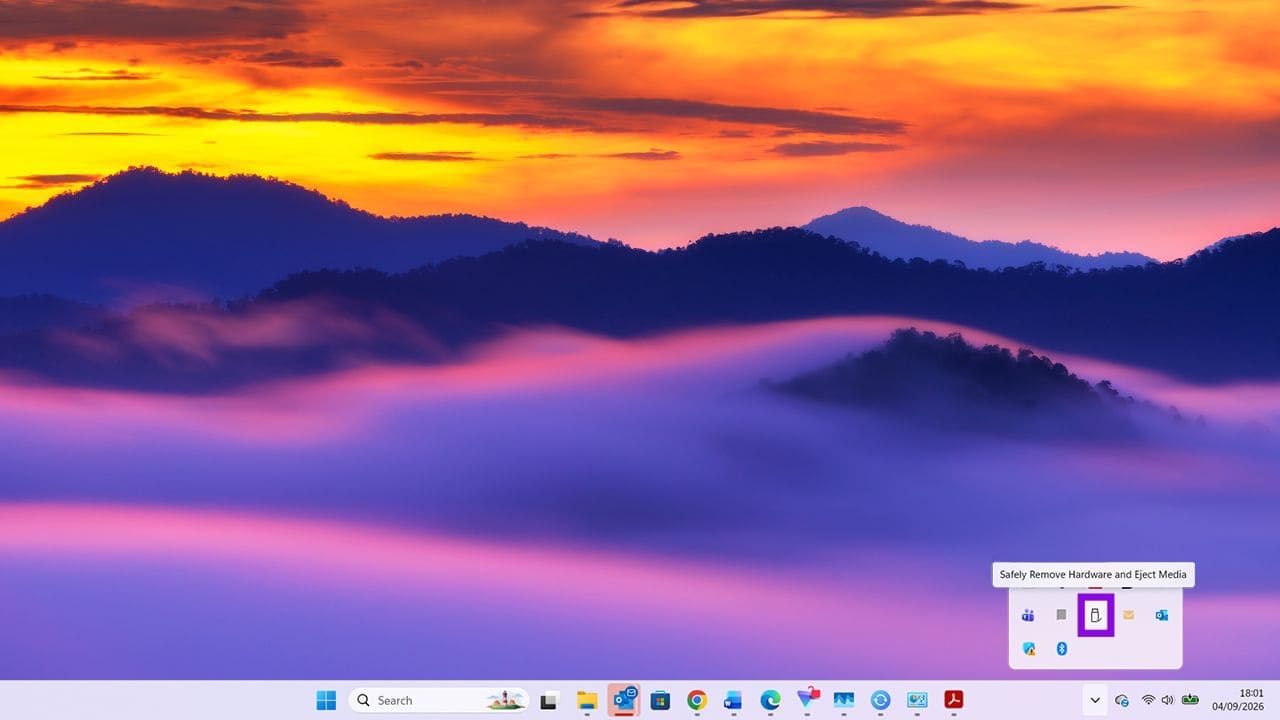
عند توصيل جهاز ما بجهاز الكمبيوتر الذي يعمل بنظام Windows، يمكنك إخراجه بأمان من خلال منطقة الإعلام (شريط المهام).
الخطوة 1. انقر فوق السهم المتجه لأعلى لإظهار الأيقونات المخفية، ثم انقر بزر الماوس الأيمن فوق أيقونة “إزالة الأجهزة وإخراج الوسائط بأمان” (Safely Remove Hardware and Eject Media). يمكنك العثور على هذا الخيار بالنقر فوق السهم المتجه لأعلى الموجود على يسار منطقة الإعلام.
الخطوة 2. انقر بزر الماوس الأيمن على أيقونة “إزالة الأجهزة وإخراج الوسائط بأمان” (Safely Remove Hardware and Eject Media) واختر “فتح الأجهزة والطابعات” (Open Devices and Printers).
الخطوة 3. بشكل افتراضي، ستظهر لك عادةً أي أجهزة Bluetooth قمت بتوصيلها. وللعثور على أجهزة خارجية أخرى، انقر فوق “عرض المزيد من الأجهزة”.
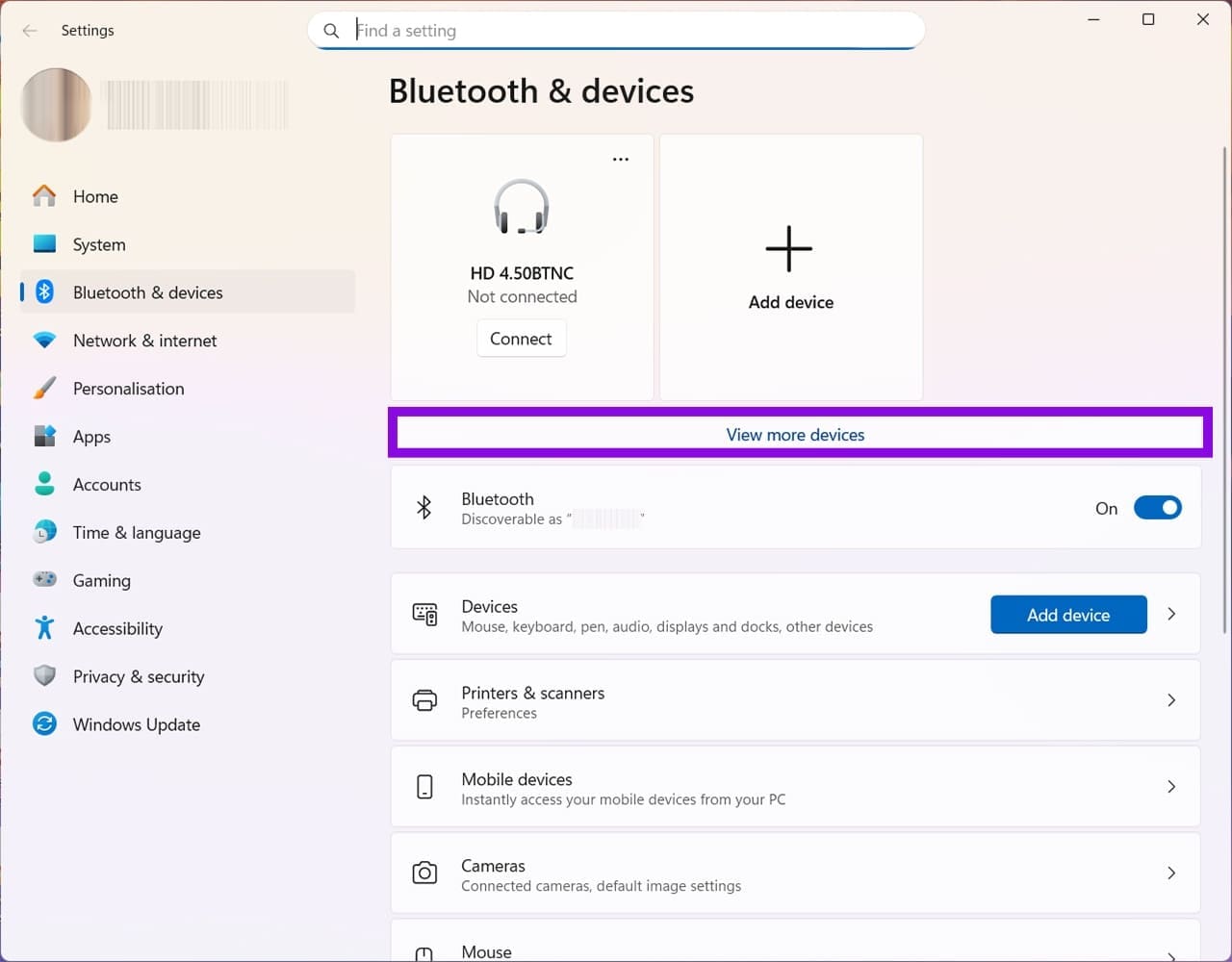
الخطوة 4. إذا كنت تستخدم محرك أقراص صلباً خارجياً أو جهازاً مشابهاً مثل قارئ بطاقات SD، فسيظهر لك الآن خيار “جهاز تخزين كبير السعة” (Mass Storage Device).
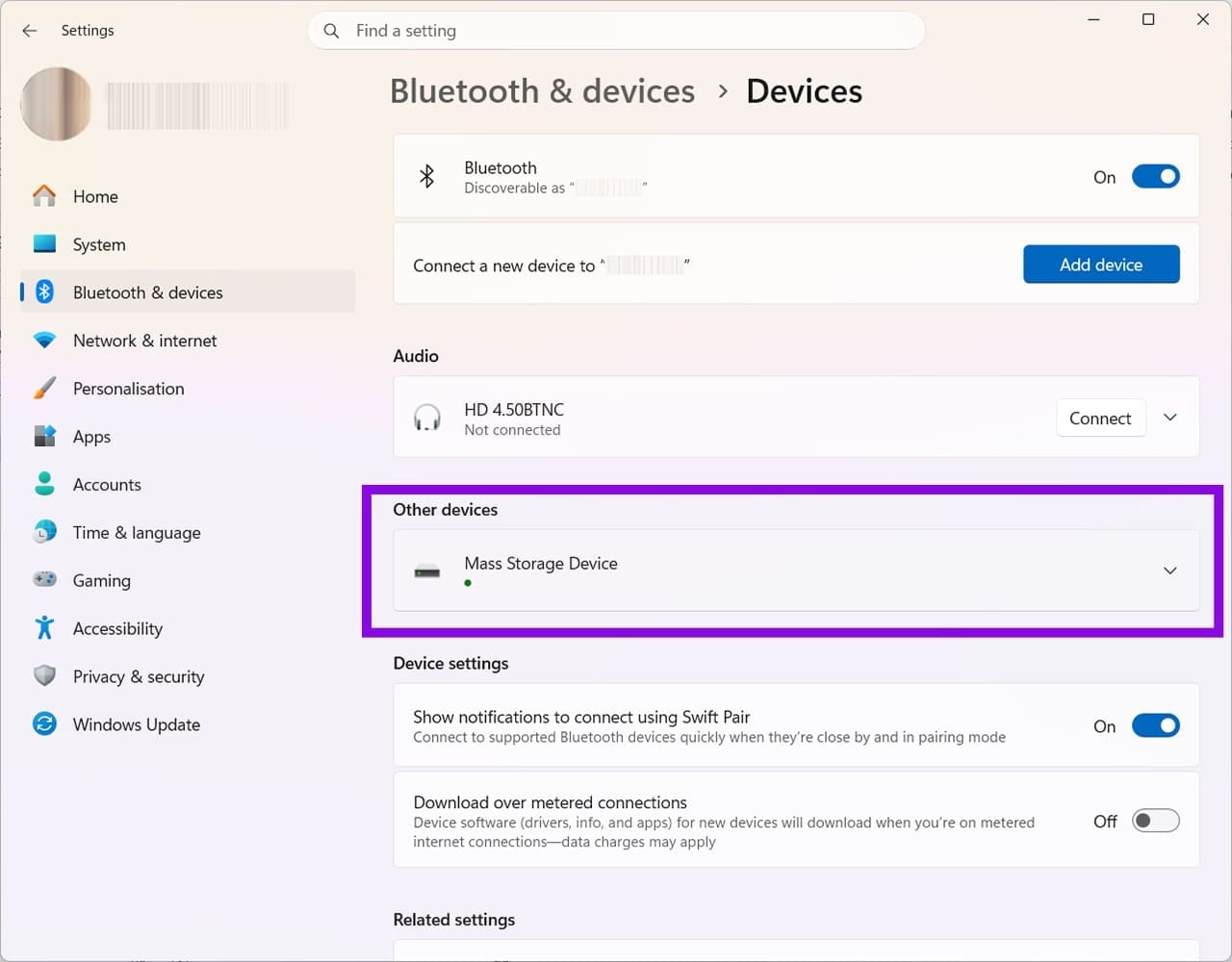
الخطوة 5. انقر على السهم المنسدل، ثم انقر على “Remove” (إزالة) بجوار خيار “Remove this device” (إزالة هذا الجهاز).
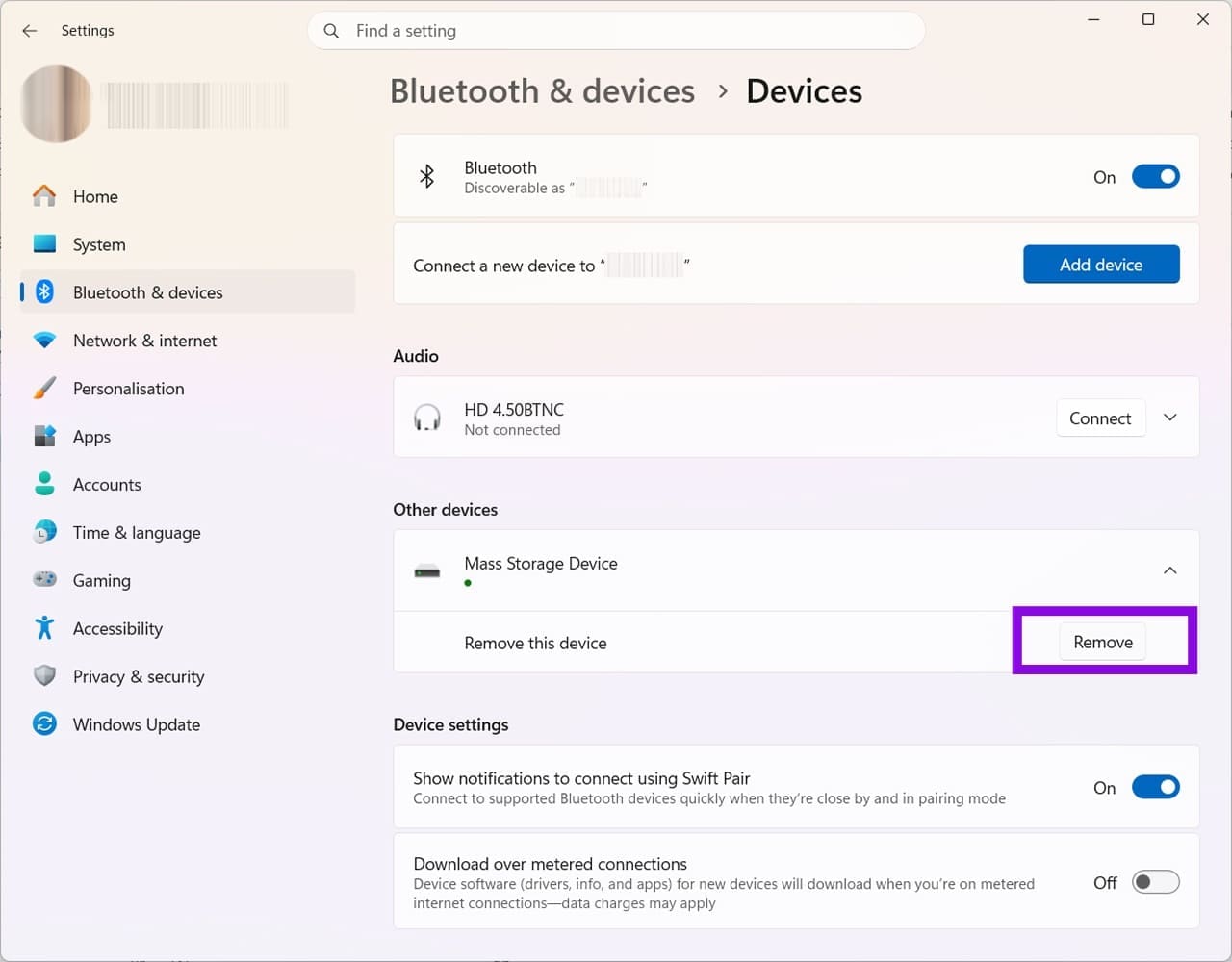
الخطوة 6. يمكنك الآن فصل الجهاز بأمان، حيث أكد نظام Windows أنه من الآمن إزالته.
مشكلة عدم التعرف على الجهاز الخارجي: الحل رقم 1 – الانتظار وإعادة التشغيل
إذا قمت بتوصيل محرك الأقراص ولم يحدث شيء، فقد يكون السبب هو أنك فصلته قبل أن ينتهي نظام Windows من استخدامه؛ إذ ربما توقف محرك الأقراص أو منفذ USB عن الاستجابة، مما حال دون تعرف Windows على الاتصال الجديد.
لحل هذه المشكلة، تأكد من فصل محرك الأقراص عن أي مصدر للطاقة. قم بإيقاف تشغيل جهاز الكمبيوتر (الذي يعمل بنظام Windows) وانتظر بضع لحظات. أعد تشغيل الكمبيوتر وانتظر حتى تكتمل عملية الإقلاع تماماً قبل محاولة توصيل الجهاز الخارجي مرة أخرى. في بعض الحالات، يمكن أن تؤدي عملية فصل الطاقة وإعادة التشغيل إلى حل مشكلة مؤقتة في الاتصال أو في وحدة تحكم USB، مما يسمح لنظام Windows بالتعرف على الجهاز مجدداً.
إذا استمرت المشكلة، فجرب ما يلي:
- حاول توصيل محرك الأقراص بمنفذ USB مختلف
- استخدم كابل USB مختلفاً
- جرب الجهاز الخارجي على جهاز كمبيوتر آخر
إذا عمل الجهاز على جهاز كمبيوتر آخر، فهذا يؤكد أن محرك الأقراص ليس تالفاً بشكل دائم؛ وقد تحتاج حينها إلى إجبار جهاز الكمبيوتر الخاص بك على التعرف على محرك الأقراص.
مشكلة عدم التعرف على الجهاز الخارجي: الحل رقم 2 – تغيير حرف محرك الأقراص
قد تؤدي إعادة تسمية محرك الأقراص (تغيير الحرف المخصص له) إلى إجبار نظام Windows على التعرف عليه.
الخطوة 1. ابدأ بالضغط على مفتاحي Windows + X معاً لإظهار “قائمة الوصول السريع” (Quick Link Menu)، ثم اختر خيار “إدارة الأقراص” (Disk Management).
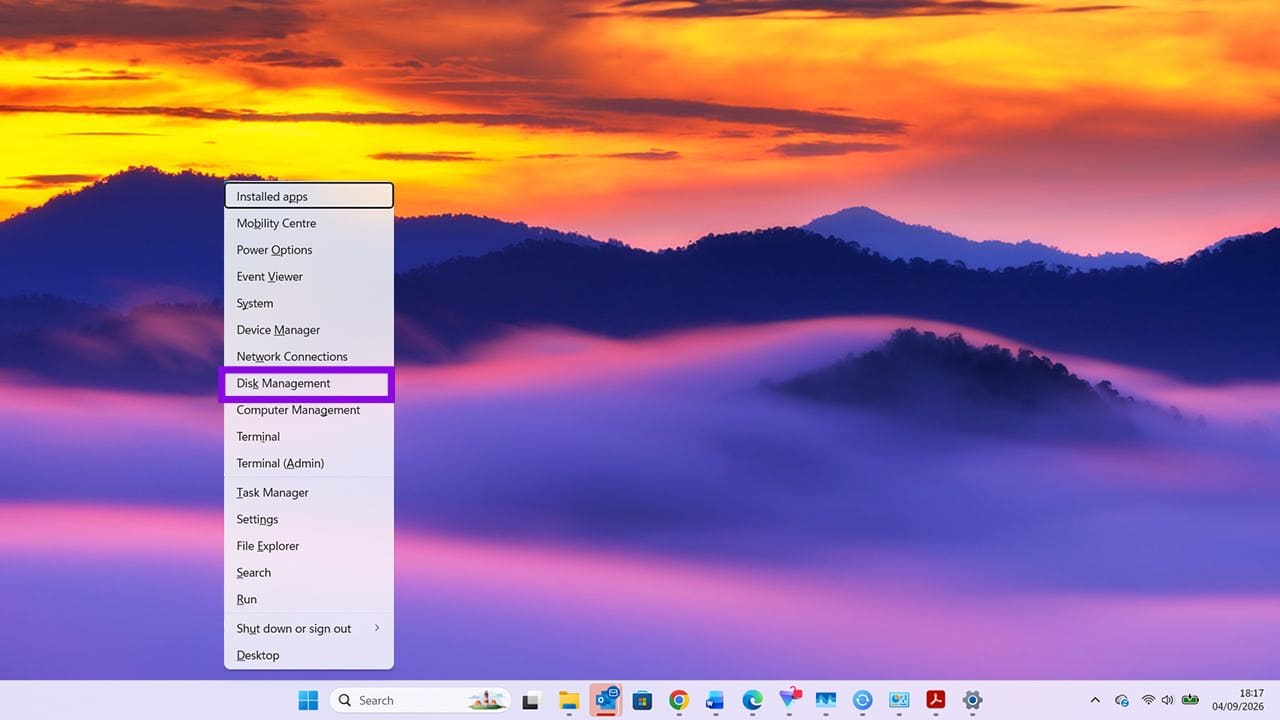
الخطوة 2. إذا اكتشف نظام Windows محرك الأقراص، فينبغي أن تتمكن من رؤيته في أسفل النافذة التي تفتح.
الخطوة 3. انقر بزر الماوس الأيمن على وحدة التخزين واختر “تغيير حرف محرك الأقراص والمسارات” (Change Drive Letter and Paths).
الخطوة 4. انقر فوق “تغيير“.
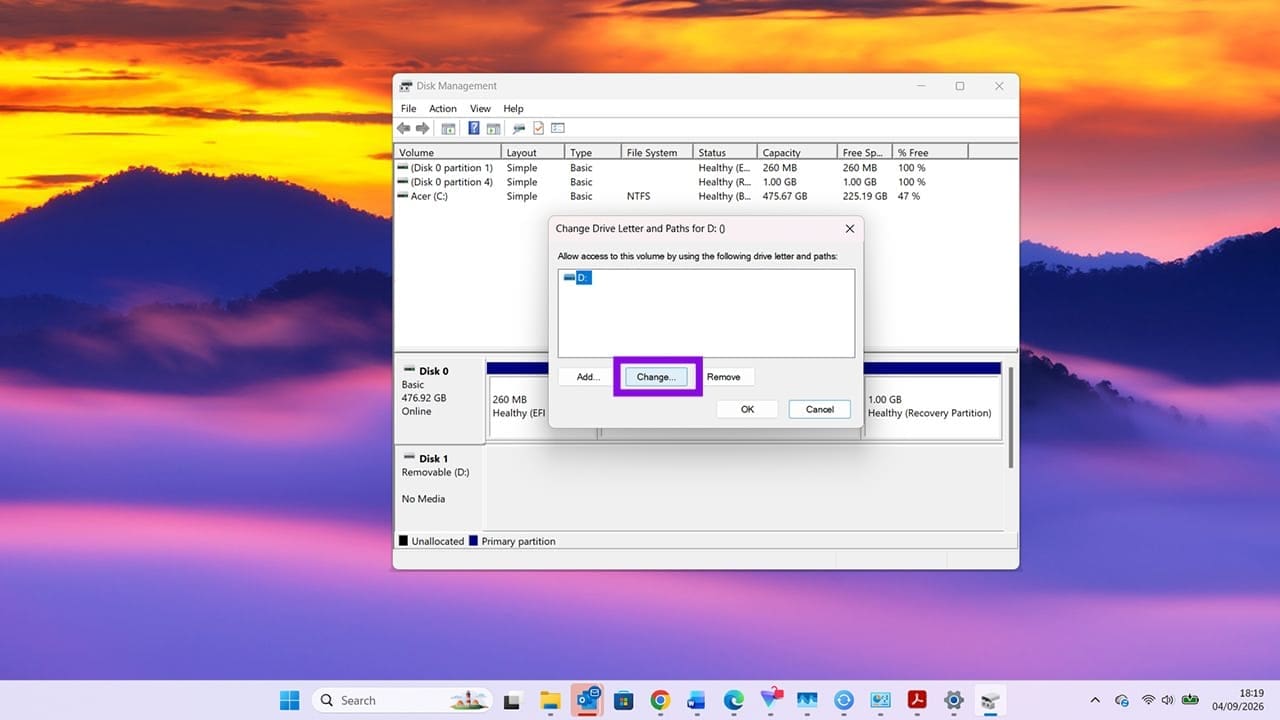
الخطوة 5. اختر حرف محرك أقراص غير مستخدم.
الخطوة 6. اضغط على “موافق” (OK)، ومن المفترض أن تتمكن الآن من الوصول إلى محرك الأقراص الخارجي دون أي مشاكل.
قد يكون عدم تعرف ويندوز على الجهاز الخارجي بعد إخراجه ناتجًا عن خلل مؤقت في الاتصال أو برنامج التشغيل أو إعدادات النظام. لذلك من الأفضل البدء بفحص الاتصال وتجربة منفذ USB آخر، ثم الانتقال إلى إدارة الأجهزة وإعدادات الأقراص إذا لم تحل الخطوات البسيطة المشكلة.
إذا تكررت المشكلة، راقب ما إذا كانت تحدث مع جهاز واحد فقط أم مع عدة أجهزة، لأن ذلك يساعد على تحديد ما إذا كان الخلل في الجهاز الخارجي نفسه أو في الكمبيوتر ونظام التشغيل.