تحوّل محرك البحث الافتراضي في المتصفح إلى Yahoo دون إذن واضح مشكلة شائعة يواجهها كثير من المستخدمين، وغالبًا ما تكون مرتبطة بإضافات غير مرغوب فيها أو إعدادات تم تغييرها في الخلفية. هذه المشكلة لا تقتصر على متصفح واحد، بل قد تظهر في Chrome وEdge وFirefox.

استمرار إعادة التوجيه إلى Yahoo قد يشير إلى وجود برنامج متطفل أو إضافة خبيثة تتحكم في إعدادات البحث، مما يؤثر على تجربة التصفح ويعرض الخصوصية لمخاطر محتملة. تجاهل المشكلة قد يؤدي إلى بطء المتصفح وظهور نتائج بحث غير مرغوب فيها.
الحل لا يقتصر على تغيير محرك البحث يدويًا فقط، لأن المشكلة غالبًا ما تعود من جديد. المطلوب هو معالجة السبب الجذري، وتنظيف المتصفح والنظام من أي مكونات مسؤولة عن هذا التغيير التلقائي.
اتباع خطوات صحيحة ومنظمة يساعدك على استعادة التحكم الكامل في محرك البحث الافتراضي وضمان عدم تكرار المشكلة مستقبلًا.
إذا استمرت صفحة البداية ومحرك البحث الافتراضيان في متصفحك بالتغير بشكل غامض إلى ياهو!، فمن المحتمل أن يكون جهازك مصابًا ببرنامج اختطاف المتصفح. قد يبدو إعادة ضبط المتصفح حلاً للمشكلة، ولكن إليك الطريقة الصحيحة للقيام بذلك.
ما هو فيروس اختطاف المتصفح؟
يُعدّ برنامج اختطاف المتصفح من أقل أنواع البرامج الضارة ضررًا، ولكن هذا لا يعني السماح له بالبقاء على جهازك. تُجري هذه البرامج تغييرات غير مصرح بها على إعدادات متصفحك لعرض إعلانات أو صفحات مشابهة تُفيد مُوزّع البرامج الضارة بدلاً من الصفحة التي اخترتها.
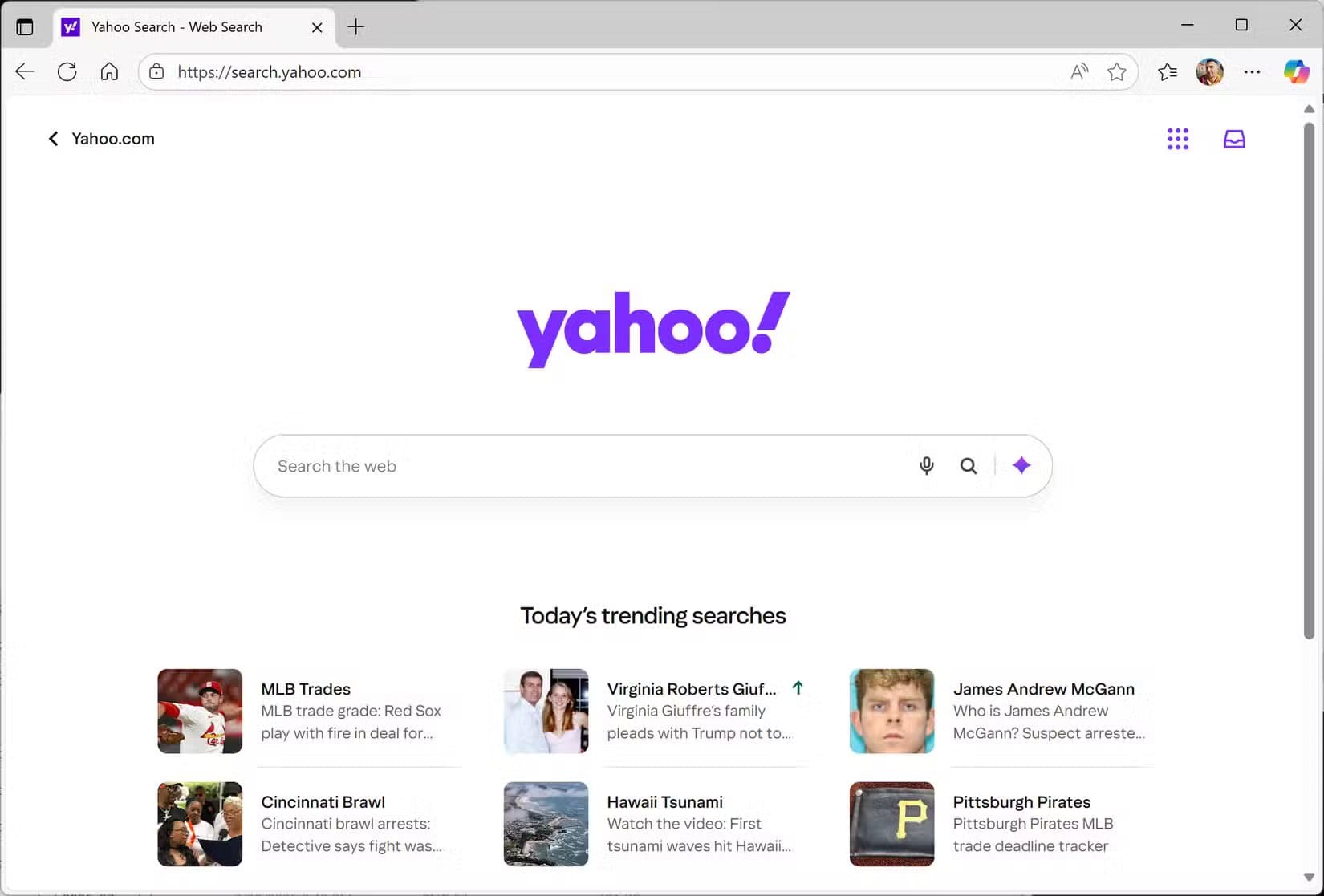
بما أن الأشخاص الذين ينشرون هذا النوع من الفيروسات يستفيدون بطريقة أو بأخرى من تغيير محرك البحث أو الصفحة الرئيسية، فمن غير المرجح أن يتسبب برنامج اختطاف المتصفح في تعطل جهاز الكمبيوتر أو توقفه عن العمل. مع ذلك، قد يُسبب مشاكل في الأداء، وقد يكون أيضًا مؤشرًا على إصابة جهازك ببرامج ضارة أخرى.
ملاحظة: هذا ليس خطأ ياهو، فموقع search.yahoo.com موقع أصلي يستخدمه ملايين الأشخاص يوميًا. ببساطة، يعتبر ياهو الموقع الوسيط موقعًا مُحيلًا، دون أن يعلم أنك أُعيد توجيهك من خلاله بطرق خبيثة.
في هذه الحالة، يُرجح أن يكون الفيروس هو فيروس “إعادة توجيه search.yahoo.com”. سيُعيد توجيهك إلى الصفحة الرئيسية لياهو عبر موقع وسيط بمجرد تشغيل المتصفح. وإذا نقرت على أي رابط في الصفحة الرئيسية لياهو، فسيتم دفع أي عائدات من هذه النقرات إلى مالك الموقع الوسيط.




إزالة فيروس إعادة توجيه ياهو: حاول معرفة كيف وصلت البرامج الضارة إلى جهازك في المقام الأول. غالباً ما تنتشر برامج اختطاف المتصفح عبر حزم البرامج. قد يكون ذلك تطبيقاً مجانياً قمت بتثبيته أو إضافةً للمتصفح قمت بإضافتها.
أحيانًا، يظهر التطبيق غير المرغوب فيه (PUA) بوضوح أثناء عملية التثبيت؛ فقد يُطلب منك تثبيت أداة يُفترض أنها مفيدة بجانب التطبيق الذي تقوم بتثبيته، أو حتى السماح له بتغيير محرك البحث أو الصفحة الرئيسية. في حالات أخرى، قد يكون التطبيق الخبيث مخفيًا تمامًا، ولا يمكنك رفض تثبيته.
إذا قمتَ مؤخرًا بإضافة أي برنامج جديد، ففكّر في إزالته من جهازك. ابحث عبر الإنترنت عن اسم البرنامج/الإضافة بالإضافة إلى كلمة “برمجيات خبيثة” لمعرفة ما إذا كان أي شخص آخر قد واجه المشكلة نفسها، ما يُساعدك على تضييق نطاق قائمة الإضافات أو البرامج التي يجب إزالتها.
الخطوة التالية هي إجراء فحص كامل للفيروسات باستخدام برنامج مكافحة فيروسات موثوق به، مثل برنامج Microsoft Defender Antivirus لنظام Windows 10 أو تطبيق أمان Windows في نظام Windows 11. برامج اختطاف المتصفح ليست فيروسات متطورة للغاية، ولن يُمثّل العثور عليها وإزالتها صعوبة كبيرة بالنسبة لبرنامج مكافحة فيروسات جيد.
تغيّر محرك البحث إلى Yahoo بشكل تلقائي ليس خللًا عشوائيًا، بل نتيجة إعدادات أو إضافات غير مرغوب فيها يمكن التعامل معها بسهولة عند معرفة السبب الحقيقي. معالجة المشكلة من جذورها هي المفتاح لضمان عدم عودتها.
احرص على مراجعة إضافات المتصفح وبرامج النظام بشكل دوري، وحافظ على إعداداتك الافتراضية تحت سيطرتك لتستمتع بتجربة تصفح آمنة وسلسة دون مفاجآت مزعجة.