يُعد ملف hosts في نظام ويندوز أداة قوية للتحكم في طريقة اتصال جهازك بالمواقع، حيث يسمح لك بتوجيه أسماء النطاقات إلى عناوين IP محددة دون الحاجة إلى برامج إضافية. هذه الميزة تُستخدم غالبًا لحظر مواقع معيّنة، أو اختبار مواقع محليًا، أو حل بعض مشاكل الاتصال.
في ويندوز 10 و11، يواجه بعض المستخدمين صعوبة في تعديل ملف hosts بسبب قيود الصلاحيات وحماية النظام. أي تعديل غير صحيح قد يؤدي إلى مشاكل في الوصول إلى الإنترنت أو تعطل بعض الخدمات، لذلك من المهم اتباع خطوات دقيقة وآمنة.
فهم الطريقة الصحيحة لتحرير ملف hosts يمنحك سيطرة أكبر على الشبكة المحلية، ويساعدك على تنفيذ تعديلات فعالة دون التأثير على استقرار النظام أو أمانه.
في هذا الدليل، ستتعرف على الطريقة العملية لتعديل ملف hosts في ويندوز 10 و11 مع الحفاظ على سلامة النظام.
ملخص
- يُعدّ ملف hosts أول مكان يتحقق منه نظام ويندوز من عناوين IP عند الاتصال بمواقع الويب، ويمكن تعديله يدويًا لحظر الوصول إلى مواقع ويب محددة.
- يوجد ملف hosts في المسار “C:\Windows\system32\drivers\etc” في كلٍ من ويندوز 10 و11، وتحتاج إلى صلاحيات المسؤول لتعديله.
- لحظر موقع ويب باستخدام ملف hosts، وجّه عنوان URL إلى 0.0.0.0 أو 192.168.0.1.
يُعدّ ملف hosts أول مكان يتحقق منه نظام ويندوز عند الاتصال بموقع ويب. يمكنك تعديله يدويًا لحظر الوصول إلى مواقع ويب محددة. تعرّف على ماهيته ومكانه وكيفية تعديله.
ما وظيفة ملف hosts؟
عندما تكتب عنوان ويب عاديًا للوصول إلى موقع ويب، مثل google.com، لا يتعرف جهاز الكمبيوتر الخاص بك تلقائيًا على كيفية الاتصال. فهو يحتاج إلى عنوان IP الصحيح المرتبط بعنوان الويب لإنشاء اتصال.
يُعد ملف hosts أول مكان يتحقق منه جهاز الكمبيوتر الخاص بك للعثور على عنوان IP لموقع ويب، ولكن افتراضيًا، لا يحتوي هذا الملف على أي عناوين. إذا لم يتمكن جهاز الكمبيوتر من العثور على عنوان IP في ملف hosts، فإنه يتحقق من ذاكرة التخزين المؤقت لنظام أسماء النطاقات (DNS) أو يتصل بخادم DNS. عند إدخال عنوان ويب وعنوان IP في ملف hosts، فإنه يُزوّد جهاز الكمبيوتر بهذه المعلومات في كل مرة تحاول فيها الاتصال بهذا العنوان.
إذا طلب ملف hosts من جهاز الكمبيوتر البحث عن عنوان ويب على عنوان IP لا يمكن الاتصال به – مثل 0.0.0.0 – فإنه يحظر الوصول إلى الموقع.
موقع ملف hosts في نظام ويندوز
يوجد ملف hosts في المسار “C:\Windows\system32\drivers\etc” في كلٍ من ويندوز 10 وويندوز 11. يتطلب تعديله صلاحيات المسؤول، مما يعني أنه لا يمكنك فتحه في نافذة المفكرة العادية.



كيفية تعديل ملف hosts في ويندوز
يمكنك تعديل ملف hosts باستخدام أي محرر نصوص. تتوفر العديد من المحررات، ولكن يأتي كلٌ من ويندوز 10 وويندوز 11 مزودًا بالمفكرة، وأنصحك بالالتزام بها. تجنب استخدام معالج النصوص، فالاختلافات بين المفكرة ومعالجات النصوص مثل مايكروسوفت وورد قد تُسبب مشاكل أحيانًا.
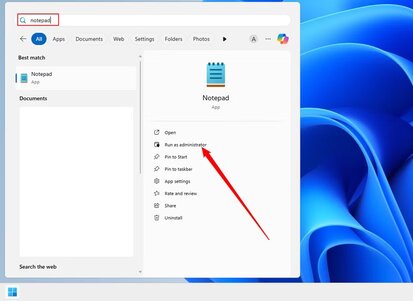
ستحتاج إلى تشغيل المفكرة كمسؤول لتعديل ملف hosts. للقيام بذلك في ويندوز 11 (أو ويندوز 10)، انقر على زر ابدأ، ثم اكتب “المفكرة” في شريط البحث. على الجانب الأيمن، انقر على “تشغيل كمسؤول”.
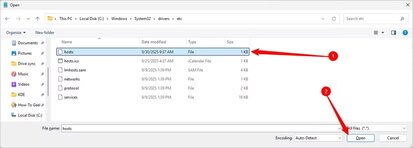
بعد فتح برنامج المفكرة، انقر على ملف > فتح، ثم انتقل إلى “C:\Windows\System32\drivers\etc”.
يتم ضبط المفكرة افتراضيًا للبحث عن ملفات TXT، لذا ستحتاج إلى تغيير إعدادات البحث إلى “جميع الملفات” من القائمة المنسدلة. ثم انقر على ملف hosts وافتحه.
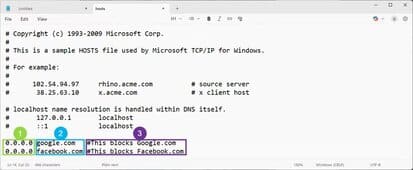
بمجرد فتح ملف hosts، يمكنك البدء بإضافة أسطر لحظر المواقع الإلكترونية. يمكن تقسيم الأسطر التي تُضاف إلى ملف hosts إلى ثلاثة مكونات أساسية، يفصل بين كل منها مسافة واحدة على الأقل.
| الرقم | عنصر | وصف |
|---|---|---|
| 1 (Green) | عنوان IP | هذا يُخبر جهاز الكمبيوتر الخاص بك بمكان البحث عن موقع ويب. |
| 2 (Blue) | عنوان IP | هذا هو عنوان الموقع الإلكتروني الذي تريد حظره. |
| 3 (Purple) | التعليق | حيث تصف وظيفة السطر. يجب أن يسبق التعليق علامة هاشتاج. |
ملاحظة
ليس من الضروري تضمين التعليق لكي يعمل ملف hosts، ولكن إضافة التعليقات إلى الملفات عند تعديلها عادة ممتازة.
بعد الانتهاء من إضافة الأسطر، انقر على ملف > حفظ لحفظ التغييرات. لن تظهر نافذة منبثقة بعد النقر على حفظ. في حال ظهورها، فهذا يعني أن برنامج المفكرة لا يملك صلاحيات المسؤول، وأنه عليك إغلاقه وتشغيله كمسؤول. بعد الحفظ بنجاح، أغلق برنامج المفكرة.
يُستخدم عنوانان شائعان في ملف hosts لحظر حركة المرور، وهما 127.0.0.1 و0.0.0.0. يوجد اختلاف كبير بين 127.0.0.1 و0.0.0.0، ولكن في معظم الحالات، سيعمل أي منهما. نادرًا ما قد يواجه برنامج يعمل على جهازك مشاكل عند استخدام 127.0.0.1، لذا يُفضل استخدام 0.0.0.0.
إذا كنت لا تزال قادرًا على الاتصال بالعناوين المحظورة:
- تستخدم الإصدارات الحديثة من متصفحات جوجل كروم، وموزيلا فايرفوكس، ومايكروسوفت إيدج بروتوكول DNS عبر HTTPS (DoH) افتراضيًا. يعمل نظام أسماء النطاقات عبر HTTPS بنفس طريقة خادم DNS العادي، إلا أنه يُشفّر استعلاماتك لتعزيز خصوصيتك. يعني تشفير استعلاماتك أن الجهات الخارجية لا تستطيع معرفة الطلبات التي أرسلتها إلى خادم DNS، أو كيفية استجابة الخادم لها.
- عند تفعيل DNS عبر HTTPS في المتصفح، يتجاوز المتصفح عميل DNS العادي في نظامي التشغيل Windows 10 و11. هذا يعني أن المتصفح يتجاهل ملف hosts تمامًا ويستخدم خادم DNS آمنًا يُحدده المتصفح، وبالتالي ستكون أي عناوين تحاول حظرها باستخدام ملف hosts متاحة. إذا كنت ترغب في استخدام ملف hosts لحظر حركة مرور متصفح الويب، فستحتاج إلى تعطيل DNS عبر HTTPS في متصفحك.
لحسن الحظ، يمكنك تفعيل DNS عبر HTTPS في نظام التشغيل Windows 11. سيسمح لك ذلك باستخدام ملف hosts لحظر العناوين مع الحفاظ على مزايا DNS عبر HTTPS.
تعديل ملف hosts في ويندوز 10 و11 يمنحك مرونة كبيرة في التحكم باتصال جهازك بالمواقع، سواء لأغراض الحماية أو الاختبار أو حل المشكلات. الأهم هو تنفيذ التعديلات بحذر واتباع الخطوات الصحيحة لتجنب أي تأثير غير مرغوب فيه.
احرص دائمًا على الاحتفاظ بنسخة احتياطية من الملف قبل التعديل، وتحقق من صحة التغييرات بعد الحفظ لضمان عمل النظام والاتصال بالإنترنت بشكل طبيعي.