قد يكون من الصعب الفصل بين العمل والحياة الشخصية عند استخدام الكمبيوتر نفسه لإنجاز المهام المهنية والاستمتاع بالمحتوى الترفيهي. فظهور إشعارات البريد الإلكتروني ورسائل العمل أثناء مشاهدة فيلم أو ممارسة الألعاب قد يدفعك إلى متابعة المهام باستمرار، حتى بعد انتهاء ساعات العمل.
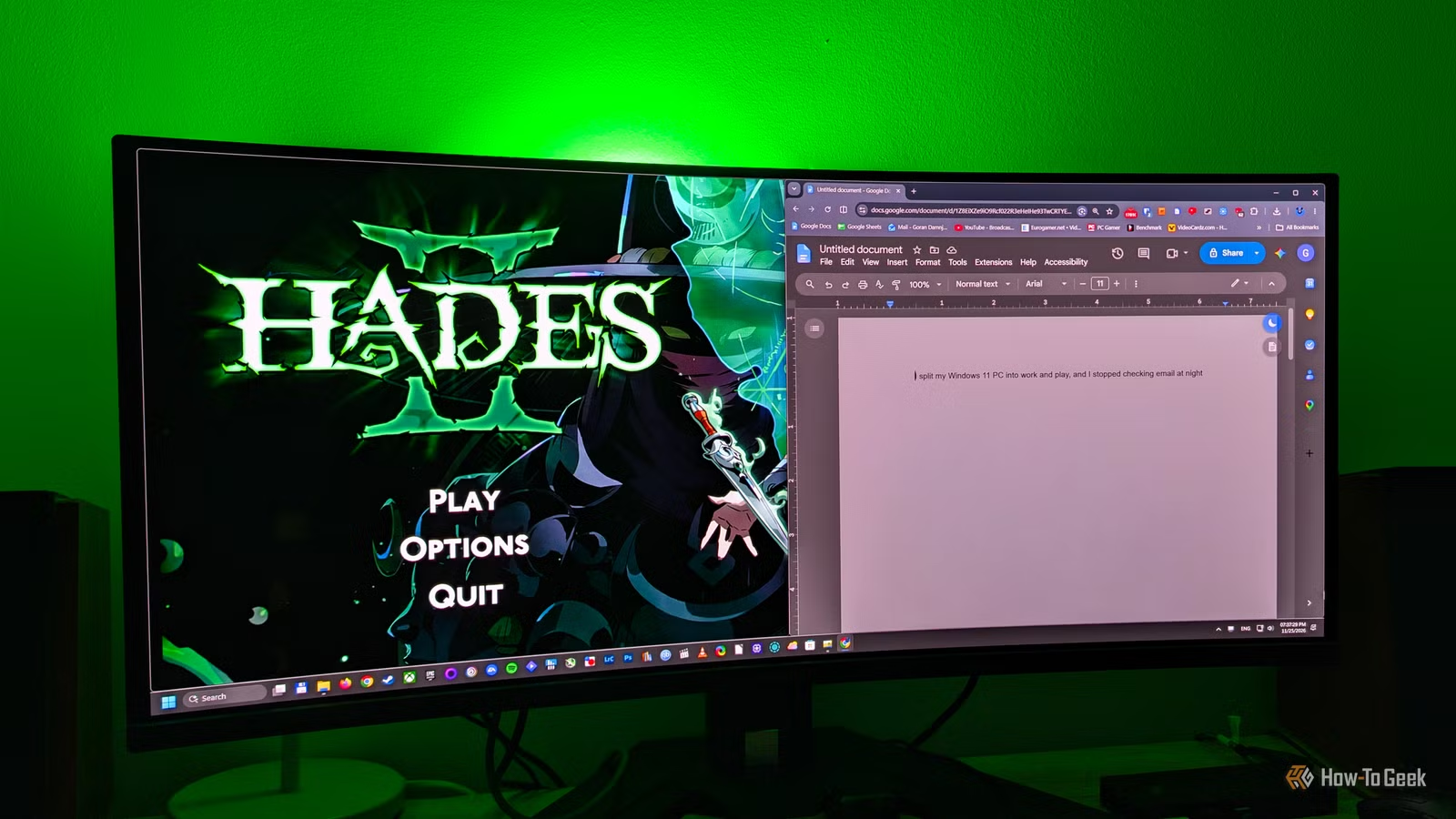
لكن يمكنك جعل جهاز الكمبيوتر الذي يعمل بنظام ويندوز 11 أكثر تنظيمًا من خلال إنشاء بيئتين منفصلتين، إحداهما للعمل والأخرى للترفيه. ويمكن تحقيق ذلك باستخدام حسابات مستخدمين متعددة أو أجهزة سطح مكتب افتراضية (Virtual Desktops)، مع تخصيص التطبيقات والإعدادات والإشعارات لكل بيئة بما يتناسب مع الغرض منها.
في هذا المقال، سنتعرف على كيفية تقسيم استخدام ويندوز 11 بين العمل والترفيه، وتنظيم التطبيقات والإشعارات، وإعداد مساحة عمل تساعدك على التركيز خلال النهار، وأخرى تتيح لك الاستمتاع بوقتك دون تشتيت بسبب رسائل البريد الإلكتروني والتنبيهات المهنية.
بعد أن سئمت من أخطاء نظام “ويندوز” ومشاكله التقنية، اقتنيت جهاز “ماك ميني” (Mac mini) بمعالج M4 -والذي كان سعره صفقة ممتازة عند طرحه في الأسواق- وانتقلت لاستخدام نظام “ماك” (macOS) في إنجاز مهام عملي. لقد كان الاعتماد على جهازين -حيث أستخدم حاسوب “ويندوز” المكتبي للألعاب والأغراض الشخصية، وجهاز “ماك ميني” للعمل- خياراً ناجحاً للغاية لأكثر من عام ونصف؛ لكن منذ شهر يونيو من هذا العام تقريباً، بدأت أستخدم حاسوب “ويندوز” المكتبي في العمل لأيام متواصلة، حتى في الأوقات التي لا أكتب فيها عن نظام “ويندوز” نفسه.
تحولت الأيام إلى أسابيع، وبينما أكتب هذه السطور، لم أستخدم جهاز “ماك ميني” (Mac mini) منذ أكثر من شهر، حيث عدت لإنجاز كل أعمالي على حاسوب مكتبي يعمل بنظام “ويندوز” (Windows). وفي غضون ذلك، تبنيت بالكامل ميزة “سطح المكتب الافتراضي” (virtual desktops) في نظام “ويندوز”، بعد أن تعرفت عليها من خلال خاصية “ميشن كنترول” (Mission Control) في نظام “ماك أو إس” (macOS). كما أجريت بعض التغييرات الأخرى التي تتيح لي الآن الفصل بين شؤوني الشخصية ومتطلبات العمل، مما يجنبني التفكير في العمل خلال أوقاتي الخاصة.
يُعد استخدام متصفح مستقل للعمل وآخر للاستخدام الشخصي أمراً جوهرياً
فقد سبق أن حاولت دمج الأمرين في متصفح واحد، لكن التجربة باءت بالفشل.
عندما كان جهاز Mac mini هو جهازي الأساسي للعمل، بدأتُ باستخدام Firefox للعمل والترفيه بفضل ميزة مجموعات علامات التبويب. كان هذا الإعداد فعالاً عندما كنتُ أستخدم جهاز كمبيوتر للعمل وآخر للأمور الشخصية والألعاب، لأن Firefox على نظام macOS كان يحتوي على عدد قليل من مجموعات علامات التبويب الشخصية، بينما كانت معظم المجموعات مخصصة للعمل. ولكن بعد أن عدتُ للعمل على نظام Windows، أصبحت الأمور فوضوية بسرعة بسبب حاجتي إلى عدد كبير من مجموعات علامات التبويب.
لا أحب استخدام ملفات تعريف مختلفة في نفس المتصفح لأن ذلك يعني التبديل المستمر بينها، ونسيان ما إذا كنتُ أستخدم ملف التعريف الشخصي أم ملف تعريف العمل، مما يزيد من الفوضى أثناء العمل. لذلك قررتُ سريعًا العودة إلى إعداد المتصفحين الذي استخدمتُه لسنوات قبل تجربة المتصفح الواحد، حيث أستخدم Firefox للأمور الشخصية وChrome للعمل. وبفضل ميزة أسطح المكتب الافتراضية في Windows، يعمل هذا الإعداد بشكل ممتاز بالنسبة لي حتى الآن.
أحتفظ دائمًا بما لا يقل عن سطحَي مكتب افتراضيين على جهاز الكمبيوتر الذي يعمل بنظام Windows
أحدهما مخصص للأمور الشخصية والألعاب، والآخر هو سطح المكتب الرئيسي للعمل،
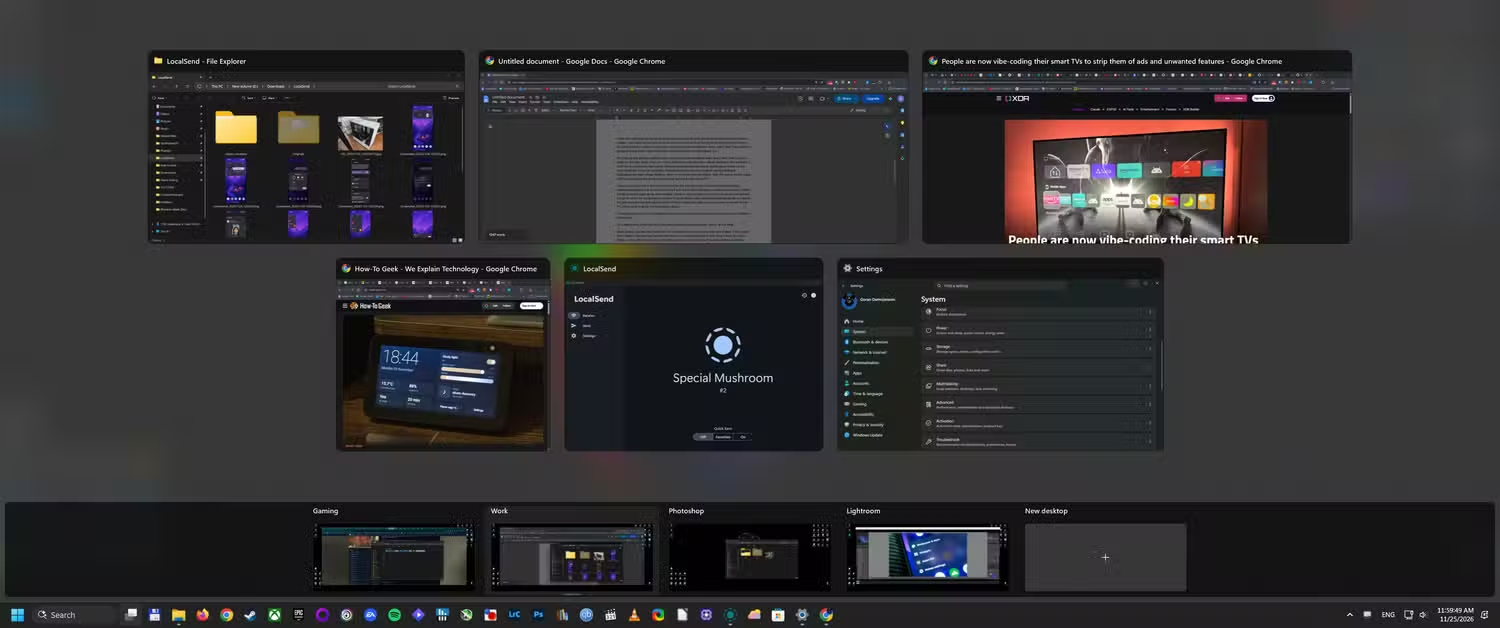



حيث أقوم بالكتابة باستخدام “مستندات Google” (Google Docs). ومن أفضل مزايا أسطح المكتب الافتراضية أنه عندما يحين وقت العمل صباحًا، وبمجرد النقر على أيقونة متصفح Chrome في شريط المهام، تفتح نافذة المتصفح على سطح مكتب العمل، وينتقل النظام تلقائيًا إلى ذلك السطح إذا كنت حينها أستخدم سطح مكتب الألعاب.
بهذه الطريقة، يمكنني فتح متصفح Firefox، ومتابعة الأخبار، أو مشاهدة مقطع فيديو أو مقطعين على YouTube، ثم النقر على أيقونة Chrome للانتقال مباشرةً إلى سطح مكتب العمل. لا يقتصر الأمر على كونه مفيدًا من الناحية العملية فحسب، بل إنه يهيئ ذهني تلقائيًا للدخول في “نمط العمل”؛ تمامًا كما كان يحدث معي عند استخدام سطح مكتب نظام macOS على جهاز Mac mini.
وبالإضافة إلى دورها الرائع في الفصل بين العمل والحياة الشخصية، تساعد أسطح المكتب الافتراضية في تقليل الفوضى؛ إذ يمكنني تخصيص أحدها للكتابة، وآخر لتحرير الصور باستخدام Photoshop، وثالث لمعالجة الصور التي ألتقطها عبر برنامج Lightroom، مع إمكانية التنقل السريع بينها باستخدام ميزة “عرض المهام” (Task View) التي ربطتها بالزر الموجود خلف عجلة التمرير مباشرةً في فأرة MX Master 3S الخاصة بي.
ونتيجة لذلك، يظل سطح مكتب الألعاب بمنأى عن أي مهام تتعلق بالعمل، ولا أعود إليه إلا بعد انتهاء يوم عملي. بالطبع، هناك بعض القيود في أسطح المكتب الافتراضية على Windows؛ فعلى سبيل المثال، لا يمكنني تخصيص ترتيب مختلف للأيقونات على كل سطح مكتب (سيكون من الرائع لو أمكن إخفاء أيقونات الألعاب من سطح مكتب العمل)، كما أن برنامج Wallpaper Engine لا يدعم تعيين خلفيات مختلفة لكل سطح مكتب افتراضي، ولا يمكنني كتم الأصوات في أسطح مكتب معينة. ومع ذلك، يظل هذا الترتيب فعالًا للغاية للفصل بين مساحات العمل والحياة الشخصية على الجهاز نفسه.
وبمجرد إغلاق متصفح Chrome، أعلم أن يوم عملي قد انتهى. ولأنني قمت بتثبيت إضافة جلب رسائل البريد الإلكتروني في متصفح Chrome فقط، فإنني لا أتلقى إشعارات بوجود رسائل جديدة أثناء استخدام Firefox. وإذا رغبت في الاطلاع على رسائل العمل، يتطلب ذلك مني اتخاذ قرار واعٍ بفتح Chrome؛ وهو أمر توقفت عن فعله عند استخدام الحاسوب خارج ساعات العمل، بفضل التعديلات التي أجريتها على إعدادات جهاز الكمبيوتر المخصص للألعاب.
ما زلت أمارس الألعاب على حاسوبي الشخصي، لكن ليس وأنا جالسٌ إلى مكتبي.
فاللعب من على الأريكة يجنبني الانشغال بالتفكير في العمل أو إضاعة ساعاتٍ طويلة على يوتيوب.
قبل أن أحصل على أول جهاز حاسوب محمول مخصص للألعاب، كنت ألعب ألعاب الحاسوب حصرياً وأنا جالس إلى مكتبي. وكان هذا يدفعني -أكثر مما ينبغي- إلى فتح متصفح العمل “لدقيقة واحدة فقط” من أجل تفقد تطبيق “سلاك” (Slack). كما كنت أجد نفسي كثيراً مستغرقاً في التفكير في أمور تتعلق بالعمل خلال وقتي الخاص. ومن المشكلات الأخرى أيضاً أنني كنت أستعد لجلسة لعب، ثم ينتهي بي المطاف بفتح متصفح “فايرفوكس” (Firefox) وإضاعة ساعات في تصفح الإنترنت، لدرجة أنني في النهاية لم أكن ألعب أي شيء على الإطلاق.
تغير الكثير منذ ذلك الحين؛ فقد أصبحت مهتمًا بأجهزة الألعاب المحمولة، وأصبحت أقضي معظم وقتي في اللعب عبرها، حيث أقوم ببث الألعاب ذات المتطلبات العالية من حاسوبي المكتبي (الذي يعمل بنظام ويندوز) إلى هذه الأجهزة. وقبل بضعة أشهر، اقتنيت تلفازًا جديدًا يُعد رائعًا للألعاب، ووصلته بحاسوبي عبر كابل HDMI. والآن، أستخدم أجهزتي المحمولة لتشغيل الألعاب ثنائية الأبعاد (2D) وغيرها من الألعاب التي تبدو تجربتها أفضل على جهاز محمول، بينما أستخدم التلفاز لمعظم الألعاب الأخرى.
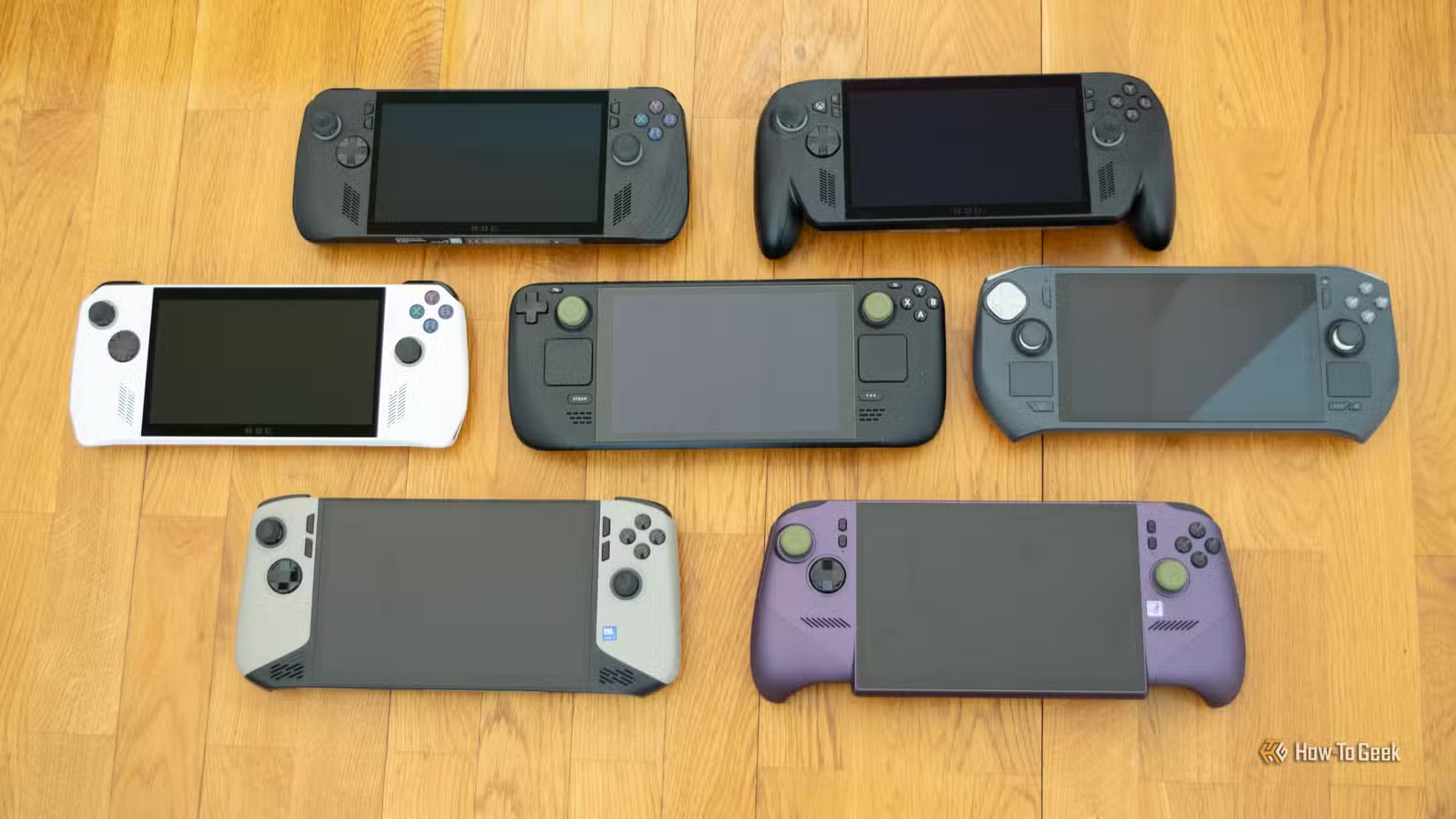
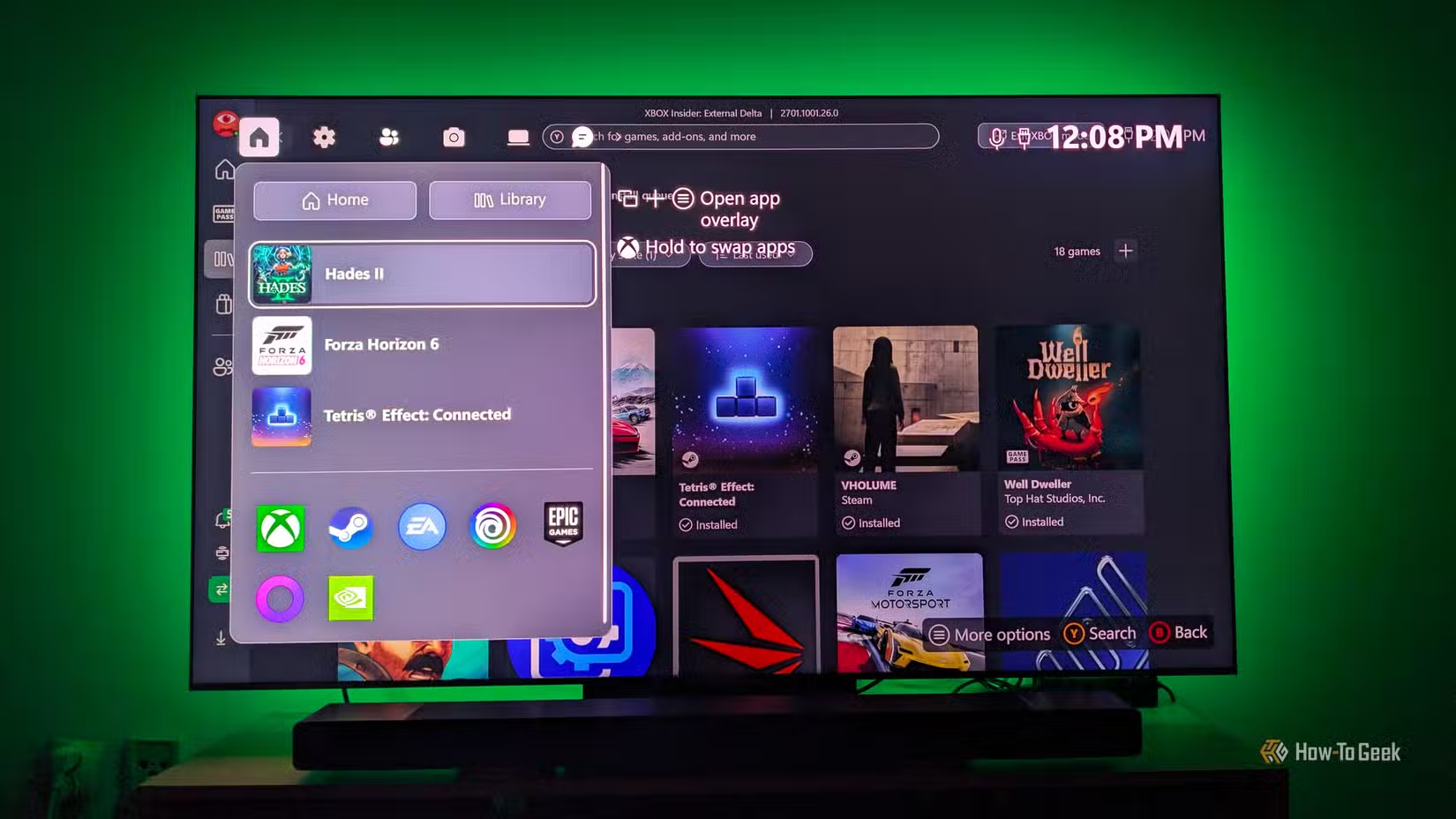
على الرغم من أنني لا أزال أقضي وقتاً طويلاً في ممارسة الألعاب على حاسوبي المكتبي الذي يعمل بنظام ويندوز، إلا أنني أفعل ذلك براحة تامة وأنا جالس على الأريكة؛ فإما أن ألعب عبر شاشة التلفاز، أو أقوم ببث الألعاب من الحاسوب إلى أحد أجهزتي المحمولة المخصصة للألعاب. وبهذه الطريقة، عندما أرغب في اللعب، فإنني أنخرط فعلياً في ممارسة الألعاب بدلاً من إضاعة ساعات طويلة في تصفح يوتيوب أو ريديت؛ وهو أمر يصعب حدوثه عندما تكون ممسكاً بذراع تحكم بدلاً من استخدام الفأرة ولوحة المفاتيح. كما أن الاسترخاء على الأريكة -بعيداً عن الجلوس أمام المكتب- يعني أن أفكار العمل نادراً ما تخطر ببالي بينما أستمتع بهوايتي المفضلة.
وبفضل وضع “Xbox” في نظام التشغيل “Windows 11″، أصبح بإمكاني تشغيل أي لعبة، وتعديل إعدادات متنوعة، وحتى تفعيل أو تعطيل تقنية “HDR”، وكل ذلك باستخدام وحدة التحكم (يد التحكم) فقط. أما لوحة المفاتيح “Logitech K400 Plus” -التي اقتنيتها في الأصل للتحكم في جهاز الكمبيوتر أثناء جلوسي أمام التلفاز- فقد انتهى بي المطاف باستخدامها لغرض واحد فقط: تبديل شاشة العرض من شاشة الحاسوب إلى التلفاز.
كان استخدام جهاز “Mac mini” مخصصاً للعمل فقط أمراً رائعاً، لكن هذا الإعداد الجديد لا يقل عنه كفاءةً. ما زلت معجباً بنظام “macOS” وأحب جهاز “Mac mini”؛ إلا أن جاذبية نظام “Windows” -وهو النظام الذي استخدمته لعقود قبل الانتقال إلى “Mac”- كانت أقوى من أن أتجاهلها. ورغم ترددي في البداية بشأن العودة لاستخدام جهاز كمبيوتر واحد للعمل والترفيه معاً، إلا أن الأمور سارت على أكمل وجه؛ بفضل ميزة “سطح المكتب الافتراضي” (Virtual Desktops) في “Windows”، واعتمادي على متصفحات مختلفة للفصل بين مهام العمل والأمور الشخصية. وإذا أضفنا إلى ذلك حقيقة أنني لا ألعب على حاسوبي إلا في فترات متباعدة جداً، فقد نجحت بالفعل في العودة لاستخدام جهاز واحد لكل شيء، دون أن أضطر لتفقد رسائل البريد الإلكتروني الخاصة بالعمل أو الانشغال بمهامي الوظيفية خلال أوقات فراغي.
يساعدك تقسيم جهاز الكمبيوتر الذي يعمل بنظام ويندوز 11 إلى بيئة مخصصة للعمل وأخرى للترفيه على تنظيم وقتك وتقليل عوامل التشتيت وتحقيق توازن أفضل بين المسؤوليات المهنية والحياة الشخصية. سواء اخترت استخدام حسابات مستخدمين منفصلة أو أجهزة سطح المكتب الافتراضية، يمكنك تخصيص كل بيئة بالتطبيقات والإعدادات التي تحتاج إليها.
وللحصول على أفضل تجربة، احرص على إيقاف إشعارات البريد الإلكتروني وتطبيقات العمل خارج ساعات الدوام، واستخدم إعدادات التركيز في ويندوز 11 عندما تحتاج إلى الراحة. والأهم أن تجعل جهاز الكمبيوتر يخدم وقتك واحتياجاتك، بدلًا من السماح لإشعاراته بالتحكم في يومك.