إذا كانت نافذة عرض المهام في ويندوز تظهر بشكل عشوائي أو تفتح دون الضغط عليها، فقد يكون السبب اختصارًا يتم تفعيله دون قصد، أو مشكلة في لوحة المفاتيح، أو إعدادًا مرتبطًا بشريط المهام أو الإيماءات في الجهاز. وقد تصبح المشكلة مزعجة خصوصًا أثناء الكتابة أو العمل على برنامج آخر.

يُستخدم عرض المهام في Windows للتبديل بين النوافذ المفتوحة وإدارة أسطح المكتب الافتراضية، ويمكن تشغيله من خلال زر مخصص في شريط المهام أو باستخدام اختصار لوحة المفاتيح. لذلك فإن ظهوره بشكل متكرر قد يشير إلى ضغط مفتاح غير مقصود أو وجود خلل في أحد أجهزة الإدخال أو إعدادات النظام.
نصائح سريعة
- قد يكون سبب ظهور نافذة عرض المهام بشكل متكرر هو خلل في البرنامج أو إدخال بيانات غير مقصود من المستخدم.
- تحقق من لوحة المفاتيح وأجهزة الإدخال بحثًا عن أي مفاتيح أو أزرار عالقة، وقم بإصلاح عناصر التحكم باللمس في جهاز الكمبيوتر المحمول.
- يمكنك أيضًا تعطيل عرض المهام من خلال سجل النظام.
- تأكد من تحديث نظام التشغيل ويندوز أيضًا.
من الجيد أن تشعر بالتحكم الكامل في جهاز الكمبيوتر الخاص بك في جميع الأوقات. لذا، إذا استمر ظهور نافذة عرض المهام بشكل عشوائي، فمن المؤكد أنك تشعر بالإحباط وتبحث عن حلول. في هذه المقالة، سنستكشف أسباب هذه المشكلة ونستعرض بعض الحلول لإصلاحها.
ما سبب هذه المشكلة؟
لماذا تستمر نافذة عرض المهام في الظهور؟ هناك عدة أسباب لظهور نافذة عرض المهام بشكل غير منتظم، بعضها ناتج عن البرنامج وبعضها الآخر ناتج عنك دون علمك. تشمل الأسباب الرئيسية ما يلي:
- تحديث حديث لنظام ويندوز أو تغيير في البرامج
- تفعيل لوحة اللمس أو عناصر التحكم بالإيماءات عن طريق الخطأ
- خلل في لوحة المفاتيح أو تعطل بعض المفاتيح
- تطبيقات أو إضافات خارجية
- مشاكل في تعريفات التشغيل
دعونا نلقي نظرة على بعض الحلول المحتملة.
استمرار ظهور نافذة عرض المهام – حلول مقترحة
إذا كنت تعاني من مشكلة في نافذة عرض المهام، فإليك بعض الحلول المقترحة:
تحقق من لوحة المفاتيح والأجهزة
أول خطوة سهلة هي التأكد من عدم تعطل أي من مفاتيح لوحة المفاتيح. تحقق تحديدًا من مفتاحي Win وTab، فهما جزء من اختصار فتح نافذة عرض المهام. قد يحدث أحيانًا أن تتصرف لوحة المفاتيح بشكل غير منتظم دون الضغط على أي مفتاح. حاول فصل لوحة المفاتيح وإعادة توصيلها، ثم أعد تشغيل جهازك للتأكد من أن هذه ليست المشكلة.
إذا كان لديك أي وحدات تحكم أخرى، مثل أجهزة الرسم اللوحية أو أجهزة التحكم بالألعاب، فتأكد من فصلها أيضًا.
تحكّم في لوحة اللمس
إذا كنت تستخدم جهاز كمبيوتر محمول، فقد يتم تفعيل لوحة اللمس وإيماءاتها عن طريق الخطأ أثناء الكتابة أو تمرير يدك عليها. يمكنك تعطيل لوحة اللمس بالكامل عند استخدام فأرة خارجية، أو تعطيل الإيماءات فقط. إليك الطريقة:

الخطوة 1: افتح “الإعدادات” (Win + I) وانقر على “البلوتوث والأجهزة” في الشريط الجانبي.
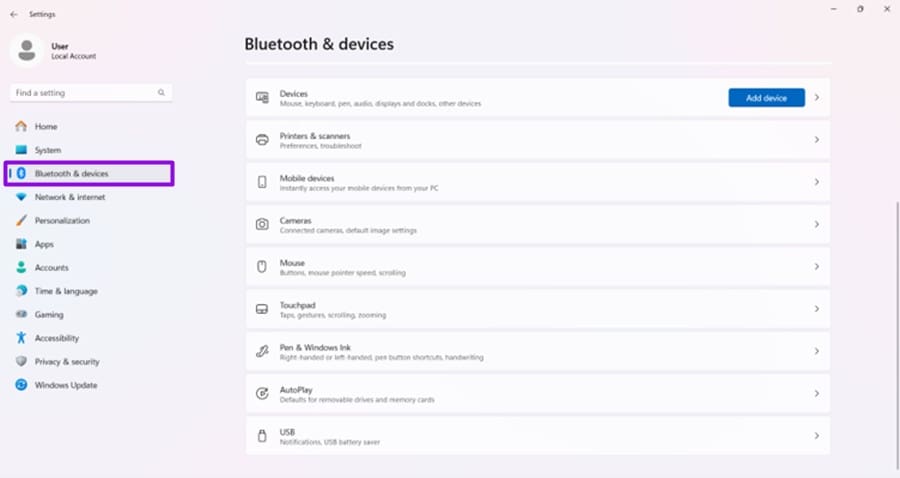
الخطوة 2. قم بالتمرير لأسفل واختر “لوحة اللمس”.
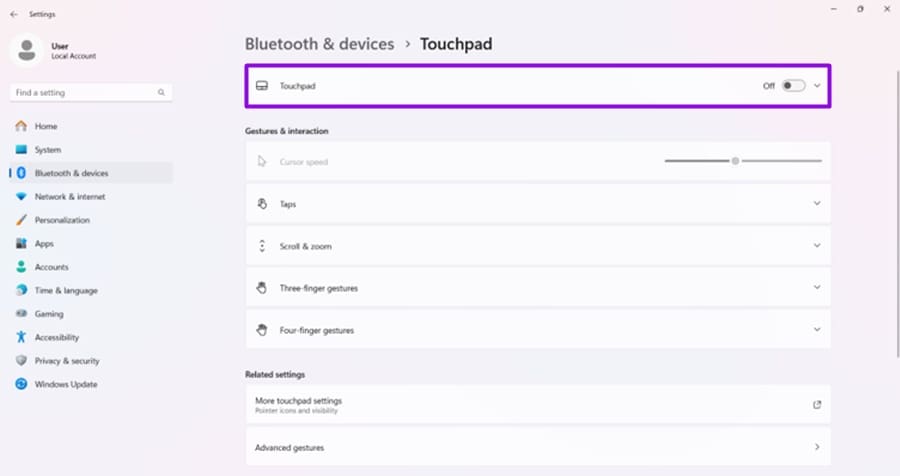
الخطوة 3: لإيقاف تشغيل لوحة اللمس، حرك المؤشر إلى وضع “إيقاف”.
الخطوة 4: لضبط إيماءات التحكم، انقر على الإعدادات المسبقة المختلفة لمعرفة تأثير التمرير أو النقر في أي اتجاه. افتراضيًا، تم ضبط “إيماءات الأصابع الثلاثة” لفتح عرض المهام عند التمرير لأعلى.
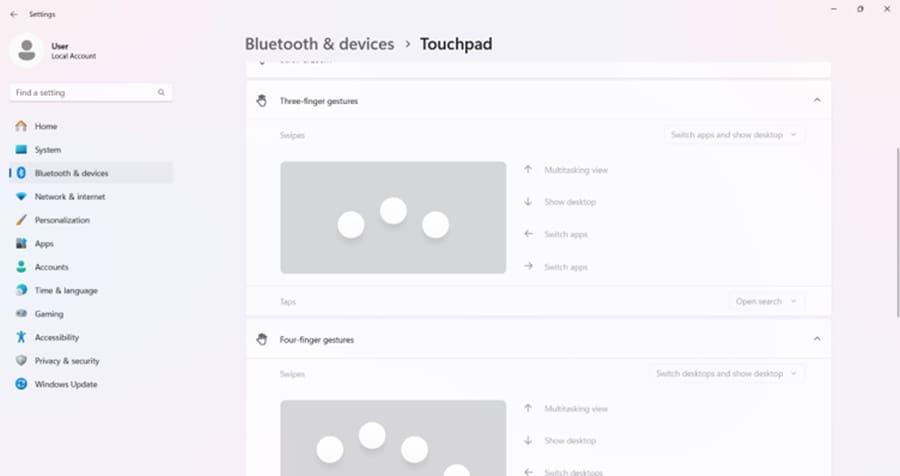
الخطوة 5. انقر على القائمة المنسدلة في أعلى اليمين، واختر “لا شيء” من القائمة. سيتم تعطيل الإيماءة الآن، حتى لو كانت لوحة اللمس قيد التشغيل.
الإصلاح عبر سجل النظام
إذا لم تنجح معك طريقة عرض المهام، وترغب في تعطيلها تمامًا، يمكنك القيام بذلك عبر سجل النظام. فقط احرص على عدم تغيير أي شيء آخر أثناء القيام بذلك، وإلا فقد يصبح نظامك غير مستقر:
الخطوة 1. افتح مربع حوار “تشغيل” بالضغط على مفتاحي Windows + R، واكتب “regedit”، ثم اضغط على “Enter”. وافق على مطالبة “التحكم في حساب المستخدم” إذا لزم الأمر.
الخطوة 2. في سجل النظام، انتقل إلى “HKEY_CURRENT_USER\Software\Microsoft\Windows\CurrentVersion\Explorer\Advanced” في شريط العناوين العلوي.
الخطوة 3. ابحث عن “ShowTaskViewButton“. إذا لم يكن موجودًا، فأنشئ قيمة DWORD (٣٢ بت) جديدة بهذا الاسم.
الخطوة 4: انقر نقرًا مزدوجًا على “ShowTaskViewButton” واضبط قيمته على “0”.
الخطوة 5: انقر على “موافق” لإتمام العملية.
الخطوة 6: أعد تشغيل مستكشف الملفات أو سجّل الخروج ثم سجّل الدخول مرة أخرى لتطبيق التغييرات.
تحديث ويندوز
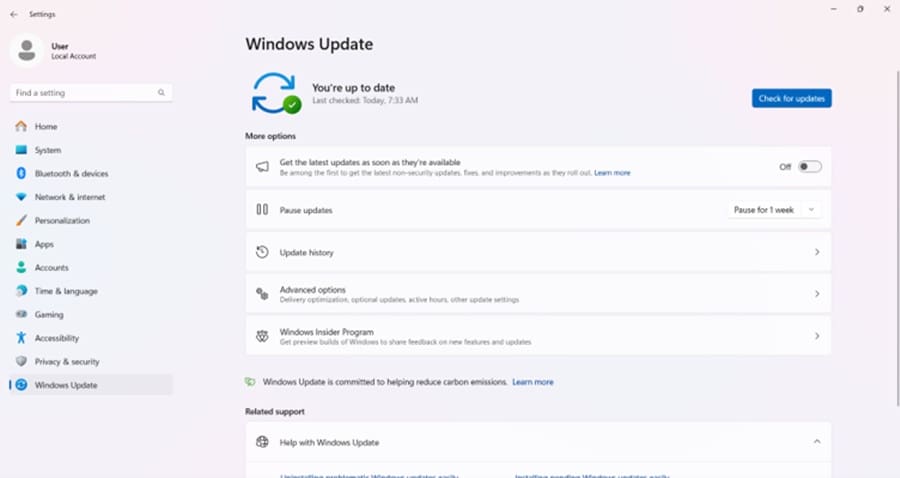
إذا بدأت المشكلة بعد تحديث حديث، فقد يكون نظام التشغيل هو السبب. عادةً ما تُصدر التحديثات بسرعة لإصلاح الأخطاء البسيطة، لذا يُنصح بتحديث نظام التشغيل. انتقل إلى “الإعدادات” (Win + I) وانقر على “تحديث Windows” في الشريط الجانبي. انقر على زر “التحقق من وجود تحديثات” وقم بتثبيت أي تحديثات جديدة تظهر.
ظهور عرض المهام بشكل عشوائي في ويندوز يكون غالبًا مرتبطًا باختصار لوحة المفاتيح أو مفتاح عالق أو إعدادات الإدخال وشريط المهام. لذلك من الأفضل البدء بفحص لوحة المفاتيح والتأكد من عدم تفعيل الاختصار بالخطأ، ثم مراجعة إعدادات النظام المرتبطة بعرض المهام.
إذا استمرت المشكلة، جرّب إعادة تشغيل مستكشف Windows ومراجعة إعدادات لوحة اللمس والإيماءات، خصوصًا على أجهزة الكمبيوتر المحمولة. تحديد ما إذا كان عرض المهام يظهر أثناء الكتابة أو تحريك المؤشر يساعد على الوصول إلى السبب بسرعة أكبر.