إذا تم تعطيل تعريف كرت الشاشة AMD بعد تحديث ويندوز أو ظهر كرت الشاشة في «إدارة الأجهزة» مع علامة تحذير، فقد يكون السبب تعارضًا بين تحديث النظام وتعريف Radeon المثبت على الكمبيوتر. وقد تحدث المشكلة أيضًا بسبب تثبيت تعريف غير متوافق أو استبدال تعريف AMD بتعريف آخر أثناء عملية تحديث Windows.

تظهر مشكلة تعطيل تعريف AMD بعد التحديث عادةً على شكل انخفاض مفاجئ في أداء الرسوميات، أو اختفاء بعض إعدادات Radeon، أو ظهور رسالة تفيد بأن برنامج تشغيل الجهاز لا يعمل بشكل صحيح. وفي بعض الحالات، قد يتوقف تعريف بطاقة الرسومات عن العمل مباشرة بعد إعادة تشغيل الكمبيوتر.
يمكن إصلاح المشكلة غالبًا من خلال التحقق من حالة تعريف بطاقة الرسومات، ثم تثبيت إصدار متوافق من تعريف AMD أو إعادة تثبيت التعريف بطريقة صحيحة. وإذا كان تحديث Windows هو الذي تسبب في المشكلة، فقد تحتاج إلى منع استبدال تعريف AMD العامل بتعريف آخر غير مناسب.
نصائح سريعة
- يُعزى تعطيل برنامج تشغيل بطاقة رسومات AMD بعد تحديث ويندوز في الغالب إلى عدم توافقه مع نظام التشغيل أو الجهاز.
- يمكنك إلغاء تثبيت برنامج التشغيل وإعادة تثبيته يدويًا، ثم منع ويندوز من استبداله تلقائيًا.
- جرّب أيضًا تعطيل جدولة تسريع وحدة معالجة الرسومات (GPU) إذا كنت تشك في أنها تُساهم في مشاكل الرسومات.
في بعض الأحيان، يبدو أن تحديثات ويندوز تُسبب مشاكل أكثر مما تُصلح. قد تجد أن أدواتك وبرامج التشغيل الخارجية لا تعمل بشكل صحيح بعد إعادة التشغيل بعد التحديث، بما في ذلك برامج تشغيل بطاقة الرسومات. في هذه المقالة، سنستعرض كيفية التعامل مع برنامج تشغيل بطاقة رسومات AMD المُعطّل.
عطل في برنامج التشغيل
عندما يتم تعطيل برنامج تشغيل بطاقة الرسومات بعد التحديث، غالبًا ما تكمن المشكلة في برنامج التشغيل نفسه. قد يكون مُثبّتًا، ولكن قد يقوم ويندوز بتثبيته تلقائيًا ويُحمّلك ببرنامج لا يتوافق مع بطاقة AMD الحالية.
قد تتعارض برامج التشغيل مع إصدار ويندوز الحالي بعد التحديث. مع وضع ذلك في الاعتبار، حان الوقت للبحث عن حلول للمشاكل.
إصلاح مشكلة تعطيل تعريف بطاقة رسومات AMD
قد يبدو إلغاء تثبيت تعريف بطاقة رسومات AMD هو الحل الأمثل، ولكنه غالبًا ما يؤدي إلى تعطيله من قِبل نظام ويندوز أيضًا. دعونا نلقي نظرة على كيفية التحكم في هذه العملية:
تفعيل البطاقة
هذا ليس حلاً نهائيًا، ولكن تفعيل البطاقة يدويًا ضروري لاستكشاف الأخطاء وإصلاحها. إليك الخطوات:
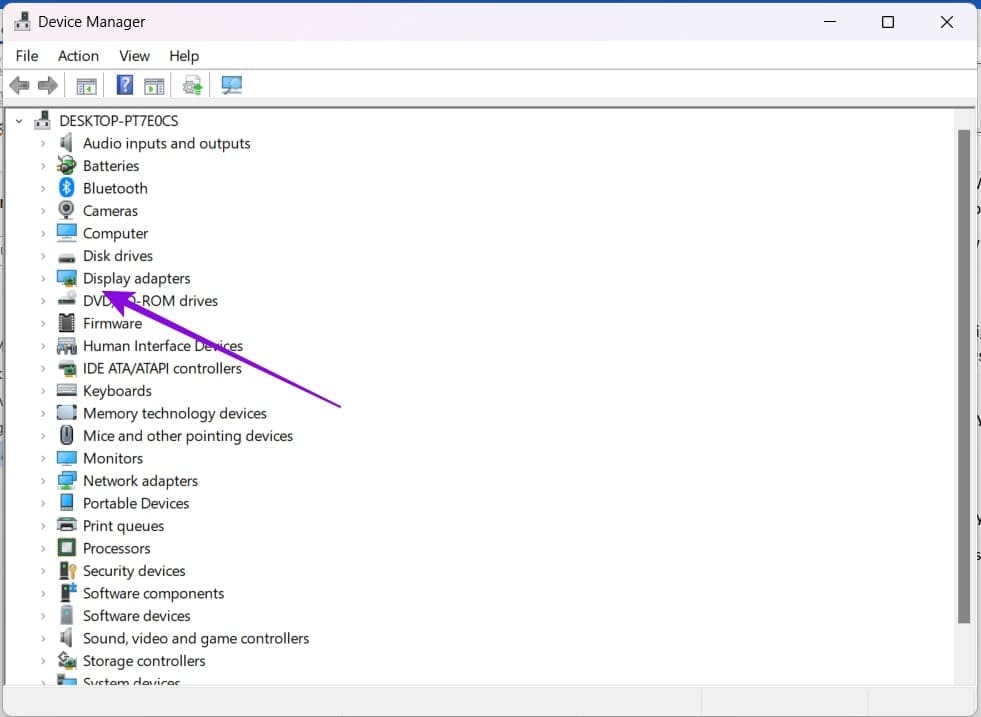
الخطوة 1: افتح مربع حوار “تشغيل” (Win + R) واكتب “devmgmt.msc” ثم اضغط على “Enter”.

الخطوة 2: في “إدارة الأجهزة”، ابحث عن بطاقة رسومات AMD ضمن “محولات العرض”.
الخطوة 3. انقر بزر الماوس الأيمن على بطاقتك واختر “تمكين” من القائمة المختصرة.
تعطيل جدولة وحدة معالجة الرسومات المُسرّعة بواسطة الأجهزة (HAGS)
قد تُساهم هذه الخاصية أحيانًا في مشاكل الرسومات. جرّب تعطيلها لمعرفة ما إذا كان ذلك سيحل المشكلة. إليك الطريقة:
الخطوة 1. افتح “الإعدادات” (Win + I) واختر “النظام” من الشريط الجانبي.
الخطوة 2. انقر على “العرض”.
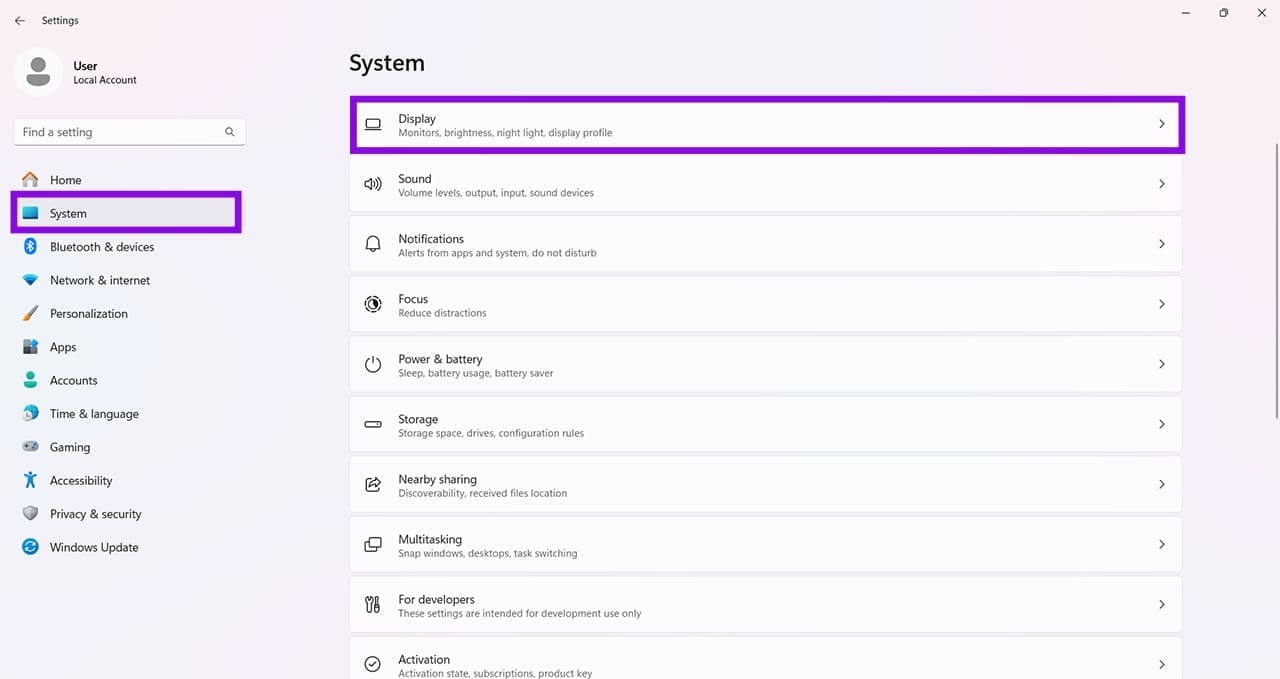
الخطوة 3. قم بالتمرير لأسفل إلى “الرسومات” وانقر عليها.
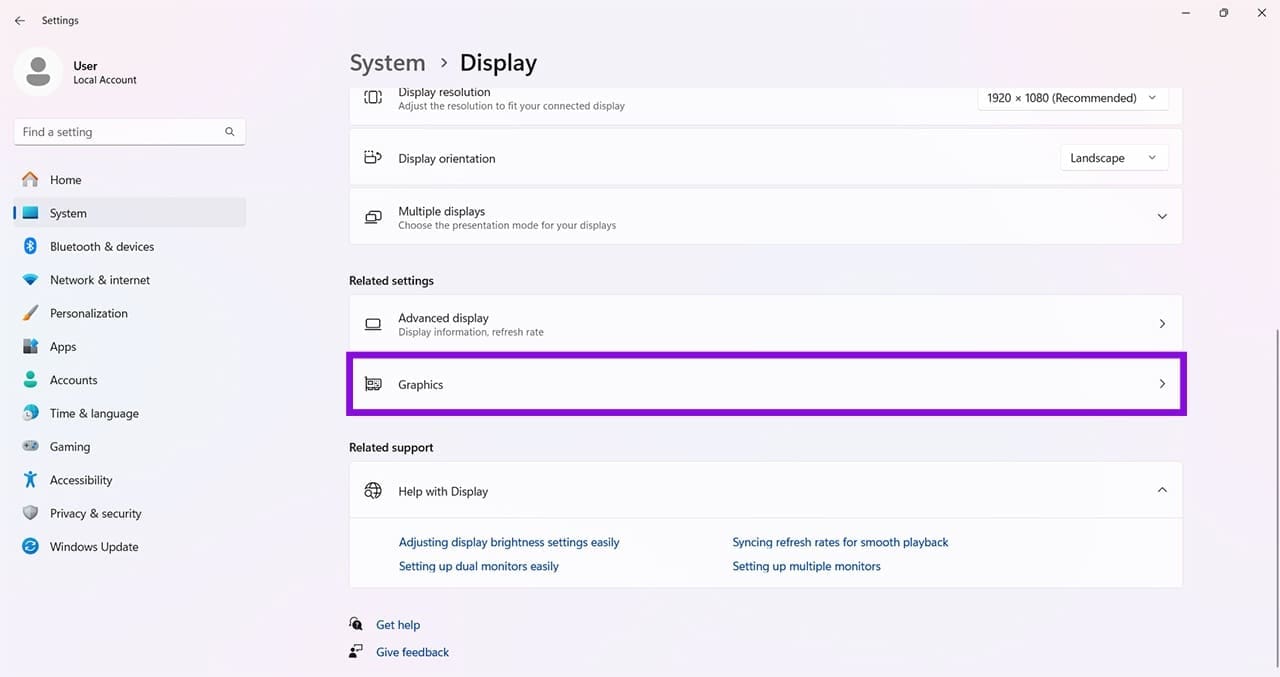
الخطوة 4. انقر على “تغيير إعدادات الرسومات الافتراضية”.
الخطوة 5. عطّل خيار “جدولة وحدة معالجة الرسومات المُسرّعة بواسطة الأجهزة”.
الخطوة 6. أعد تشغيل جهازك وتحقق مما إذا تم حل المشكلة.
إزالة تعريف كرت الشاشة يدويًا
إذا قام التحديث الجديد بتثبيت إصدار غير متوافق من تعريف كرت الشاشة، أو إذا تضرر التعريف القديم بسبب التحديث، فستحتاج إلى إزالته يدويًا. إليك الطريقة:
الخطوة 1. نزّل برنامج Display Driver Uninstaller. إنه مجاني.
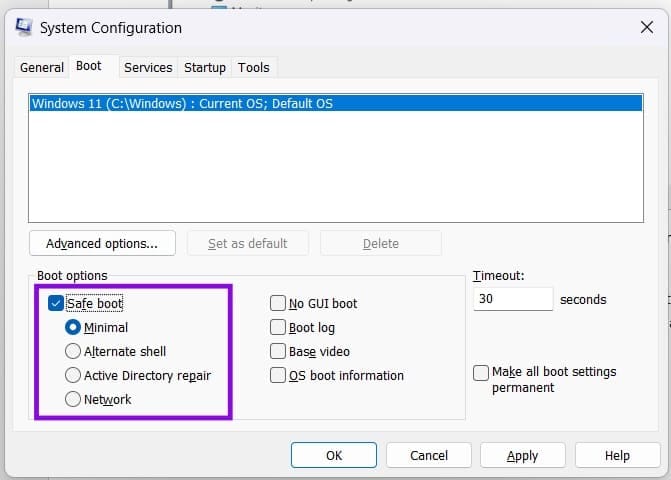
الخطوة 2. أعد تشغيل جهاز الكمبيوتر في “الوضع الآمن”. افتح مربع الحوار “تشغيل” واكتب “msconfig“. ضمن علامة التبويب “التمهيد“، حدد “التمهيد الآمن” وأعد التشغيل.
الخطوة 3. بمجرد إعادة التشغيل، قم بتشغيل DDU واختر “GPU” من القائمة المنسدلة.
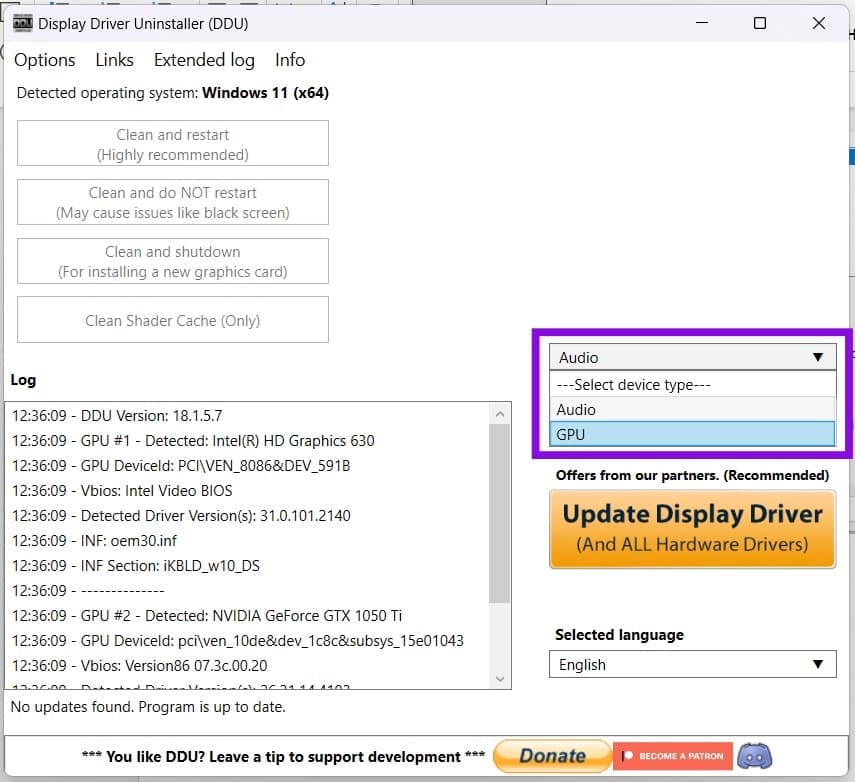
الخطوة 4: اختر “تنظيف وإعادة تشغيل”.
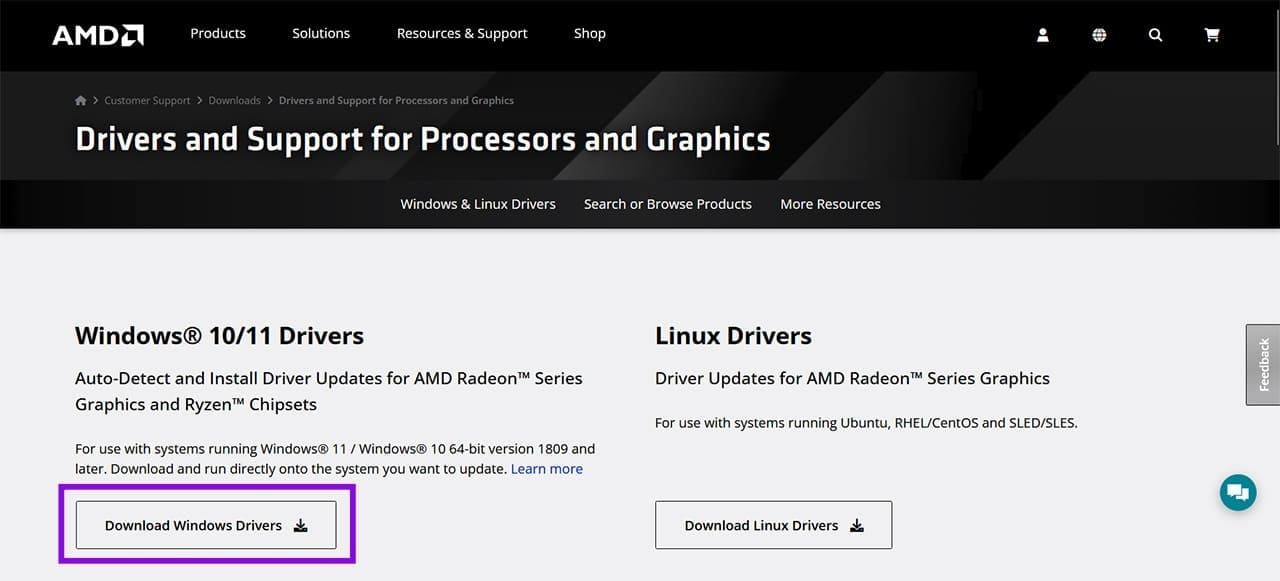
الخطوة 5: بعد إعادة التشغيل، انتقل إلى موقع AMD الإلكتروني وقم بتنزيل أحدث تعريف يدوياً، أو آخر تعريف مستقر كان متوافقاً مع جهازك. ثم ثبّته.
منع الاستبدال التلقائي لبرامج تشغيل بطاقة الرسومات
إذا لاحظت أن نظام ويندوز يُغيّر برامج تشغيل بطاقة الرسومات باستمرار مع هذا التحديث أو مع كل تحديث لاحق، فيمكنك إيقاف ذلك باتباع الخطوات التالية:
الخطوة 1: افتح مربع حوار “تشغيل” (Win + R) واكتب “gpedit.msc” ثم اضغط على (Ctrl + Shift + Enter) لتشغيله كمسؤول.
الخطوة 2: في محرر نهج المجموعة، انتقل إلى “تكوين الكمبيوتر” ثم “قوالب الإدارة”.
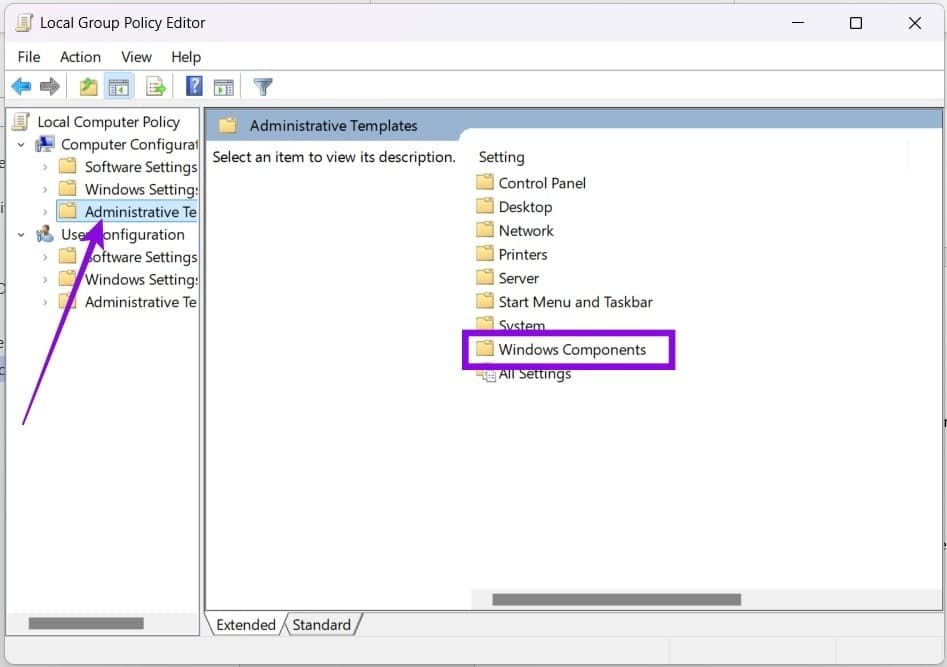
الخطوة 3. ثم اختر “مكونات ويندوز” و”تحديث ويندوز”.
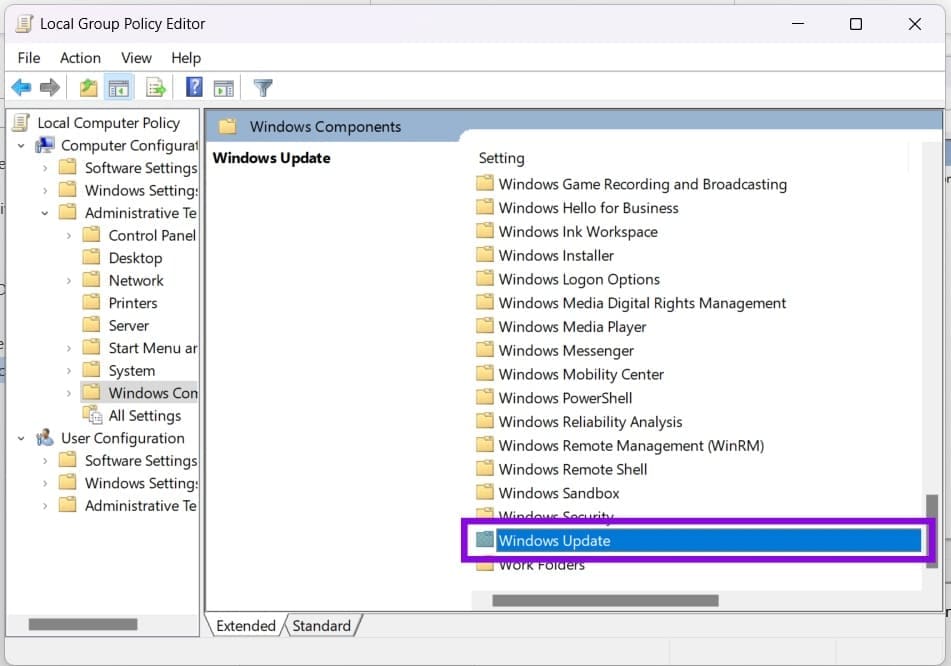
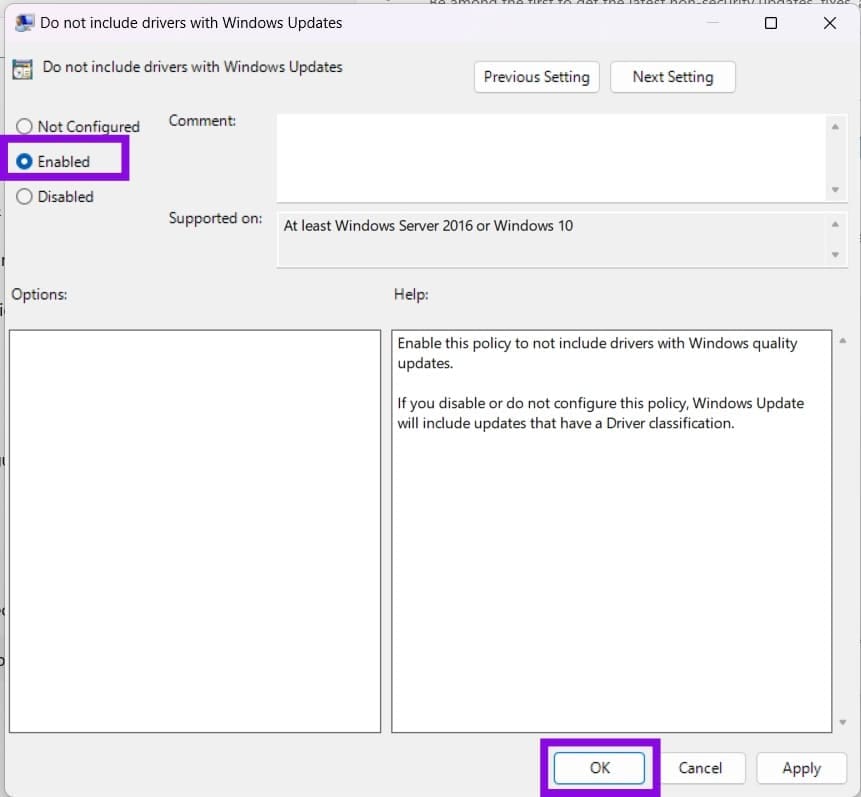
الخطوة 4: انقر على “إدارة التحديثات المُقدمة من Windows Update”.
الخطوة 5: حدد “مُمكّن” ثم انقر على “موافق” لإتمام العملية.
قد يحدث تعطيل تعريف AMD بعد تحديث ويندوز بسبب عدم توافق إصدار التعريف مع التحديث الجديد أو نتيجة استبدال تعريف Radeon بتعريف آخر. لذلك يُنصح أولًا بفحص حالة بطاقة الرسومات في «إدارة الأجهزة» والتأكد من إصدار برنامج التشغيل المثبت.
إذا بدأت المشكلة مباشرة بعد تحديث Windows، فإن إعادة تثبيت تعريف AMD المتوافق مع البطاقة والنظام قد تكون الخطوة الأكثر فاعلية. كما يُفضّل تجنب تثبيت تعريفات عشوائية والتأكد من اختيار الإصدار المناسب لطراز بطاقة الرسومات وإصدار Windows المستخدم.