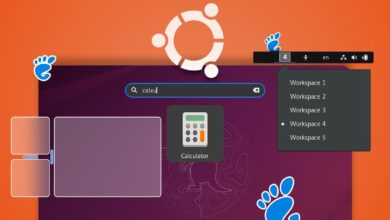
استخدام نظام لينكس لا يعني بالضرورة التعامل المستمر مع سطر الأوامر، على عكس ما يعتقده كثيرون. التطور الكبير في واجهات المستخدم والتطبيقات الرسومية جعل لينكس خيارًا عمليًا وسهل الاستخدام لمختلف الفئات، بما في ذلك من يفضّلون العمل بالنقر بدل الأوامر النصية.
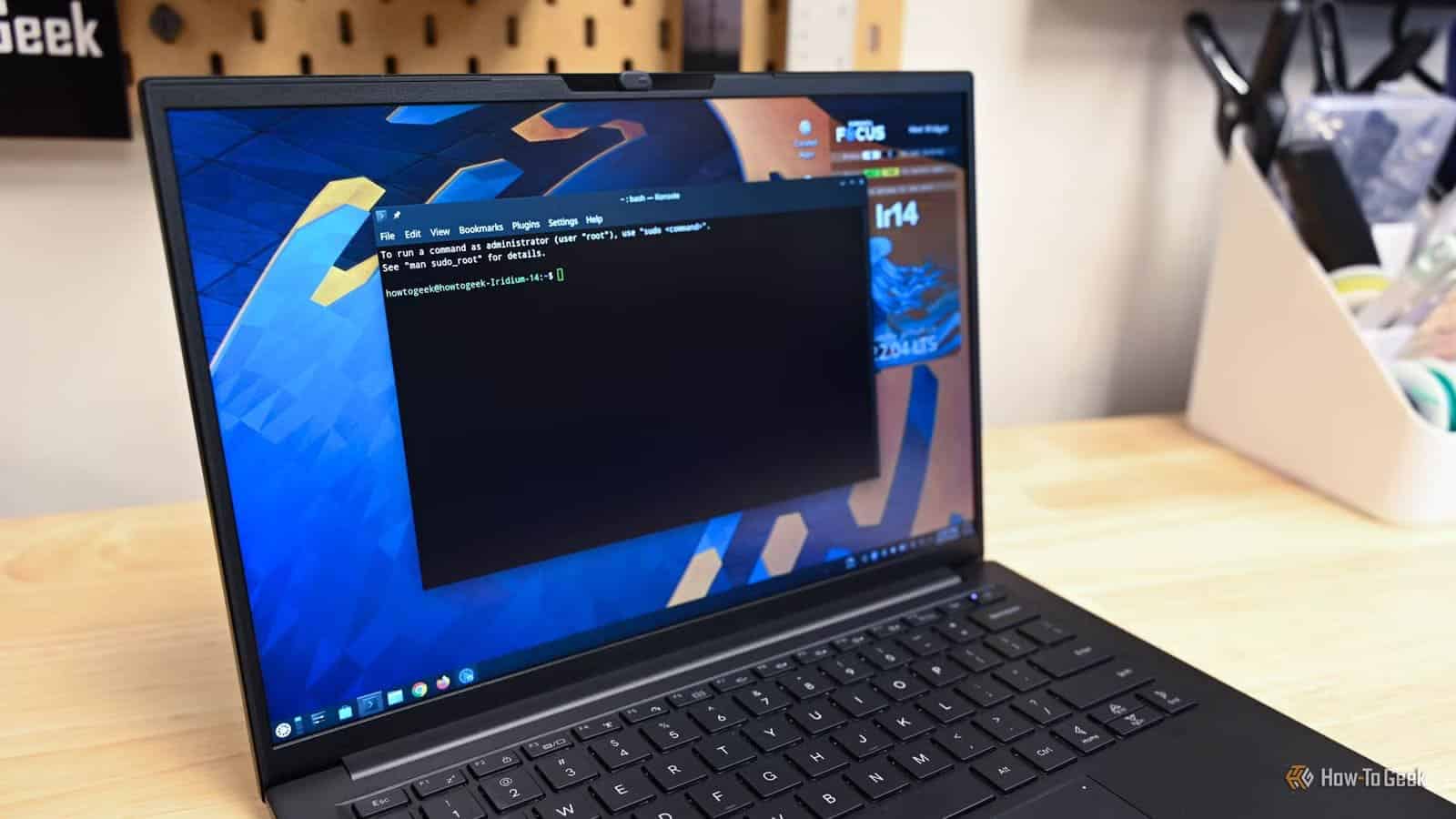
العديد من التوزيعات الحديثة توفّر أدوات رسومية متكاملة لإدارة النظام، تثبيت البرامج، تحديث النظام، وحتى حل المشكلات الشائعة دون فتح الطرفية. هذا التحول ساهم في إزالة أحد أكبر الحواجز أمام الانتقال إلى لينكس.
الاعتماد على الواجهة الرسومية لا يقلل من قوة النظام أو مرونته، بل يمنح المستخدم تحكمًا أكبر وراحة في الاستخدام اليومي. ومع الإعدادات الصحيحة، يمكن إنجاز معظم المهام بكفاءة عالية دون كتابة أمر واحد.
في هذا المقال نوضّح كيف يمكن استخدام لينكس بسلاسة دون الحاجة إلى سطر الأوامر، مع التركيز على الحلول العملية التي تناسب الاستخدام اليومي والعمل المكتبي.
عند قراءة معلومات عن لينكس، ستجد على الأرجح الكثير من الحديث عن الأوامر المستخدمة في سطر الأوامر. قد يبدو سطر الأوامر معقدًا إذا لم تكن معتادًا عليه، وهذا أمرٌ مفهوم. ولكن ماذا لو أخبرناك أنه لا داعي للقلق بشأن ذلك؟
باختصار، نعم، يمكنك استخدام لينكس دون الحاجة إلى استخدام سطر الأوامر، بشرط أن يكون لديك بيئة سطح مكتب مناسبة. على سبيل المثال، يمكنك إدارة ملفاتك بسهولة من خلال مدير الملفات، وتثبيت البرامج عبر مركز البرامج، وضبط الإعدادات من خلال قائمة الإعدادات، بالإضافة إلى مهام أخرى.
مع أن استخدام سطر الأوامر يُساعدك على إنجاز المهام بكفاءة وسرعة أكبر، إلا أنه ليس الطريقة الوحيدة للتفاعل مع نظامك.
اختيار توزيعة لينكس المناسبة
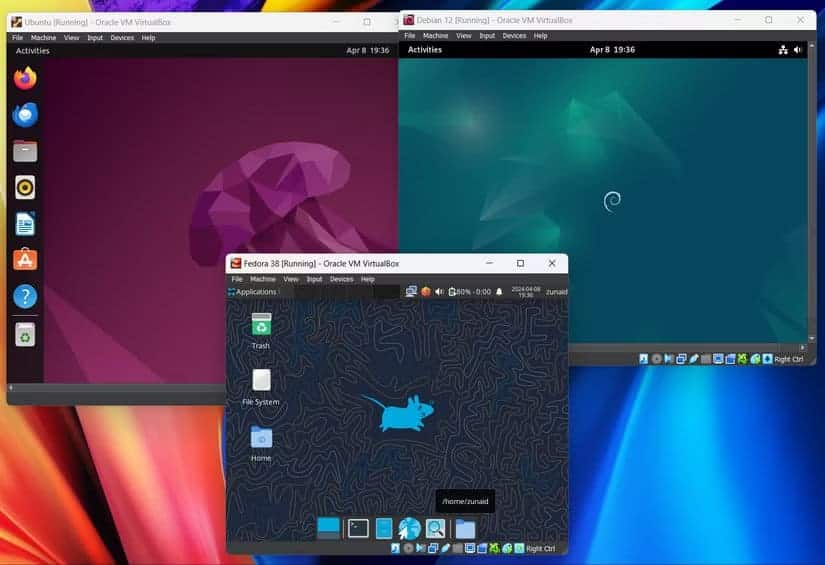
هل ترغب في الاستمتاع بنظام لينكس دون الحاجة إلى سطر الأوامر؟ اختر توزيعة سهلة الاستخدام ومصممة خصيصًا للمبتدئين. على سبيل المثال، إذا كنت تنتقل من نظام ويندوز، فإن العديد من التوزيعات تحاكي واجهة ويندوز لتسهيل عملية الانتقال. وينطبق الأمر نفسه إذا كنت قادمًا من نظام macOS.
بدأتُ رحلتي مع لينكس باستخدام أوبونتو، ولكن العديد من التوزيعات الأخرى سهلة الاستخدام توفر واجهة أنيقة وبديهية. على سبيل المثال، تشتهر لينكس منت، التي تتميز ببيئة سطح المكتب سينامون، بتصميمها البسيط وسهولة استخدامها. يمكنك التنقل بسهولة بين القوائم، وتثبيت البرامج، وإدارة الملفات دون الحاجة إلى فتح نافذة سطر الأوامر.
تشمل الخيارات الممتازة الأخرى Pop!_OS وQ4OS وZorin OS وelementary OS. تأتي كل من هذه التوزيعات محملة مسبقًا بأدوات رسومية، مما يسمح لك بتثبيت التطبيقات، وإدارة الإعدادات، وتخصيص سطح المكتب – كل ذلك ببضع نقرات فقط.
خصص تجربة لينكس الخاصة
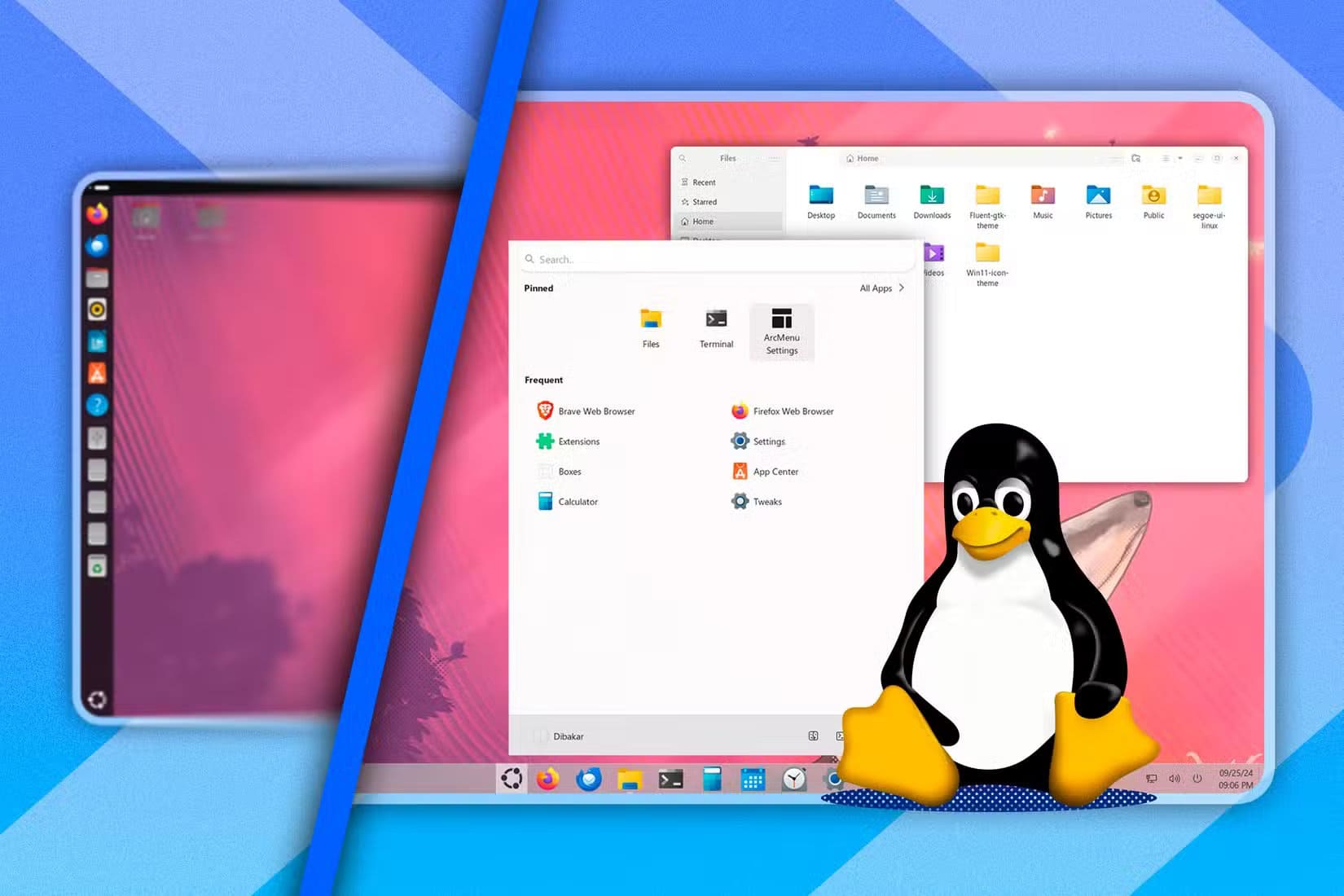
يمكنك تعديل جميع جوانب نظامك تقريبًا لتناسب تفضيلاتك، والأفضل من ذلك كله، يمكنك فعل كل ذلك دون الحاجة لفتح سطر الأوامر. على سبيل المثال، يمكنك تغيير خلفيات سطح المكتب، والأيقونات، والخطوط، وحتى إعداد اختصارات لوحة مفاتيح مخصصة، كل ذلك من خلال واجهة المستخدم الرسومية.
تأتي معظم توزيعات لينكس مزودة ببيئة سطح مكتب، مثل جنوم، أو كيدي، أو سينامون. يمكنك الاختيار بين بيئات سطح المكتب المختلفة، مثل سينامون، لتخصيص تجربتك. تُعد هذه البيئات بمثابة مركز تحكم نظامك، حيث يمكنك تغيير السمات، وإضافة الأدوات، وتعديل الإعدادات كما تشاء.
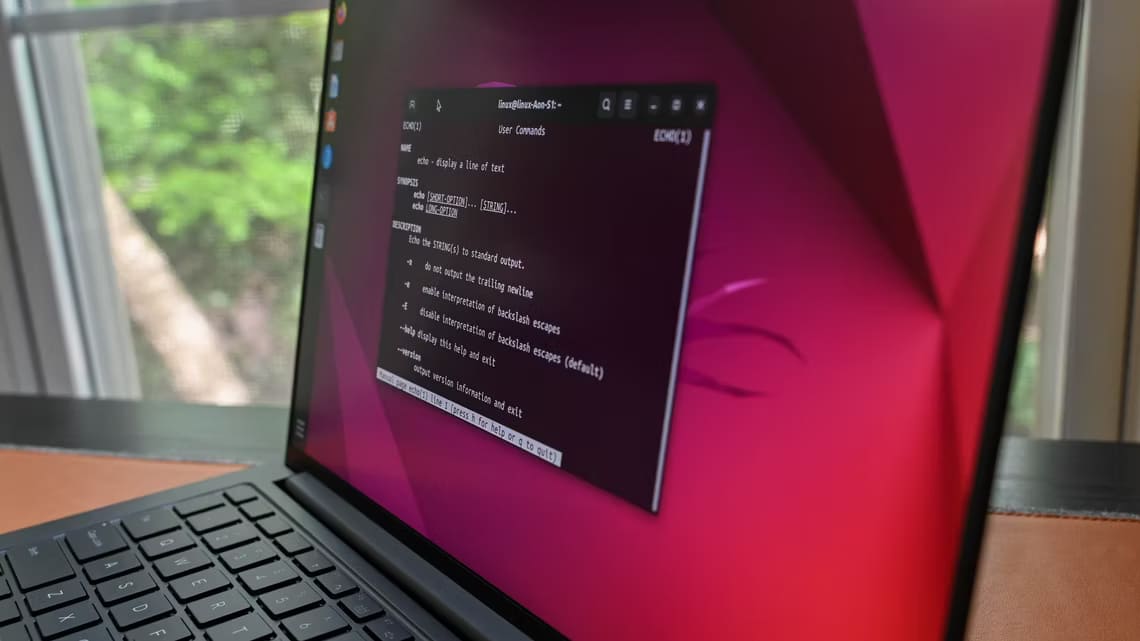
على سبيل المثال، أستخدم أوبونتو مع بيئة سطح مكتب جنوم، لذا أحتاج إلى تثبيت GNOME Tweaks وGNOME Extension Manager لتخصيص السمات، وشريط المهام، وترتيب النوافذ، وغير ذلك.
علاوة على ذلك، تأتي العديد من التوزيعات الحديثة مزودة بمجموعة متنوعة من السمات المثبتة مسبقًا، ويمكنك أيضًا تنزيل المزيد من مستودعات المجتمع أو مواقع خارجية مثل Gnome-Look.
إدارة البرامج باستخدام مراكز البرامج الرسومية
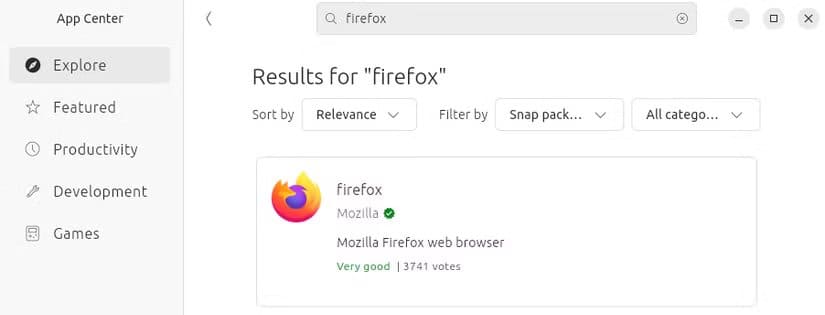
توفر معظم توزيعات لينكس مراكز برامج رسومية، تتيح لك البحث عن البرامج وتثبيتها وتحديثها بسهولة. كما تتيح لك هذه المراكز تصفح الفئات وقراءة التقييمات ومشاهدة لقطات الشاشة قبل تثبيت أي تطبيق.
على سبيل المثال، لتثبيت متصفح ويب مثل فايرفوكس على أوبونتو، افتح مركز تطبيقات أوبونتو، وابحث عن “فايرفوكس”، ثم انقر على زر “تثبيت” لبدء العملية.
إدارة الملفات أصبحت سهلة مع برامج إدارة الملفات
يمكنك إدارة ملفاتك على نظام لينكس بنفس سهولة إدارتها على نظامي ويندوز أو ماك أو إس. تتضمن معظم توزيعات لينكس برامج إدارة ملفات بواجهة رسومية تُمكّنك من نسخ الملفات وإعادة تسميتها واستعراضها ونقلها وحذفها بسهولة.
على سبيل المثال، في برنامج نوتيلوس (برنامج إدارة الملفات في أوبونتو)، يمكنك النقر بزر الفأرة الأيمن على أي ملف لضغطه أو إعادة تسميته أو نقله. كما تساعدك خاصية البحث في تحديد موقع الملفات بسرعة، تمامًا كما هو الحال في نظامي ويندوز أو ماك أو إس.
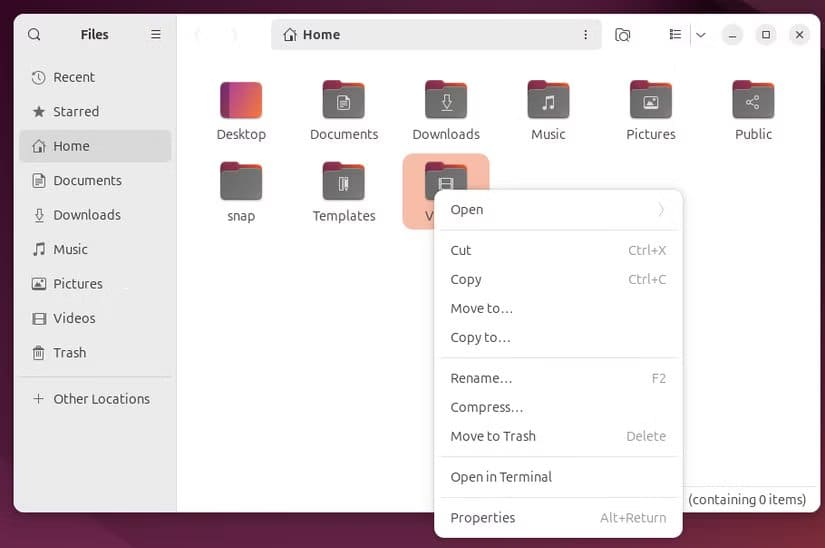
توفر برامج إدارة الملفات الأخرى، مثل دولفين (KDE) أو ثونار (XFCE)، ميزات متقدمة كإعادة تسمية الملفات دفعة واحدة، وتخطيطات قابلة للتخصيص، ودعم الإضافات.
تجدر الإشارة إلى أن لينكس يستخدم بنية نظام ملفات مختلفة. فبدلاً من أحرف محركات الأقراص، يستخدم لينكس نظام ملفات موحدًا يبدأ من الدليل الجذر (/). ومع ذلك، تتعامل معظم برامج إدارة الملفات مع هذا الأمر بسلاسة، لذا لن يؤثر على سير عملك اليومي.
ضبط إعدادات النظام وتكوينه
لا تحتاج أيضًا إلى الاعتماد على سطر الأوامر لضبط إعدادات النظام. فبرامج إدارة الإعدادات الشاملة ذات واجهة المستخدم الرسومية تجعل هذه العملية سهلة ومباشرة. سواء كنت تُعدّل دقة الشاشة، أو تُهيئ طابعة، أو تُدير اتصال Wi-Fi، يُمكنك القيام بكل ذلك من خلال واجهة رسومية.
على سبيل المثال، في أوبونتو، يُمكنك الوصول إلى تطبيق الإعدادات من قائمة التطبيقات. ومن هناك، يُمكنك إدارة اتصالات الشبكة، وحسابات المستخدمين، وإعدادات الشاشة، وحتى تكوينات الطابعة.
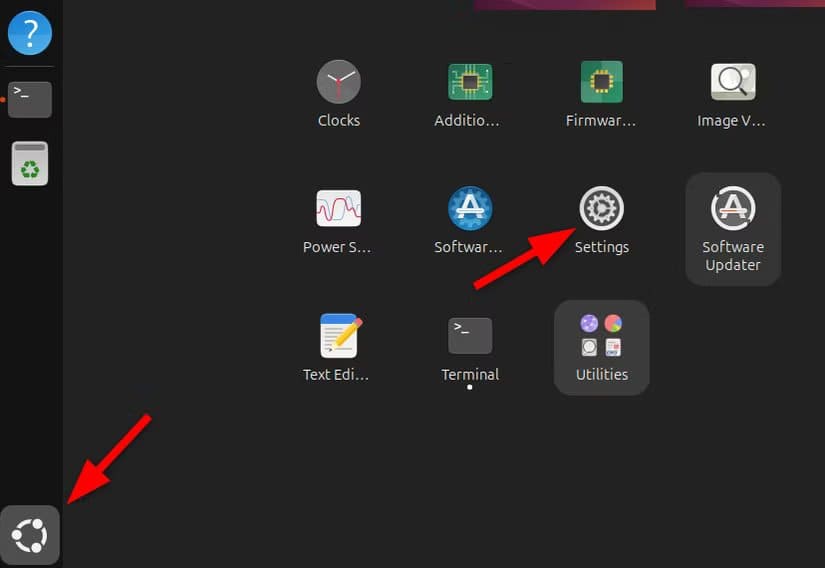
توفر توزيعات أخرى، مثل لينكس منت، وبوب!_أو إس، وأوبن سوزي، قوائم إعدادات سهلة الاستخدام مماثلة. على سبيل المثال، يُعد مركز تحكم YaST في أوبن سوزي أداةً فعّالة لإدارة إعدادات النظام والبرامج وتكوينات الشبكة، كل ذلك من خلال واجهة رسومية.
تشغيل تطبيقات ويندوز باستخدام برامج وسيطة
أصبح تشغيل تطبيقات ويندوز على لينكس أسهل من أي وقت مضى. بفضل واجهات المستخدم الرسومية لـ Wine مثل Heroic Launcher وBottles وغيرها، أصبح تشغيل تطبيقات ويندوز على لينكس أكثر سهولة. على سبيل المثال، باستخدام Heroic Launcher، يمكنك بسهولة إضافة ملف EXE لتطبيقات ويندوز الخاصة بك وتشغيله دون الحاجة إلى التعامل مع إعدادات معقدة.
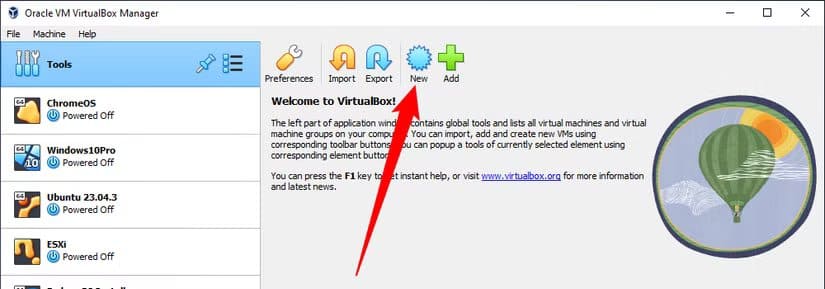
يمكنك أيضًا استخدام برامج المحاكاة الافتراضية مثل VirtualBox أو VMware لتشغيل نظام ويندوز كامل داخل نظام لينكس. إنها طريقة رائعة للاستفادة من مزايا النظامين، حيث يمكنك التبديل بسهولة بين لينكس وويندوز وقتما تشاء. لقد جربت كلا الخيارين، VirtualBox وWine، وبصراحة، تشغيل جهاز افتراضي أفضل بكثير بالنسبة لي.
بالنسبة للاعبين، يتيح لك Proton، الذي طورته شركة Valve، تشغيل ألعاب Windows على Linux عبر Steam. وقد اكتسب Proton، المبني على Wine، شعبية واسعة بين لاعبي Linux.
على الرغم من أن بعض تطبيقات Windows قد لا تعمل بسلاسة تامة، إلا أن التوافق قد تحسن بشكل ملحوظ. ومع تزايد مجتمع لاعبي Linux، توفر العديد من الألعاب الآن دعمًا أصليًا لنظام Linux، مما يمنح اللاعبين مكتبة ضخمة من الألعاب دون الحاجة إلى Windows.
قد يبدو Linux معقدًا في البداية، ولكنه في الواقع يشبه Windows أو أي نظام تشغيل آخر، كما أنه سهل التعلم. لم لا تجربه؟ مع وجود العديد من التوزيعات سهلة الاستخدام للمبتدئين، لن تخسر شيئًا.
بمجرد أن تعتاد عليه، قد تجد نفسك تستكشف سطر الأوامر لاكتشاف المزيد من الإمكانيات. يمكنك البدء بتخصيص سطر الأوامر وفقًا لاحتياجاتك.