يعتقد كثير من المستخدمين أن تعيين كلمة مرور لملف إكسل أو إخفاء الصفوف والأعمدة كافٍ لحماية البيانات الحساسة، لكن الواقع مختلف تمامًا. هذه الإجراءات توفر شعورًا زائفًا بالأمان، ويمكن تجاوزها بسهولة باستخدام أدوات متاحة للجميع أو حتى بخطوات بسيطة داخل البرنامج نفسه.

ملفات إكسل صُممت أساسًا لمعالجة البيانات وتحليلها، لا لتكون خزائن آمنة للمعلومات الحساسة. لذلك فإن الاعتماد على ميزات الحماية الافتراضية قد يعرّض بياناتك لخطر الوصول غير المصرّح به، سواء داخل بيئة العمل أو عند مشاركة الملفات عبر الإنترنت.
المشكلة لا تكمن في سوء استخدام إكسل، بل في المبالغة في الثقة بقدراته الأمنية. كلمات المرور، وحماية الأوراق، وحتى إخفاء الصيغ، كلها حلول يمكن تجاوزها في دقائق إذا كان الشخص يعرف ما يفعل.
في هذا المقال نوضح لماذا لا يمكن اعتبار إكسل أداة آمنة لحماية البيانات، وما الإجراء الفعلي الذي يجب استخدامه إذا كنت تريد حماية حقيقية وموثوقة لمعلوماتك المهمة.
صُمم برنامج إكسل للشفافية والحسابات، وهذا تحديدًا سبب ضعفه في حفظ البيانات السرية. يوفر البرنامج العديد من الطرق لإخفاء بياناتك، لكن لا تخلط بينها وبين الأمان الحقيقي. إليك السبب وراء كون بياناتك “المحمية” أكثر عرضة للخطر مما تتصور.
الخرافة الأولى: “إذا أخفيت هذه الصفوف، فلن يتمكنوا من رؤية البيانات”.
لنفترض أن لديك عمودًا يحتوي على نسب هامش ربح حساسة أو صفًا من العمليات الحسابية الوسيطة المعقدة، فتقوم بالنقر بزر الماوس الأيمن واختيار “إخفاء”. تعتقد أن هذه البيانات أصبحت الآن بعيدة عن الأنظار. لكن في الواقع، إخفاء صف أو عمود هو مجرد خيار تنسيق، وليس إجراءً أمنيًا – ببساطة، يقوم إكسل بتعيين عرضه إلى الصفر. تبقى البيانات موجودة، وتبقى نشطة، والأهم من ذلك، أنها تبقى سهلة الوصول إليها.
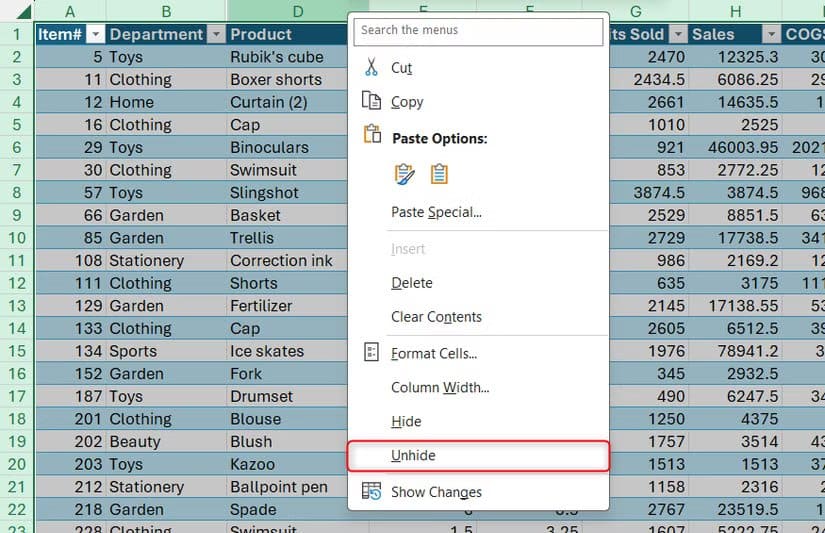
كل ما يحتاجه أي شخص لكشف بياناتك “السرية” هو الضغط على Ctrl+A لتحديد الورقة بأكملها، ثم النقر بزر الماوس الأيمن على أي رأس، واختيار “إظهار”، لتعود تلك الأعمدة ذات العرض الصفري إلى الظهور كاملةً.
الخرافة الثانية: “لن ينظروا أبدًا إلى علامات التبويب المخفية”
إذا كان إخفاء صف في برنامج Excel يُشبه إغلاق عينيك والاعتقاد بأن لا أحد يراك، فإن إخفاء علامة تبويب ورقة عمل يُشبه وضع لافتة “ممنوع الدخول” على باب مصنوع من ورق رقيق. ربما تكون هذه أكثر إجراءات “الأمان” شيوعًا في Excel، ومع ذلك فهي الأسهل للتحايل عليها.
عندما تنقر بزر الماوس الأيمن على علامة تبويب أسفل المصنف وتختار “إخفاء“، تختفي الورقة من شريط التنقل. بالنسبة للكثيرين، يُوحي هذا بـ“بعيد عن العين، بعيد عن القلب”. قد تعتقد أن بياناتك الأولية، أو جداول PivotTables، أو عمليات البحث الحساسة محفوظة بأمان في نظام خلفي خاص، ولكن يمكن لأي شخص ببساطة النقر بزر الماوس الأيمن على أي علامة تبويب مرئية متبقية والنقر على “إظهار“.



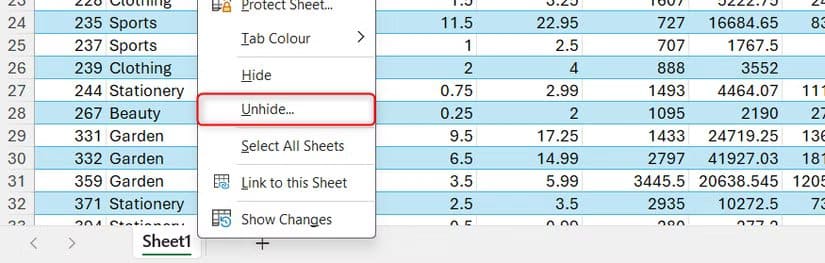
الخرافة الثالثة: “الأوراق المخفية للغاية هي الخزنة السرية المثالية”
يلجأ المستخدمون المتقدمون الذين يدركون أن الإخفاء القياسي ليس آمنًا للغاية غالبًا إلى خاصية xlSheetVeryHidden، والتي يمكن الوصول إليها من خلال محرر Visual Basic for Applications (VBA) (Alt+F11).
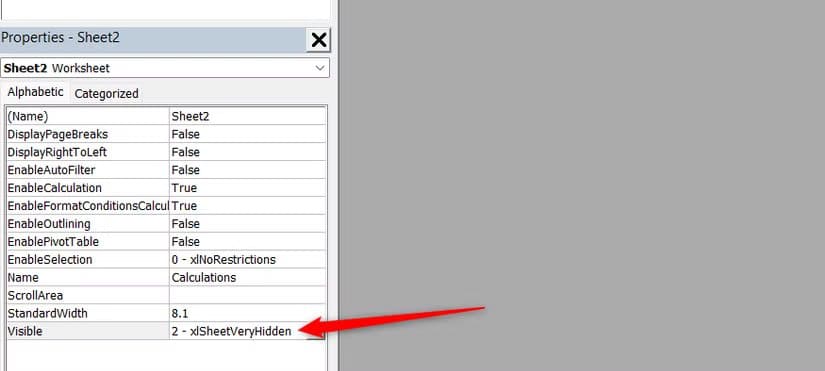
عندما تكون ورقة العمل “مخفية تمامًا”، فإنها لا تظهر حتى في قائمة “إظهار” القياسية، ما يوحي بأن البيانات غير موجودة.
يُعدّ هذا الاعتقاد الخاطئ من أخطر الخرافات، لأنه يُشعرك بالأمان: فقد أخفيت بياناتك، فتظن أنها في مأمن من أعين المتطفلين. لكن هذا غير صحيح على الإطلاق. إذا أراد أحدهم رؤية البيانات المخفية، فبإمكانه ببساطة اتباع نفس الخطوات التي استخدمتها لإخفاء ورقة العمل تمامًا، ولكن هذه المرة باختيار “xlSheetVisible”.
وإلا، فيمكنه اتباع الخطوات التالية في Power Query للاطلاع على البيانات المخفية:
انتقل إلى بيانات > الحصول على بيانات > من ملف > من مصنف Excel، ثم حدد الملف.
حدد أي ورقة عمل ظاهرة، ثم انقر على “تحويل البيانات”.
- داخل محرر Power Query، انقر على الخطوة الأولى (التي تُسمى عادةً “المصدر”) في جزء “الخطوات المطبقة” على اليمين.
- انتقل إلى بيانات > الحصول على بيانات > من ملف > من مصنف Excel، ثم حدد الملف.
- حدد أي ورقة عمل ظاهرة، ثم انقر على “تحويل البيانات”.
- داخل محرر Power Query، انقر على الخطوة الأولى (التي تُسمى عادةً “المصدر”) في جزء “الخطوات المطبقة” على اليمين. انظر إلى القائمة الرئيسية لكل عنصر في المصنف، وانقر فوق “جدول” في عمود البيانات في الورقة المخفية للغاية.
الخرافة الرابعة: “كلمات مرور حماية الجداول غير قابلة للاختراق”
إذا سبق لك حماية جدول بيانات بكلمة مرور عبر علامة التبويب “مراجعة”، فربما شعرت وكأنك تحفظ بياناتك في خزنة رقمية.
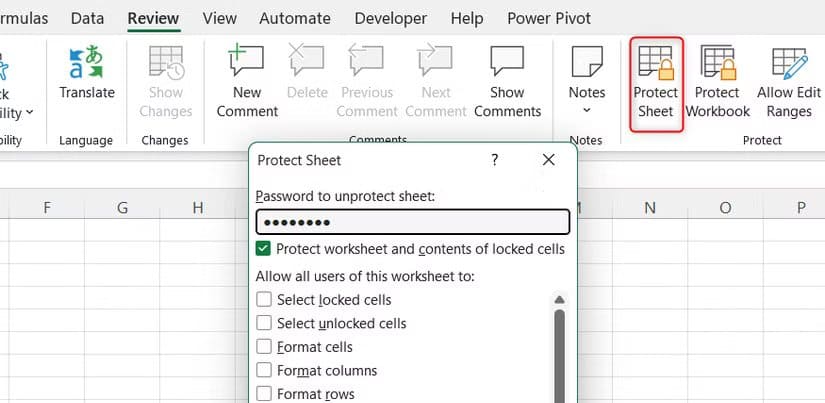
مع ذلك، من المهم فهم الغاية من هذه الميزة: حماية ورقة العمل في إكسل مصممة لضمان سلامة البيانات، وليس لخصوصيتها. هدفها جعل الورقة غير قابلة للتعديل، وليس إخفائها.
ملاحظة: يمنع خيار “حماية المصنف” في علامة التبويب “مراجعة” إضافة أو حذف أو إعادة تسمية أو نقل علامات تبويب ورقة العمل. لكنه لا يمنع أي شخص من رؤية بياناتك أو تعديلها.
على الرغم من هذه الغاية، إذا كنت تستخدم ملف XLSX حديثًا وغير مشفر، فيمكن تجاوز كلمة المرور في غضون 30 ثانية تقريبًا باستخدام مستكشف ملفات ويندوز والمفكرة. إذا أراد أحدهم كسر كلمة مرورك، فكل ما عليه فعله هو:
- تغيير امتداد الملف من .xlsx إلى .zip.
- فتح المجلد والانتقال إلى xl/worksheets/.
- فتح ملف XML الخاص بالورقة المحمية في المفكرة.
- البحث عن الوسم الذي يشبه وحذفه.
بمجرد حفظ الملف واستعادة امتداد .xlsx، ستختفي كلمة المرور.
ملاحظة
تؤثر هذه الثغرة الأمنية بشكل أساسي على ملفات XLSX الحديثة. أما ملفات XLSX الثنائية القديمة فتستخدم بنية مختلفة (OLE2) تتطلب أدوات متخصصة بدلاً من مجرد تعديل بسيط باستخدام المفكرة.
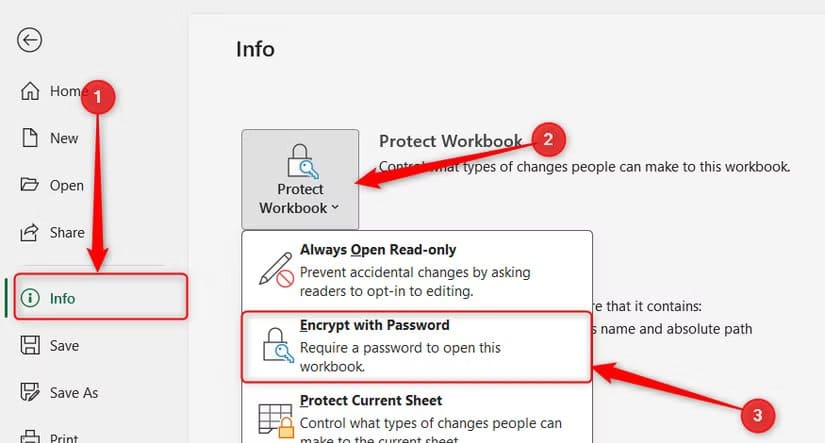
الاستثناء الوحيد: تشفير الملفات. إذا انتقلت إلى ملف > معلومات > حماية المصنف > التشفير بكلمة مرور، فسيستخدم Excel تشفير AES-256، الذي يُشفر ملفات XML داخل ملف ZIP. بدون كلمة المرور، لا يمكن فتح الملف باستخدام الخطوات المذكورة أعلاه لأن الملفات نفسها تصبح غير قابلة للقراءة. هذه هي أداة Excel الداخلية الوحيدة التي توفر أمانًا حديثًا وفعالًا.
الحل الأمثل: أمان حقيقي لملفات Excel
لحماية بياناتك في Excel، عليك التوقف عن التفكير في “إخفاء” البيانات، والتفكير بدلاً من ذلك في “حذفها”.
- مبدأ “النسخة النظيفة”: هذه هي الطريقة الوحيدة المضمونة تمامًا للأمان الكامل. قبل مشاركة أي ملف، انسخ البيانات ذات الصلة، واستخدم “لصق القيم” لإزالة جميع الصيغ الأساسية والمصادر المخفية. إذا لم تكن البيانات الحساسة موجودة في الملف الذي ترسله، فلن يكون من الممكن استعادتها.
- تحميل إلى Power Query: هذه هي الطريقة الاحترافية لمشاركة النتائج دون مشاركة منطقك البرمجي. قم بإجراء عمليات حسابية معقدة ودمج البيانات في ملف رئيسي خاص. ثم، في ملف المشاركة العام، استخدم Power Query لسحب النتائج فقط من هذا الملف الرئيسي. هذا يضمن أن يرى الآخرون الأرقام النهائية فقط. لمزيد من الأمان، يمكنك حذف الاتصال قبل الإرسال، تاركًا فقط جدولًا ثابتًا للنتائج.
- خزنة OneDrive الشخصية: لتعزيز الأمان المحلي، تضيف الخزنة الشخصية طبقة من المصادقة الثنائية (2FA) إلى المجلد نفسه. حتى لو تمكن شخص ما من الوصول إلى جهازك، فسيظل بحاجة إلى كلمة مرور للوصول إلى المجلد. مع ذلك، تنتهي الحماية بمجرد إرسال الملف عبر البريد الإلكتروني من الخزنة.
- تشفير الملف: إذا كنت ترغب في الاحتفاظ بالبيانات في المصنف بعيدًا عن متناول غير المصرح لهم، فقم بتشفير الملف بكلمة مرور (ملف > معلومات > حماية المصنف > تشفير بكلمة مرور).
- أذونات SharePoint والمجلدات: اعتمد على التحكم في الوصول من جانب الخادم بدلاً من الحيل على مستوى الملف. تضمن الأذونات الصحيحة أنه إذا لم يكن من المفترض أن يرى شخص ما البيانات، فلن يتمكن من تنزيل الملف أو فتحه أصلاً.
برنامج إكسل أداة حسابية متطورة، وليس خزنة رقمية. استخدم تشفير الملفات لحماية بياناتك، واحذف المعلومات أو العمليات الحساسة نهائيًا. لتنظيف ملف إكسل تمامًا، استخدم أداة فحص المستندات (ملف > معلومات). تكشف هذه الأداة عن الصفوف المخفية، والجداول المخفية جدًا، والبيانات الوصفية غير المرئية، وتمحوها من كود الملف بالكامل. إذا كنت ترغب في جعل جدول البيانات مجهول الهوية تمامًا، فهذه هي خطوتك الأخيرة.
إذا كانت بياناتك مهمة، فلا يجب التعامل مع إكسل كأداة أمان. ميزات الحماية المدمجة فيه قد تمنع التعديل العرضي، لكنها لا تصمد أمام أي محاولة وصول جادة. الأمان الحقيقي يبدأ عندما تفصل بين أداة العمل وأداة الحماية.
احرص دائمًا على استخدام حلول مخصصة لتأمين البيانات الحساسة، واعتبر إكسل مجرد وسيط للعرض والتحليل، لا مكانًا لتخزين المعلومات التي لا تحتمل المخاطرة.