يبدو استخدام نظام لينكس على أجهزة Chromebook طريقة مثالية للتخلص من الاعتماد على خدمات جوجل والحصول على تجربة أكثر انفتاحًا وخصوصية. فمع توفر بيئة Linux وإمكانية تثبيت تطبيقات مفتوحة المصدر، قد تعتقد أن استبدال نظام ChromeOS وخدماته الأساسية بمكونات لينكس أمر بسيط، لكن الواقع أكثر تعقيدًا مما يبدو.
خلال محاولتي تقليل الاعتماد على خدمات جوجل على جهاز Chromebook باستخدام لينكس، اكتشفت أن بعض القيود المرتبطة بالأجهزة والتعريفات وتكامل النظام تجعل الانتقال إلى تجربة مستقلة تمامًا أمرًا صعبًا. فوجود بيئة لينكس لا يعني بالضرورة إمكانية الاستغناء عن جميع مكونات ChromeOS أو تشغيل بدائل الخدمات والتطبيقات بالطريقة نفسها التي تعمل بها على الحواسيب التقليدية.
في هذا المقال، أشارك تجربتي مع محاولة التخلص من خدمات جوجل على Chromebook باستخدام لينكس، وأوضح الأسباب التي حالت دون نجاحها، والتحديات التقنية التي واجهتها، وما الذي ينبغي معرفته قبل اتخاذ قرار تثبيت توزيعة لينكس أو البحث عن بدائل أكثر استقلالية لنظام جوجل.
رغم ترددي، أمضيتُ وقتًا طويلًا مع منصة الحوسبة الجديدة “الطموحة” من جوجل، حتى خارج نطاق مراجعتي لجهاز Lenovo Googlebook 15. قبل أن أتوقف تمامًا، كشفت لي محادثة مع زميلي أنه يُمكن بالفعل العثور على أجهزة Googlebook مُعادة بأسعار مُخفضة بمئات الدولارات، وأن الاستقبال السيئ من النقاد والمستهلكين يُشير إلى أن المزيد من التخفيضات أمر لا مفر منه. يتميز كل جهاز من الجيل الأول من Googlebook بمواصفات تقنية ممتازة، مما يجعل هذه الحواسيب المحمولة صفقات لا تُضاهى – لولا نظام التشغيل Googlebook OS المليء بالأخطاء وغير المكتمل.
لذا، شرعتُ في تثبيت نظام تشغيل أفضل (في هذه الحالة، أي توزيعة لينكس تقريبًا) على جهاز Lenovo Googlebook 15 الخاص بي لأرى ما إذا كان شراء هذه الحواسيب المحمولة يستحق العناء. لسوء الحظ، تحققت مخاوفي، إذ أن أجهزة Googlebook، مثل أجهزة Chromebook السابقة، لا تعمل كأجهزة الكمبيوتر المحمولة التقليدية – بل إنها أقرب إلى الهاتف، ودعم المستخدمين لها لا يزال في بداياته. إلا إذا كنت خبيرًا متمرسًا في لينكس وتستمتع بتخصيص التكنولوجيا حسب رغبتك (وتتقبل كل المخاطر المترتبة على ذلك)، فلا أنصحك بشراء جهاز جوجل بوك بنية استبدال نظام تشغيل جوجل بوك.
الطريق السهل إلى جهاز لينكس بوك الخاص بي، تم رفضه.
يتطلب الأمر بعض المهارة للتعامل مع نظام تشغيل جوجل بوك.
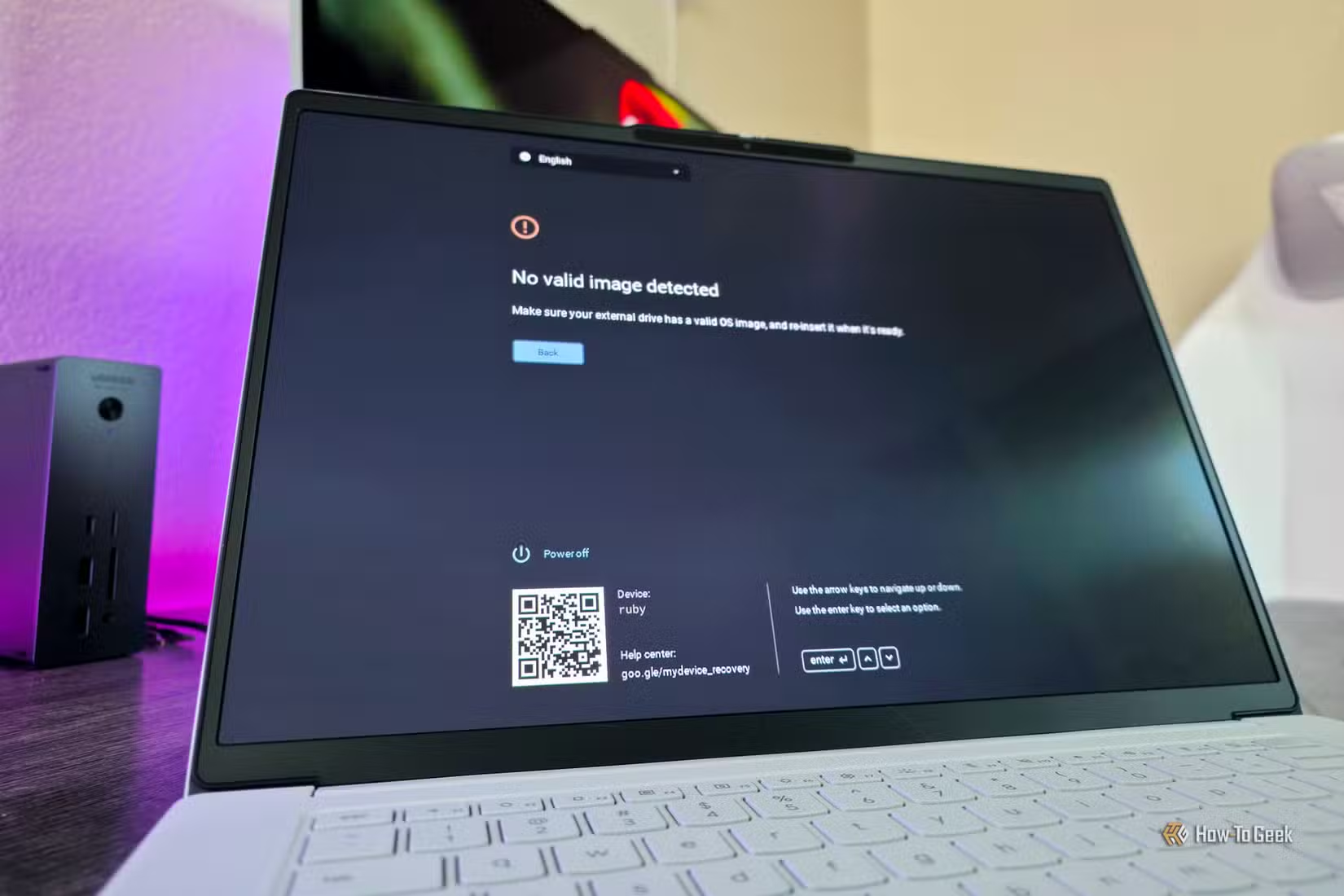
كان لديّ شكٌّ متزايدٌ بأنّ جوجل لن تُسهّل عليّ تثبيت لينكس على جهاز جوجل بوك الخاص بي، نظرًا لأنّ النظام الأساسي مبنيٌّ على أندرويد 17 وأجزاءٍ مختلفةٍ من نظام التشغيل كروم أو إس. مع ذلك، كان عليّ تجربة الطريقة الأسهل: إنشاء وسائط تثبيت باستخدام محرك أقراص USB وملف ISO لنظام لينكس أو ويندوز 11، ثمّ الإقلاع من محرك الأقراص هذا. لكنّ الأمر يتطلّب أكثر بكثير من مجرّد فتح مُحمّل الإقلاع لاستخراج نظام تشغيل جوجل بوك، لأنّ هذه الحواسيب المحمولة لا تستخدم نظام BIOS أو UEFI القياسيّين مثل معظم أجهزة الكمبيوتر.
بدلًا من ذلك، يبدو أنّ أجهزة جوجل بوك تعتمد على مزيجٍ من مُحمّل الإقلاع A/B Fastboot الخاصّ بنظام أندرويد ومُحمّل الإقلاع Depthcharge الخاصّ بأجهزة كروم بوك، ممّا يجعل هذه الحواسيب المحمولة غير متوافقةٍ أساسًا مع وسائط تثبيت ISO القياسية، بما في ذلك تشغيل توزيعة لينكس خفيفة الوزن مباشرةً من محرك أقراص USB. يبدو أن الهدف من مُحمّل الإقلاع القابل للفتح هو تمكين المطورين من تثبيت نسخ مُخصصة من نظام تشغيل Googlebook، على غرار ما يفعله مُستخدمو أندرويد منذ سنوات مع مشاريع مثل GrapheneOS، مع العلم أن دعم هذه الميزة قد يستغرق بعض الوقت. حتى أدوات الروت التي تسمح بتعديل ملفات النظام الأساسية، مثل Magisk، قد تدعم Googlebook في المستقبل، لكنها لا تدعمها حاليًا.
كانت الطريقة المُجربة والموثوقة لتثبيت نظام تشغيل جديد على أجهزة Chromebook هي استبدال البرامج الثابتة الافتراضية بنظام BIOS أو UEFI مفتوح المصدر، مما يسمح باستخدام صور ISO القياسية، لكن هذه الأدوات لا تعمل على Googlebook حاليًا أيضًا. لا شك لديّ في أنه سيُتاح في النهاية طريقة سهلة وآمنة لتثبيت Linux أو Windows 11 على جهاز Googlebook، لكن الأمر ليس بهذه البساطة في الوقت الراهن. مع ذلك، من جدّ وجد، وقد وجد البعض طريقة – لكنها لم تكن مُناسبة لي.
محاولة يائسة لجعل خدمة كتب جوجل مقبولة.
مُخصصة للغاية وتتطلب جهدًا كبيرًا، لكن الإمكانات موجودة.
لم أكن لأستسلم بعد فشل الطرق الواضحة، وبحثت عن طرق أخرى لتشغيل لينكس على جهاز جوجل بوك الخاص بي (لا، طرفية لينكس في نظام جوجل بوك ليست كافية). وبالفعل، وجد بعض المطورين الموهوبين عدة طرق لتحقيق ذلك دون تعديل مُحمّل الإقلاع، بما في ذلك طريقة لتشغيل نظامي جوجل بوك ولينكس معًا بالاستفادة من مُحمّل الإقلاع ثنائي الفتحات في نظام أندرويد (مع العلم أن هذه الطريقة تتطلب استعادة لينكس في كل مرة يُعيد فيها تحديث جوجل بوك كتابة الفتحة الثانية). يمكنك إيجاد هذه الطريقة على جيت هاب.
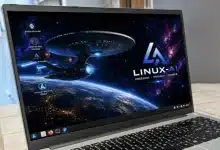
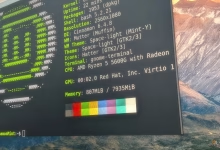
أما الطريقة التي جربتها، فقد وفرت لي توثيقًا مفصلاً للغاية على صفحتها في جيت هاب، وشعرت أنها الطريقة الأسهل والأكثر دقة لاستبدال جوجل بوك. تتضمن هذه الطريقة تهيئة قسم “بيانات المستخدم” وإجراء العديد من التغييرات الضرورية على فتحة مُحمّل الإقلاع الرئيسية، ولكن الجزء الأكبر من العمل يكمن في إنشاء قرص USB حي لتثبيت أومارشي، توزيعة لينكس المُفضلة لهذه الطريقة (مع العلم أن شخصًا آخر استخدم نفس الطريقة لتثبيت كاشي أو إس، والذي يمكنك إيجاده أيضًا على جيت هاب).
أنا هاوٍ لنظام لينكس بلا شك، لذا كان من المثير للاهتمام أن أتعلم أثناء التجربة، مواجهًا عقباتٍ عديدة، وباحثًا بلا كلل، وفي النهاية (وكما هو متوقع) فشلت لسببٍ واضح توقعته منذ البداية. مع ذلك، هذه ليست دليلًا، لذا اتبع توثيق GitHub، واحفظ نسخة احتياطية من ملفاتك، وتأكد من معرفتك كيفية إعادة تثبيت نظام تشغيل Googlebook واستعادته إذا كنت ترغب في تجربة ذلك بنفسك، حيث يمكن أن تحدث الكثير من المشاكل مع هذه المشاريع التجريبية والمُصممة منزليًا.
أما بالنسبة لكيفية سير محاولتي، فإن الخطوة الأولى لهذه الطريقة هي إنشاء قرص USB حيّ يغلّف ملف Omarchy ISO ببرنامج Depthcharge الثابت الخاص بالجهاز باستخدام مستودع GitHub. هذا يجعل Omarchy قادرًا مبدئيًا على العمل على ذاكرة الوصول العشوائي (RAM) لجهاز Googlebook الخاص بك دون تحويل UEFI، وهو طريقك المباشر للتثبيت الأصلي. ربما تكون قد أدركت بالفعل المشكلتين في هذا، إحداهما سبب عدم نجاح هذه الطريقة.
أولًا، صُممت هذه الطريقة خصيصًا لجهاز Omarchy، ورغم أنني ذكرتُ سابقًا بديلًا يستخدم CachyOS، إلا أن تثبيت توزيعة لينكس المفضلة لديك، مثل أوبونتو أو لينكس منت، ليس بالأمر السهل. والأهم من ذلك، أن هذه الطريقة مُخصصة لجهاز واحد فقط: ASUS Googlebook 14 الذي استعرضه زميلي. والسبب هو أن كل جهاز Googlebook يحتوي على برنامج ثابت فريد للوحة الأم مُدمج في مُحمل الإقلاع Depthcharge، والذي يُهيئ مكونات الجهاز، ولكل برنامج اسم رمزي. اسم ASUS Googlebook 14 هو “Lapis”، بينما اسم جهازي Lenovo Googlebook 15 هو “Ruby”.
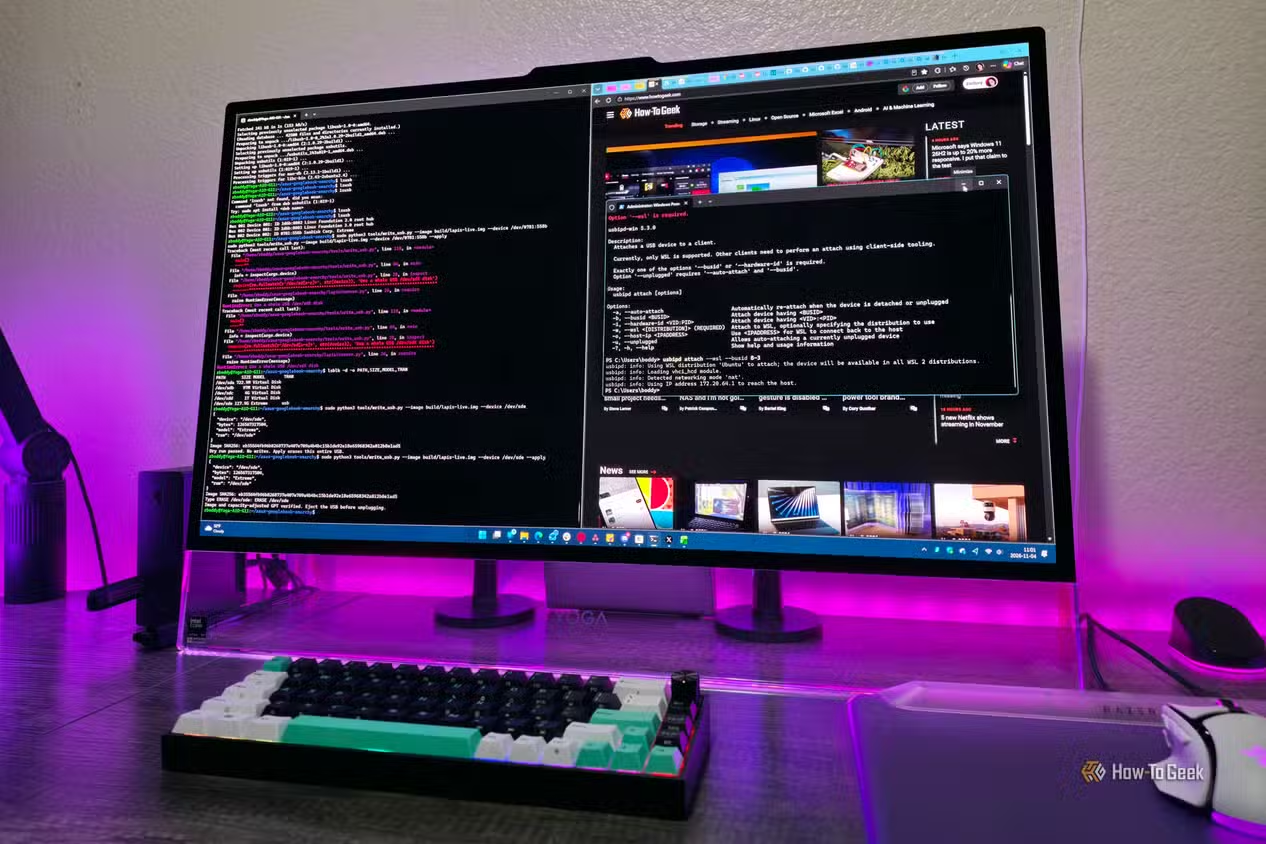
لسوء الحظ، أفتقر إلى المهارات والمعرفة اللازمة لتغيير توزيعة لينكس، فضلًا عن حمولة Depthcharge متعددة الخطوات (حتى لو وجدتُ جهازي Googlebook في مستودع Depthcharge). كما لم أكن أعرف من أين أبدأ البحث عن كيفية القيام بذلك، ولم أكن مستعدًا لإضاعة المزيد من الوقت على جهاز Googlebook الذي سبق لي تخزينه. كنتُ لا أزال أرغب في المضي قدمًا قدر الإمكان، فبدأتُ بتثبيت أوبونتو داخل نظام ويندوز الفرعي لنظام لينكس، وقضيتُ وقتًا لا بأس به في استكشاف أخطاء جميع الحزم والأدوات التي احتجتُها للتثبيت والتحديث، وتعلمتُ كيفية استخدام باور شيل لربط محرك أقراص USB بنظام ويندوز الفرعي. ومن هناك، كانت عملية طويلة نوعًا ما (لكنها مباشرة) لتحميل ملف ISO، واتباع التعليمات البرمجية، والحصول في النهاية على محرك أقراص USB كامل قابل للتشغيل بنظام Omarchy.
لم يتبقَّ سوى محاولة تشغيل جهاز جوجل بوك من محرك أقراص USB هذا، والتي فشلت بالطبع – يا إلهي! نجحت عملية التهيئة، وظهرت لي واجهة مستخدم Omarchy المُبسَّطة، وهي خطوة كبيرة إلى الأمام. كانت الشاشة ولوحة المفاتيح تعملان بكامل طاقتهما، ونجحتُ في الاتصال بشبكة Wi-Fi، وتمكنتُ من التحقق من أقسام القرص الداخلي وسلامة محرك أقراص USB القابل للتشغيل، كل ذلك من خلال عمليات إعادة تشغيل متتالية. كنتُ أشعر بالأمل، وبدأتُ بحذر في محاولة التثبيت الأصلي… والذي فشل في الخطوة الأولى بسبب برنامج تشغيل الجهاز غير الصحيح، دون وجود طريقة واضحة للمتابعة. لقد تعلمتُ الكثير واستمتعتُ في النهاية، لكن كان عليَّ إنهاء تجاربي مع لينكس هنا.
ملاحظة.
كما هو الحال في كثير من الأحيان، اكتشفتُ مؤخرًا وجود نسخة معدلة من نظام التشغيل (Fork) لتثبيت CachyOS على جهاز Lenovo Googlebook 15، ولكن بعد الانتهاء من كتابة هذه المقالة، ولم يكن لديّ وقتٌ كافٍ للتجربة. يمكنك العثور على هذه النسخة الجديدة لنظام Linux على GitHub إذا رغبتَ في تجربتها، ولكن وجودها لا يُغيّر من تجربتي العامة أو استنتاجي بأنه لا يُنصح حاليًا بشراء جهاز Googlebook بهدف تثبيت Linux عليه، إلا إذا كنتَ على دراية بالمخاطر الكثيرة والجهد الكبير المطلوب.
قد تُصبح أجهزة Googlebook خيارًا ممتازًا لمستخدمي Linux في المستقبل، ولكن ليس الآن.
نجح العديد من الأشخاص في استبدال نظام تشغيل Googlebook بنظام Linux، ولكن أي طريقة للقيام بذلك لا تزال تجريبية، ومحفوفة بالمخاطر، ومُقيّدة، وتُثير العديد من المخاوف الأمنية. ليس من المؤكد متى سيُصبح الوصول إلى جهاز Googlebook خالٍ من خدمات Google متاحًا لعدد أكبر من الأشخاص والأجهزة وتوزيعات Linux، ولكن في الوقت الحالي، لا تُعدّ أجهزة Googlebook الخيار الأمثل كجهاز رائع مُهيّأ لنظام Linux، كما يُمكن أن تُصبح عليه في المستقبل مع توسّع دعم المجتمع. إلا إذا كنت تتوق إلى تحدٍ أكبر بكثير مما أتوق إليه، فأنصحك بالانتظار قبل السعي وراء حلمك باقتناء جهاز Linuxbook… أو ببساطة احصل على جهاز Chromebook Plus ووفر على نفسك بعض المتاعب.
أثبتت تجربتي أن التخلص من خدمات جوجل على Chromebook باستخدام لينكس ليس مجرد مسألة تثبيت نظام تشغيل بديل، بل يعتمد أيضًا على توافق الجهاز مع التوزيعات المختلفة، وتوفر التعريفات، ومدى إمكانية الاستغناء عن المكونات الأساسية التي يعتمد عليها ChromeOS. وقد تجعل هذه القيود الانتقال إلى بيئة مستقلة تمامًا أصعب مما يتوقعه المستخدم.
إذا كنت تفكر في تحويل جهاز Chromebook إلى حاسوب يعمل بنظام لينكس بعيدًا عن منظومة جوجل، فمن الأفضل التحقق أولًا من توافق طراز جهازك مع توزيعات لينكس وقراءة تجارب المستخدمين الآخرين. فاختيار الجهاز والطريقة المناسبة قبل البدء قد يوفر عليك الكثير من الوقت والمشكلات التقنية.