قد يؤدي تحديث فاشل أو تلف بعض ملفات النظام أو حدوث مشكلة في محمّل الإقلاع إلى منع توزيعة لينكس من بدء التشغيل بصورة طبيعية. وفي مثل هذه الحالات، لا يعني ظهور شاشة سوداء أو رسالة خطأ أثناء الإقلاع أن تثبيت النظام أصبح غير قابل للإصلاح، إذ توفر بيئة لينكس عدة خيارات وأدوات تساعد على تشخيص الأعطال واستعادة إمكانية الوصول إلى النظام.
تختلف خيارات إقلاع لينكس بحسب الغرض منها، فبعضها يسمح بتشغيل النظام باستخدام إعدادات أساسية، بينما يتيح بعضها الآخر الوصول إلى وضع الإنقاذ أو سطر الأوامر لإصلاح ملفات النظام ومشكلات محمّل الإقلاع. كما يمكن استخدام وسائط الإقلاع الحية (Live USB) لتشغيل توزيعة لينكس خارج التثبيت الحالي والوصول إلى الملفات المهمة.
في هذا الدليل، نستعرض ستة خيارات لإقلاع نظام لينكس قد تساعدك على التعامل مع مشكلات بدء التشغيل، ونوضح وظيفة كل خيار ومتى يكون استخدامه مناسبًا، حتى تتمكن من اختيار الطريقة الصحيحة دون إجراء تغييرات غير ضرورية على نظامك.
إذا تعطل نظام Linux الخاص بك بعد إجراء تحديث، أو رفض عرض شاشة تسجيل الدخول، أو ظهرت لك رسالة خطأ أخرى أثناء بدء التشغيل، فلن تضطر بالضرورة إلى إعادة تثبيت التوزيعة بالكامل. يوفر نظام Linux خيارات متعددة للإقلاع (boot options) يمكنها مساعدتك في إصلاح النظام المعطل، وتشخيص مشكلات بدء التشغيل، واستعادة الوصول إلى نظامك.
إن معرفة خيارات الإقلاع هذه قد توفر عليك الكثير من الوقت عند حدوث أي خلل. إليك ستة من خيارات الإقلاع في Linux التي أرى أنها تستحق المعرفة:
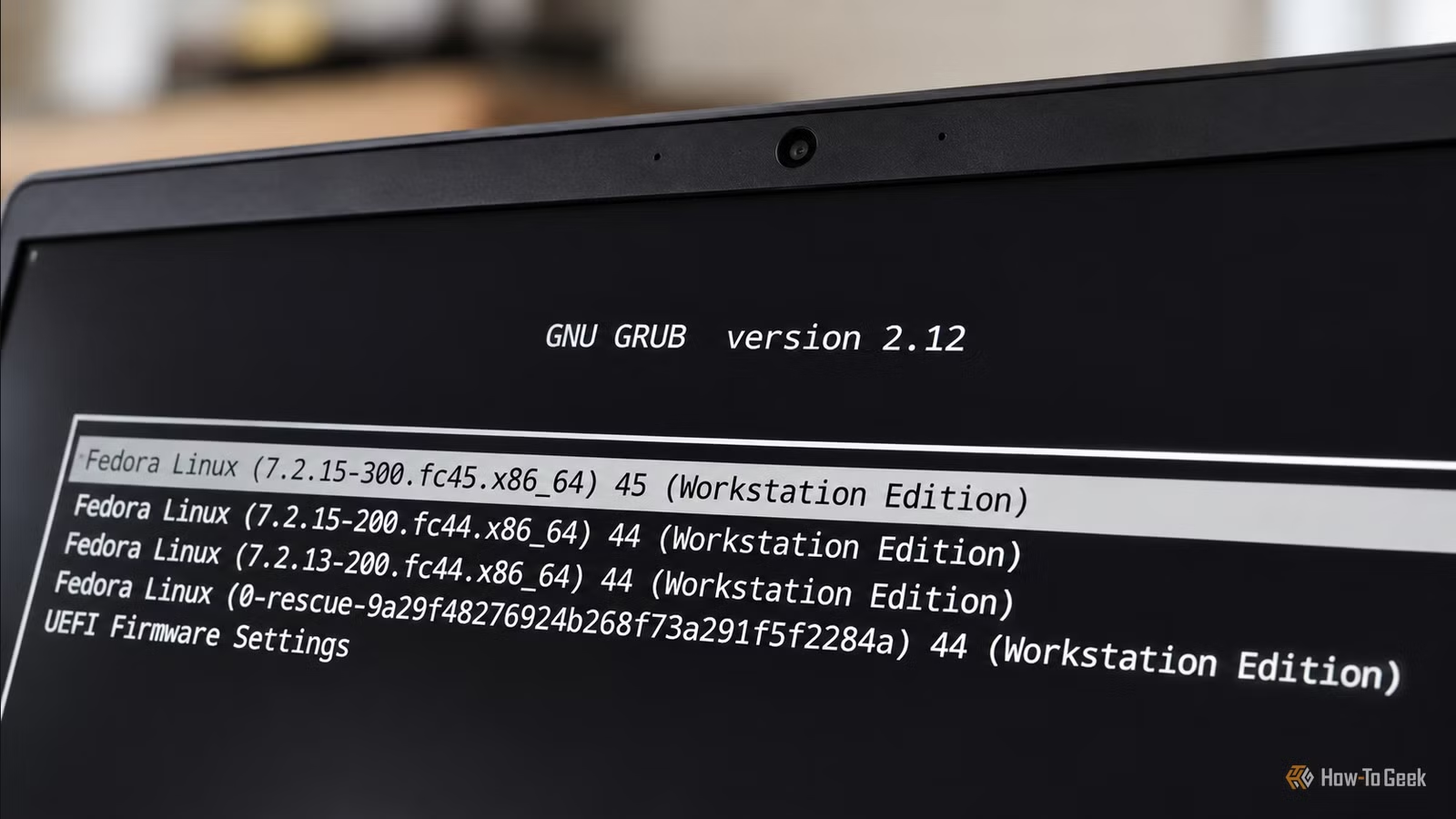
الإقلاع باستخدام إصدار أقدم من نواة Linux (kernel) عبر مُحمّل الإقلاع GRUB.
التراجع عن تحديث للنواة (kernel) تسبب في تعطل نظامك.
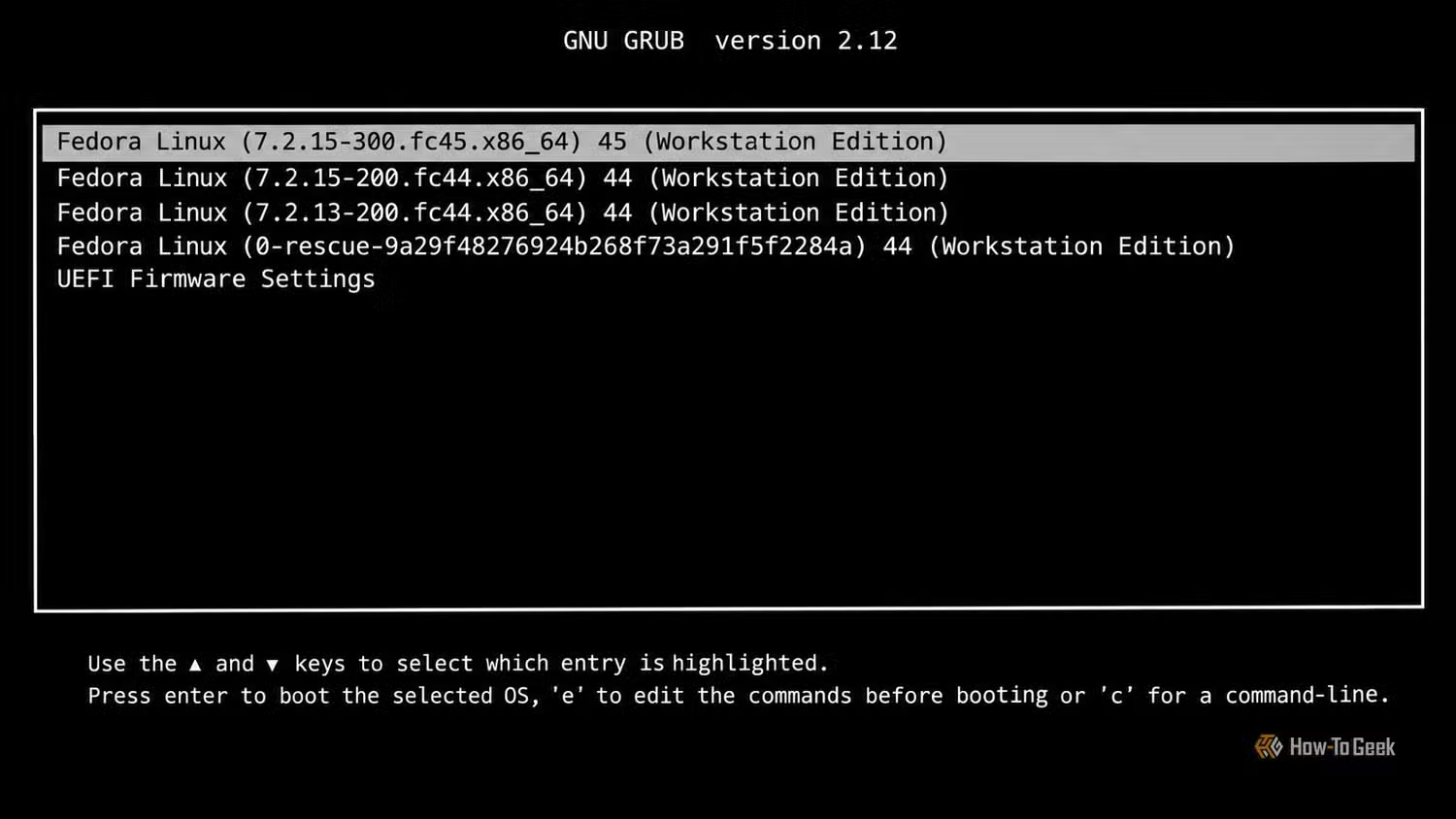
قد يتسبب تحديث نواة النظام أحيانًا في مشاكل تتعلق بتوافق الأجهزة، أو برامج تشغيل الرسومات، أو الشبكات، أو دعم نظام الملفات. إذا كنت تستخدم لينكس لفترة طويلة، فربما تكون قد واجهت بعض المشاكل مع تحديثات النواة. عند حدوث ذلك، يُنصح بتجربة تشغيل نواة أقدم، خاصةً إذا كان كل شيء يعمل بشكل سليم قبل التحديث.
تحتفظ معظم توزيعات لينكس بإصدارات النواة القديمة عند التحديث إلى إصدار أحدث. يمكنك الوصول إليها من خلال مُحمّل الإقلاع GRUB باختيار “خيارات متقدمة” من قائمة بدء التشغيل. سيؤدي ذلك إلى فتح قائمة بالنوى المُثبّتة. اختر إصدارًا أقدم كان يعمل سابقًا، ثم اضغط على مفتاح الإدخال (Enter) لتشغيله.
إذا لم يظهر GRUB تلقائيًا، فاضغط باستمرار على مفتاح Shift أثناء بدء تشغيل BIOS، أو اضغط بشكل متكرر على مفتاح Esc في أنظمة UEFI. يختلف سلوك المفاتيح حسب إعدادات مُحمّل الإقلاع لديك. بمجرد الوصول إلى سطح المكتب، يمكنك التحقق من التحديث المُسبب للمشكلة، أو التحقق من توافق برامج التشغيل، أو إعادة تثبيت نواة تعمل بشكل سليم. يُعد هذا مفيدًا بشكل خاص عندما يُسبب تحديث النواة عدم القدرة على الوصول إلى شاشة تسجيل الدخول.
قم بتشغيل نظام لينكس في وضع الإنقاذ
استخدم وضع الإنقاذ systemd لإصلاح تثبيت لينكس المعطل
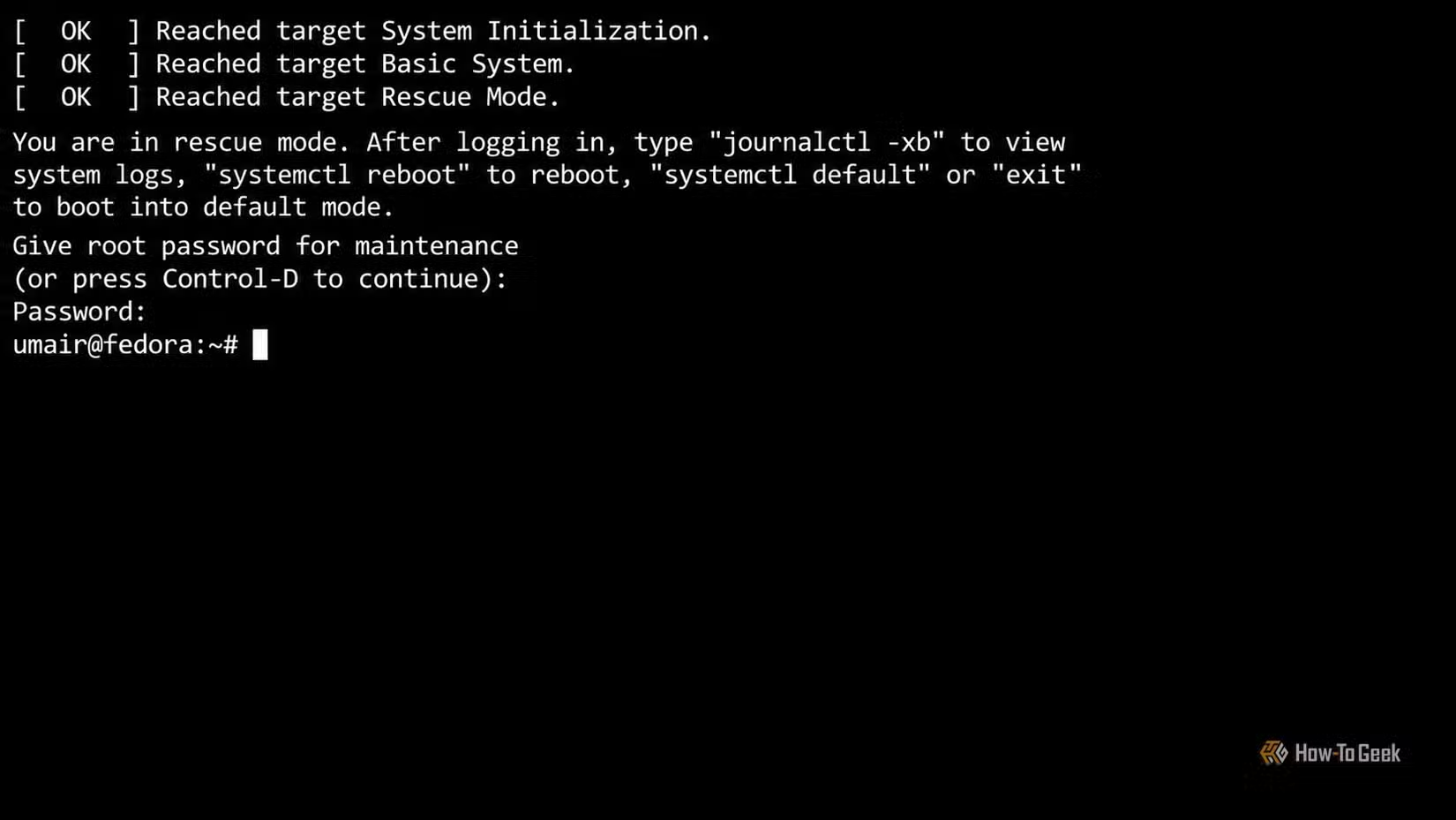

يُعدّ وضع الإنقاذ مفيدًا عندما يتمكن نظام لينكس من تشغيل نواته، ولكنه يواجه مشاكل أثناء عملية الإقلاع العادية. فهو يُشغّل بيئة مصغّرة مع الخدمات الأساسية، ويُثبّت نظام الملفات، مما يُتيح لك الوصول إلى واجهة سطر الأوامر (Seaking Shell) حيث يمكنك إصلاح ملفات التكوين، وإزالة الحزم المُسببة للمشاكل، والتحقق من أسباب فشل بدء التشغيل.
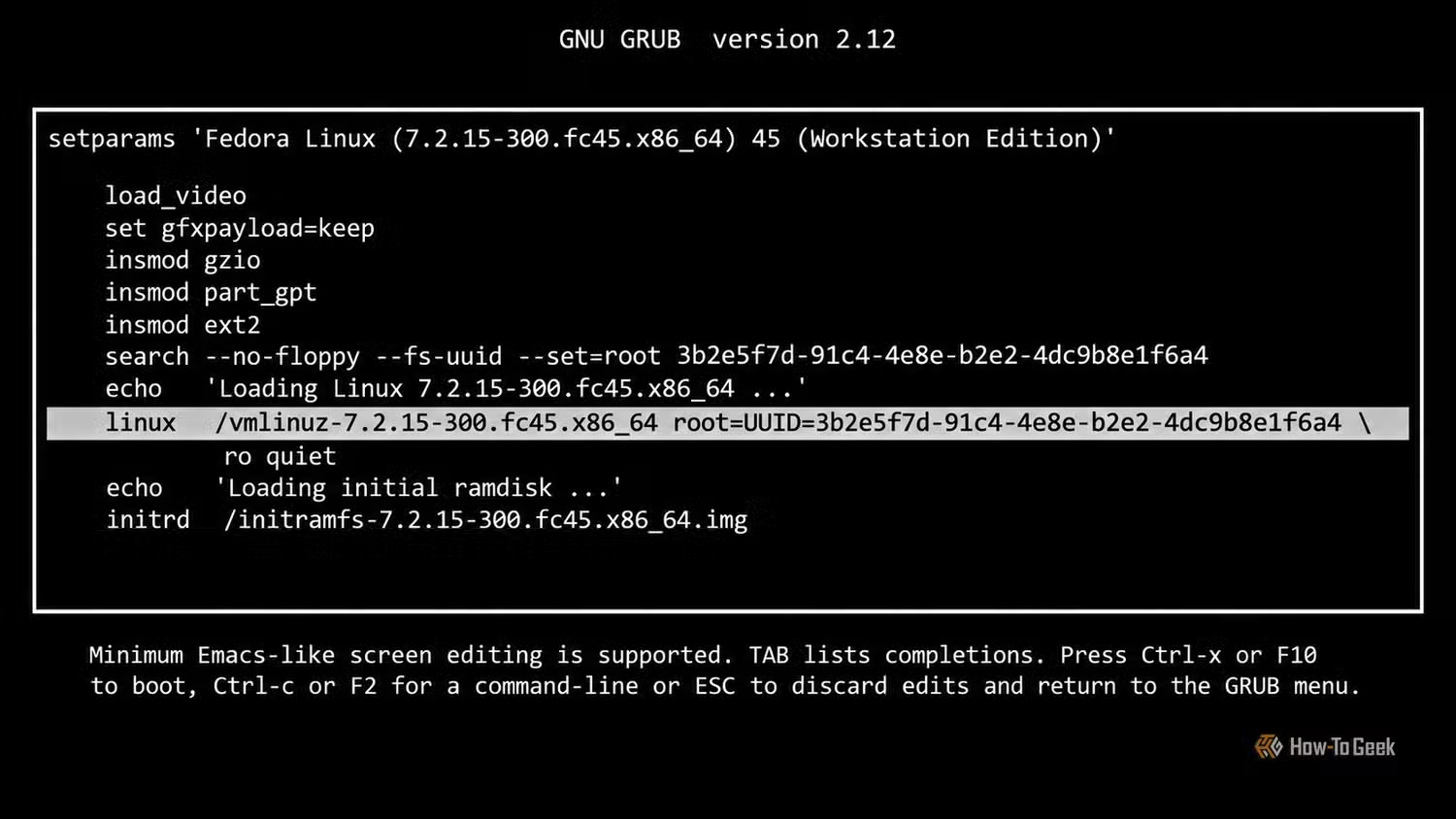
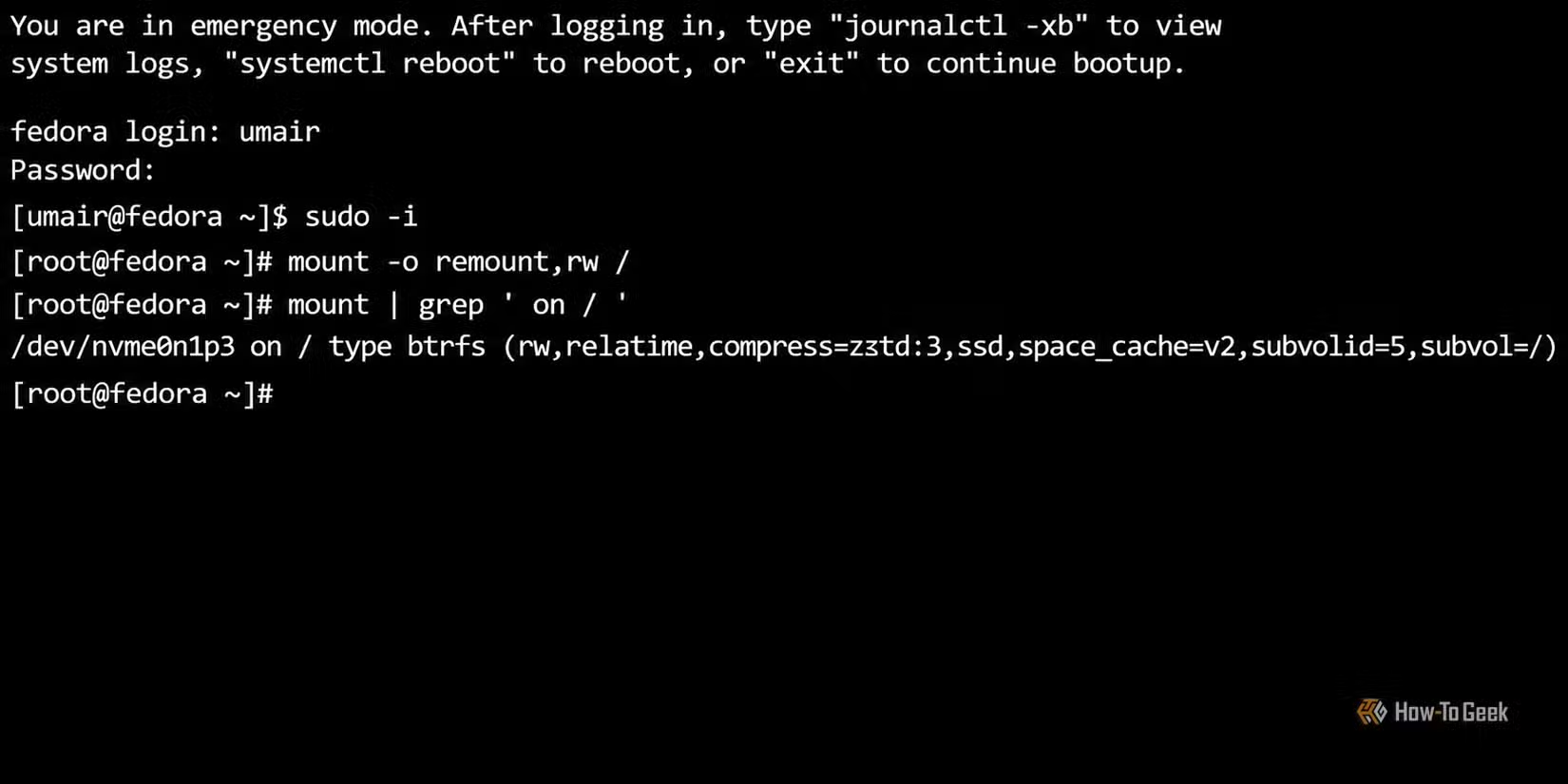
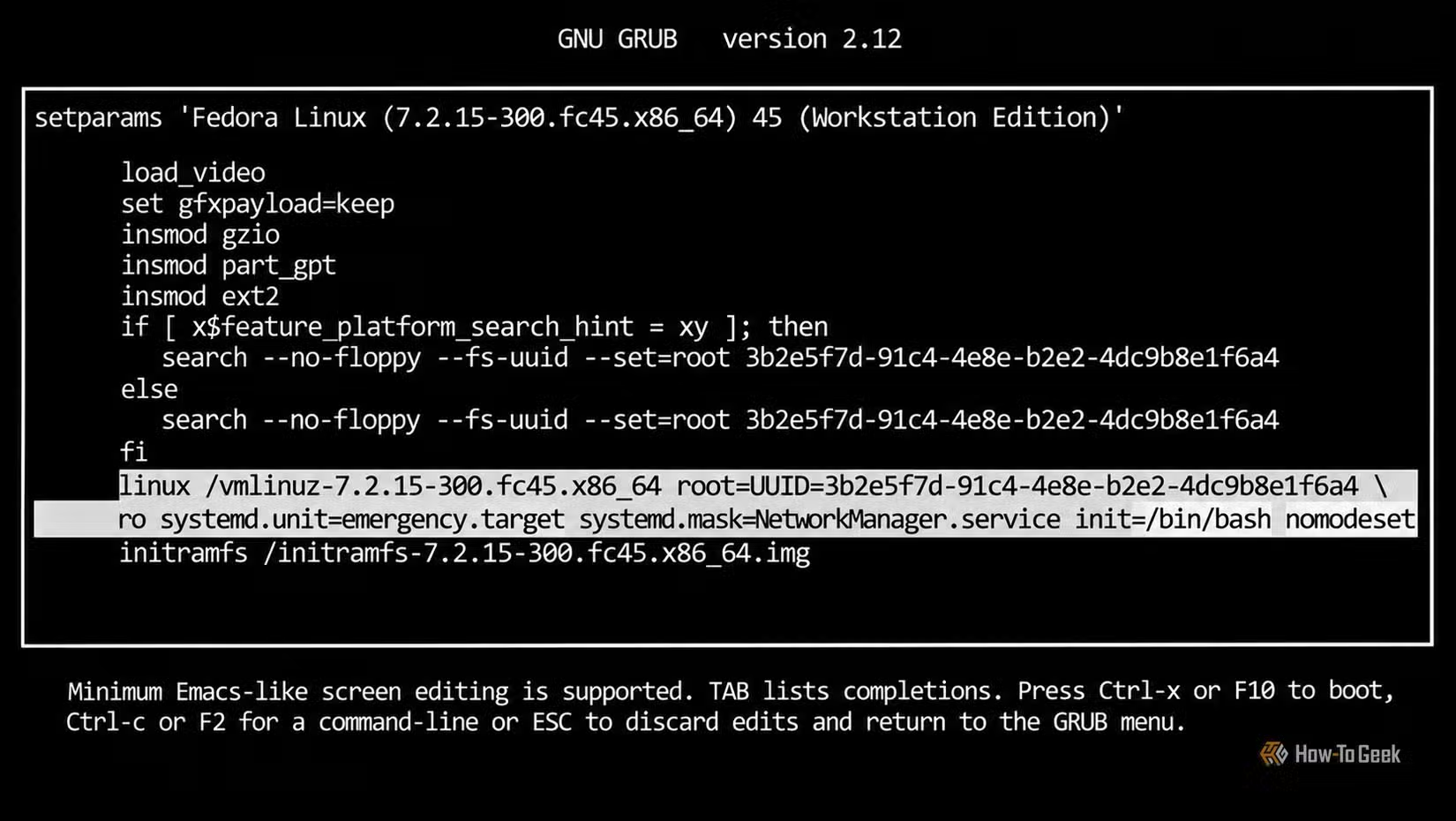
في نظام يستخدم systemd، يمكنك الوصول إلى وضع الإنقاذ عن طريق تعديل مدخل الإقلاع في GRUB. حدّد مدخل الإقلاع العادي، واضغط على مفتاح e، ثم ابحث عن السطر الذي يبدأ بـ linux أو linuxefi. أضف هذا المُعامل إلى نهاية السطر:
systemd.unit=rescue.target
اضغط على Ctrl + X أو F10 لمتابعة عملية الإقلاع. قد يُطلب منك إدخال كلمة مرور المستخدم الجذر قبل الوصول إلى واجهة الاسترداد، وذلك حسب إعداداتك.
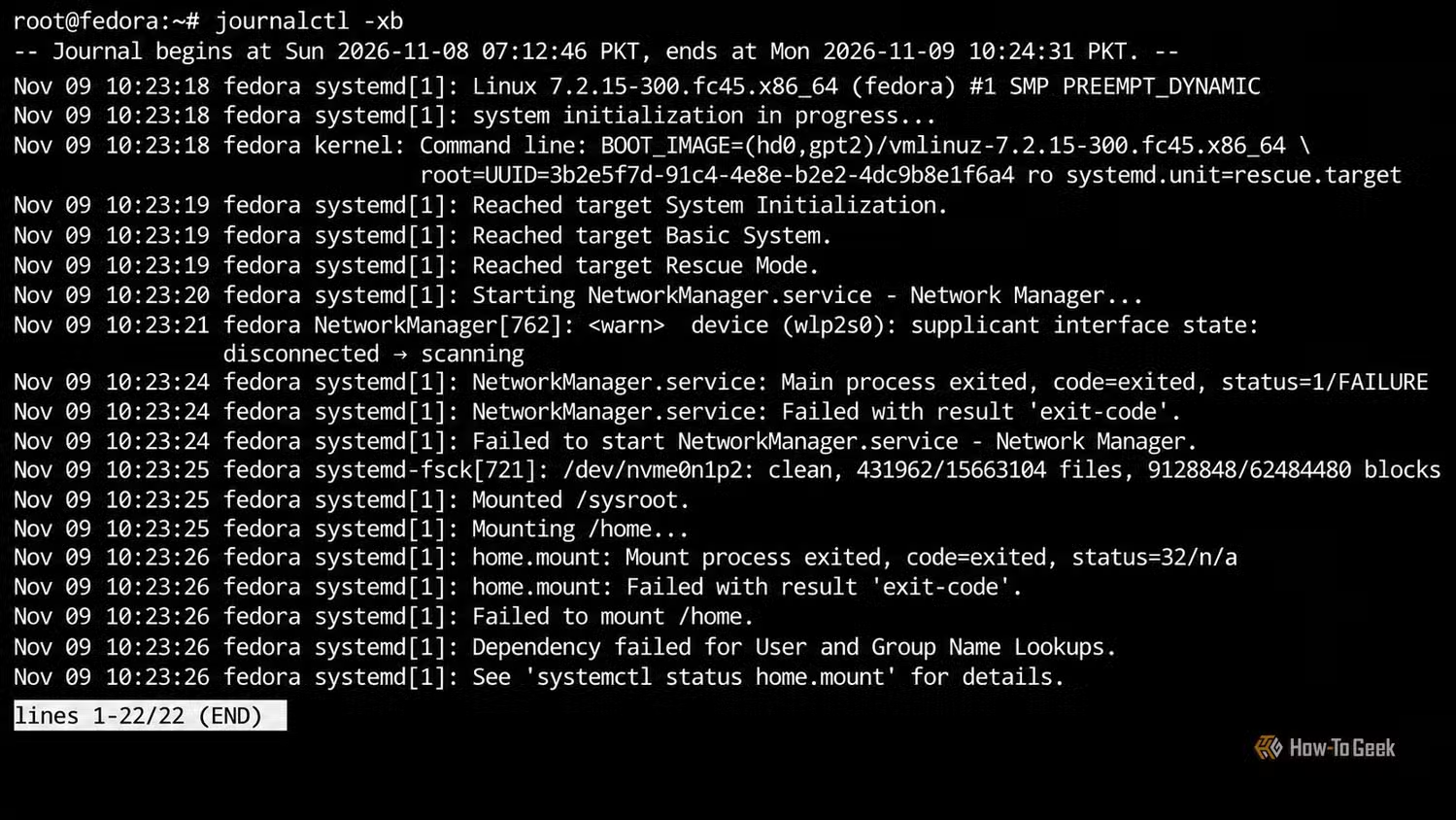
من هنا، يمكنك فحص سجلات النظام، أو إزالة حزمة معطوبة، أو تصحيح ملف إعدادات يمنع بدء التشغيل بشكل طبيعي. كما يمكنك استخدام أوامر مثل journalctl -xb للتحقق من أخطاء عملية الإقلاع الحالية. يُمكنك أيضًا استخدام المعامل الأحادي القديم لطلب وضع المستخدم الفردي في العديد من أنظمة لينكس، مع العلم أن systemd.unit=rescue.target أكثر وضوحًا في أنظمة لينكس التي تعتمد على systemd.
تشغيل لينكس في وضع الطوارئ
الوصول إلى واجهة المستخدم الجذر في حالة فشل وضع الاسترداد.
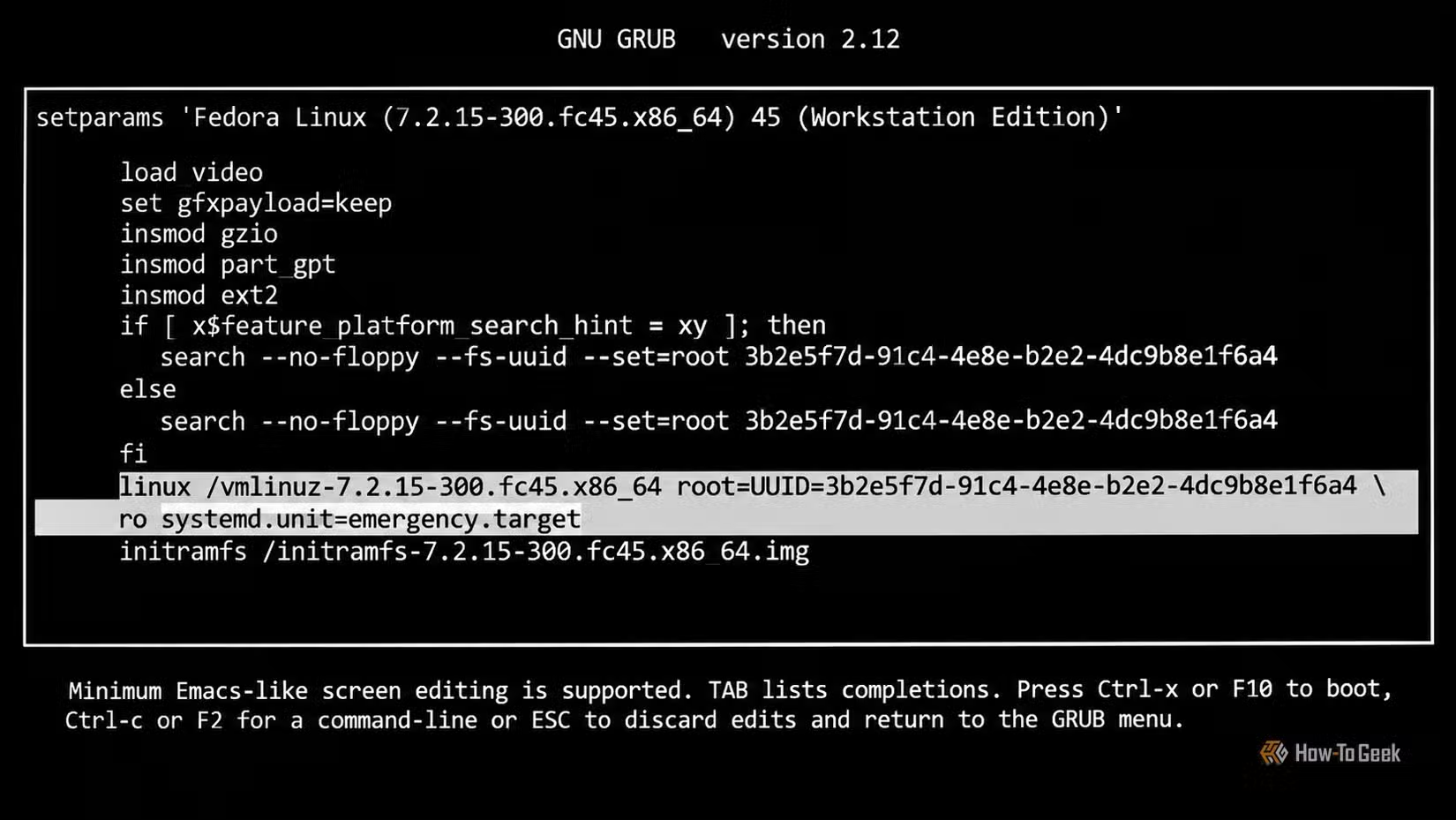
أحيانًا، حتى وضع الإنقاذ لا يُعيد النظام إلى حالة قابلة للاستخدام. قد يمنع عطل في نظام الملفات المُثبّت، أو إدخال غير صحيح في ملف /etc/fstab، أو أي عطل آخر في بداية التشغيل، عملية الاستعادة من الاكتمال. هنا يأتي دور وضع الطوارئ. فهو يوفر بيئة أبسط من وضع الإنقاذ، حيث يُشغّل عددًا قليلًا جدًا من الخدمات، ويمنحك صلاحيات الجذر لاستكشاف الأخطاء وإصلاحها. للدخول إلى وضع الطوارئ، عدّل إدخال GRUB الخاص بالتمهيد كما في السابق، وأضف ما يلي:
systemd.unit=emergency.target
بإمكانك الآن فحص ملف /etc/fstab، والتحقق من عمليات التحميل (mounts) التي فشلت، وتصحيح مشكلات الإعدادات. إذا كان نظام ملفات الجذر (root filesystem) محملاً بوضع القراءة فقط، فقد تحتاج إلى إعادة تحميله بصلاحيات الكتابة قبل البدء بتعديل الملفات:
mount -o remount,rw /
يمكنك اللجوء إلى هذا الخيار عندما تفشل عملية الإقلاع في وضع الاسترداد (recovery boot) المعتاد، وذلك بسبب مشكلات في نظام الملفات أو في عمليات الربط (mount). يوفر لك هذا الخيار بيئة عمل مصغرة، وهو أمر مفيد للغاية عندما تمنع التبعيات المرتبطة ببدء التشغيل نظام “لينكس” من الوصول إلى حالة استرداد قابلة للاستخدام.
تعطيل خدمة `systemd` تسبب مشكلات أثناء الإقلاع:
استخدم المعامل `systemd.mask` لتجاوز الخدمة التي تتعرض للفشل.
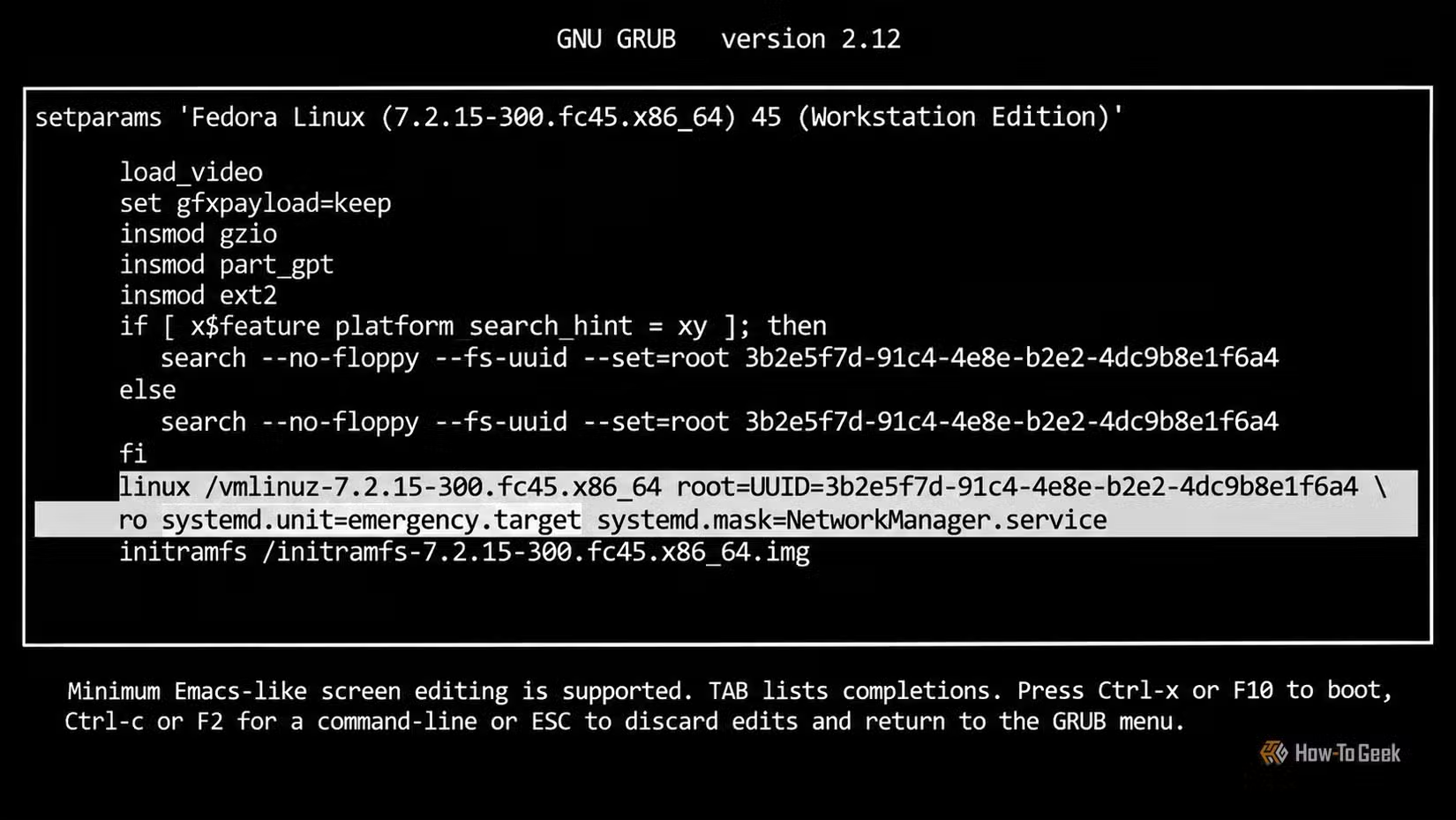
قد تؤدي خدمة تعمل بشكل غير سليم ضمن نظام `systemd` إلى منع نظام “لينكس” (Linux) من الوصول إلى شاشة تسجيل الدخول، أو تتسبب في بقائك في حالة انتظار دائمة أثناء الإقلاع. يمكن أن يحدث هذا بعد تغيير إعدادات الشبكة، أو تثبيت تعريف جديد، أو تعديل خدمة تعمل تلقائياً. يمكنك توجيه `systemd` لحجب (mask) خدمة معينة أثناء عملية الإقلاع الحالية، وذلك بإضافة المعامل `systemd.mask=` إلى مدخلات مُحمّل الإقلاع `GRUB`. على سبيل المثال، إذا كانت خدمة `NetworkManager` هي المتسببة في مشكلات الإقلاع، فأضف ما يلي:
systemd.mask=NetworkManager.service
استبدل `NetworkManager.service` باسم الخدمة التي تود فحصها. سيقوم `systemd` بمنع الوحدة (unit) المحددة من العمل أثناء عملية الإقلاع تلك.
يُعد هذا الإجراء مفيداً بشكل خاص عندما تشتبه في أن خدمةً ما هي المسؤولة عن فشل الإقلاع، بينما لا تزال بحاجة إلى الوصول إلى نظامك للتحقق من الأمر. بمجرد الوصول إلى واجهة سطر الأوامر (shell)، يمكنك فحص سجلات الخدمة باستخدام `journalctl`، ثم اتخاذ قرار بشأن تعطيلها أو إعادة تهيئتها أو إعادة تثبيتها.
تحذير:
يؤدي حجب (masking) خدمة `NetworkManager` أيضاً إلى تعطيل وظائف الشبكة الخاصة بها؛ لذا ستحتاج إلى وسيلة أخرى للاتصال بالإنترنت إذا كان استكشاف الأخطاء وإصلاحها يتطلب ذلك.
إقلاع نظام لينكس مباشرةً إلى واجهة أوامر (Bash) بصلاحيات الجذر (root)
تجاوز نظام (systemd) باستخدام المعامل `init=/bin/bash`
إذا كان systemd يمنع نظامك المثبَّت من الإقلاع، فيمكنك تجاوزه تماماً والوصول مباشرةً إلى واجهة الأوامر (shell). يُعدُّ هذا أحد خيارات الاسترداد الجذرية، لكنه قد يكون مفيداً للغاية عندما لا تتوفر خيارات الاسترداد العادية. قم بتعديل مدخل الإقلاع في GRUB وأضف إليه ما يلي:
init=/bin/bash
يؤدي هذا إلى توجيه نواة لينكس (Linux kernel) لتشغيل Bash كعملية ذات مُعرِّف (PID) رقم 1، بدلاً من بدء تشغيل نظام التهيئة (init system) المعتاد. ستجد نفسك مباشرةً داخل واجهة أوامر بصلاحيات الجذر (root shell)، دون وجود خدمات النظام المعتادة، أو مدير تسجيل الدخول، أو بيئة سطح المكتب. تجدر الإشارة إلى أن نظام ملفات الجذر (root filesystem) يكون عادةً مُثبَّتاً في وضع “القراءة فقط” (read-only)؛ لذا، قبل تعديل ملفات الإعدادات أو إصلاح تثبيت النظام، ستحتاج إلى إعادة تثبيته (remount) مع منح صلاحيات الكتابة.
mount -o remount,rw /
بإمكانك الآن تعديل الملفات، وفحص إعدادات النظام، وإصلاح المشكلات التي تمنع systemd من البدء. عند الانتهاء، قم بتطبيق التغييرات المعلقة وأعد تشغيل النظام:
sync
reboot -f
استخدم هذا الخيار في الحالات التي لا تُتيح فيها أوضاع الإنقاذ والطوارئ الوصول إلى بيئة قابلة للاستخدام. نظرًا لتجاوزك نظام systemd، ستكون العديد من الأوامر والخدمات المألوفة غير متاحة، ولن تعمل إجراءات الإغلاق العادية.
إصلاح مشاكل بدء تشغيل لينكس باستخدام nomodeset
تعطيل إعداد وضع الرسومات المبكر لتجاوز مشاكل تعريفات الأجهزة.
قد يتسبب تحديث برنامج تشغيل بطاقة الرسومات في ظهور شاشة سوداء حتى مع بدء تشغيل نظام لينكس بشكل طبيعي في الخلفية. يُعدّ هذا الأمر مُحبطًا للغاية نظرًا لقلة المعلومات المعروضة على الشاشة والتي تُساعد في تحديد السبب.
يُخبر مُعامل نواة النظام nomodeset النواة بتعطيل إعدادات وضع النواة (KMS) أثناء بدء التشغيل الأولي. يمنع هذا النواة من التبديل إلى وضع الرسومات العادي أثناء التهيئة، ويُمكنك من الوصول إلى شاشة عرض أساسية أو بيئة تسجيل دخول. لتجربته، عدّل إدخال بدء التشغيل في GRUB وأضف ما يلي:
nomodeset
إذا كانت المشكلة متعلقة بالمرحلة الأولية لتهيئة الرسوميات، فقد يساعدك هذا الإجراء في تجاوز مشكلة الشاشة الفارغة. بعد ذلك، يمكنك فحص تعريف الرسوميات، أو التراجع عن تحديثٍ أخير، أو إعادة تثبيت حزم التعريفات المناسبة.
لكن هناك ضريبة لهذا الحل؛ إذ قد تقتصر دقة العرض على مستوىً منخفض، وقد لا تتوفر ميزة تسريع الرسوميات عبر العتاد (hardware graphics acceleration). لذا، أنصح بالتعامل مع خيار `nomodeset` كإجراء مؤقت لاستكشاف الأخطاء وإصلاحها، بينما تعمل على معالجة المشكلة الأساسية المتعلقة بالتعريف.
أنشئ لقطة للنظام قبل إجراء تحديثات Linux
إذا كنت تجرب بانتظام تحديثات Linux أو تعريفات الأجهزة أو إعدادات النظام، فأنصحك باستخدام أداة Timeshift. تتيح لك هذه الأداة إنشاء “لقطات” (snapshots) للنظام، يمكنك استعادتها في حال تسبب أحد التحديثات في تعطل نظامك. يمكنك جدولة إنشاء اللقطات تلقائيًا، أو إنشاء واحدة يدويًا قبل تثبيت التحديثات الرئيسية.
وإذا كان نظام ملفاتك يدعم اللقطات بشكل أصلي، فيمكنك أيضًا الاطلاع على أدوات مثل Snapper، خاصة إذا كنت تستخدم نظام ملفات Btrfs. تذكر فقط ضرورة إعداد اللقطات بشكل صحيح، وتخزينها على وسيط تخزين يظل قابلاً للوصول حتى في حال فشل النظام في الإقلاع. فوجود لقطة حديثة للنظام قد يوفر عليك ساعات من البحث عن حلول للمشكلات، بل وقد يغنيك عن إعادة تثبيت النظام بالكامل. شخصيًا، أفضل قضاء بضع دقائق في إنشاء لقطة قبل التحديث، بدلاً من الندم لاحقًا على عدم وجودها.
توفر خيارات إقلاع لينكس المختلفة وسائل متعددة للتعامل مع أعطال بدء التشغيل، بدءًا من تشغيل النظام بإعدادات أساسية وصولًا إلى استخدام وضع الإنقاذ ووسائط Live USB لإصلاح الملفات ومحمّل الإقلاع. ويعتمد اختيار الطريقة المناسبة على طبيعة المشكلة والمرحلة التي يتوقف عندها النظام أثناء الإقلاع.
قبل تنفيذ أي إصلاح، احرص على تحديد سبب العطل والاحتفاظ بنسخة احتياطية من ملفاتك المهمة، خصوصًا قبل تعديل إعدادات GRUB أو أقسام القرص. فاختيار خيار الإقلاع الصحيح قد يوفر عليك إعادة تثبيت التوزيعة بالكامل ويساعدك على استعادة نظامك بأقل قدر من المخاطر.