يعتمد الكثير من المستخدمين على تطبيقات الإنتاجية في ويندوز لتنظيم المهام اليومية وإدارة الوقت بشكل أكثر كفاءة. فاختيار الأدوات المناسبة يمكن أن يحدث فرقًا كبيرًا في طريقة العمل، سواء كنت تستخدم الحاسوب للدراسة أو العمل أو إدارة المشاريع.
مع وجود مئات البرامج المتاحة، قد يصبح العثور على أفضل تطبيقات الإنتاجية لويندوز مهمة صعبة. بعض التطبيقات يقدم ميزات متقدمة لإدارة المهام، بينما يركز بعضها الآخر على تبسيط العمل وتحسين التركيز وتقليل التشتت أثناء استخدام الحاسوب.
اختيار التطبيقات المناسبة يساعد على تحسين الإنتاجية على الحاسوب وتبسيط سير العمل اليومي. لذلك يبحث كثير من المستخدمين عن برامج موثوقة تجمع بين سهولة الاستخدام والميزات العملية التي تدعم العمل بكفاءة أكبر.
لقد جربتُ على مر السنين تطبيقات إنتاجية أكثر مما أستطيع حصره. معظمها جيد، لكنها لم تُحدث فرقاً في عملي اليومي. هذه التطبيقات الأربعة تحديداً كانت مفيدة.
Joplin
تدوين الملاحظات لعشاق الاستضافة الذاتية
تُعدّ تطبيقات تدوين الملاحظات من أكثر أنواع التطبيقات فائدةً، سواءً كنت تستخدمها للعمل أو لتدوين ملاحظاتك الشخصية.
من بين تطبيقات تدوين الملاحظات التي جربتها، يُعدّ تطبيق Joplin هو المفضل لدي.
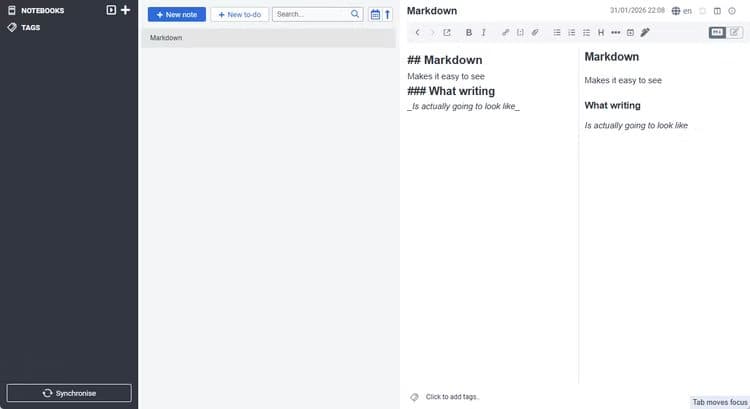
واجهة المستخدم بسيطة وسهلة الاستخدام، مما يجعل فهم كيفية عمله أمرًا في غاية السهولة.
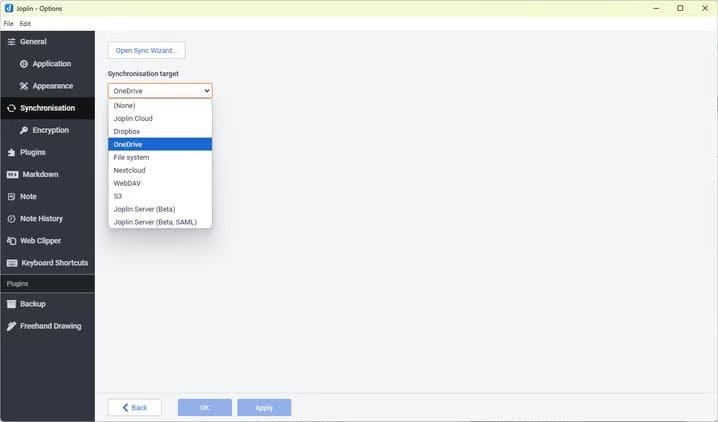
بالإضافة إلى ذلك، يُمكن استضافة Joplin ذاتيًا. هذا يعني أنك ستضمن خصوصية ملاحظاتك وكتاباتك. حتى في حال اختيارك استخدام خدمة سحابية رئيسية لاستضافة ملاحظاتك على Joplin، فإن ملفاتك تُشفّر، مما يحافظ على خصوصيتها.
يدعم Joplin لغة Markdown والصور المضمنة، ويحتوي على نظام إضافات يُسهّل تخصيصه وفقًا لتفضيلاتك الشخصية.
لا يزخر Joplin بميزات كثيرة مثل Obsidian، ولكن هذا تحديدًا ما يُعجبني فيه. أحتاج إلى مكان لتدوين أفكاري وكتابة مسوداتي الأولى. في هذه الحالة، البساطة هي الأفضل.
PowerToys
أداة شاملة ومتعددة الاستخدامات
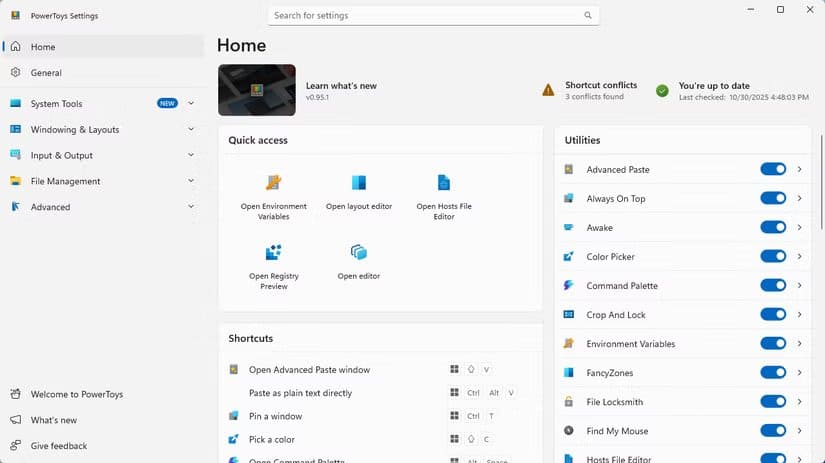
يأتي نظام ويندوز مزودًا بعدد معقول من الأدوات المساعدة وخيارات التخصيص، لكن الخيارات الافتراضية لا تُضاهي PowerToys.
PowerToys عبارة عن مجموعة تضم أكثر من 30 أداة مساعدة مختلفة. بعضها يوفر وظائف بسيطة، مثل إعادة تسمية الملفات دفعة واحدة، بينما يوفر البعض الآخر بدائل كاملة لقائمة ابدأ. هذه بعض من أدواتي المفضلة.
Keyboard manager
يمكن التحكم في نظام ويندوز، ومعظم تطبيقاته، باستخدام اختصارات لوحة المفاتيح. أحيانًا يمكنك تغيير هذه الاختصارات، ولكن في أغلب الأحيان لا يمكنك ذلك، إذ ستضطر لاستخدام الاختصارات التي اختارها المطور.
يُتيح لك مدير لوحة المفاتيح إنشاء أي اختصار في ويندوز، أو تعديله، أو حتى حذفه (بشكل غير مباشر). على سبيل المثال، يُمكنني ضبط اختصار Windows+C لفتح متصفح Firefox بدلًا من Copilot، أو حتى تعطيله تمامًا.
يمكنك أيضًا استخدامه لإنشاء اختصارات خاصة بالتطبيقات، مما يسمح لك بتوسيع نطاق استخدام عدد المفاتيح المحدود على لوحة المفاتيح بشكل أكبر.
Command Palette
لا يتضمن نظام ويندوز ميزة بحث مشابهة لخاصية Spotlight في نظام macOS بشكل افتراضي، ولكن يتوفر بديل مشابه جدًا عبر PowerToys.
لوحة الأوامر هي أداة شاملة تتيح لك تشغيل البرامج، والبحث عن الملفات والإعدادات، وإجراء العمليات الحسابية، والبحث في الإنترنت، وغير ذلك الكثير. تتميز بمرونتها وقابليتها للتوسيع، وهي من أفضل البرامج المتاحة لنظام ويندوز اليوم. لقد حلت محل قائمة ابدأ بشكل شبه كامل بالنسبة لي، فهي أكثر كفاءة بكثير.

مُغيّر حجم الصور
كما يوحي الاسم، مُغيّر حجم الصور أداةٌ تُتيح لك تغيير حجم الصورة بسرعة بمجرد النقر بزر الفأرة الأيمن. أستخدمها باستمرار للتأكد من أن الصور بالحجم المناسب.
تتكامل الأداة بالكامل مباشرةً مع قائمة السياق عند النقر بزر الفأرة الأيمن، لذا لا أحتاج حتى إلى فتح تطبيق آخر لتحويل أي شيء.
وهذه الأدوات ليست سوى غيض من فيض. يوجد تطبيق إنتاجية مُدمج معها يُناسب الجميع، ولو اضطررت لاختيار تطبيق إنتاجية واحد فقط لتثبيته على جهاز كمبيوتر يعمل بنظام ويندوز، لكان PowerToys هو خياري بلا شك.
One Calendar
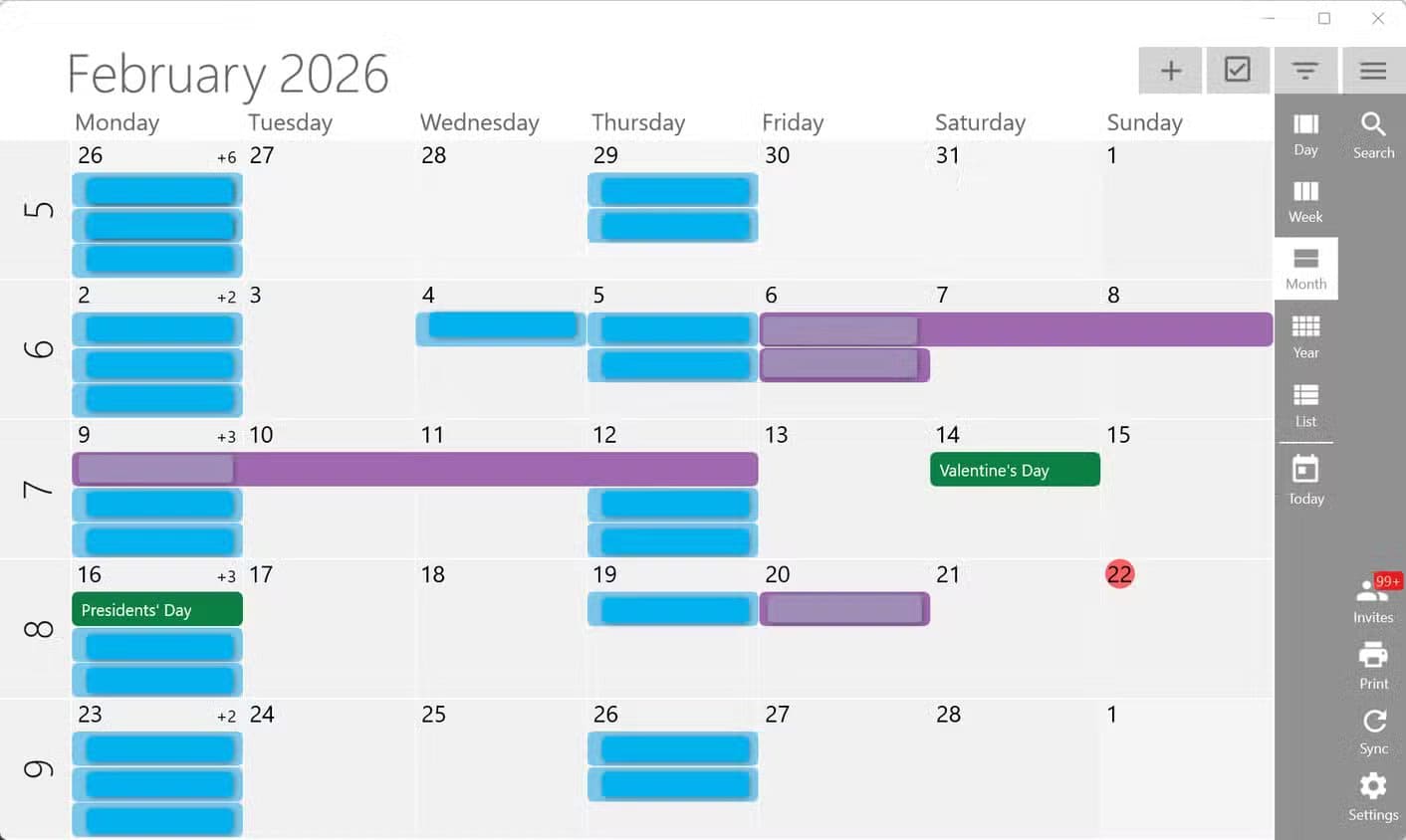
يجمع تطبيق One Calendar كل شيء في مكان واحد.
أستخدم عدة تقاويم لإدارة شؤوني الشخصية والعملية، بالإضافة إلى التنسيق مع الأصدقاء.
لسوء الحظ، يتطلب دمج كل هذه التقاويم بسلاسة بعض التعديلات، وهذا ما دفعني لاستخدام One Calendar.
يهدف One Calendar، كما يوحي اسمه، إلى دمج جميع تقاويمك المختلفة في تطبيق واحد بسيط وسهل الاستخدام. لقد استخدمته كبديل لتقويم Outlook، والتقويم المدمج في نظام Windows (الذي تم تغييره لدرجة أنه أصبح عديم الفائدة تمامًا)، والعديد من تقاويم Google للعمل ولشؤوني الشخصية. كما يدعم التطبيق التقاويم مفتوحة المصدر، مثل NextCloud، وهو أمر مفيد عندما أبدأ باستضافة بديل خاص بي لتقويم Google.
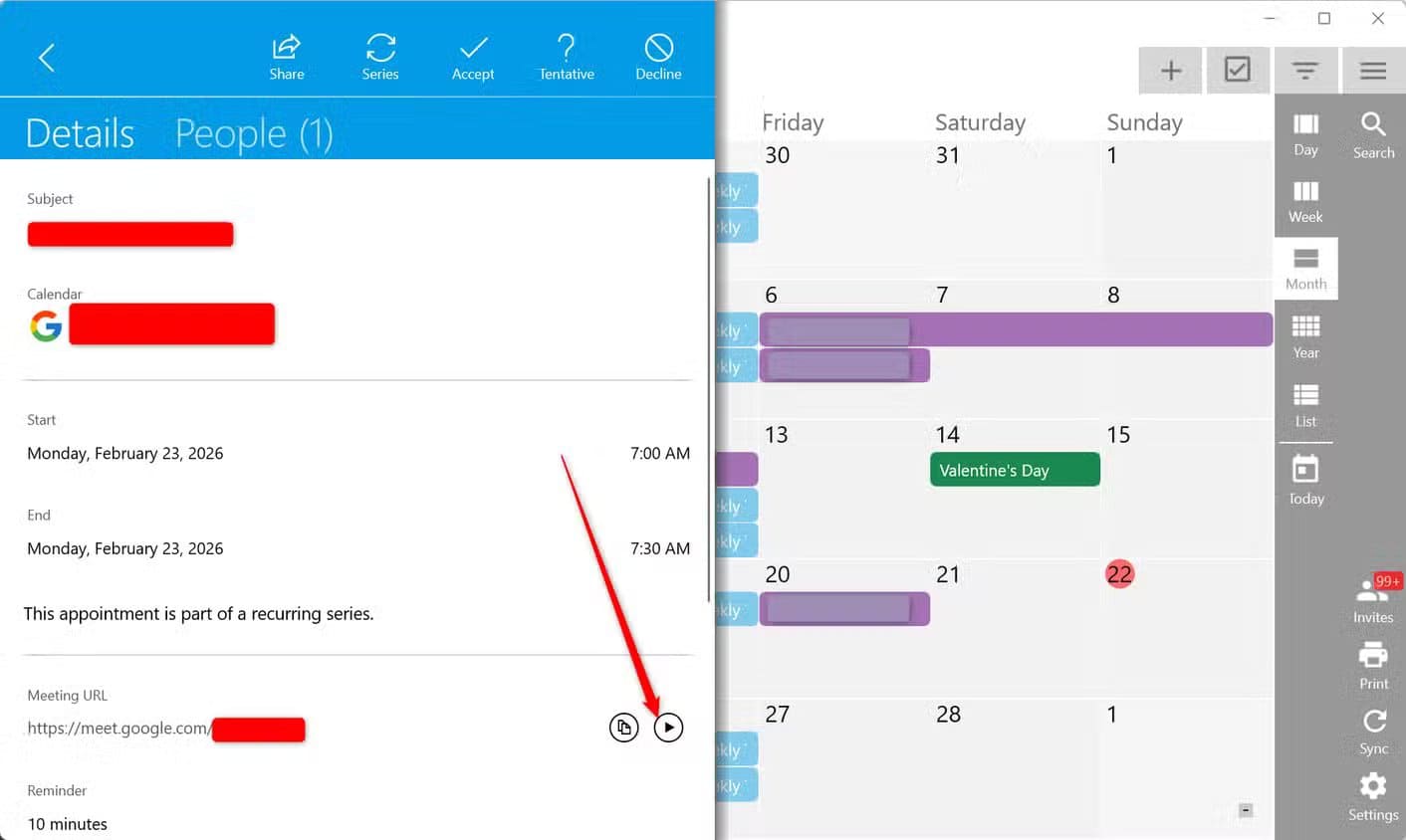
يتيح لي التطبيق أيضًا الانضمام إلى الاجتماعات مباشرةً من داخله، بدلًا من فتح كل تطبيق على حدة.
إنه خفيف الوزن، وسهل الإعداد، وموثوق. لقد أصبح بسرعة جزءًا مهمًا من روتيني اليومي الذي لا أرغب في التخلي عنه.
Everything
أفضل من مستكشف ملفات مايكروسوفت
يُعرف بحث ويندوز ببطئه الشديد، وإذا كنت تتعامل مع عدد كبير من الملفات المخزنة محليًا على جهاز الكمبيوتر، فقد يُصبح ذلك مشكلةً كبيرة.
هنا يأتي دور تطبيق Everything.
Everything هو تطبيق بحث مُتخصص، مُصمم ليكون أخف وأسرع من وظيفة البحث الافتراضية في ويندوز. ليس أسرع فحسب، بل أسرع بكثير.
أجريتُ اختبارًا سريعًا بحثتُ فيه عن ملفٍ ضمن مجموعةٍ من لقطات الشاشة والملفات والمستندات الخاصة بالعمل، باستخدام كلٍّ من برنامج Everything ووظيفة البحث المدمجة في نظام التشغيل. تمكّن برنامج Everything من العثور على ما أبحث عنه في أقل من 10 ثوانٍ، بينما استغرق البحث في نظام Windows أكثر من دقيقة.
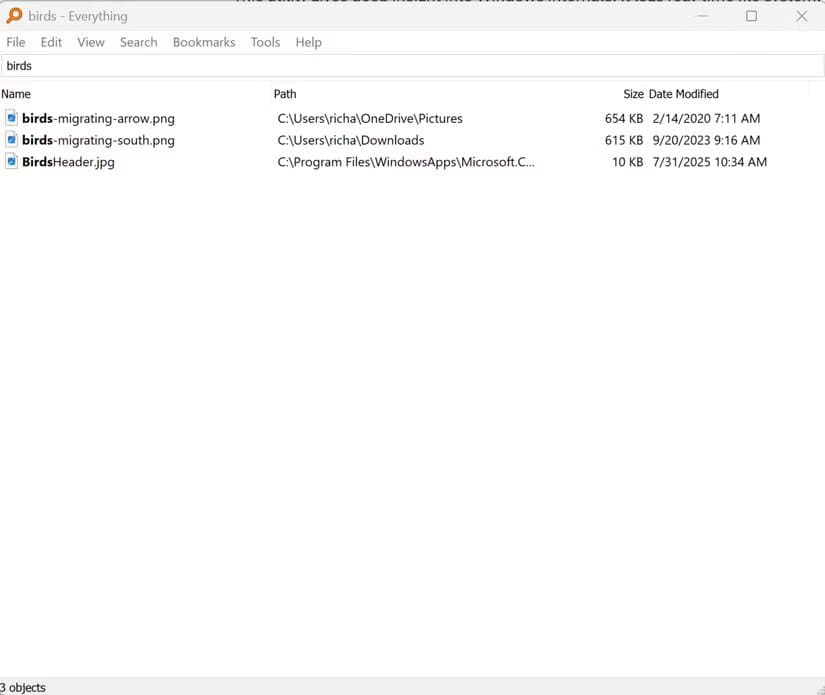
إلى جانب ميزة السرعة، يتميّز برنامج Everything أيضًا بخيارات تصفيةٍ عديدة تُسهّل العثور على ما تبحث عنه تحديدًا، أو عند وجود عددٍ كبيرٍ من الملفات التي تحتاج إلى البحث فيها. أنا لا أُرتّب مجلد التنزيلات، لذا تُعدّ فلاتر برنامج Everything المتقدّمة مُنقذةً لي.
بعض هذه الأدوات طُوّرت من قِبل جهاتٍ خارجية، لكنّ العديد منها – تلك المُضمّنة في PowerToys – منشورةٌ من قِبل Microsoft. ونظرًا لمدى فائدتها في مجموعةٍ واسعةٍ من السيناريوهات، فقد حان الوقت لكي تُدمجها Microsoft مباشرةً في نظام التشغيل.
اختيار تطبيقات الإنتاجية المناسبة يمكن أن يغيّر طريقة استخدامك للحاسوب بشكل ملحوظ. الأدوات الجيدة تساعد على تنظيم المهام وتقليل الوقت الضائع بين التطبيقات المختلفة.
جرب استخدام بعض تطبيقات الإنتاجية التي تناسب طبيعة عملك، وركّز على الأدوات التي تبسّط سير العمل بدل تعقيده. خطوة صغيرة في اختيار التطبيق الصحيح قد تمنحك زيادة واضحة في الكفاءة اليومية.