يوفر نظام ويندوز 11 عدة خطط لإدارة الطاقة تساعد على موازنة الأداء مع استهلاك الطاقة. لكن بعض المستخدمين، خاصة الذين يعتمدون على الحاسوب في الأعمال الثقيلة أو الألعاب، يبحثون عن طريقة للحصول على أعلى أداء ممكن من الجهاز.

من بين هذه الخيارات توجد خطة الطاقة ذات الأداء الأقصى في ويندوز 11 التي تسمح للنظام باستخدام موارد المعالج والعتاد بكامل طاقتها تقريبًا. عند تفعيل هذا الوضع، يقلل النظام من القيود المرتبطة بتوفير الطاقة، مما قد يؤدي إلى استجابة أسرع وتشغيل أكثر سلاسة للتطبيقات الثقيلة.
معرفة كيفية تفعيل وضع الأداء الأقصى في ويندوز 11 يمكن أن تساعد المستخدمين على تحسين سرعة الجهاز والاستفادة الكاملة من قدرات العتاد. هذه الخطوة مفيدة بشكل خاص للحواسيب المخصصة للأعمال الاحترافية أو المهام التي تتطلب أداءً مرتفعًا.
ملخص
- تم تصميم خطة الطاقة “الأداء الأمثل” في نظام التشغيل Windows 11 لتحسين أداء الأنظمة عالية الطاقة وتقليل زمن الاستجابة الجزئي المرتبط بإدارة الطاقة.
- تسمح هذه الخطة للأجهزة باستهلاك كامل الطاقة التي تحتاجها، مع تعطيل ميزات توفير الطاقة لتحسين الأداء.
- قد يؤدي تفعيل هذه الخطة إلى زيادة استهلاك الطاقة، لذا يُنصح باستخدامها فقط عند توصيل الجهاز بمصدر طاقة، وقد لا تُحقق فوائد كبيرة لأجهزة الألعاب.
تعتمد خطة الطاقة “الأداء الأمثل” من مايكروسوفت – التي طُرحت – على خطة الطاقة “الأداء العالي”، ولكنها تسعى إلى استخلاص أقصى قدر ممكن من الأداء. إليك كيفية تفعيلها.
ما هي خطة الطاقة “الأداء الأمثل”؟
تم تصميم خطة الطاقة “الأداء الأمثل” لإعطاء دفعة إضافية للأنظمة عالية الطاقة (مثل محطات العمل والخوادم) من خلال تحسين خطة الطاقة “الأداء العالي”. وهي مُصممة لتقليل أو إزالة زمن الاستجابة الجزئي المرتبط بتقنيات إدارة الطاقة الدقيقة. زمن الاستجابة الجزئي هو مجرد تأخير طفيف بين لحظة إدراك نظام التشغيل لحاجة أحد مكونات الجهاز إلى مزيد من الطاقة ولحظة توفيرها. ورغم أن هذا التأخير قد لا يتجاوز جزءًا من الثانية، إلا أنه يُحدث فرقًا ملحوظًا.
تلغي خطة الأداء الفائق عملية التحقق من حاجة المكونات إلى مزيد من الطاقة، مما يسمح لها باستهلاك كامل الطاقة اللازمة. كما يتم تعطيل جميع ميزات توفير الطاقة لتحسين الأداء بشكل أكبر. ولهذا السبب، لا يتوفر هذا الخيار افتراضيًا للأجهزة التي تعمل بالبطارية، لأنه قد يستهلك طاقة أكبر ويؤدي إلى استنزاف البطارية بسرعة أكبر.
قد تظن أن هذا الخيار مثالي لأجهزة الألعاب، لكن لا تتوقع الكثير.
تُحسّن خطة الأداء الفائق سرعة الأنظمة التي تنتقل مكوناتها باستمرار بين وضع الخمول والتشغيل. ولكن عند تشغيل لعبة، تعمل جميع مكونات جهازك معًا لتوفير بيئة اللعب. قد يظهر التحسن الملحوظ فقط عند بدء التشغيل، وقد لا تلاحظ سوى زيادة طفيفة في معدل الإطارات. مع ذلك، إذا كنت تستخدم برامج تحرير الفيديو أو برامج التصميم ثلاثي الأبعاد التي تُحمّل جهازك بمهام ثقيلة من حين لآخر، فقد تلاحظ تحسناً أكبر.
هناك ملاحظة هامة: تفعيل هذه الخطة سيزيد من استهلاك الطاقة، لذا إذا كنت تخطط لاستخدام هذا الوضع على حاسوبك المحمول، فتأكد من توصيله بمصدر الطاقة طوال الوقت.


كيفية تفعيل خطة الطاقة ذات الأداء الأمثل:
اضغط على مفتاحي Windows + I لفتح تطبيق الإعدادات، ثم انقر على فئة “النظام”.
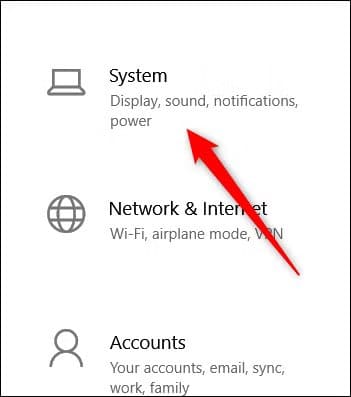
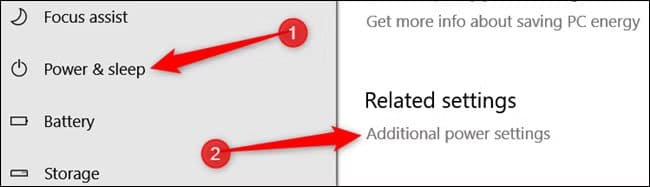
في صفحة النظام، انقر على علامة التبويب “الطاقة والسكون” على اليسار. على اليمين، انقر على رابط “إعدادات الطاقة الإضافية” ضمن قسم “الإعدادات ذات الصلة”.
في النافذة المنبثقة، انقر فوق “إظهار الخطط الإضافية” ثم انقر فوق خيار “الأداء الأمثل”.
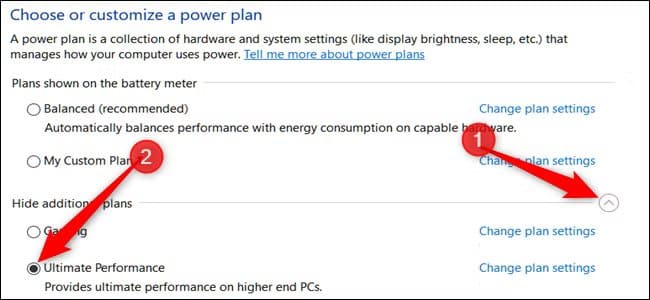
إذا كنت تستخدم جهاز كمبيوتر محمول، فقد لا يظهر هذا الخيار ضمن هذا القسم.
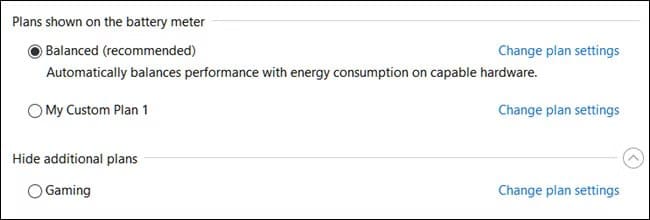
ماذا تفعل إذا لم تجد خطة الأداء الأمثل؟
في بعض الأنظمة (خاصةً أجهزة الكمبيوتر المحمولة، ولكن أيضًا بعض أجهزة الكمبيوتر المكتبية)، قد لا تجد خطة الأداء الأمثل في تطبيق الإعدادات. إذا لم تجدها، يمكنك إضافتها بسهولة باستخدام موجه الأوامر أو PowerShell. الأمر واحد في كلا النظامين، لذا استخدم ما يناسبك.
ستحتاج إلى فتح موجه الأوامر أو PowerShell بصلاحيات المسؤول. في موجه الأوامر، اضغط على ابدأ، واكتب “cmd” في مربع البحث، ثم انقر بزر الماوس الأيمن على نتيجة موجه الأوامر، واختر “تشغيل كمسؤول”. في PowerShell، اضغط على مفتاحي Windows + X، ثم اختر “Windows PowerShell (مسؤول)”.
في موجه الأوامر، اكتب (أو انسخ والصق) الأمر التالي، ثم اضغط على مفتاح الإدخال Enter:
powercfg -duplicatescheme e9a42b02-d5df-448d-aa00-03f14749eb61

إذا كانت نافذة خيارات الطاقة مفتوحة لديك بالفعل، فقد تحتاج إلى إغلاقها وإعادة فتحها قبل ظهور الخطة، ولكنها ستكون موجودة.
إذا كنت لا ترغب في رؤية الخطة، يمكنك حذفها من تطبيق الإعدادات. أولًا، انتقل إلى خطة أخرى. قد تواجه أخطاءً عند محاولة حذف خطة تستخدمها حاليًا.
بعد ذلك، انقر على رابط “تغيير إعدادات الخطة” الموجود على يمين الخطة، ثم انقر على “حذف هذه الخطة”.
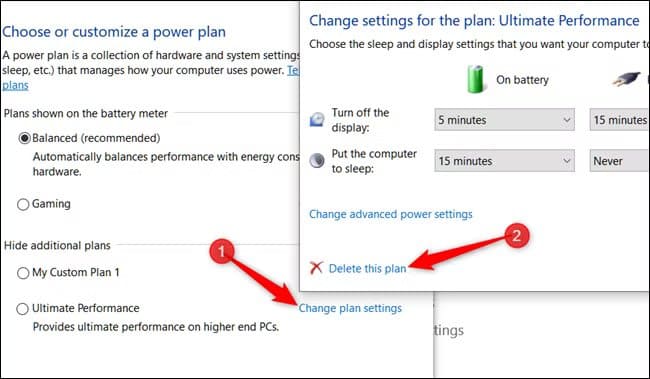
خطة الأداء الأمثل مفيدة حقًا في حالات محددة فقط، ولكنها قد تُحدث فرقًا إذا كنت تحاول استخراج كل جزء من نظامك.
يمكن أن يساعد تفعيل وضع الأداء الأقصى في ويندوز 11 على تحسين استجابة الجهاز وتشغيل التطبيقات الثقيلة بكفاءة أعلى. هذا الخيار مناسب خصوصًا للحواسيب المكتبية أو الأجهزة التي تعمل على مصدر طاقة ثابت.
قبل استخدام هذا الوضع، من المفيد معرفة أنه قد يزيد من استهلاك الطاقة ودرجة حرارة الجهاز. لذلك يفضل استخدامه عند الحاجة إلى أقصى أداء ممكن، مع مراقبة استقرار النظام وحرارة المكونات.