إذا كنت تمتلك جهاز Amazon Fire اللوحي قديمًا، فقد تلاحظ أن نظام Fire OS يفرض بعض القيود مقارنة بأجهزة Android التقليدية، خصوصًا فيما يتعلق بتثبيت التطبيقات والوصول إلى خدمات Google Play. لكن هذا لا يعني أن الجهاز أصبح بلا فائدة، إذ يمكنك الاستفادة منه بشكل أكبر من خلال تعديل النظام أو تثبيت مكونات Android المناسبة، بحسب طراز الجهاز وإصدار النظام.
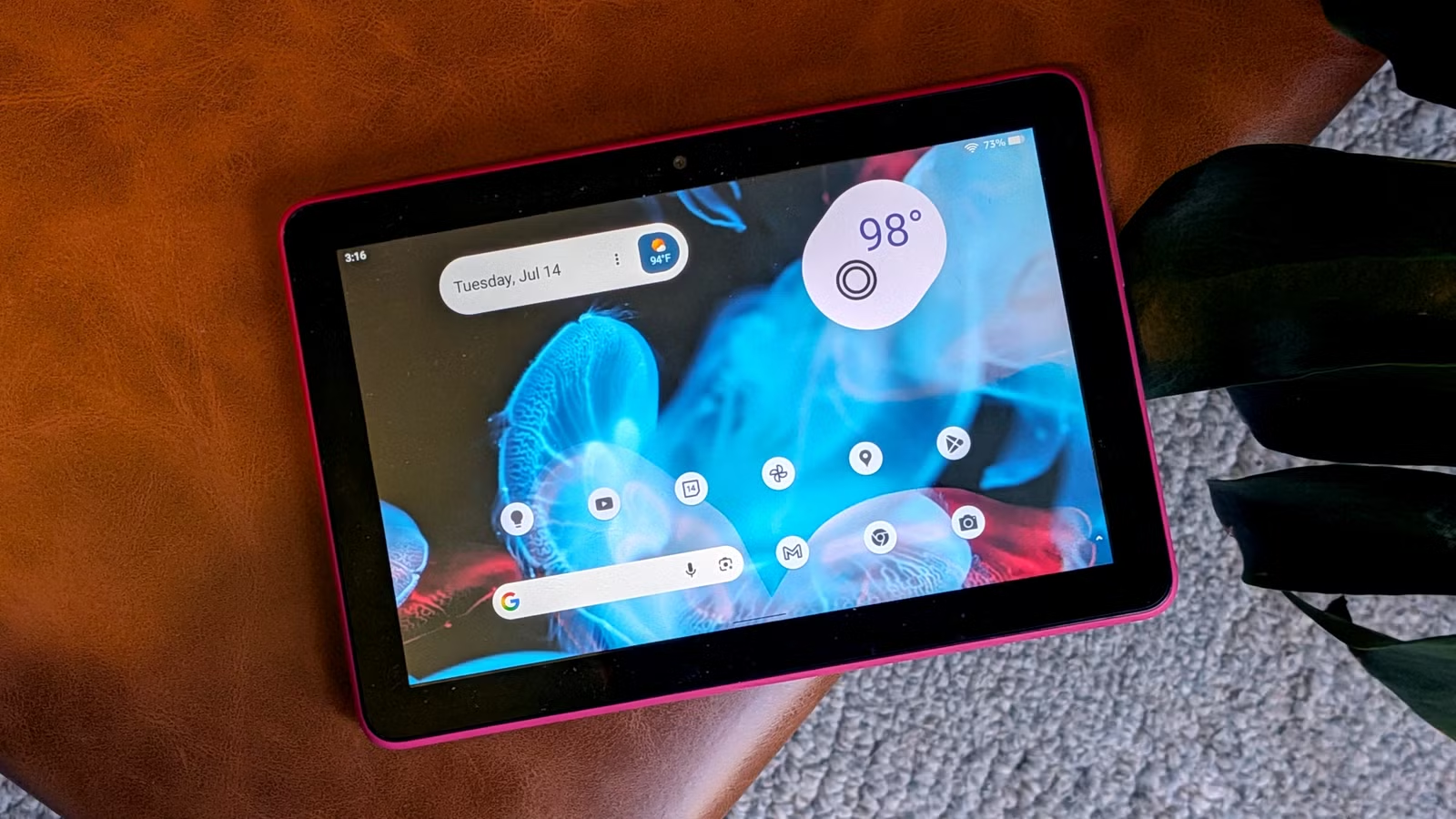
تتيح بعض الطرق تحويل تجربة استخدام أجهزة Fire اللوحية لتصبح أقرب إلى أجهزة Android المعتادة، مع إمكانية الوصول إلى متجر Google Play وتشغيل مجموعة أوسع من التطبيقات. وفي بعض الطرازات، قد تتوفر خيارات أكثر تقدمًا مثل تثبيت نظام Android مخصص، لكن نجاحها يعتمد على توافق الجهاز وإمكانية فتح محمّل الإقلاع (Bootloader).
في هذا المقال، نستعرض كيفية تحويل جهاز Fire اللوحي القديم إلى جهاز Android أكثر تكاملًا دون إنفاق المال، مع توضيح الخيارات المتاحة والمتطلبات والقيود التي ينبغي معرفتها قبل البدء. والهدف هو إطالة عمر الجهاز والاستفادة منه بدلًا من استبداله بجهاز جديد.
يُقيّد نظام التشغيل Fire OS أجهزة أمازون اللوحية Fire بمتجر تطبيقات أمازون فقط. في غضون 30 دقيقة تقريبًا، يمكنك إضافة متجر Google Play مجانًا، ومع بعض التعديلات الاختيارية، يمكنك جعل واجهة المستخدم أقرب إلى نظام Android القياسي.
لماذا يستحق جهازك اللوحي Fire القديم فرصة ثانية؟
وصول أفضل إلى التطبيقات دون الحاجة لشراء جهاز جديد.
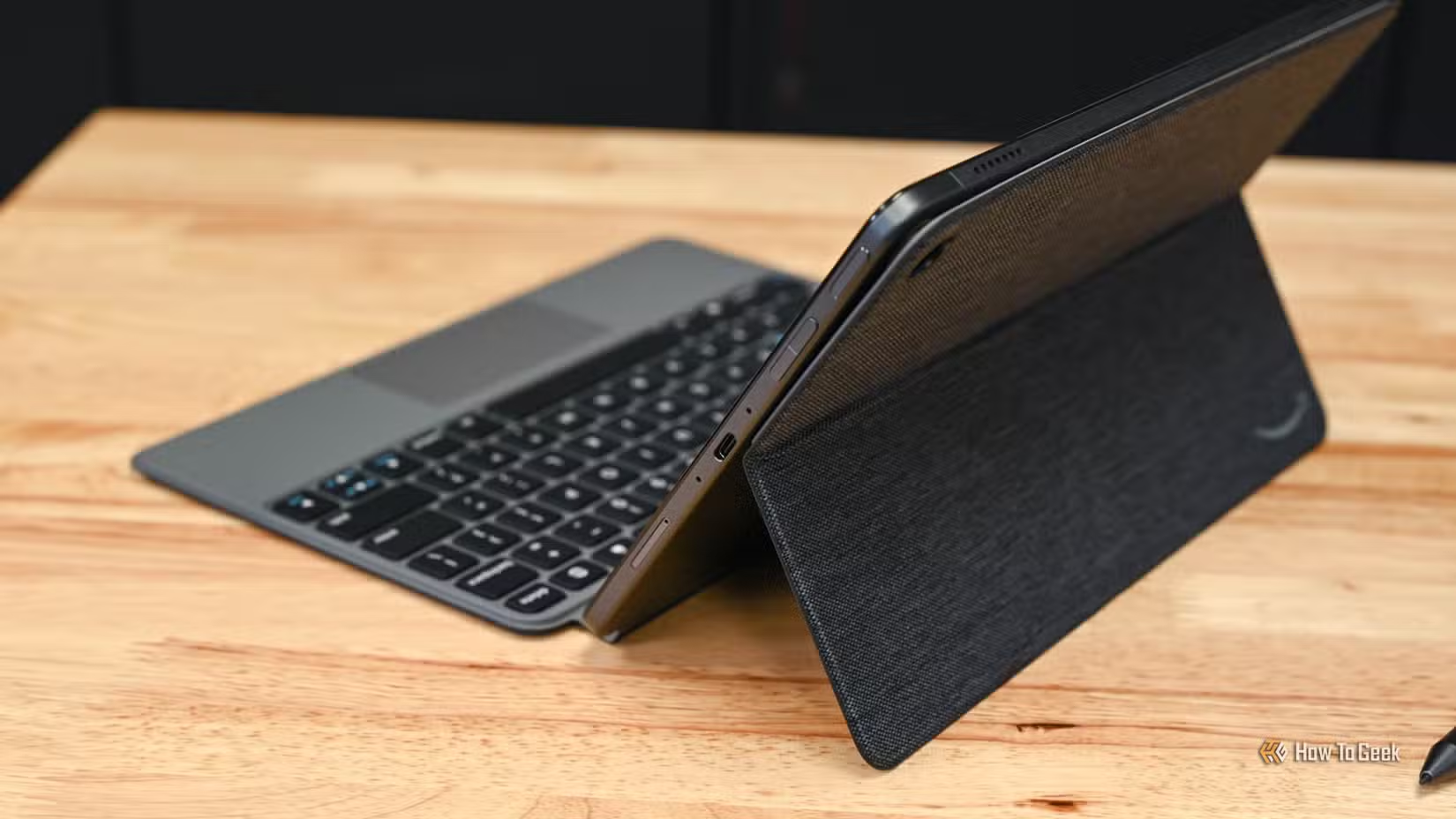
لطالما كانت أجهزة Fire اللوحية من أمازون صفقة غريبة. فرغم رخص ثمنها ومتانتها الملحوظة، إلا أن نظام تشغيلها مصمم في المقام الأول لبيع محتوى أمازون. يعتمد نظام Fire OS على نظام أندرويد، ومع ذلك، تستبعد أمازون خدمات جوجل للأجهزة المحمولة. هذا يعني عدم وجود متجر Play، ولا Gmail، ولا متصفح Chrome، ولا تطبيق YouTube الرسمي مُثبّتًا مسبقًا. ويبقى لك متجر تطبيقات أمازون، وهو متجر لطالما كان متأخرًا كثيرًا عن متجر جوجل. كما أن العديد من التطبيقات الشائعة تعتمد على خدمات جوجل بلاي لتعمل بشكل صحيح.
يُصلح تثبيت جوجل بلاي الكثير من هذه المشاكل، لكن ليس كلها. فهو يُضيف تطبيقات جوجل والعديد من التطبيقات التي لم تكن متوفرة في متجر تطبيقات أمازون. ويبقى نظام Fire OS وشاشة أمازون الرئيسية وتحديثات أمازون كما هي. مع ذلك، لا تزال بعض التطبيقات لا تُثبّت أو لا تعمل بشكل صحيح، خاصةً تلك التي تتحقق من اعتماد الجهاز من جوجل أو التي تتطلب إصدارًا أحدث من أندرويد.
ويأتي هذا في وقت مناسب جدًا. ففي أكتوبر 2026، أطلقت أمازون سلسلة جديدة تُسمى أجهزة Alexa اللوحية التي تعمل بنظام أندرويد وتحصل على تطبيقاتها مباشرةً من متجر جوجل بلاي. قال كيفن كيث، المدير التنفيذي في أمازون المسؤول عن المشروع، إن التحسينات التي طرأت على نظام أندرويد جعلت هذا الانتقال ممكنًا. يبدأ سعر جهاز أليكسا اللوحي 12 برو الرائد من 499.99 دولارًا أمريكيًا، وهو سعر أقل بكثير من 60 إلى 150 دولارًا أمريكيًا التي بيعت بها معظم طرازات Fire HD 8 وFire HD 10. وتؤكد أمازون أن أجهزة Fire اللوحية الحالية ستستمر في تلقي الدعم في الوقت الحالي، لذا لا داعي لاستبدال جهازك الحالي.
لا يزال بإمكانك استخدام جهاز Fire اللوحي القديم كشاشة لعرض وصفات الطبخ، أو قارئ إلكتروني بجانب السرير، أو وحدة تحكم بالمنزل الذكي، أو جهاز ألعاب فيديو للأطفال. إن منحه إمكانية الوصول إلى تطبيقات جوجل مجاني تمامًا ولا يتطلب أي تعديلات. كما أنه يساهم في الحفاظ على جهاز صالح للاستخدام بدلًا من إلقائه في مكب النفايات.
كيفية تثبيت متجر جوجل بلاي على جهاز Fire اللوحي:
أربعة ملفات APK، الترتيب الصحيح، وإعادة تشغيل واحدة.
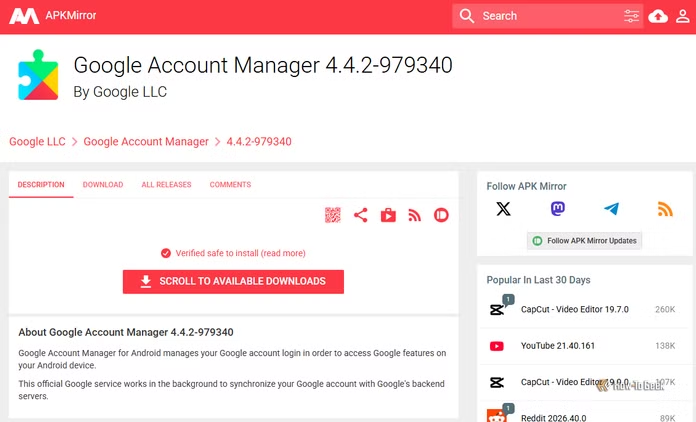
لا يتطلب تثبيت تطبيقات جوجل على جهاز Fire اللوحي عمل روت أو فتح مُحمّل الإقلاع أو توصيله بجهاز كمبيوتر. إنها عملية تثبيت جانبية، وتستغرق عادةً من ٢٠ إلى ٣٠ دقيقة.
ابدأ بتحديد مواصفات جهازك بدقة. انتقل إلى الإعدادات > خيارات الجهاز > حول جهاز Fire اللوحي، ولاحظ خانة “طراز الجهاز” التي تُظهر اسم جهازك اللوحي وجيله، مثل Fire HD 8 (الجيل الثاني عشر). ثم انتقل إلى الإعدادات > خيارات الجهاز > تحديثات النظام، ولاحظ إصدار نظام التشغيل Fire OS. أنت بحاجة إلى هذه المعلومات الثلاث، لأن حزم جوجل المناسبة تعتمد على الطراز والجيل وإصدار نظام Android المُثبّت عليه.
يعتمد نظام التشغيل Fire OS 8 على نظام Android 11، ويعمل على أجهزة Fire 7 وFire HD 8 (إصدار 2022)، وFire HD 10 (إصدار 2023)، وFire HD 8 (إصدار 2024)، وFire Max 11. أما نظام Fire OS 7 فيعتمد على نظام Android 9. تبقى الأجهزة اللوحية من عام 2017 وما قبله تعمل بنظام Fire OS 5، حيث يكون توافق التطبيقات ضعيفًا. تختلف إصدارات الحزم المتوافقة باختلاف الطراز وتتغير بمرور الوقت. بدلًا من التخمين، اتبع دليل التثبيت الخاص بنا، والذي يسرد الملفات الصحيحة لكل طراز وجيل من أجهزة Fire، وقد تم تحديثه الشهر الماضي.
بعد ذلك، اسمح للجهاز اللوحي بتثبيت التطبيقات من خارج متجر تطبيقات أمازون. انتقل إلى الإعدادات -> الأمان والخصوصية -> التطبيقات من مصادر غير معروفة، وفعّل خيار “السماح من هذا المصدر” لمتصفح Silk. يستخدم التثبيت أربعة ملفات APK، أو ملفات حزمة Android، وهو التنسيق الذي يستخدمه نظام Android لتثبيت التطبيقات. استخدم Silk لتنزيل الإصدارات المذكورة في الدليل لطراز جهازك من Google Account Manager، وGoogle Services Framework، وخدمات Google Play، ومتجر Google Play.
صدق أو لا تصدق، ترتيب تثبيت التطبيقات مهم – فأنت لا تقوم فقط بتثبيت متجر Play، بل تُفعّل أيضًا قدرة الجهاز اللوحي على تسجيل دخولك إلى حساب Google الخاص بك واستخدام خدماته. افتح الملفات من تطبيق الملفات، وثبّت مدير حساب Google أولًا، ثم إطار عمل خدمات Google، ثم خدمات Google Play، وأخيرًا متجر Play. بعد تثبيت التطبيقات الأربعة، أعد تشغيل الجهاز اللوحي، وافتح متجر Play، وسجّل الدخول باستخدام حساب Google الخاص بك. يمكنك بعد ذلك تثبيت Gmail وChrome وYouTube وGoogle Docs والعديد من التطبيقات الأخرى غير المتوفرة في متجر تطبيقات Amazon.
تنبيهات هامة: تجنّب المواقع الإلكترونية التي تعد بتثبيت التطبيقات بنقرة واحدة، فهي غالبًا ما تكون قديمة وأحيانًا تحتوي على برامج إعلانية. في نظام Fire OS 8، قد تُظهر بعض التطبيقات، مثل Gboard وYouTube Kids، تحذيرات من خدمات Google Play حتى بعد التثبيت بنجاح. كما قد يتسبب تحديث رئيسي لنظام Fire OS في تعطيل عملية التثبيت أحيانًا.
كيفية جعل الجهاز يبدو وكأنه نظام Android أصلي
تعديلات اختيارية: تغيير واجهة المستخدم، وحذف تطبيقات Amazon
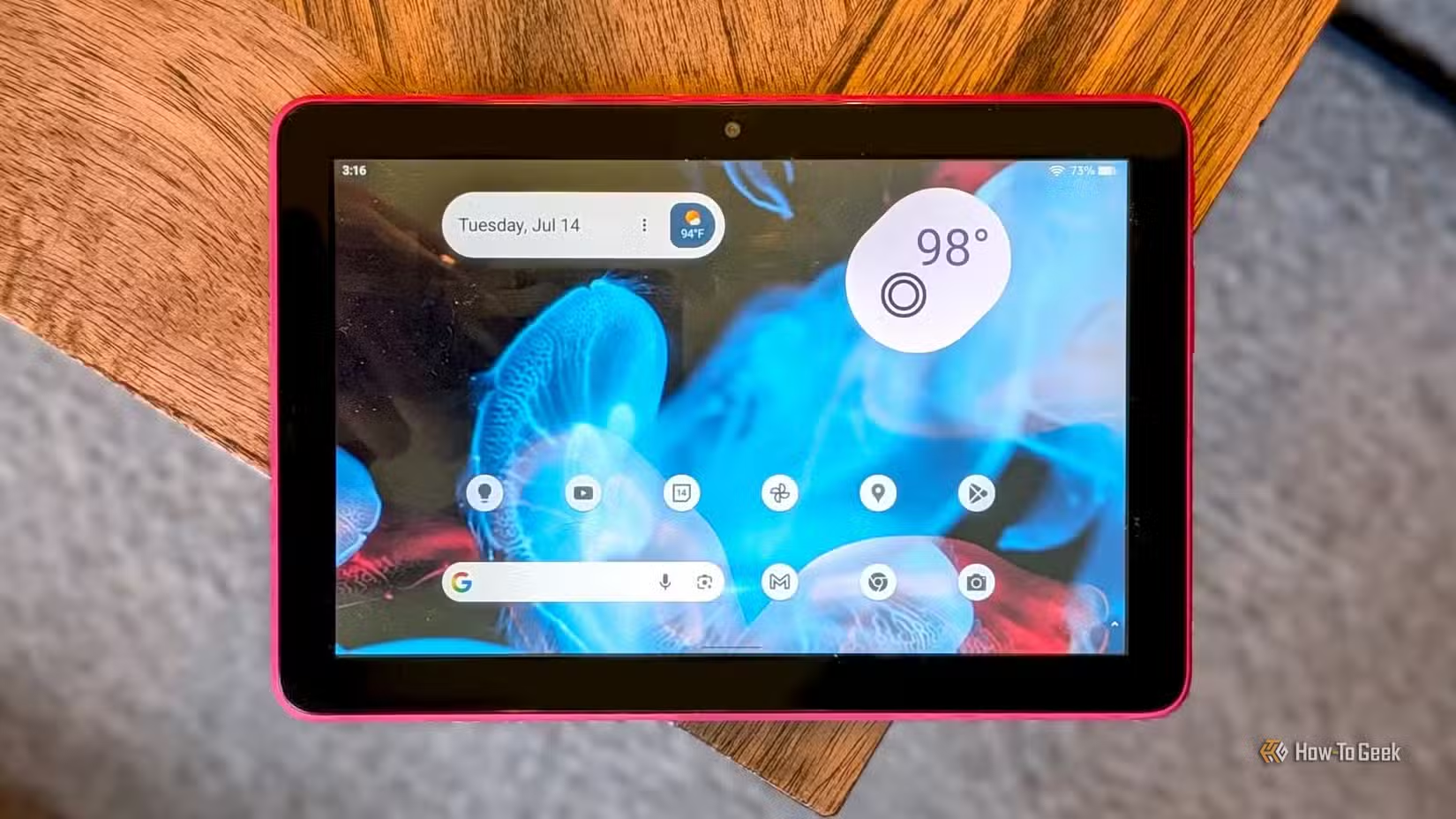
يُتيح لك متجر Play تطبيقات جوجل، لكنه لا يُغيّر الكثير في حد ذاته. ستظلّ تظهر لك شاشة أمازون الرئيسية، مع توصيات المحتوى، وإعلانات شاشة القفل في طرازات العروض الخاصة، وتطبيقات أمازون التي تعمل في الخلفية. تغيير ذلك اختياري، ولكنه أكثر خطورة من تثبيت متجر Play، ويختلف باختلاف إصدار نظام Fire OS. إذا كنت ترغب في التجربة، فستحتاج إلى جهاز كمبيوتر وFire Toolbox، وهي أداة مجانية لنظام ويندوز طوّرها العضو Datastream33 في منتدى XDA.
أولًا، انتقل إلى الإعدادات > خيارات الجهاز، وانقر على الرقم التسلسلي سبع مرات لفتح خيارات المطور. ثم انتقل إلى الإعدادات > خيارات الجهاز > خيارات المطور، وشغّل تصحيح أخطاء USB، وقم بتوصيل الجهاز اللوحي بجهاز الكمبيوتر. يتواصل Fire Toolbox مع الجهاز اللوحي عبر ADB، اختصارًا لـ Android Debug Bridge، وهي أداة مطوّرين تُتيح للكمبيوتر إرسال أوامر إلى جهاز أندرويد. يُوفّر Fire Toolbox هذه الأوامر من خلال قائمة بسيطة، فلا داعي لكتابتها يدويًا.
يمكن للأداة تثبيت تطبيقات جوجل تلقائيًا إذا لم تُثبّتها يدويًا. يمكنك أيضًا تعطيل تطبيقات وخدمات أمازون التي لا تستخدمها، وتثبيت مُشغّل تطبيقات تابع لجهة خارجية مثل Nova أو Lawnchair. لا يسمح لك نظام Fire OS بتغيير الشاشة الرئيسية الافتراضية بالطريقة المعتادة، لذا يستخدم Fire Toolbox حلًا بديلًا يُرسل زر الصفحة الرئيسية إلى مُشغّل التطبيقات الذي اخترته. في نظام Fire OS 8، أفاد المستخدمون أن هذا الحل غير موثوق، وقد تُعيد تحديثات أمازون مُشغّل Fire Launcher.
لكل من هذه التعديلات عيوبها. تعطيل التطبيقات قابل للتراجع عنه وأكثر أمانًا من حذفها، ولكن عليك توخي الحذر. قد يؤدي تعطيل مُكوّن النظام الخاطئ إلى تعطيل ميزات مثل قراءة Kindle، أو Alexa، أو أدوات الرقابة الأبوية. يُمكن لـ Fire Toolbox أيضًا حظر التحديثات عبر الهواء، ولكن هذا خيار اختياري، وليس إجراءً روتينيًا. يُمكن أن يُقلل من احتمالية أن يُلغي تحديث أمازون تغييراتك، ولكنه ليس مضمونًا، وقد أفاد بعض المستخدمين بتثبيت التحديثات على أي حال. كما ستفقد التحديثات الأمنية، وهو أمر مهم على جهاز تستخدمه للبريد الإلكتروني أو الخدمات المصرفية.
تتوفر أنظمة تشغيل مخصصة (ROMs) مثل LineageOS لبعض طرازات Fire القديمة. تعتمد هذه الأنظمة على ثغرات في مُحمّل الإقلاع لا تعمل على الأجهزة الحديثة، وتُعرّض الجهاز اللوحي لخطر التلف. في حال تسبب أحد التعديلات السابقة بمشاكل، فإن إعادة ضبط المصنع تُعيد الجهاز إلى إعدادات Fire OS الأصلية. لكن هذا الحل ليس موثوقًا به في حال فشل تثبيت نظام تشغيل مخصص.
تُحسّن التعديلات المجانية من كفاءة أجهزة Fire اللوحية القديمة بشكل ملحوظ. صحيح أن Fire OS يُقيّد التطبيقات التي يُمكن تشغيلها على جهاز Fire اللوحي، إلا أن أربعة ملفات APK مجانية تُتيح تثبيت تطبيقات جوجل دون استبدال النظام. يُقدّم Fire Toolbox تعديلات اختيارية مع بعض التنازلات. والنتيجة ليست جهازًا لوحيًا جديدًا، ولكنه جهاز أكثر فائدة.
يمكن أن يمنحك تحويل جهاز Amazon Fire اللوحي القديم إلى تجربة أقرب إلى Android فرصة جديدة للاستفادة منه، خصوصًا إذا كنت ترغب في تثبيت تطبيقات إضافية والوصول إلى خدمات Google. لكن من المهم التمييز بين تثبيت متجر Google Play وتعديل النظام بالكامل؛ فلكل منهما متطلبات ومخاطر مختلفة.
قبل تنفيذ أي خطوة، تحقق من رقم طراز جهازك وإصدار Fire OS، وابحث عن الطريقة المتوافقة معه تحديدًا. ولا تثبّت ملفات نظام أو برامج ثابتة (Firmware) مخصصة لطراز آخر، لأن ذلك قد يؤدي إلى تعطّل الجهاز.