قد تكشف سجلات نظام التشغيل Windows عن مشكلات في أداء الكمبيوتر واستقراره لا تظهر بوضوح أثناء الاستخدام اليومي. وتشمل هذه المشكلات أخطاء النظام، وفشل بعض الخدمات، ومشكلات تعريفات الأجهزة، والتحذيرات المتكررة التي قد تؤثر في أداء الحاسوب دون أن يلاحظها المستخدم.
بدلًا من محاولة قراءة مئات الأسطر من البيانات التقنية يدويًا، يمكن الاستعانة بـ ChatGPT لتحليل سجلات Windows وفهم رسائل الأخطاء وتحديد المشكلات التي تستحق الاهتمام. فمن خلال تزويده بالسجلات المناسبة، يمكنه شرح الأحداث غير الطبيعية، وربط الأخطاء ببعضها، واقتراح خطوات عملية لاستكشاف أسبابها وإصلاحها.
في هذه التجربة، استخدمت ChatGPT لتحليل سجلات نظام Windows، وكانت النتيجة اكتشاف ثلاث مشكلات رئيسية لم أكن قد انتبهت إليها من قبل. وتوضح هذه التجربة كيف يمكن للذكاء الاصطناعي أن يساعد في تشخيص أعطال الكمبيوتر، بشرط التحقق من اقتراحاته قبل تنفيذ أي تغييرات على النظام.
أصبح إصلاح حاسوبك المحمول الذي يعمل بنظام ويندوز أسهل من أي وقت مضى، بفضل انتشار برامج إدارة سجلات النظام (LLMs) وقدرتها على قراءة السجلات وتوفير أوامر للتحقيق والإصلاح. إذا فتحتَ “عارض أحداث ويندوز” على جهاز كمبيوتر سليم تمامًا الآن، فسترى على الأرجح جدارًا من أيقونات الأخطاء الحمراء. يسجل ويندوز (انقر بزر الماوس الأيمن على أيقونة ويندوز لفتح “عارض الأحداث”) كل خلل بسيط في مهلة الخلفية ومشاكل الأذونات.
في محاولة لإصلاح بعض المشاكل التي واجهتني على حاسوبي المحمول ASUS TUF Gaming، مثل دوران المروحة بسرعة 4700 دورة في الدقيقة باستمرار بعد إيقاظه من وضع السكون، وغيرها، قمتُ بتصدير الأحداث الحرجة وأحداث الأخطاء من سجلات حاسوبي المحمول وأدخلتُ بيانات CSV الخام إلى برنامج ChatGPT.
لدهشتي، نجحت هذه الخطوة. عمل ChatGPT كشريك تشخيصي تفاعلي، وترجم المصطلحات التقنية بنجاح، وشخّص أربع مشاكل خفية، وقدّم الخطوات الدقيقة لإصلاح ثلاث مشكلات رئيسية في الإعدادات لم أكن لأكتشفها بنفسي.
الخروج من مأزق تشفير BitLocker
الكشف عن ثغرة أمنية خطيرة وإصلاحها
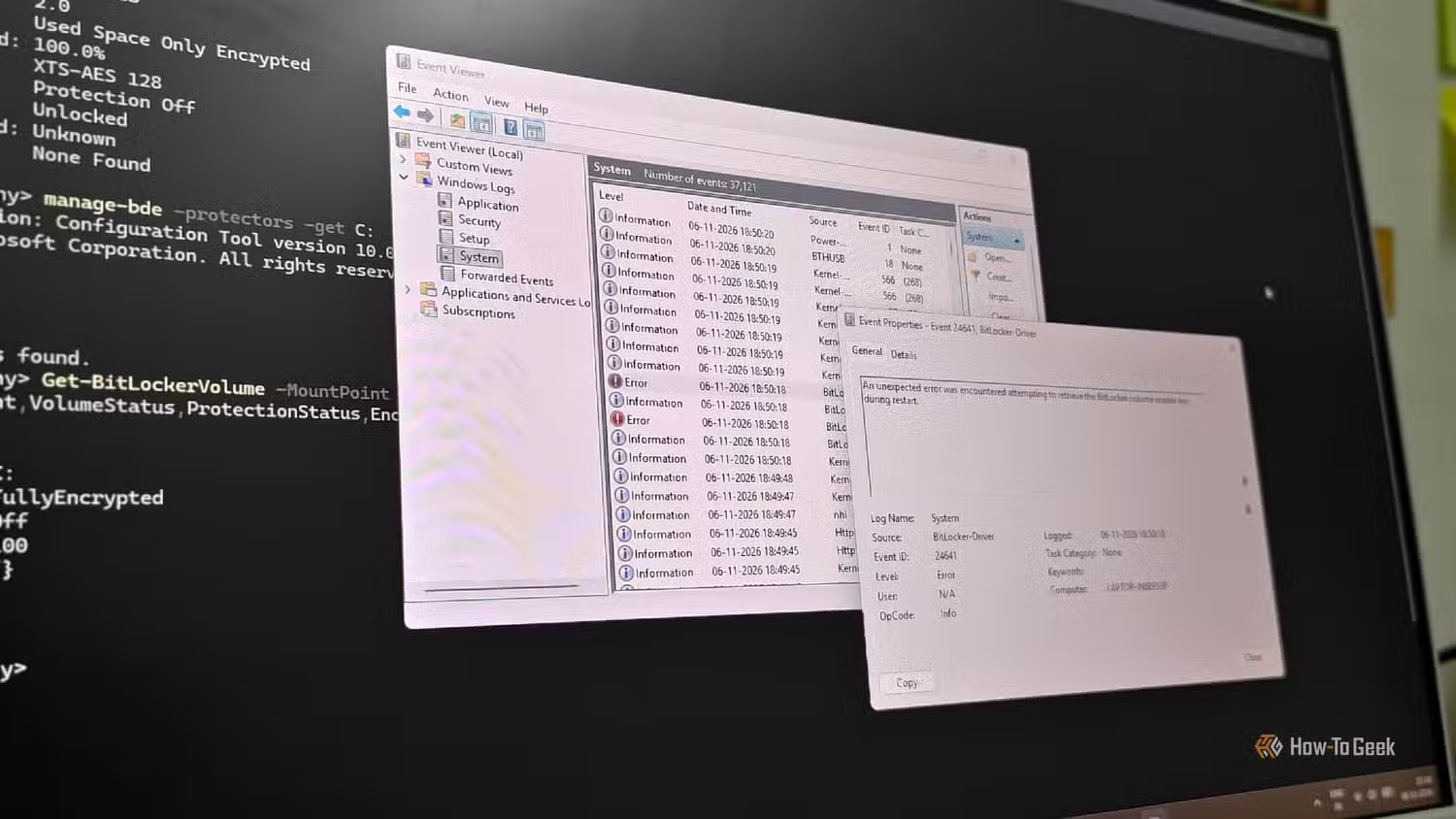
كان النمط الأكثر إثارة للقلق الذي رصده برنامج ChatGPT هو ظهور 26 خطأً متطابقًا خلال بضعة أيام فقط. ومن المثير للاهتمام أن جميعها كانت تحمل مُعرّف الحدث 24641، الذي يُحذّر من فشل نظام Windows في استرداد المفتاح الرئيسي لوحدة تخزين BitLocker.
إذا كنت تتساءل عن ماهية BitLocker، فهو أداة أمان مُدمجة في نظام Windows تُشفّر القرص الصلب، وتُخفي ملفاتك بحيث لا يتمكن اللصوص من الوصول إلى بياناتك في حال سرقة حاسوبك المحمول. عندما تحققت من قائمة إعدادات Windows 11، وجدتُ أن خيار “تشفير الجهاز” مُفعّل، لذا افترضتُ في البداية أن بياناتي آمنة.
نصحني برنامج ChatGPT بعدم الوثوق بواجهة المستخدم الرسومية للإعدادات، وقدّم لي أمرًا مُحددًا في PowerShell للتحقق من حالة تشفير القرص على مستوى النظام. فتحتُ Windows PowerShell كمسؤول، وشغّلتُ الأمر manage-bde -status C:.
كان الذكاء الاصطناعي مُحقًا في شكوكه. فقد كشف مُخرج PowerShell عن تناقض كبير. على الرغم من أن القرص كان مشفرًا بالكامل، إلا أن حالة الحماية كانت مُعطّلة، وحالة القفل مفتوحة، والأمر الأكثر إثارة للقلق هو أنه لم يتم العثور على أي حماية للمفاتيح. كان حاسوبي المحمول في حالة خطيرة من التشفير المُعلق، مما يعني أنه لم يكن لديّ مفتاح استرداد إذا قرر النظام فجأةً منعي من الوصول إليه.
ساعدني برنامج ChatGPT في حل المشكلة. قدّم لي الأمر الصحيح manage-bde -protectors -add C: -RecoveryPassword لإنشاء كلمة مرور رقمية صالحة، ثم أرشدني إلى نسخها احتياطيًا إلى حساب Microsoft الخاص بي. قمت بتأمين القرص وإيقاف سلسلة أخطاء Event ID 24641 التي لا تنتهي.
تحذير
قد يؤدي اتخاذ إجراءات مُدمّرة على قرص عالق في حالة تشفير مُعلقة دون مفتاح استرداد مُفعّل إلى منعك من الوصول إلى قرص SSD الخاص بك بشكل دائم. لا تقم بمسح مفاتيح الأمان في BIOS إذا كان القرص في هذه الحالة.
إيقاف أعطال خدمة الخلفية
تعلم كيفية تعطيل البرامج المُثبّتة مسبقًا من قِبل الشركة المصنّعة بأمان
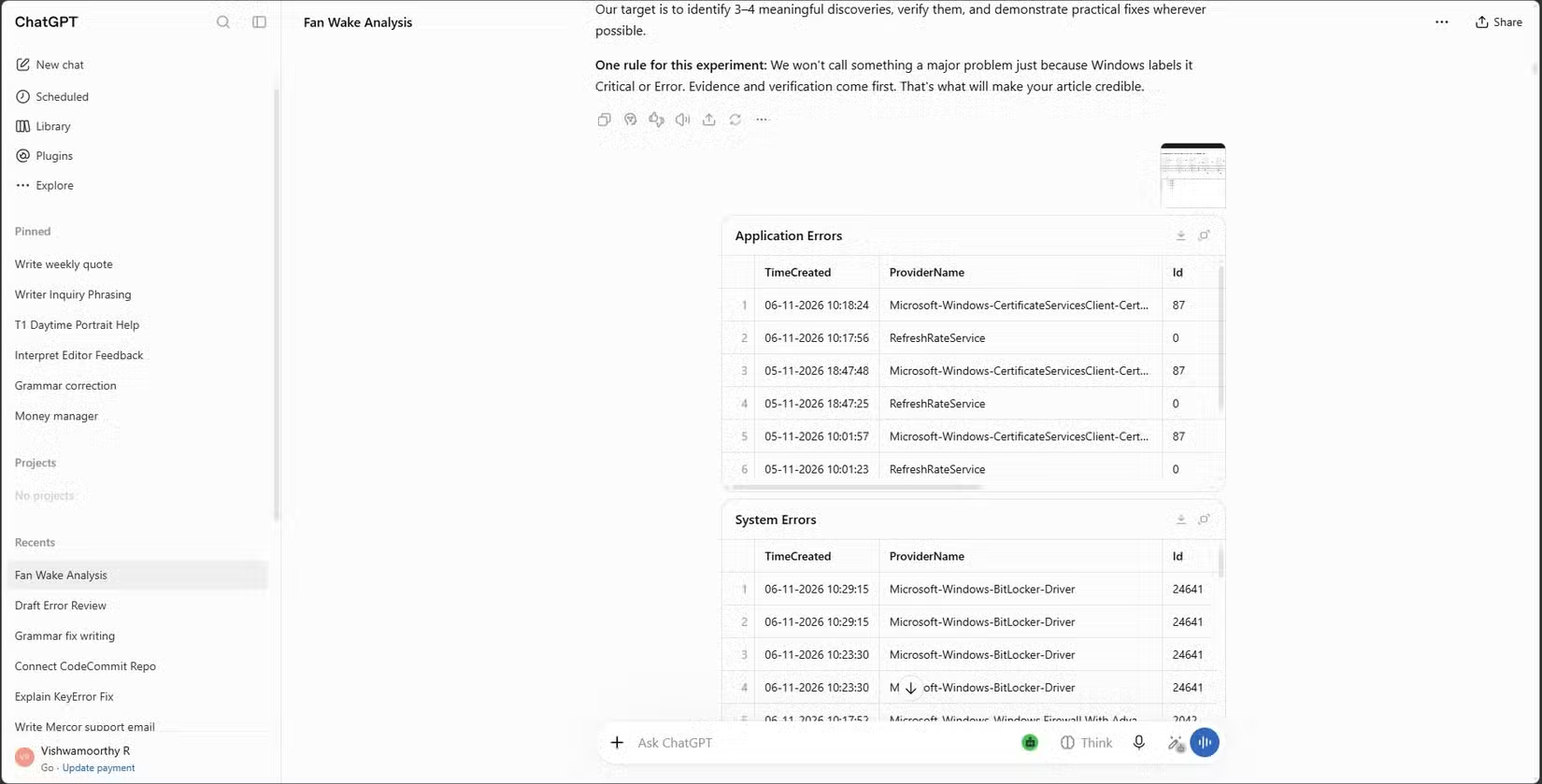
كانت سجلات النظام لديّ مليئةً برسائل خطأ من نوع Application Event ID 0 تشير إلى NullReferenceException مرتبطة مباشرةً بملف ASUS RefreshRateService التنفيذي. كانت الخدمة عالقةً في حلقة مفرغة من التعطل ومحاولة إعادة التشغيل.
بما أنني أعتمد على أداة G-Helper الخارجية، بدلاً من Armory Crate من ASUS، لإدارة سرعة المراوح وتبديل وحدة معالجة الرسومات في حاسوبي المحمول TUF، فإن وجود برامج مثبتة مسبقًا من الشركة المصنعة كان يتسبب في ظهور أخطاء متضاربة في الخلفية. أكد برنامج ChatGPT أن هذه الخدمة تحديدًا زائدة عن الحاجة وتستهلك موارد النظام بشكل مفرط، وقدم لي الطريقة الصحيحة لإيقافها بأمان.
لإصلاح هذه الحلقة المفرغة من الأعطال، اضغط على مفتاحي Win + R، واكتب services.msc، ثم اضغط على Enter. انتقل إلى RefreshRateService في القائمة، وانقر بزر الماوس الأيمن عليها، ثم اختر خصائص. غيّر نوع بدء التشغيل إلى معطل، ثم انقر على إيقاف.
بعد ذلك، استمرت معدلات تحديث الشاشة بالعمل بشكل مثالي عبر G-Helper، واختفت أخطاء عارض الأحداث تمامًا.
حالات فشل تسجيل وحدة TPM الصامتة
لماذا يمكن تجاهل بعض الأخطاء الأمنية بأمان
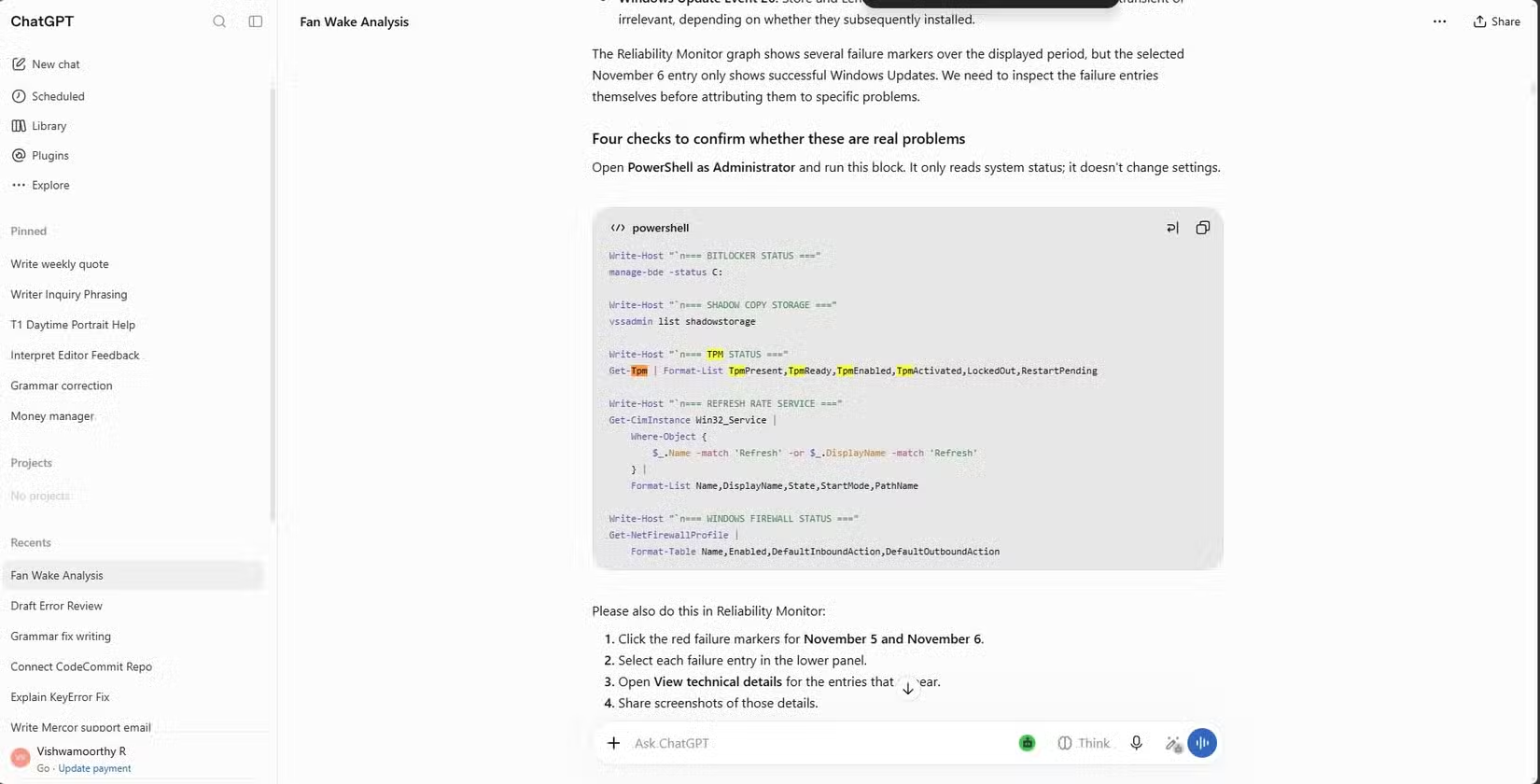
لعلّ أهم ما قدمه ChatGPT هو تنبيهي إلى متى يجب تجاهل خطأ يبدو مخيفًا. فقد أشار إلى عطل متكرر في سجل التطبيقات: CertificateServicesClient-CertEnroll، رقم الحدث 87. أظهر السجل رمزًا سداسيًا عشريًا محددًا يشير إلى عدم تحميل مفتاح وحدة النظام الأساسي الموثوقة (TPM).
وحدة TPM هي شريحة أمان مادية على اللوحة الأم. تعمل كخزنة آمنة لمفاتيح التشفير، وهي متطلب أساسي لتشغيل نظام التشغيل Windows 11. كان خوفي الفوري هو تعطل شريحة TPM، مما قد يؤدي في النهاية إلى تعطيل بنية الأمان الأساسية لنظام التشغيل.
بدلًا من الذعر، أرشدني ChatGPT إلى تشغيل الأمر Get-Tpm في PowerShell والتحقق من سجلات TPM-WMI بحثًا عن رقم الحدث 1041.
كانت نتائج التشخيص سليمة تمامًا. كانت وحدة TPM موجودة، وتستجيب، واجتازت بسهولة فحوصات السلامة قبل المصادقة. ساعدني الذكاء الاصطناعي في استنتاج أن هذا لم يكن عطلًا في الجهاز على الإطلاق. كان الأمر مجرد فشل متكرر في عملية المصافحة البرمجية المتعلقة بتسجيل الشهادة المُستضافة على خادم Intel. لم أكن بحاجة إلى تحديث BIOS أو التلاعب بمفاتيح الأمان؛ كل ما احتجت إليه هو ترك نظام Windows يُعالج طلب الخادم في الخلفية تلقائيًا.
لستَ بحاجةٍ إلى شهادةٍ في مجال تقنية المعلومات لفحص جهاز الكمبيوتر الخاص بك.
يمكنك البدء بسجلات التشخيص التي يجمعها نظام ويندوز حاليًا. استخدم برنامج ChatGPT بفعالية؛ اطلب منه ترجمة المصطلحات التقنية المعقدة وفصل المعلومات غير المهمة عن التهديدات الحقيقية، وتحقق من كل إجراءٍ مُقترح قبل تغيير أي إعدادٍ من إعدادات النظام.
توضح هذه التجربة أن سجلات Windows تحتوي على معلومات مهمة يمكن أن تساعد في اكتشاف مشكلات الكمبيوتر قبل أن تتحول إلى أعطال أكثر إزعاجًا. ويمكن أن يجعل ChatGPT تحليل هذه البيانات أسهل من خلال شرح رسائل الأخطاء وتحديد الأحداث التي تستحق الفحص، حتى للمستخدمين الذين لا يمتلكون خبرة تقنية متقدمة.
إذا أردت تجربة ذلك على جهازك، يمكنك تصدير السجلات ذات الصلة من «عارض الأحداث» (Event Viewer) وطلب تحليلها من ChatGPT، بعد إزالة أي معلومات شخصية أو حساسة. والأهم هو التعامل مع النتائج باعتبارها اقتراحات للتشخيص، والتحقق منها قبل تنفيذ أوامر أو تغييرات على النظام.