هل تتلقى إشعارات كثيرة من هاتفك الأندرويد، ولا تعرف أي التطبيقات تتسبب في هذا الإزعاج؟ قد يكون من الصعب تحديد مصدر التنبيهات المتكررة، خصوصًا عندما تختفي بسرعة أو تتداخل مع إشعارات التطبيقات الأخرى. لكن نظام أندرويد يوفر ميزة مفيدة تُسمى سجل الإشعارات، تتيح لك مراجعة التنبيهات التي وصلتك حتى بعد إزالتها من شاشة الهاتف.

يمكنك استخدام سجل الإشعارات لمعرفة التطبيقات التي ترسل أكبر عدد من التنبيهات، واكتشاف الإشعارات غير الضرورية أو المتكررة، ثم تعديل أذونات الإشعارات لكل تطبيق على حدة. وبهذه الطريقة، لن تضطر إلى تعطيل جميع التنبيهات أو حذف التطبيقات لمجرد التخلص من الإزعاج.
في هذا المقال، نستعرض كيفية استخدام سجل الإشعارات في أندرويد لتحديد التطبيقات المزعجة وتنظيف تجربة استخدام الهاتف، مع شرح طريقة الوصول إلى السجل وإدارة الإشعارات وإيقاف التنبيهات التي لا تحتاج إليها. وتجدر الإشارة إلى أن توفر هذه الميزة ومكانها قد يختلفان حسب إصدار أندرويد والشركة المصنعة للهاتف.
التحكم في الإشعارات على هاتفي مهمة شاقة. أحاول تعطيل الإشعارات المزعجة فور وصولها، لكن أحيانًا يكون تجاهلها أسهل. هنا تبرز فائدة “سجل الإشعارات” في نظام أندرويد، ولكن ليس للأسباب المعتادة.
يحتفظ سجل الإشعارات بإيصالات وصول الإشعارات.
لكن عليك تفعيله.
بالنسبة لمن لا يعرفون هذه الميزة، يتضمن نظام أندرويد منذ فترة طويلة ميزة تُسمى “سجل الإشعارات“، وهي تقوم تمامًا بما يوحي به اسمها. بمجرد تفعيلها، تحتفظ بسجل لجميع الإشعارات التي تصل إلى هاتفك. إنها مفيدة للغاية عندما تسحب إشعارًا عن طريق الخطأ.
لكن يجب أن تعلم أنها غير مُفعّلة افتراضيًا. يختلف مكان هذه الميزة باختلاف الجهاز، ولكنها عادةً ما تكون موجودة في الإعدادات > الإشعارات. من هناك يمكنك تفعيلها والاطلاع على السجل.
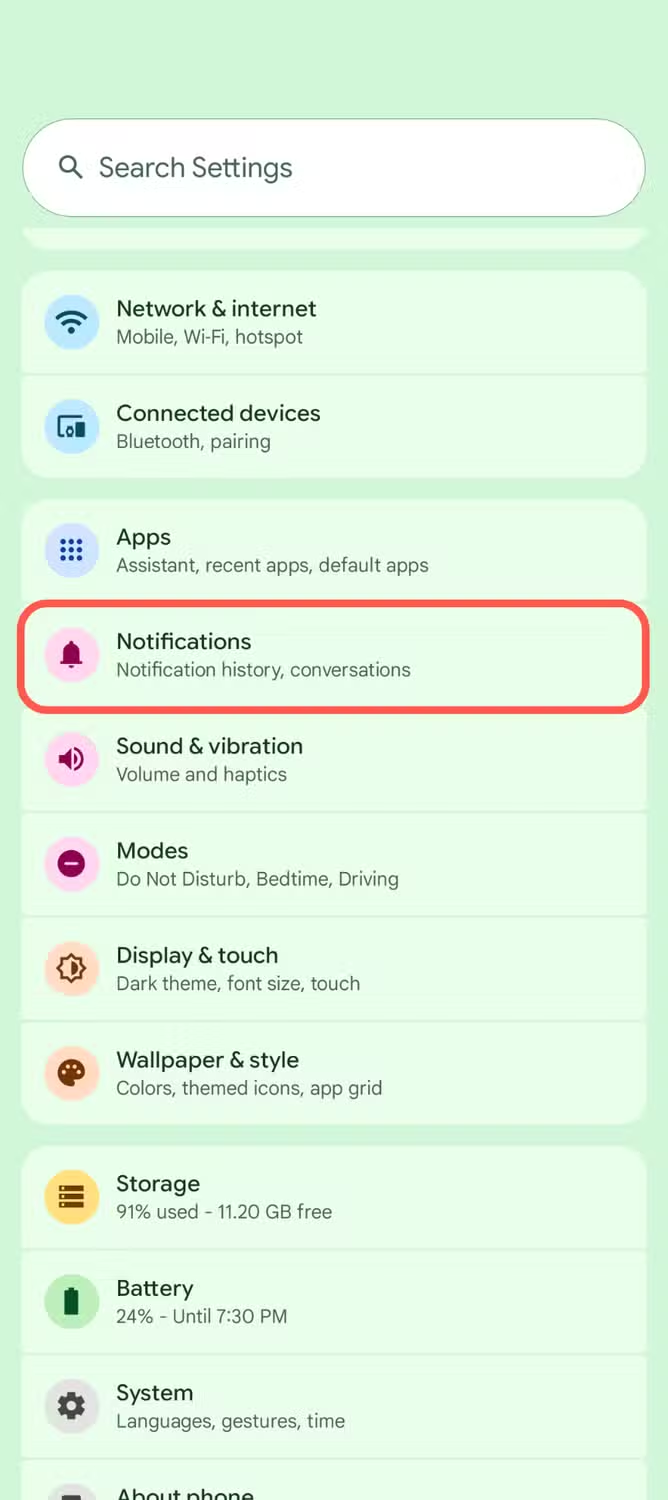
إذا كنت تُفعّل هذه الميزة لأول مرة، فسيتعين عليك الانتظار حتى يتم تحميل الإشعارات. يحتفظ سجل الإشعارات عادةً بسجل لإشعارات آخر 24 ساعة. هذا وقت كافٍ للعثور على تنبيه تم تجاهله عن طريق الخطأ، ولكن هذه ليست كل فوائده.
ما يُخبرك به السجل فعليًا
هاتفك يُرسل الكثير من الإشعارات أكثر مما تتخيل
عندما تتراكم لديك إشعارات يوم كامل، ستُفاجأ على الأرجح بكثرتها – أعرف ذلك جيدًا. قد لا يبدو وجود تنبيهين أو ثلاثة كثيرًا، لكنها تتراكم في النهاية. تمامًا كما قد لا تُدرك أنك تفتح هاتفك كثيرًا حتى تتحقق من مدة استخدام الشاشة.
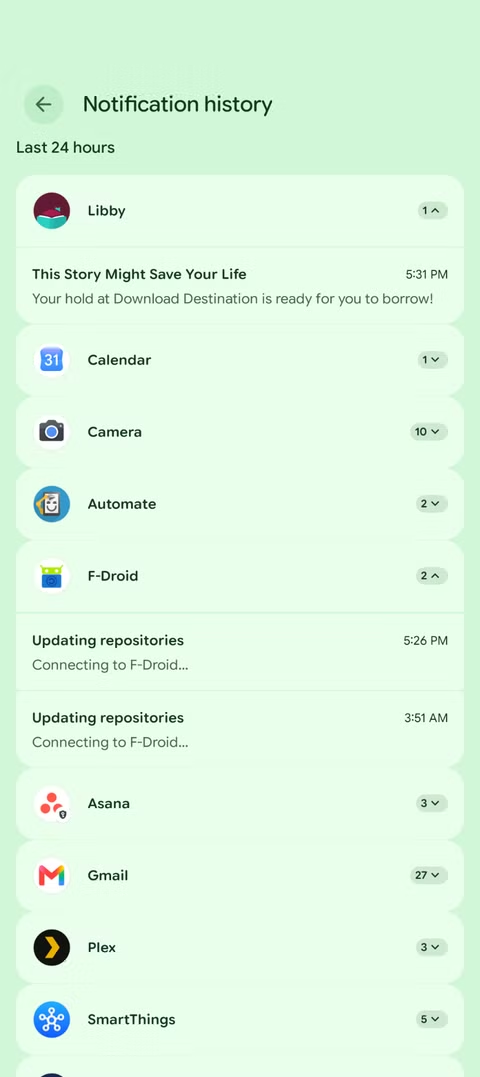
لهذا السبب أُفضّل استخدام سجل الإشعارات لحصر استخدامك. انتقل إلى قسم “آخر 24 ساعة”، وسترى الإشعارات مُصنّفة حسب التطبيق. من خلال نص واضح، يُمكنني معرفة عدد مرات إزعاج كل تطبيق لي اليوم، وتوسيعه لمعرفة ما إذا كانت تلك الإشعارات مُهمة. دائماً ما يبرز المخالفون الكبار بشكل واضح.
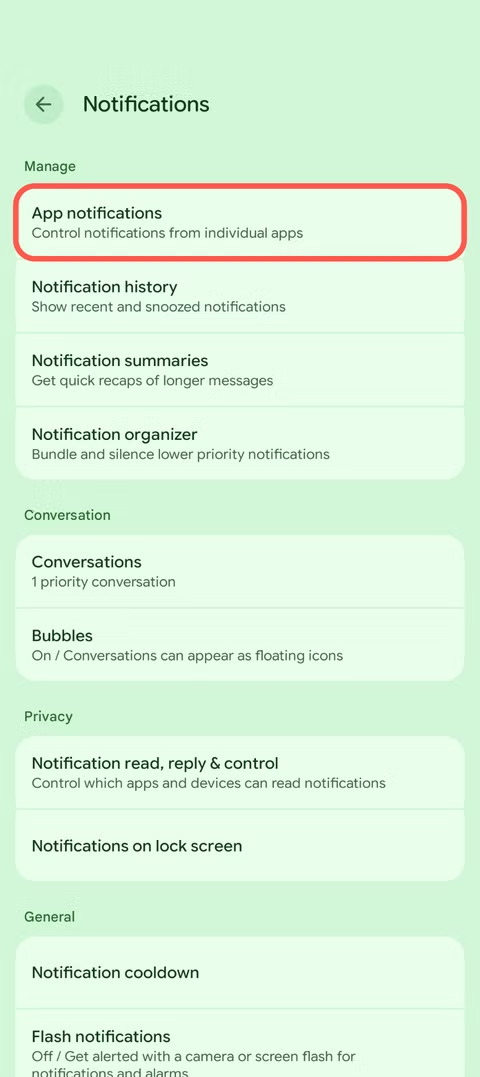
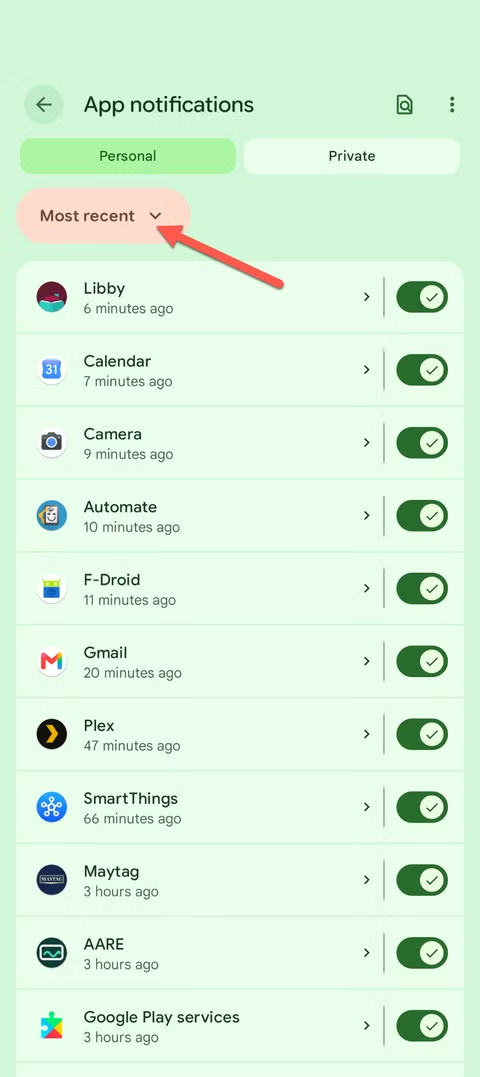
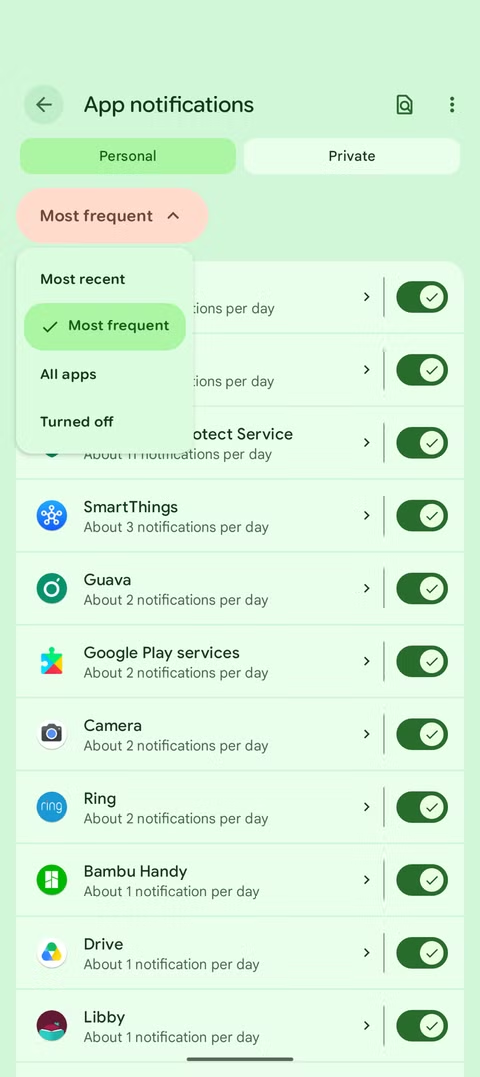
أودّ أن أشير إلى وجود مكان آخر يستحقّ التحقق منه أيضًا. في صفحة “إشعارات التطبيقات” الرئيسية، يعرض نظام أندرويد قائمة بالتطبيقات التي أرسلت إشعارات مؤخرًا. مع ذلك، يمكنك فرز هذه القائمة حسب “الأكثر تكرارًا”. لا يُظهر هذا تفاصيل الإشعارات بدقة، ولكنه يُعطي نظرة عامة جيدة.
فرز الإشعارات المهمة من غير المهمة
أتمنى لو كان بإمكاني التمرير يمينًا أو يسارًا
جرد الإشعارات لا يختلف كثيرًا عن تنظيف مرآب فوضوي. ببساطة، أتصفح السجل وأسأل نفسي: “هل سأنزعج إذا فاتني هذا الإشعار؟”
إذا كانت الإجابة نعم، يبقى الإشعار. هذه رسائل من أشخاص حقيقيين، وأحداث تقويم، وتنبيهات كاميرا جرس الباب، وما إلى ذلك. أحاول أن أكون حازمًا في رفضي للإشعارات. إذا كنت سأتحقق من التطبيق على أي حال، فلا أحتاج إلى إشعار آخر يجذب انتباهي. سأراه عندما يحين وقته.
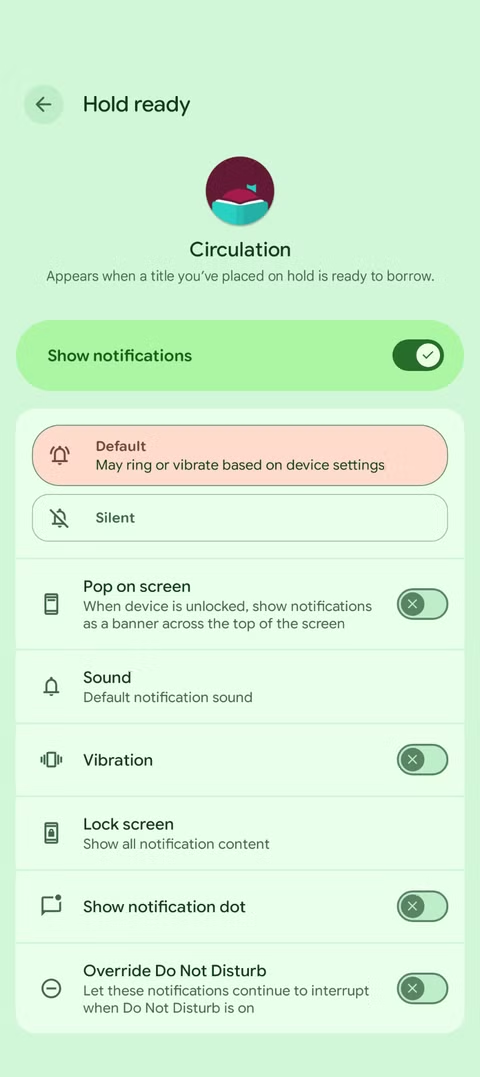
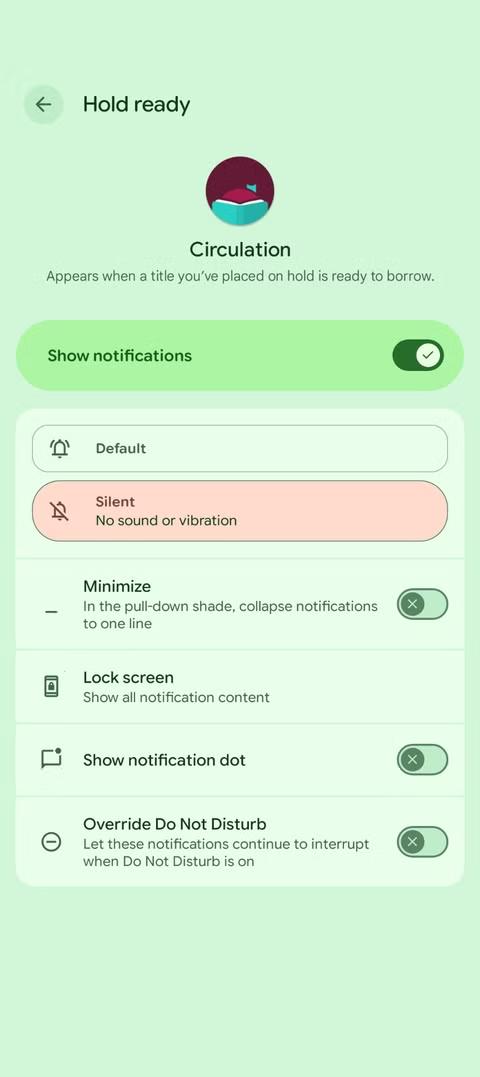
لحسن الحظ، لا يُجبرك نظام أندرويد على اختيار “إيقاف الكل” أو “إيقاف كل شيء” لإشعارات التطبيقات. عند تحديد إشعار أقدم من بضع ساعات، ستنتقل إلى خيارات تلك “الفئة” المحددة. قد يحتوي تطبيق واحد على فئات إشعارات مثل “العروض الترويجية” و”الاشتراكات” وغيرها. لذا يمكنك إيقاف بعض التنبيهات مع الإبقاء على البعض الآخر. عليك تفعيل هذه الميزة على هواتف سامسونج.
بالنسبة للإشعارات التي تقع في المنتصف، أفضل ضبط فئتها على “صامت”. يظهر الإشعار في شريط الإشعارات، لكنه لا يصدر صوتًا ولا يهتز. هذا مفيد للأمور التي أرغب في رؤيتها لاحقًا، ولكن لا أحتاج لمعرفتها الآن.
تراكم الإشعارات أمرٌ واقعي.
أتمنى لو كان هذا حلاً نهائيًا،
لكنه ليس كذلك. التطبيقات بارعة في إيجاد طرق جديدة لجذب انتباهك. تثبيت تطبيقات جديدة غالبًا ما يعني منحها أذونات الإشعارات قبل أن تدرك ما أنت مُقدم عليه.
لكن هذا ليس عملاً يوميًا. سجل الإشعارات هو مجرد لقطة لمدة ٢٤ ساعة، ولكنه موجود دائمًا. مرة أو مرتين في الشهر، أفتحه وألقي نظرة سريعة. لا يستغرق الأمر سوى بضع دقائق، ولا أحاول إصلاح كل شيء دفعة واحدة. خطوات صغيرة.
يُعد سجل الإشعارات في أندرويد وسيلة عملية لاكتشاف التطبيقات التي تستهلك انتباهك بإرسال تنبيهات متكررة، حتى تلك التي لم تعد تظهر على الشاشة. ومن خلال مراجعة السجل، يمكنك تحديد مصادر الإزعاج واتخاذ قرارات أفضل بشأن التطبيقات التي تحتاج إلى تقييد إشعاراتها أو تعطيلها.
خصص بضع دقائق لمراجعة سجل الإشعارات على هاتفك، ثم أوقف التنبيهات غير المهمة مع الإبقاء على الإشعارات الضرورية. بهذه الخطوة البسيطة، يمكنك جعل هاتفك أكثر هدوءًا وتنظيمًا دون الحاجة إلى حذف التطبيقات التي تستخدمها باستمرار.