يأتي هاتف Google Pixel 11 مزودًا بمجموعة من الإعدادات الافتراضية المصممة لتوفير تجربة استخدام متوازنة، لكن بعض هذه الخيارات قد لا تناسب جميع المستخدمين. فمن خلال تغيير عدد محدود من إعدادات الشاشة والخصوصية والبطارية والإشعارات، يمكنك تحسين تجربة الاستخدام اليومية، والاستفادة بشكل أفضل من إمكانات الهاتف دون الحاجة إلى تثبيت تطبيقات إضافية.
بعد تجربة الهاتف، وجدت أن هناك ستة إعدادات تستحق التغيير مباشرةً بعد تشغيله للمرة الأولى. تشمل هذه التعديلات خيارات تساعد على تقليل استهلاك البطارية، والتحكم في الإشعارات، وتعزيز الخصوصية، وتحسين طريقة التفاعل مع واجهة Android، بما يجعل الهاتف أكثر ملاءمة للاستخدام الشخصي.
لكن ما الإعدادات الافتراضية التي ينبغي تغييرها في Google Pixel 11؟ ولماذا يمكن لهذه التعديلات البسيطة أن تحدث فرقًا واضحًا في الأداء والراحة والأمان؟ إليك ستة تغييرات عملية تستحق التجربة، مع توضيح الفائدة من كل منها.
أبرز النقاط
- تتضمن سلسلة هواتف Pixel 11 العديد من الميزات المفيدة التي تكون معطلة افتراضيًا.
- يمكنك تحسين شاشة هاتفك وسرعة شحنه.
- تتطلب بعض الإعدادات إجراء تعديلات مخصصة.
بصفتي مستخدمًا وفيًا لهواتف Pixel منذ بدايتها، كنت متحمسًا للغاية لتجربة أحدث إصدار من Google، وهو هاتف Pixel 11 Pro XL. لقد نال الهاتف إعجابي بشكل عام، لكنني لاحظت -كما جرت العادة مع Google- أن الجهاز لا يأتي مضبوطًا على النحو الأمثل بمجرد إخراجه من العلبة.
بعد قضاء بضعة أسابيع مع الجهاز، وجدت أن العديد من الميزات تكون إما معطلة افتراضياً أو تحتاج إلى تحسين لتعمل بأفضل صورة ممكنة.
إذا كنت من مستخدمي هاتف Pixel 11 الجدد، فإليك ستة أمور أنصحك بتغييرها على الفور لتحقيق أقصى استفادة من هاتفك:
1. اختر نمطاً لمظهر الكاميرا (Camera Look)
كانت الكاميرا هي السبب الرئيسي لانضمامي إلى مستخدمي هواتف Pixel لأول مرة في عام 2016، لذا فهي من أوائل الأشياء التي تفقدتها في هاتف Pixel 11 Pro XL. ومن الإضافات الجديدة هذا العام ميزة “أنماط مظهر الكاميرا” (Camera Looks)، وهي إعداد يغير طريقة معالجة الصور قبل التقاطها. يمكنك تعديل مجموعة من الخصائص، بما في ذلك التباين، والظلال، ودرجة اللون (tint)، والحدة، ودفء الألوان.
لطالما أحببت الكاميرا في أي هاتف من هواتف Pixel استخدمته، لكن عليّ الاعتراف بأن الصور قد تبدو أحياناً وكأنها خضعت لمعالجة مفرطة. إذا كانت جودة الصور تهمك، فمن الضروري ضبط هذه الميزة فور البدء باستخدام الهاتف، لأنها ستُطبق على كل صورة تلتقطها بعد ذلك. يمكنك الوصول إلى خيار “مظهر الكاميرا” (Camera Look) من خلال فتح تطبيق الكاميرا، ثم النقر على أيقونة الإعدادات في الزاوية اليمنى السفلية، وإجراء التعديلات التي تفضلها.
2. تخصيص أدوات شاشة القفل (Widgets)
تُعد أدوات “نظرة سريعة” (At a Glance) على شاشة قفل هواتف Pixel واحدة من أكثر الميزات فائدةً، وقد يفوتك الكثير إذا لم تستخدمها. تكون هذه الأدوات معطلة افتراضياً، ولكن بمجرد تفعيلها، ستتمكن من الاطلاع على معلومات فورية دون الحاجة إلى إلغاء قفل هاتفك. يمكنك متابعة أحوال الطقس، ونتائج المباريات الرياضية، وتفاصيل الرحلات الجوية، وتحديثات خدمات النقل التشاركي وتوصيل الطعام، وبيانات اللياقة البدنية، وغيرها الكثير.
لاستخدام هذه الأدوات (Widgets)، اضغط مطولاً على مساحة فارغة في شاشتك الرئيسية. ولتخصيصها، انتقل إلى الإعدادات (Settings) > الخلفية والنمط (Wallpaper & style) > المزيد من إعدادات شاشة القفل (More lock screen settings) > الأدوات على شاشة القفل (Widgets on lock screen). وللوصول إلى هذه الأدوات، ما عليك سوى التمرير جهة اليسار من شاشة القفل.
3. تفعيل ميزة العرض السلس (Smooth Display)
قد لا تكون شاشة هاتف Pixel 11 مضبوطة افتراضياً للاستفادة من كامل قدراتها. تأتي سلسلة Pixel 11 مزودة بشاشة متطورة من نوع (LTPO) -أكسيد متعدد البلورات منخفض الحرارة-، لكن أداءها مقيد قليلاً للحفاظ على عمر البطارية. ستلاحظ تحسناً في الدقة بشكل أوضح عند قراءة النصوص أو النظر إلى التفاصيل الدقيقة، بينما لن يكون الفرق كبيراً عند مشاهدة المحتوى المرئي أو العناصر الكبيرة على الشاشة. إذا كنت تقرأ بانتظام، سواء مقالات أو كتباً إلكترونية، فستجد هذا التغيير مفيداً.
لإجراء هذا التعديل، انتقل إلى الإعدادات (Settings) > الشاشة (Display) > دقة الشاشة (Screen Resolution). غيّر الإعداد من “دقة عالية” (High resolution) -أي 1080 × 2404- إلى “أقصى دقة” (Max resolution) -أي 1344 × 2992-.
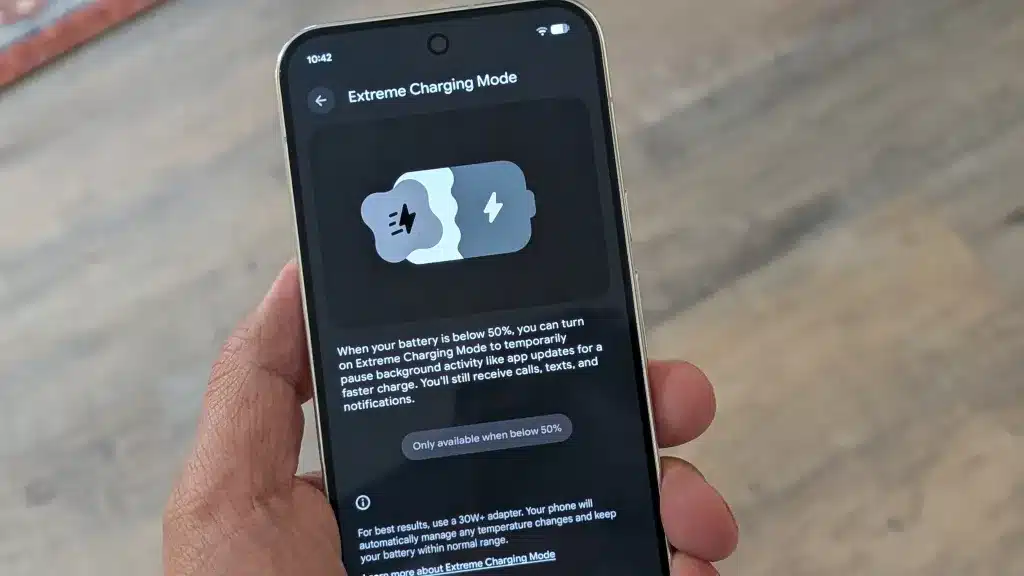
4. استخدام وضع الشحن الفائق (Extreme Charging mode)
إذا كنت مثلي، فغالباً ما يحتاج هاتفك إلى شحن سريع في بعض الأمسيات. قدمت سلسلة Pixel 11 “وضع الشحن الفائق” (Extreme Charging Mode)، الذي يسرّع عملية الشحن من خلال إيقاف الأنشطة التي تعمل في الخلفية والتطبيقات غير الضرورية مؤقتاً. وتذكر Google أن هذا الوضع يتيح شحن هاتفي Pixel 11 و11 Pro لأكثر من 50% خلال 30 دقيقة، بينما يصل شحن هاتف Pixel 11 Pro XL إلى 75% في نفس المدة. ومن خلال تجربتي الشخصية، تبين أن هذه التقديرات دقيقة للغاية.
هناك بعض الملاحظات: لا تتوفر هذه الميزة إلا عندما تكون نسبة شحن البطارية 50% أو أقل، كما يتطلب الأمر تفعيلها يدوياً في كل مرة ترغب في استخدامها. ومع ذلك، فبمجرد تفعيلها للمرة الأولى، ستصبح متاحة ضمن “الإعدادات السريعة” (Quick Settings). لتفعيلها في المرة الأولى، انتقل إلى: الإعدادات (Settings) > البطارية والشحن (Battery & charging) > الشحن الفائق (Extreme Charging).
5. تخصيص ميزة “HiLight”
إذا كنت تمتلك أحدث إصدار من هواتف “بيكسل” (Pixel)، فمن الجيد الاستفادة من إحدى أبرز ميزاته الترويجية. في البداية، بدت لي هذه الميزة مجرد إضافة شكلية (ولا أزال أشعر ببعض الاستياء لأنها حلت محل ميزة “مقياس الحرارة” التي كنت أحبها)، لكن كلما زاد استخدامي لها، أصبحت أكثر إعجاباً بها. يمكن لمؤشر LED متعدد الألوان، الموجود في بروز الكاميرا الخلفية للهاتف، أن يوضح هوية المتصل، أو يعمل كمؤشر لحالة مساعد الذكاء الاصطناعي “جيمناي” (Gemini)، وغيرها من الوظائف؛ ومن شبه المؤكد أن استخدامات أخرى ستُضاف إليها بمرور الوقت.
وقد وجدت أنها مفيدة بشكل خاص عندما يكون هاتفي مضبوطاً على الوضع الصامت؛ فبعد تخصيص ألوان محددة لجهات اتصال معينة (يمكنك القيام بذلك من شاشة معلومات جهة الاتصال)، أصبح بإمكاني معرفة ما إذا كان الاتصال يستحق الرد دون الحاجة إلى الإمساك بالهاتف.
لضمان تحقيق أقصى استفادة من جهازك الجديد، بادر بتغيير ألوان “HiLight” الخاصة بجهات اتصالك. لن يستغرق الأمر سوى بضع ثوانٍ، وسيُسهّل عليك كثيراً اتخاذ قرار بشأن الرد على المكالمات الواردة.
6. فعّل ميزتي “سجل الإشعارات” (Notification History) و”الملخصات المدعومة بالذكاء الاصطناعي” (AI Summaries)
كثيراً ما نقوم عن طريق الخطأ بإلغاء إشعار مهم، أو قد يضيع منا إشعار وسط سيل من التنبيهات الأخرى. يوفر هاتف “Pixel 11” ميزتين للإشعارات تساعدانك على البقاء على اطلاع دائم بكل ما يهمك.
تُعد ميزة “سجل الإشعارات” (Notification History) سجلاً يحتفظ بجميع التنبيهات التي وردت خلال الـ 24 ساعة الماضية، بما في ذلك تلك التي قمت بإزالتها. تكون هذه الميزة معطلة افتراضياً، مما يعني أنك إذا قمت بإلغاء إشعار ما، فسيختفي نهائياً. أما عند تفعيلها، فستحصل على نسخة احتياطية مرتبة زمنياً، تتيح لك البحث في الإشعارات السابقة.
تعمل ميزة “ملخصات الإشعارات المدعومة بالذكاء الاصطناعي” (AI Notification Summaries) -كما يوحي اسمها- على تحويل سلاسل الإشعارات الطويلة والمتراكمة إلى نقاط موجزة. وتعتمد هذه الميزة على نموذج الذكاء الاصطناعي “جيمناي” (Gemini) الذي يعمل مباشرة على الجهاز، كما تتيح لك اختيار التطبيقات التي ترغب في تلخيص إشعاراتها.
يمكنك الوصول إلى هذه الميزة من خلال الانتقال إلى: الإعدادات > الإشعارات > سجل الإشعارات وملخصات الإشعارات (Settings > Notifications > Notification history & Notification Summaries).
لا تحتاج إلى إجراء تغييرات كثيرة للاستفادة بشكل أفضل من Google Pixel 11؛ فستة تعديلات مدروسة على الإعدادات الافتراضية قد تجعل تجربة الاستخدام أكثر راحة وملاءمة لاحتياجاتك. والأهم أن هذه التغييرات تمنحك تحكمًا أكبر في طريقة عمل الهاتف، بدءًا من إدارة البطارية والإشعارات وصولًا إلى الخصوصية وتخصيص النظام.
أنصحك بمراجعة هذه الإعدادات وتجربة كل تغيير على حدة، حتى تتمكن من ملاحظة تأثيره واختيار ما يناسب أسلوب استخدامك. ولا تنسَ أن أفضل إعدادات الهاتف ليست بالضرورة الإعدادات نفسها للجميع، بل تلك التي تحقق التوازن المناسب بين الأداء والراحة والخصوصية.