تظهر رسالة تعذر العثور على مكون مطلوب لتشغيل Microsoft Teams عندما يفشل التطبيق في تحميل أحد الملفات أو الخدمات الأساسية اللازمة لبدء التشغيل. غالبًا ما تؤدي هذه المشكلة إلى توقف Teams عن العمل أو إغلاقه مباشرة بعد فتحه، مما يعطّل الاجتماعات والتواصل داخل بيئة العمل.

يرتبط هذا الخطأ عادةً بملفات تالفة، أو تثبيت غير مكتمل، أو تعارض مع تحديثات النظام. كما قد يكون السبب حذف بعض المكونات الداعمة مثل WebView2 أو وجود خلل في ذاكرة التخزين المؤقت الخاصة بالتطبيق. في بعض الحالات، يؤدي تحديث غير مكتمل لنظام Windows إلى ظهور المشكلة بشكل متكرر.
فهم سبب تعذر تشغيل Microsoft Teams يساعد على اختيار الحل المناسب بسرعة. من خلال إعادة تثبيت التطبيق بطريقة صحيحة، ومسح ملفات الكاش، والتأكد من تثبيت جميع المكونات المطلوبة، يمكن استعادة عمل Teams دون الحاجة إلى تدخل تقني معقد.
نصائح سريعة
- يتطلب Microsoft Teams الآن أداة WebView 2 ليعمل بشكل صحيح، ولكن قد لا يعثر Windows Update على الإصدار المناسب.
- إعادة تثبيت Teams (بدلاً من التحديث فقط) ستؤدي إلى تثبيت المكونات المطلوبة.
- عند إجراء تحديثات سجل النظام، تأكد من إنشاء نسخة احتياطية مسبقًا.
إذا حاولت تشغيل Teams بعد التحديث، فقد تظهر لك رسالة خطأ مثل “يتعذر على Microsoft Teams العثور على مكون مطلوب للتشغيل”، مع زر لتثبيت أداة WebView2 لا يقوم بأي شيء. والأسوأ من ذلك، أن البحث عن رابط تنزيل عبر الإنترنت قد يؤدي إلى ظهور رسالة من Windows تفيد بأن WebView2 مثبتة بالفعل على جهاز الكمبيوتر.
قد يبدو هذا الأمر محيرًا، لكن الحل بسيط نسبيًا. إليك ما يمكنك تجربته.
كيفية إصلاح مشكلة “يتعذر على Microsoft Teams العثور على مكون مطلوب للتشغيل مع WebView2”
يحتوي سجل Windows على معلومات حول الإصدار الحالي من WebView2 (أو عدم وجوده)، لذا ستحتاج إلى خداع Windows ليعتقد أنه غير مثبت لديك حتى تتمكن من إعادة تثبيته.
الجزء 1: إزالة إدخال سجل النظام
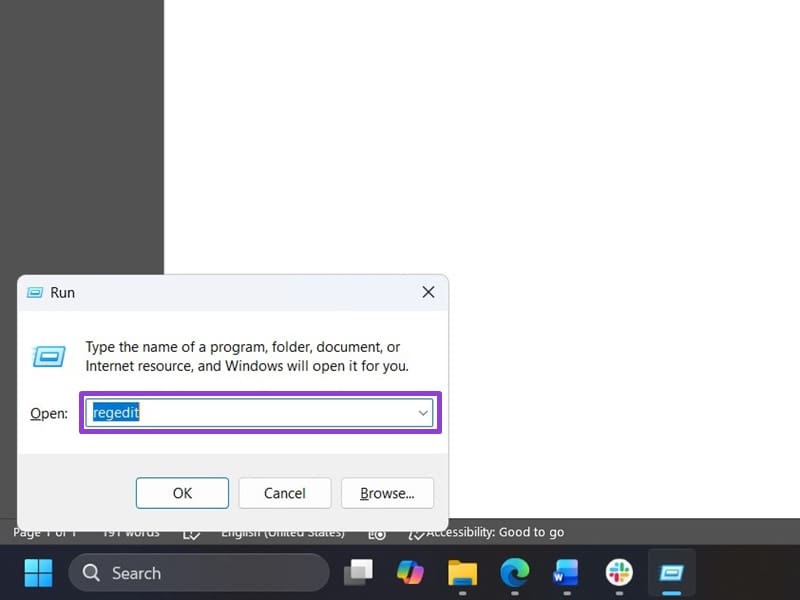
الخطوة 1: اضغط على مفتاحي “Win + R” لفتح نافذة “تشغيل“. اكتب “regedit” واضغط على “Enter“.
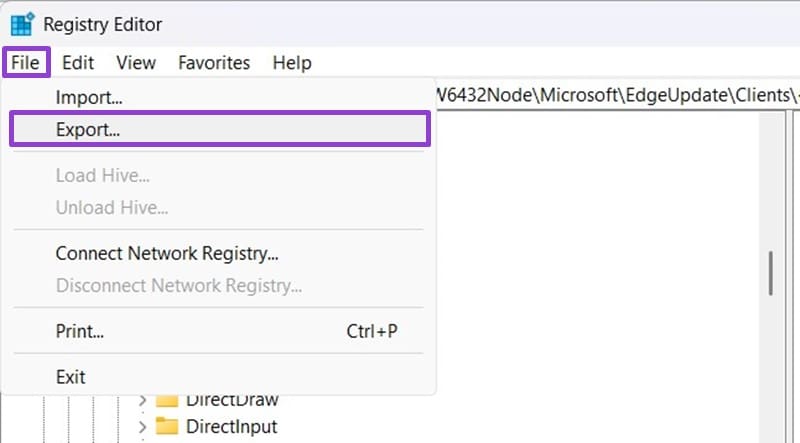
الخطوة 2. استخدم خيار “تصدير” في قائمة “ملف” لإنشاء نسخة حالية من سجل النظام في حالة حدوث أي خطأ.
إلى الخطوة 3. في محرر التسجيل، انتقل إلى العنوان التالي:
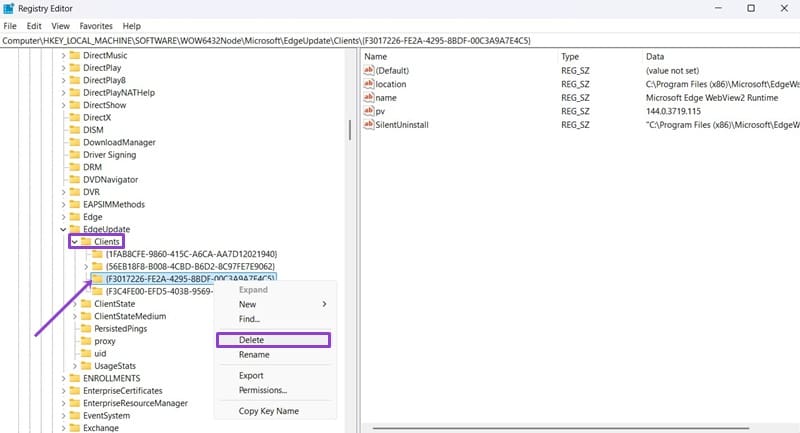
Computer\HKEY_LOCAL_MACHINE\SOFTWARE\WOW6432Node\Microsoft\EdgeUpdate\Clients
يمكنك إدخاله في شريط البحث بالأعلى، ولكن عليك سحبه وحذف العنوان السابق بالكامل.
الخطوة 4. في مجلد العملاء، انقر بزر الماوس الأيمن على “{F3017226-FE2A-4295-8BDF-00C3A9A7E4C5}” واختر “حذف“.
الخطوة 5. أغلق محرر التسجيل.
الجزء 2: إعادة تنزيل WebView2
بما أن سجل النظام يعتقد أنك لا تملك WebView2، يمكنك إعادة تنزيله.
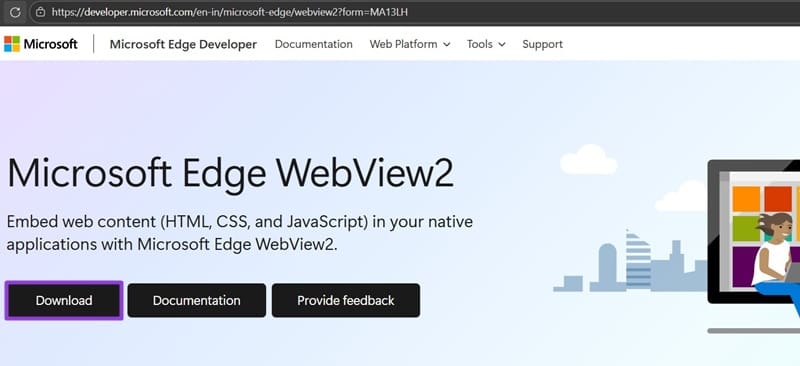
الخطوة 1. افتح متصفحك (يفضل استخدام Edge هنا)، وانتقل إلى صفحة تنزيل WebView2.
الخطوة 2: انقر على زر التنزيل.
الخطوة 2ب. بدلاً من ذلك، يمكنك التمرير لأسفل والعثور على “مثبت Evergreen المستقل” المناسب لبنية نظامك (معظم أنظمة Windows 11 هي 64 بت). يمكنك العثور عليه بالبحث عن “معلومات النظام” ثم البحث عن “نوع النظام”.
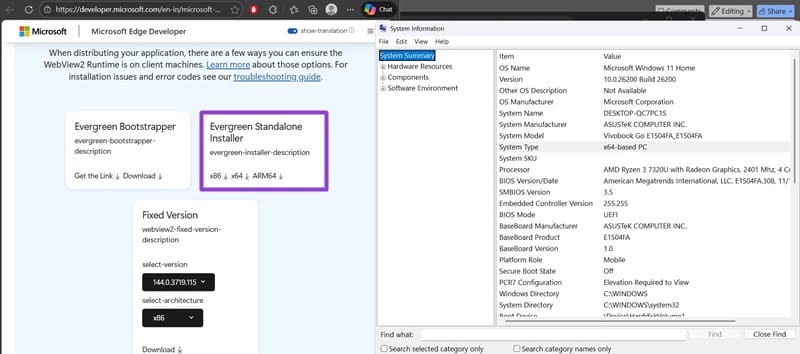
الخطوة 3. أكّد التنزيل إذا طُلب منك ذلك.
الخطوة 4. انقر نقرًا مزدوجًا على الملف الذي نزّلته عبر المتصفح واتبع تعليمات التثبيت.
الخطوة 5. قد تحتاج إلى إعادة تشغيل جهاز الكمبيوتر. ثم حاول إعادة فتح Teams.
حلول بديلة
إذا لم يُجدِ تغيير سجل النظام نفعًا، يمكنك تجربة بعض الخيارات الأخرى.
الخيار 1: مسح ذاكرة التخزين المؤقت لـ Teams
الخطوة 1. افتح نافذة “تشغيل” والصق المسار التالي: “%appdata%\Microsoft\Teams” ثم اضغط على “Enter“.
الخطوة 2. احذف جميع الملفات والمجلدات الموجودة داخل هذا المجلد.
إلى الخطوة 3. انتقل إلى “%localappdata%\Packages” في نافذة “تشغيل“.
الخطوة 4. احذف جميع الملفات والمجلدات الموجودة في هذا المجلد أيضًا.
الخطوة 5. أعد تشغيل جهاز الكمبيوتر وشغّل Teams.
الخيار 2: إصلاح أو إعادة تثبيت Teams
الخطوة 1. افتح الإعدادات بالضغط على “Win + I”.
الخطوة 2: انتقل إلى “التطبيقات” ثم إلى “التطبيقات المثبتة”.
إلى الخطوة 3: ابحث عن Microsoft Teams في القائمة، ثم انقر على أيقونة النقاط الثلاث على اليمين، ثم انتقل إلى “خيارات متقدمة”.
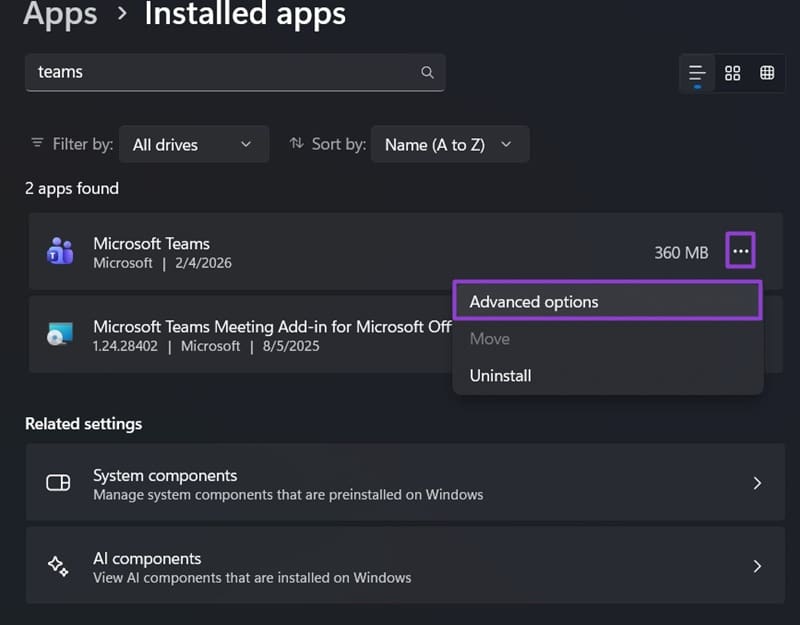
الخطوة 4: مرر لأسفل وانقر على “إصلاح”.
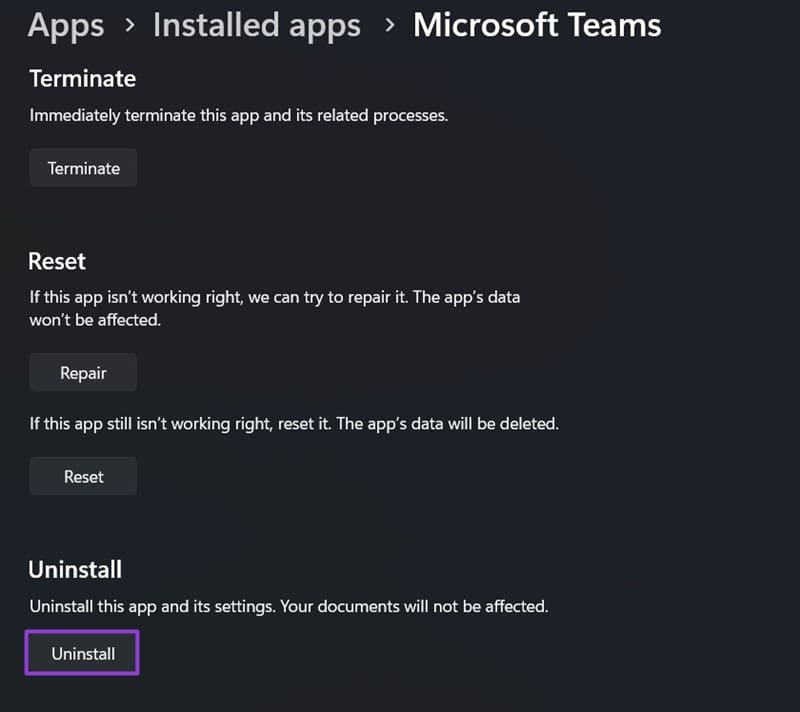
الخطوة 5: إذا لم تنجح هذه الخطوة، كرر العملية واختر “إعادة تعيين”.
الخطوة 6: إذا استمر برنامج Teams في عدم التشغيل، فانقر على “إلغاء التثبيت“، ثم أعد تنزيل Teams من متصفحك.
تُعد مشكلة تعذر العثور على مكون مطلوب لتشغيل Microsoft Teams من الأخطاء الشائعة التي ترتبط غالبًا بملفات تالفة أو تثبيت غير مكتمل. تنفيذ خطوات الإصلاح الأساسية مثل إعادة التثبيت ومسح الذاكرة المؤقتة كفيل بحل المشكلة في معظم الحالات.
احرص على تحديث النظام والتطبيق بانتظام، وتأكد من تثبيت جميع المكونات الداعمة لضمان تشغيل Microsoft Teams بسلاسة واستقرار دون انقطاع.