يظهر خطأ TLS في Outlook عند فشل البرنامج في إنشاء اتصال آمن مع خادم البريد الإلكتروني. غالبًا ما يرتبط هذا الخطأ بإعدادات بروتوكول التشفير أو شهادات الأمان أو عدم توافق إصدار Outlook مع متطلبات الخادم. والنتيجة تكون تعذر إرسال الرسائل أو استقبالها بشكل طبيعي.

يعتمد Outlook على بروتوكول TLS لضمان تشفير البيانات أثناء نقلها بين جهازك وخادم البريد. عند تعطيل TLS أو استخدام إصدار قديم غير مدعوم، تظهر رسائل خطأ تتعلق بالأمان أو فشل الاتصال بالخادم. قد يحدث ذلك أيضًا بسبب إعدادات خاطئة في المنافذ أو بروتوكولات SMTP وIMAP.
فهم أسباب خطأ TLS في Outlook هو الخطوة الأولى نحو حل المشكلة بسرعة. من خلال التحقق من إعدادات الحساب، وتحديث النظام، والتأكد من تفعيل بروتوكولات التشفير الصحيحة، يمكن استعادة الاتصال الآمن بالبريد الإلكتروني دون الحاجة إلى إجراءات معقدة.
نصائح سريعة
- يُعدّ بروتوكولا TLS 1.2 و1.3 المعيار الحالي، لذا إذا رأيت أي بروتوكول آخر، فقد تواجه مشكلة في إعداداتك.
- جرّب جميع خطوات استكشاف الأخطاء وإصلاحها الشائعة، مثل إعادة ضبط اتصال الشبكة أو جهاز التوجيه أو جهاز الكمبيوتر.
- هذه الإعدادات متاحة فقط لحساب Outlook الأصلي، وليست متاحة للحسابات المستوردة إلى تطبيق Outlook.
عند محاولة الوصول إلى بريدك الإلكتروني عبر Outlook، قد تظهر لك رسالة خطأ مثل: “لا يدعم خادمك نوع تشفير الاتصال الذي حددته. حاول تغيير طريقة التشفير.” ولكن إذا لم تُجرِ أي تغييرات، فقد تحتاج إلى إجراء بعض الإصلاحات. إليك أهم نصائح استكشاف أخطاء TLS في Outlook وإصلاحها.
الحل 1: كيفية إصلاح خطأ TLS في Outlook عن طريق التبديل بين SSL وTLS
أحيانًا، لا يتطابق نوع التشفير الذي اخترته في Outlook مع ما يتوقعه خادم البريد. إذا اخترت SSL بينما يتطلب خادمك TLS (أو العكس)، فستتلقى خطأ في التشفير. غالبًا ما يُجدي التبديل بين البروتوكولين نفعًا.
الخطوة 1: انقر على “ملف” في شريط القوائم العلوي.
الخطوة 2: انتقل إلى “إعدادات الحساب”، ثم حدد “إعدادات الحساب” مرة أخرى من القائمة المنسدلة.
إلى الخطوة 3: حدد حساب بريدك الإلكتروني من القائمة وانقر على “تغيير“.
الخطوة 4: انتقل إلى علامة التبويب “خيارات متقدمة” أعلى نافذة الإعدادات.

الخطوة 5: ابحث عن القسم المسمى “استخدام نوع الاتصال المشفر التالي”. إذا كان مضبوطًا على SSL، فغيّره إلى TLS. إذا كان مضبوطًا على TLS، فحاول تغييره إلى SSL.
الخطوة 6: انقر على “موافق” لحفظ التغييرات، ثم أغلق Outlook وأعد تشغيله.
الحل 2: تفعيل TLS 1.2 في خيارات الإنترنت في Windows
حتى لو تم تكوين Outlook بشكل صحيح، قد لا يكون TLS 1.2 مُفعلاً في Windows. هذا شائع بشكل خاص على أجهزة الكمبيوتر القديمة التي تمت ترقيتها من Windows 7.
الخطوة 1: اضغط على مفتاحي “Win + R” لفتح مربع حوار “تشغيل“.
الخطوة 2: اكتب “inetcpl.cpl” واضغط على “Enter“. سيتم فتح “خصائص الإنترنت”.
الخطوة 3: انقر على علامة التبويب “خيارات متقدمة” أعلى النافذة.
الخطوة 4: مرر لأسفل حتى تجد قسم “الأمان” أو “استخدام TLS”.
الخطوة 5: حدد المربعات بجوار “استخدام TLS 1.2” و“استخدام TLS 1.3”. ألغِ تحديد “استخدام SSL 3.0” و”استخدام TLS 1.0″ و“استخدام TLS 1.1” (إذا كانت محددة).
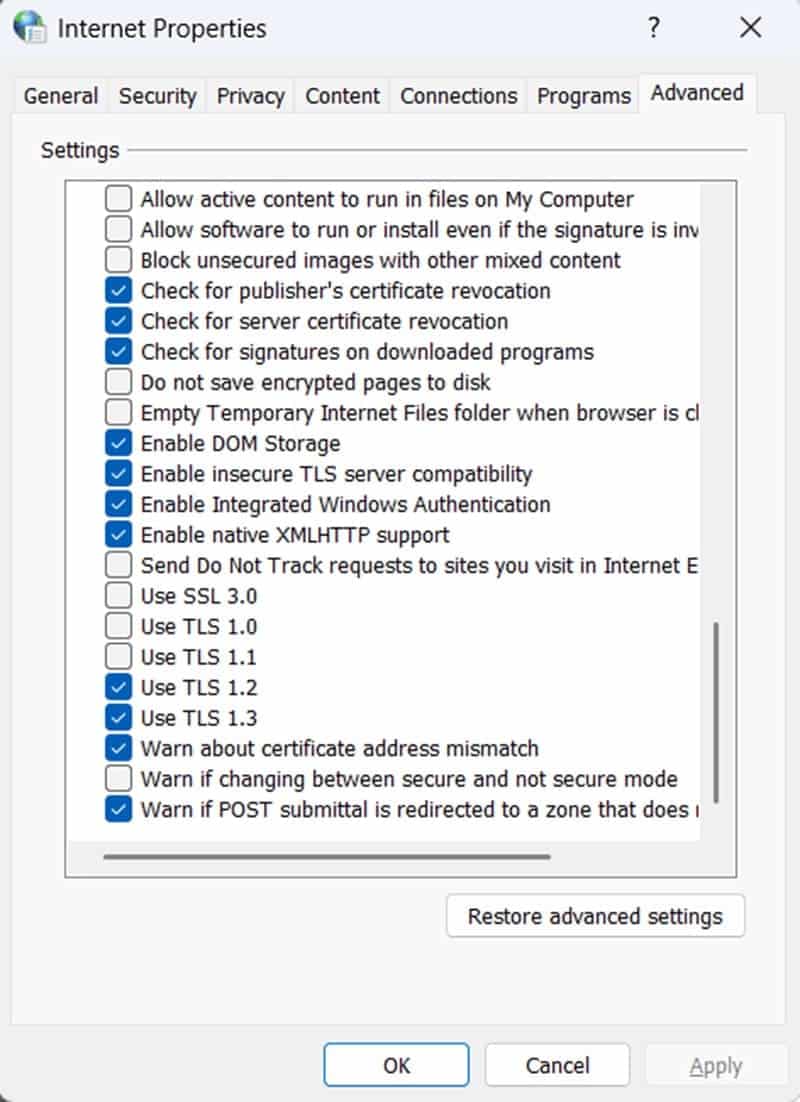
الخطوة 6. انقر على “تطبيق” ثم “موافق” لحفظ التغييرات.
الخطوة 7. أعد تشغيل جهاز الكمبيوتر لتطبيق التغييرات.
الحل 3: تحديث Outlook إلى أحدث إصدار
إذا كنت تستخدم إصدارًا قديمًا من Outlook، فقد لا يدعم بروتوكول TLS 1.3 بشكل صحيح. إصدارات Outlook من عام 2010 وما قبله تدعم TLS بشكل محدود.
الخطوة 1. افتح Outlook وانقر على “ملف” من القائمة.
الخطوة 2. ابحث عن خيار “تحديث Office” أو “التحقق من وجود تحديثات”. انقر عليه إن وجد.
إلى الخطوة 3. إذا كانت هناك تحديثات متاحة، فاتبع التعليمات لتنزيلها وتثبيتها. قد يتطلب ذلك إعادة تشغيل الجهاز.
الخطوة 4. بدلاً من ذلك، إذا لم تكن تحديثات Outlook متاحة، فتحقق من وجود تحديثات Windows.
الخطوة 5. انقر على “التحقق من وجود تحديثات” وقم بتثبيت أي تحديثات متاحة.
إلى الخطوة 6. أعد تشغيل جهاز الكمبيوتر وحاول استخدام Outlook مرة أخرى.
إذا كنت تستخدم إصدارًا قديمًا جدًا من Outlook مُرفقًا مع Microsoft Office، فقد تحتاج إلى ترقية الحزمة بالكامل.
الحل 5: التحقق من إعدادات خادم البريد الصحيحة
أحيانًا، ينتج خطأ TLS عن إعدادات خادم غير صحيحة. إذا كان عنوان خادم البريد الوارد أو الصادر خاطئًا، أو إذا كنت تستخدم منفذًا خاطئًا، فستواجه أخطاء في الاتصال. يُستخدم المنفذ 995 عادةً لبروتوكول POP3 مع SSL، بينما يُستخدم المنفذ 587 لبروتوكول SMTP مع TLS.
الخطوة 1: تواصل مع مزود خدمة البريد الإلكتروني (Gmail، Outlook.com، شركتك، مزود خدمة الاستضافة، إلخ) واطلب منه إعداد خادم البريد الوارد والصادر الصحيح.
الخطوة 2: افتح إعدادات حساب Outlook (ملف > حساب > حساب).
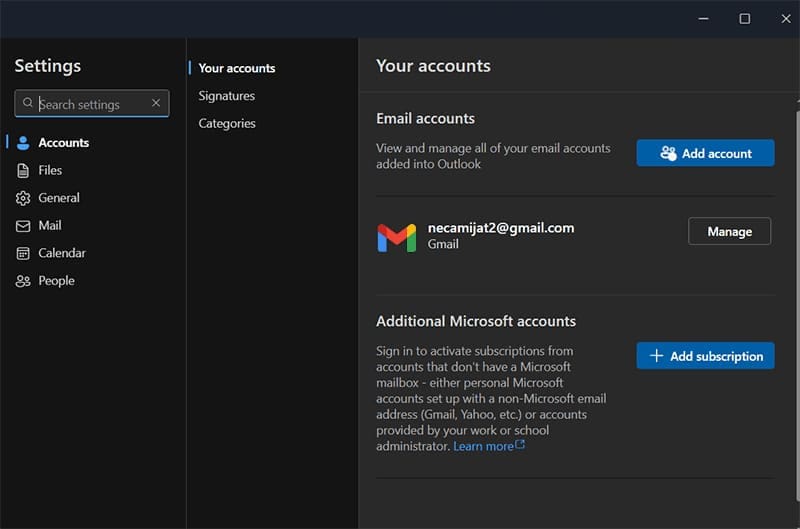
إلى الخطوة 3: حدد حساب بريدك الإلكتروني وانقر على “إدارة“.
الخطوة 4: انتقل إلى علامة التبويب “خيارات متقدمة” وتحقق من القيم التالية أو غيّرها:
- عنوان خادم البريد الوارد (POP3 أو IMAP)
- منفذ خادم البريد الوارد (عادةً 995 لـ POP3 SSL، و993 لـ IMAP SSL)
- عنوان خادم البريد الصادر (SMTP)
- منفذ خادم البريد الصادر (عادةً 587 لـ SMTP مع TLS).
الخطوة 5: أعد تشغيل Outlook واختبر اتصال بريدك الإلكتروني.
يُعد خطأ TLS في Outlook من المشكلات المرتبطة بإعدادات الأمان والتشفير، وغالبًا ما يمكن حله عبر تحديث البرنامج، وتفعيل بروتوكول TLS الصحيح، وضبط إعدادات الخادم بدقة. تجاهل هذه الإعدادات قد يؤدي إلى استمرار انقطاع البريد الإلكتروني وتعطّل العمل.
احرص على مراجعة إعدادات الحساب والتأكد من توافقها مع متطلبات مزوّد الخدمة، وقم بتحديث النظام بانتظام لضمان اتصال آمن ومستقر دون أخطاء مستقبلية.