عندما لا يقوم مدير المهام في ويندوز بإنهاء عملية رغم الضغط على خيار «إنهاء المهمة»، فقد تكون العملية محمية من النظام، أو مرتبطة ببرنامج آخر، أو تعمل بصلاحيات أعلى من صلاحيات المستخدم. وقد تظهر المشكلة أيضًا عندما تتجمد بعض البرامج أو تستمر في استهلاك المعالج والذاكرة دون استجابة.

يمكن حل مشكلة عدم القدرة على إنهاء عملية من مدير المهام بعدة طرق، تبدأ بإعادة محاولة إنهاء المهمة وتشغيل مدير المهام بصلاحيات المسؤول، ثم استخدام أوامر النظام أو أدوات أخرى لإجبار العملية على التوقف عند الحاجة.
إذا استمرت العملية في العمل رغم جميع المحاولات، فمن المهم معرفة سبب عدم توقفها قبل إنهائها بالقوة، خصوصًا عندما تكون العملية تابعة لنظام Windows. اختيار الطريقة المناسبة يساعد على تجنب إغلاق عمليات أساسية قد تؤدي إلى عدم استقرار النظام أو فقدان البيانات.
نصائح سريعة
- من أبسط الحلول إنهاء شجرة العمليات بأكملها بدلاً من عملية واحدة فقط.
- استخدم مدير المهام كمسؤول، والذي يجب البحث عنه تحديدًا.
- إذا لم تتمكن من إنهاء عملية ما باستمرار، فقد تحتاج إلى إعادة تشغيل الجهاز.
إذا ذهبت إلى مدير المهام ونقرت على “إنهاء المهمة”، ولكن بقي الإدخال موجودًا، فقد تكون هناك مشكلة. وتزداد المشكلة سوءًا إذا لم يُنهِ مدير المهام سلاسل العمليات على الإطلاق.
لكن السبب وراء ذلك هو أن “إنهاء المهمة” يطلب عادةً من التطبيق الإغلاق بشكل طبيعي. التطبيق الذي توقف عن العمل تمامًا لا يتلقى هذا الطلب، وبالتالي لا يحدث شيء. بعض العمليات لا يمكن إيقافها نهائيًا، مثل أدوات النظام المحمية أو برامج الأمان. إليك ما يمكنك تجربته إذا لم تُنهِ عملية ما في مدير المهام.
الحل 1- إنهاء الشجرة إذا لم يُنهِ مدير المهام العملية
يمكن للتطبيقات الحديثة استخدام عمليات متعددة، ولهذا السبب قد ترى متصفحًا يعرض عددًا كبيرًا من العمليات تحت نفس التطبيق. يمكنك إنهاء شجرة العمليات لإنهاء العملية المحددة وعملياتها الفرعية دفعة واحدة.
الخطوة 1: افتح مدير المهام.
الخطوة 2: انتقل إلى علامة التبويب “التفاصيل“.
الخطوة 3: ابحث عن اسم العملية أو التطبيق الذي تريد إنهاءه، ثم انقر بزر الماوس الأيمن عليه واختر “إنهاء شجرة العمليات”.



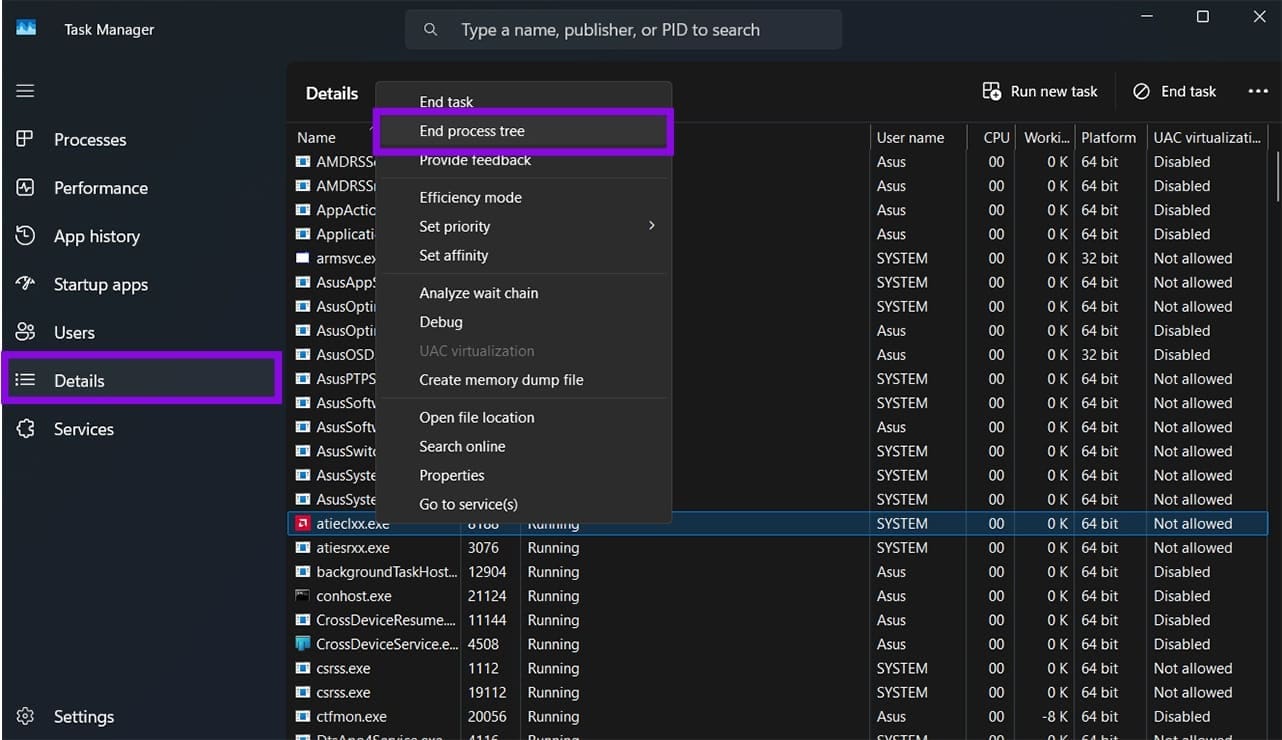
إذا كنت تعرف التطبيق الذي تريد إغلاقه، فانقر بزر الماوس الأيمن عليه في علامة التبويب “العمليات” واختر “الانتقال إلى التفاصيل” لفتح علامة التبويب “التفاصيل” مع تحديد العملية المرتبطة به.
الحل 2 : استخدام موجه الأوامر
يحتوي موجه الأوامر على أوامر يمكنها إنهاء بعض العمليات قسرًا والتي قد لا تُغلق عبر إدارة المهام.
الخطوة 1: افتح علامة التبويب “التفاصيل” في إدارة المهام لعرض أسماء ومعرّفات العمليات (PIDs) للتطبيقات التي تريد إغلاقها.
الخطوة 2: افتح موجه الأوامر كمسؤول.
الخطوة 3: شغّل الأمر التالي:
taskkill /f /t /pid 1234
استبدل الأرقام بمعرّف العملية (PID) للبرنامج الذي تريد إغلاقه.
لاحظ أن هذا الأمر يُغلق العملية ذات المعرّف المحدد، ولأنه يستخدم /t، فإنه يُغلق أيضًا أي عمليات فرعية بدأتها تلك العملية. يمكنك أيضًا تحديد معرّفات عمليات متعددة، مسبوقة بـ /pid، لإغلاق عدة عمليات.
يمكنك أيضًا استخدام فلتر يُزيل أي عملية مُعلقة صنّفها نظام ويندوز على أنها مُعلقة:
taskkill /f /fi “status eq not responding”
الحل 3: استخدام Stop-Process في PowerShell
يُوفر PowerShell حلاً مُشابهًا عندما لا يُنهي مدير المهام عمليةً ما.
الخطوة 1: افتح PowerShell كمسؤول (انقر بزر الماوس الأيمن على أيقونة ابدأ واختر “Terminal (Admin)”).
الخطوة 2: حدد موقع العملية باستخدام الأمر التالي:
Get-Process *chrome*
الخطوة 3: استخدم الأوامر التالية:
Stop-Process -Id 1234 -Force
Stop-Process -Name chrome -Force
الحل 4: تحديد سبب توقف العملية
أحيانًا، تنتظر العملية شيئًا آخر قبل أن تتمكن من الإغلاق.
الخطوة 1: في مدير المهام، افتح علامة التبويب “التفاصيل”.
الخطوة 2. انقر بزر الماوس الأيمن على الملف التنفيذي العالق واختر “تحليل سلسلة الانتظار”.
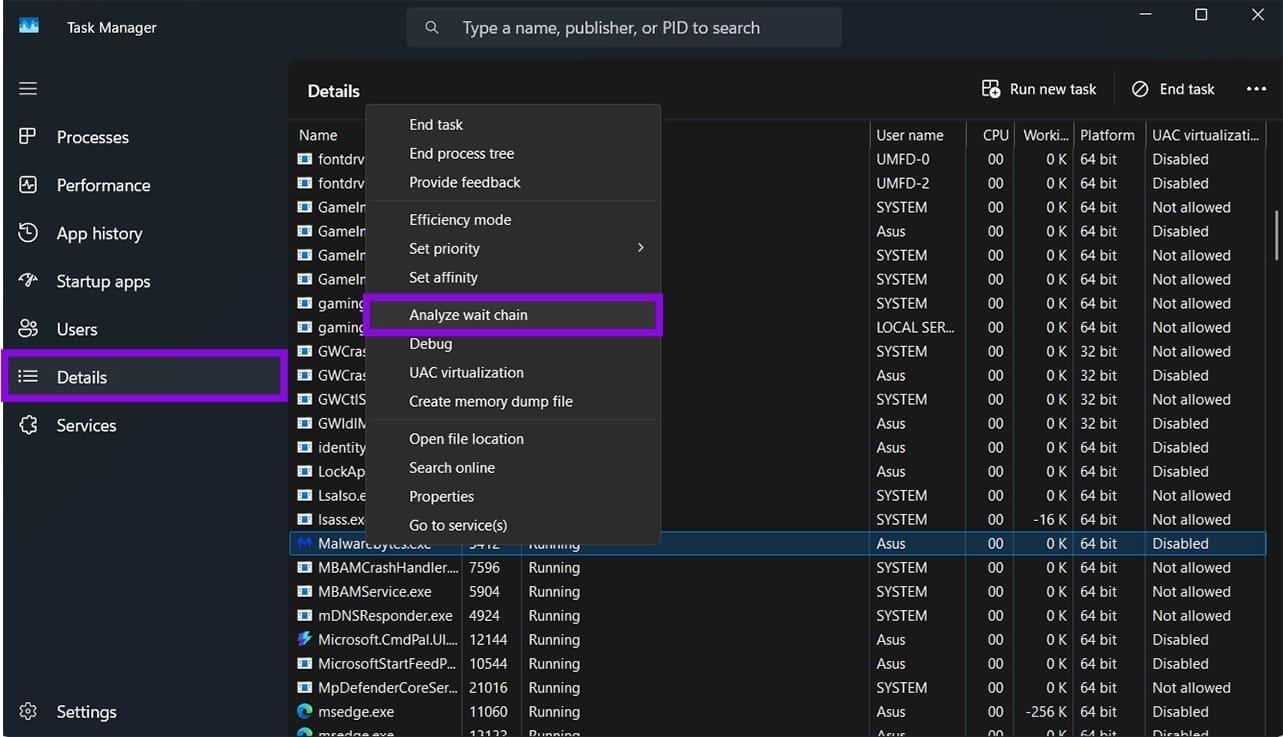
اقرأ النتيجة. إذا ظهرت عملية ثانية أسفلها، فيجب إغلاق تلك العملية أولاً أو إنهاء خيطها. قم بإنهاء تلك العملية، وعادةً ما يتم إلغاء تجميد تطبيقك أو إغلاقه تلقائيًا.
عدم قدرة مدير المهام على إنهاء عملية لا يعني بالضرورة وجود خلل خطير في ويندوز، فقد تكون المشكلة مرتبطة بالصلاحيات أو بعملية محمية أو ببرنامج متجمد. لذلك يُفضّل البدء بالحلول البسيطة ثم الانتقال إلى الطرق الأكثر قوة عند الحاجة.
إذا واجهت هذه المشكلة، جرّب تشغيل مدير المهام كمسؤول وتأكد من اسم العملية قبل إيقافها. وتجنب إنهاء عمليات النظام الأساسية بشكل عشوائي حتى لا تتسبب في عدم استقرار Windows أو فقدان العمل غير المحفوظ.