إذا كان Phone Link لا يستقبل الرسائل من هاتفك، فقد تكون المشكلة مرتبطة بإعدادات الإشعارات أو أذونات تطبيق الهاتف، أو بانقطاع الاتصال بين الهاتف والكمبيوتر. وقد تظهر المشكلة أيضًا بعد تحديث Windows أو تطبيق Phone Link أو عند تغيير بعض إعدادات الخصوصية في الهاتف.
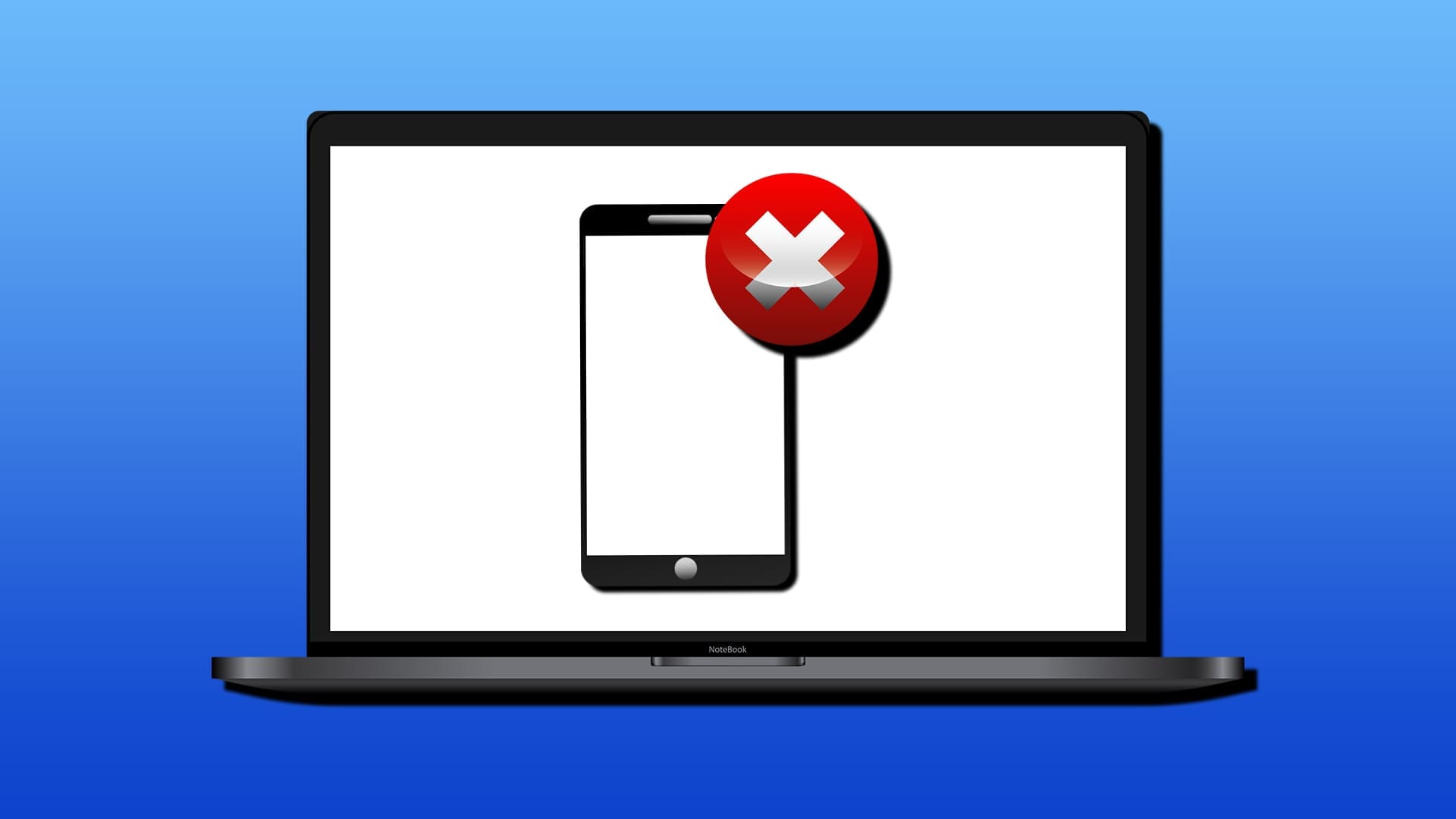
يمكن حل مشكلة عدم ظهور الرسائل في Phone Link من خلال التأكد من اتصال الهاتف بالكمبيوتر، ومنح التطبيق الأذونات المطلوبة، وتفعيل مزامنة الرسائل والإشعارات. كما ينبغي التأكد من أن الهاتف والكمبيوتر يستخدمان الحساب نفسه وأن تطبيق Phone Link ونسخة Windows محدثان.
إذا كانت الرسائل تصل إلى الهاتف بشكل طبيعي لكنها لا تظهر على الكمبيوتر، فإن مراجعة إعدادات المزامنة والأذونات تكون الخطوة الأولى لتحديد سبب المشكلة. وفي بعض الحالات، قد يساعد فصل الهاتف عن Phone Link ثم إعادة ربطه في استعادة مزامنة الرسائل.
نصائح سريعة
- تأكد من تحديث نظام التشغيل Windows وهاتفك وتطبيقي Phone Link وLink to Windows لضمان عمل Phone Link بشكل صحيح.
- قد يؤدي إعادة تشغيل الهاتف أو تغيير طريقة الاتصال إلى حل بعض المشكلات.
- يمكنك أيضًا إدارة الأجهزة المحمولة المتصلة من خلال إعدادات Windows في قسم “Bluetooth والأجهزة”.
في معظم الحالات، يكون سبب عدم استقبال Phone Link للرسائل هو وجود خلل في الاتصال بين الكمبيوتر والهاتف. ومع ذلك، فإن المشكلة الأساسية عادةً ما تكون ناتجة عن طبيعة اتصال عملية Windows التي تدير الأداة. إليك الحلول الأكثر شيوعًا التي قد تساعدك إذا استمرت المشكلة لعدة أيام.
الحل 1- عدم استقبال Phone Link للرسائل بسبب إدارة الطاقة
في بعض الحالات، قد تتداخل ميزة توفير الطاقة أو قيود التطبيقات التي تعمل في الخلفية مع اتصال Phone Link ومزامنته. تأكد من إيقاف تشغيل ميزة توفير الطاقة والسماح لـ Phone Link بالعمل في الخلفية.
الخطوة 1: انتقل إلى الإعدادات ثم “النظام“.
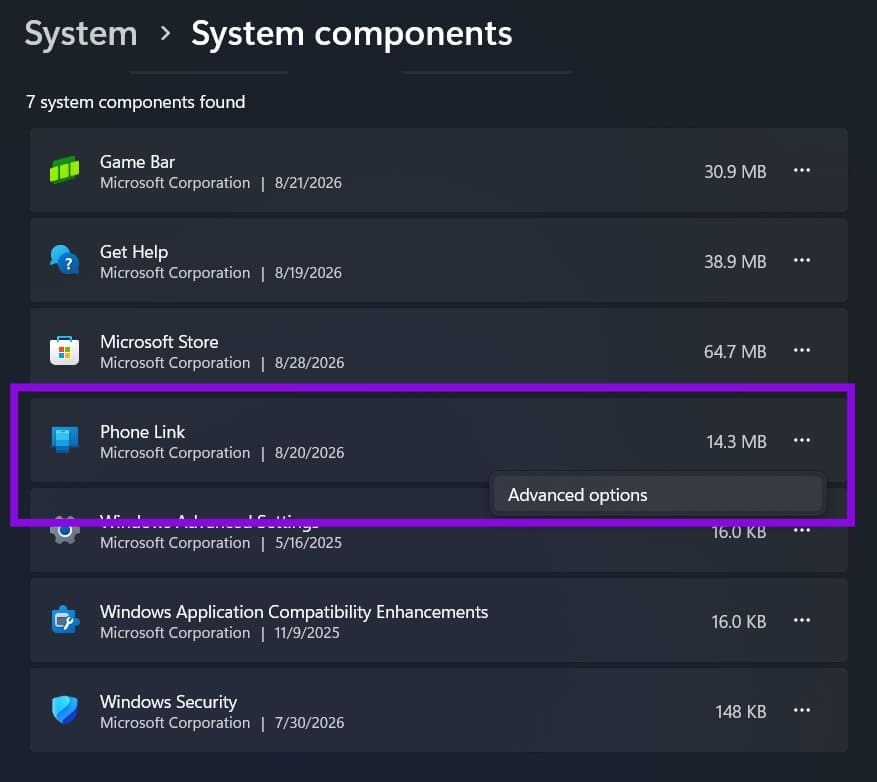
الخطوة 2: ابحث عن “مكونات النظام”.
الخطوة 3. ابحث أو مرر لأسفل للعثور على “رابط الهاتف”، ثم انقر فوق رمز النقاط الثلاث الموجود في مدخله وانقر فوق “خيارات متقدمة”.

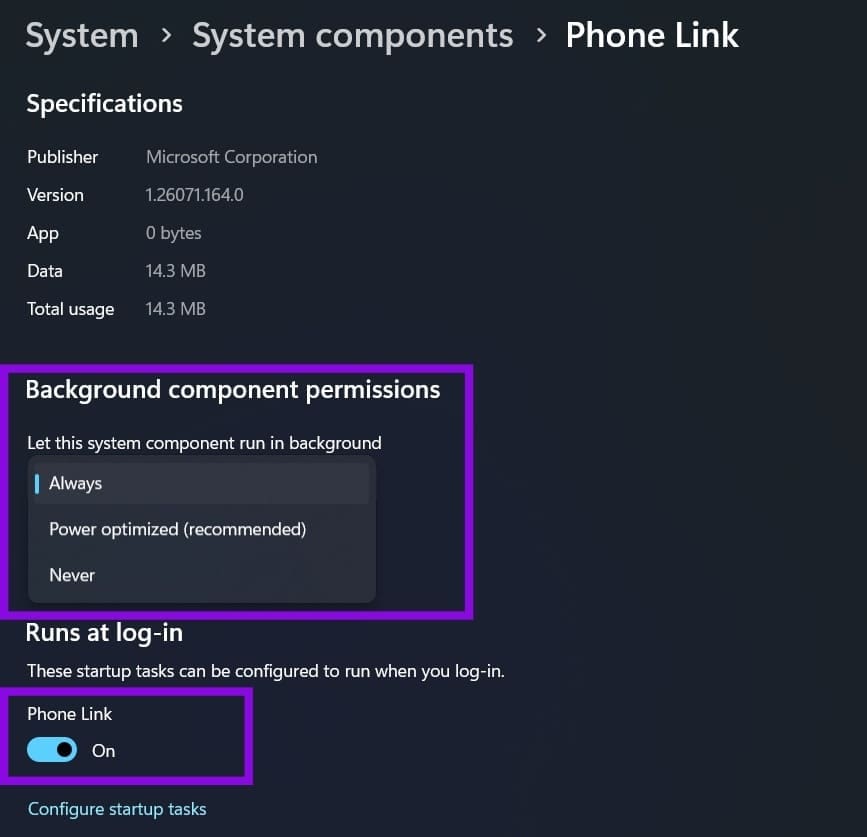
الخطوة 4. ضمن “أذونات مكونات الخلفية“، قم بتعيين القائمة المنسدلة إلى “دائمًا” وقم بتشغيل خيار “التشغيل عند تسجيل الدخول”.
الحل 2- إعادة تشغيل خدمة الهاتف يدويًا
إذا لم يتم فتح العملية التي تعمل في الخلفية، يمكنك محاولة إعادة تشغيل الخدمة المسؤولة عنها.
الخطوة 1: اضغط على مفتاحي “Win + R” واكتب “services.msc” في مربع البحث، ثم اضغط على “Enter“.
الخطوة 2: انتقل إلى “خدمة الهاتف” وانقر عليها نقرًا مزدوجًا.
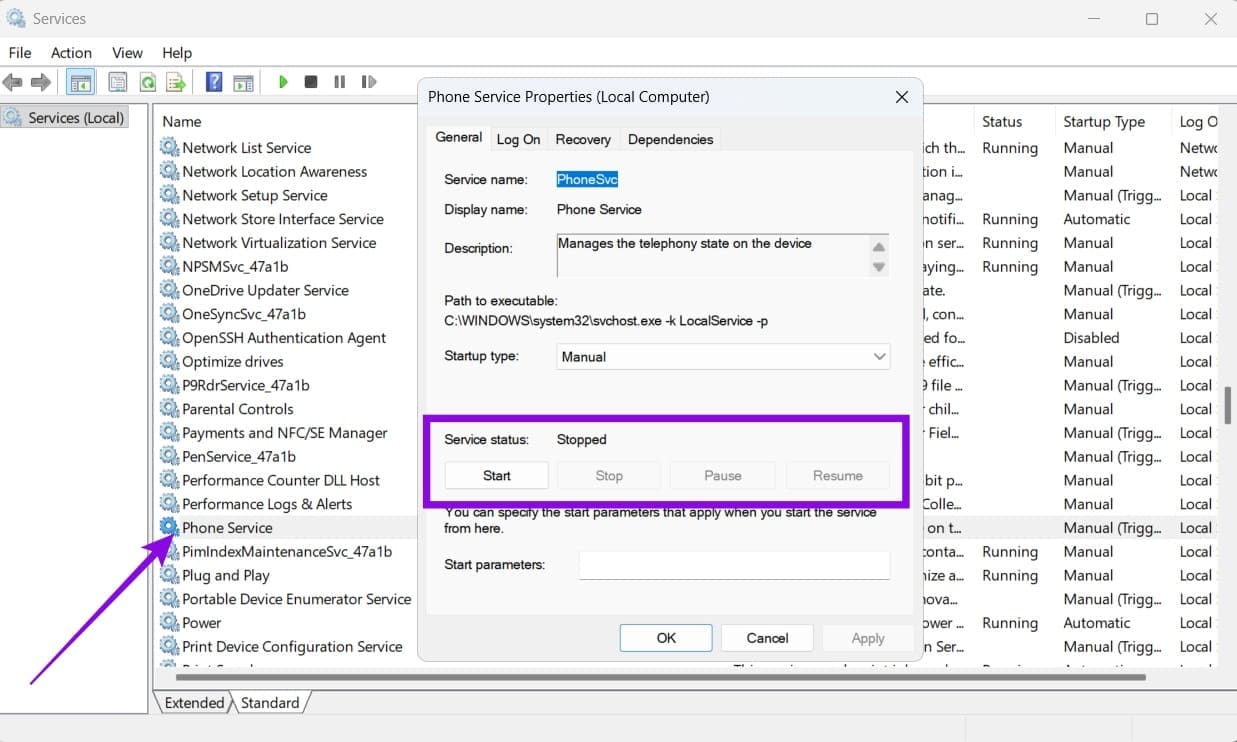
إلى الخطوة 3: إذا كانت الخدمة تعمل، فانقر على “إيقاف“. ثم انقر على “تشغيل” لإعادة تشغيلها.
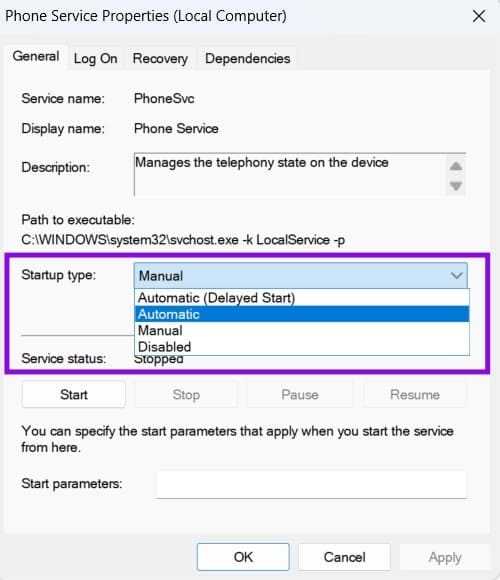
الخطوة 4: يمكنك أيضًا تجربة تغيير خيار “نوع بدء التشغيل” من “يدوي” إلى “تلقائي” وإعادة تشغيل الكمبيوتر للتحقق مما إذا كان ذلك يحل المشكلة.
الحل 3- مراجعة أذونات تطبيق Phone Link على الهاتف
في بعض الحالات، قد لا يستقبل تطبيق Phone Link الرسائل إذا لم تكن الأذونات اللازمة مُفعّلة على هاتفك. تختلف الخطوات الدقيقة قليلاً حسب طراز هاتفك.
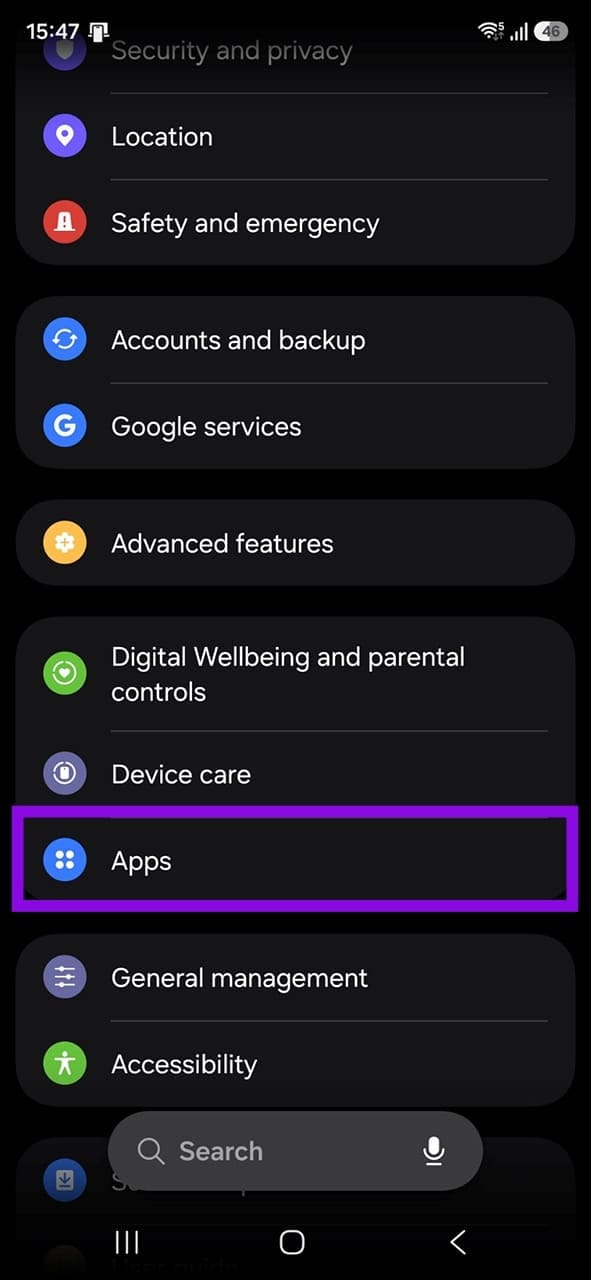
الخطوة 1: على هاتفك، انتقل إلى “الإعدادات”.
الخطوة 2: انقر على “التطبيقات” أو “إعدادات التطبيقات”.
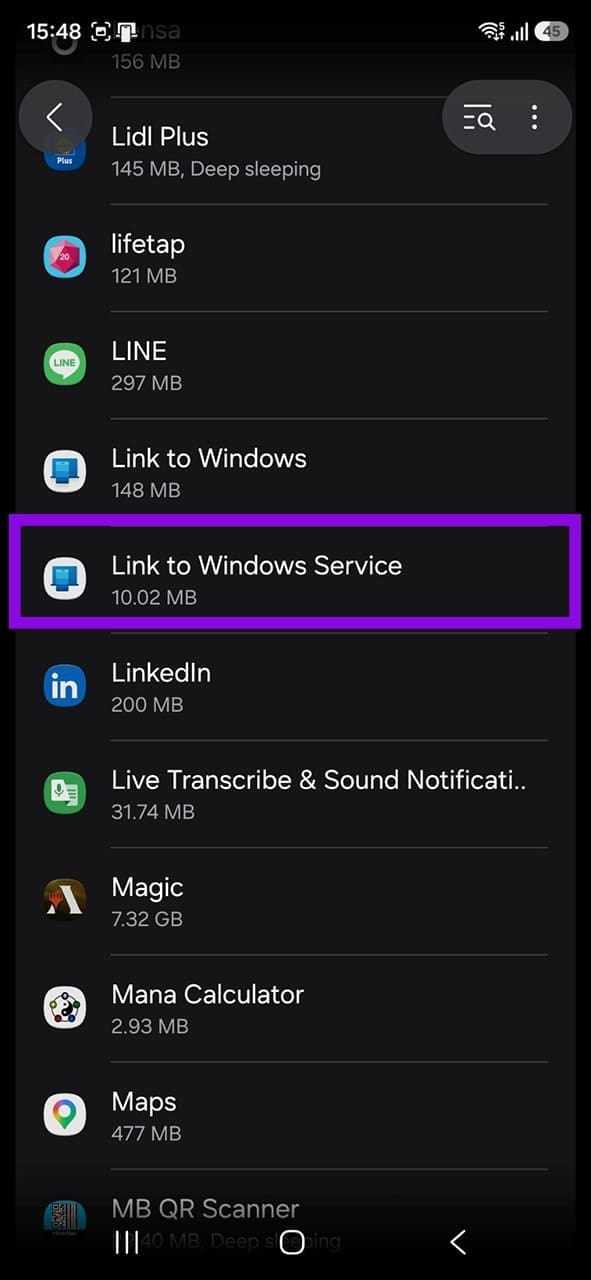
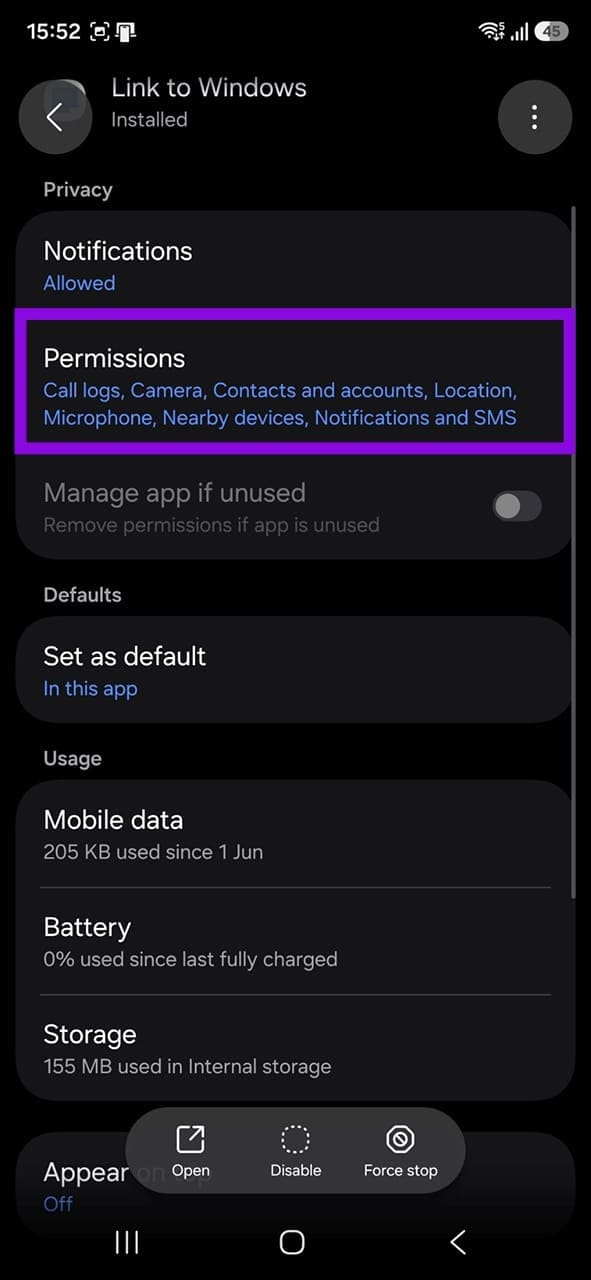
الخطوة 3. قم بالتمرير لأسفل وابحث عن “الربط بخدمة Windows”، ثم انقر على الإدخال.
الخطوة 4. انقر على “الأذونات”، ثم ابحث عن “الرسائل النصية القصيرة” أو “الرسائل” وتأكد من تمكين الإذن المطلوب.
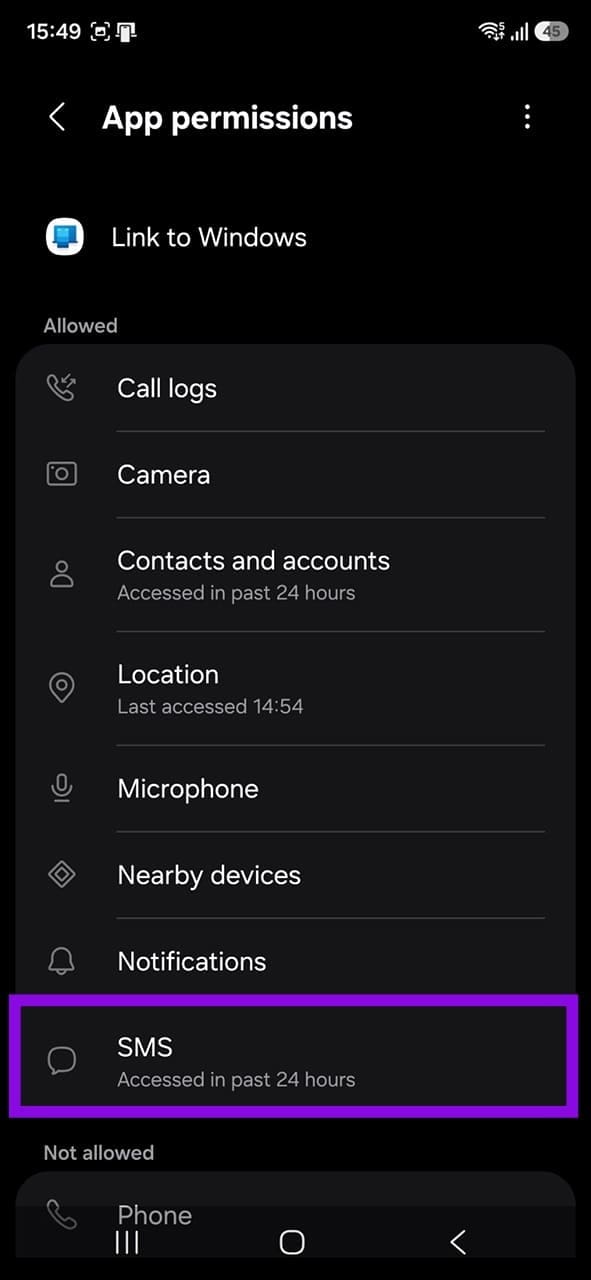
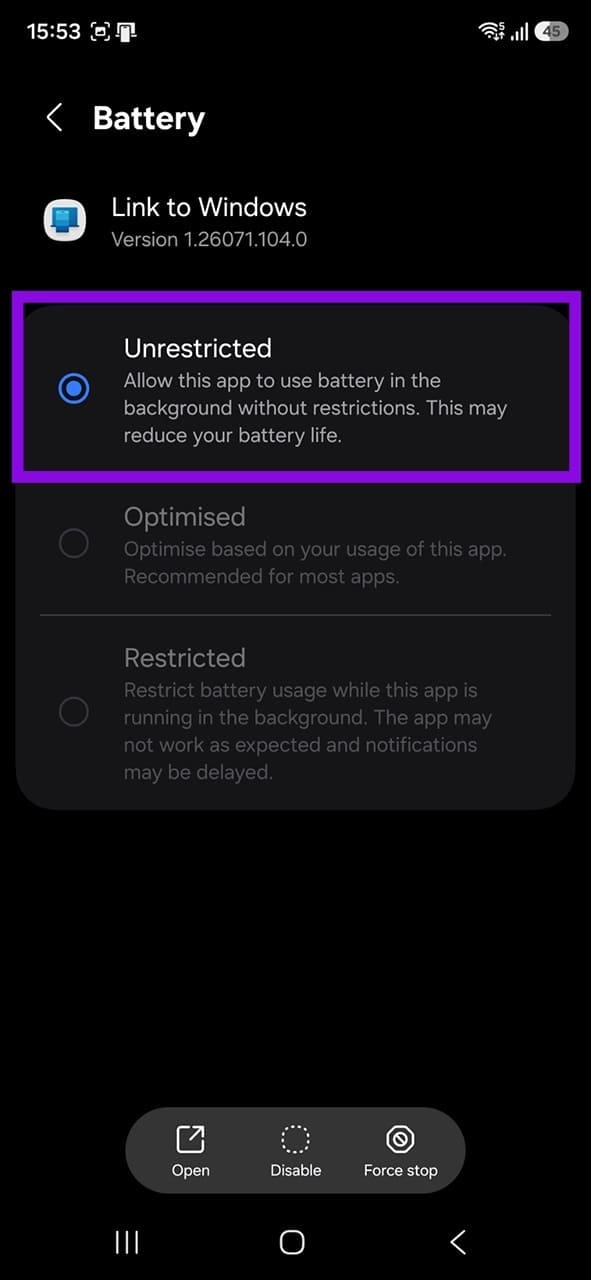
الخطوة 5. انتقل إلى قسم “البطارية” وتأكد من اختيار “غير مقيد”.
الخطوة 6. ارجع إلى قسم التطبيقات وتحقق من تطبيق “الربط بخدمة Windows” للتأكد من أنه لديه إذن “للأجهزة القريبة”.
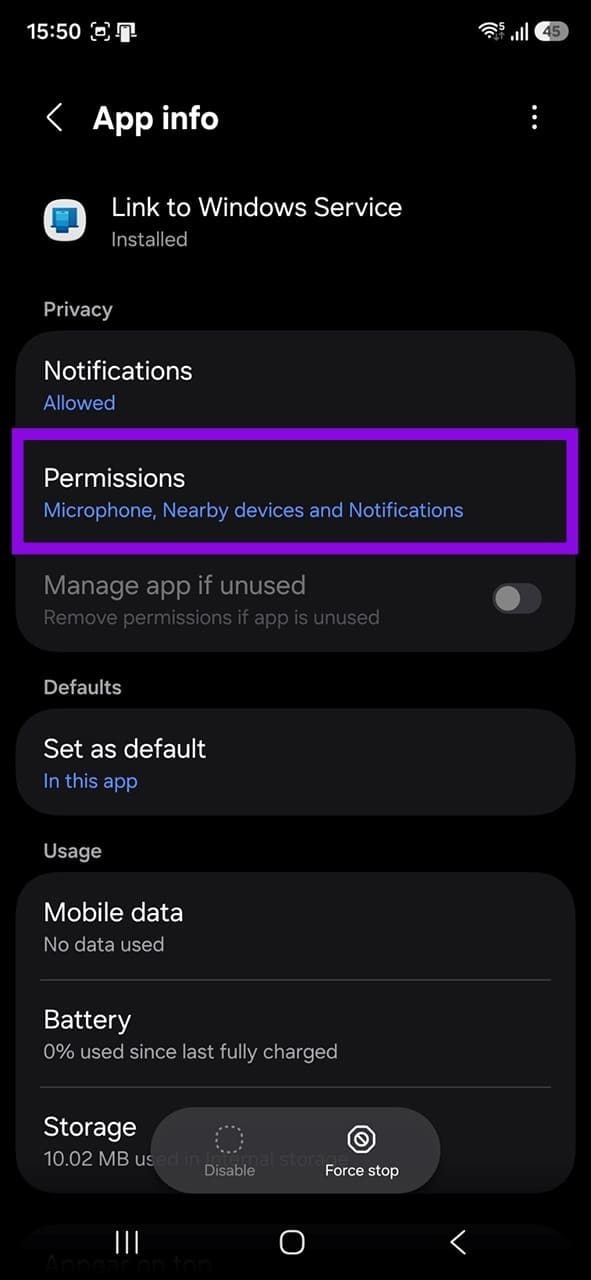
يمكنك أيضًا تجربة استخدام خيار “إيقاف إجباري” في كلا التطبيقين، ثم إعادة تشغيلهما يدويًا.
إذا كنت تستخدم تطبيقًا تابعًا لجهة خارجية كتطبيق المراسلة الرئيسي، فاعلم أن بعض الرسائل قد لا تظهر في Phone Link.
الحل الرابع – إصلاح Phone Link
إذا كان نظام Windows لديك مُحدّثًا، ولكن Phone Link لا يعمل رغم إعادة الاتصال يدويًا، يمكنك محاولة إصلاحه بشكل منفصل.
الخطوة 1: انتقل إلى “الإعدادات” وابحث عن Phone Link في “مكونات النظام”.
الخطوة 2: انقر على أيقونة النقاط الثلاث بجوار Phone Link، ثم اختر “خيارات متقدمة“، ثم مرر لأسفل واختر “إصلاح“.
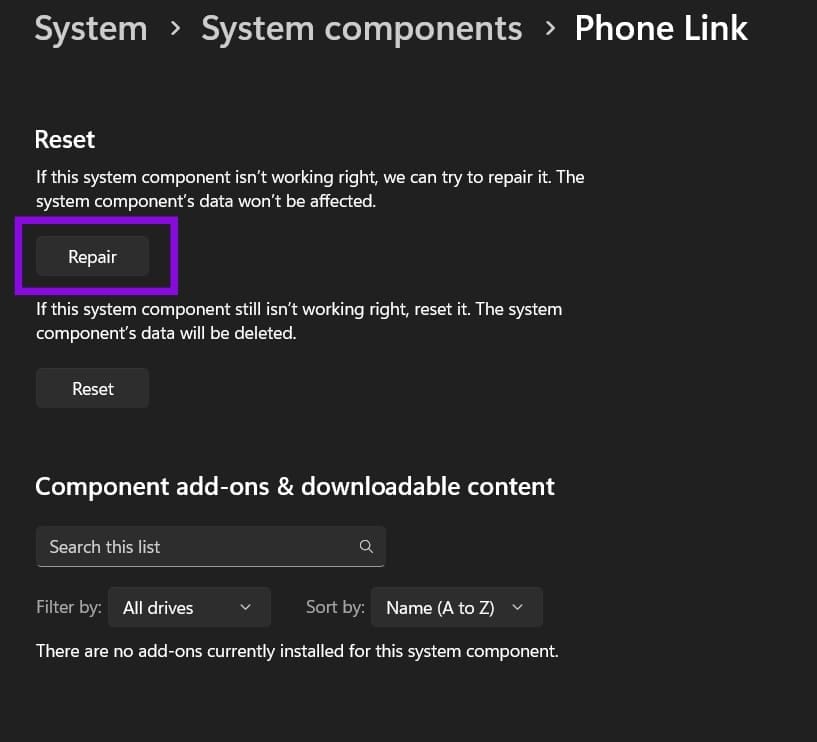
الخطوة 3. اتبع التعليمات التي تظهر على الشاشة.
يمكن أن تتوقف مزامنة الرسائل في Phone Link بسبب الأذونات أو إعدادات الإشعارات والمزامنة أو مشاكل الاتصال بين الهاتف والكمبيوتر. لذلك يُنصح بالتحقق من هذه الإعدادات أولًا والتأكد من تحديث التطبيق والنظام قبل تجربة إعادة ربط الهاتف.
إذا استمرت المشكلة، فإن فصل الهاتف عن Phone Link ثم ربطه من جديد قد يساعد على إعادة إنشاء الاتصال والمزامنة. كما يُفضّل مراجعة أذونات التطبيق على الهاتف للتأكد من السماح له بالوصول إلى الرسائل والإشعارات المطلوبة.