قد تظهر مشكلة في Microsoft Word تجعل أرقام الصفحات تبدو بعيدة عن موضعها المعتاد أو تحتوي على مسافة بادئة غير مرغوب فيها، خصوصًا عند استخدام الرؤوس والتذييلات أو تنسيقات ترقيم الصفحات المختلفة. وقد يؤدي ذلك إلى ظهور أرقام الصفحات بشكل غير متناسق مع بقية المستند.

تحدث هذه المشكلة غالبًا بسبب إعدادات الفقرة أو علامات الجدولة أو تنسيق الرأس والتذييل الذي يحتوي على رقم الصفحة. وفي بعض الحالات، يكون رقم الصفحة موضوعًا داخل عنصر نصي أو جدول، مما يجعل تغيير موضعه بالطريقة المعتادة غير كافٍ.
يمكن عادةً إصلاح المسافة البادئة في ترقيم صفحات Word من خلال تعديل محاذاة رقم الصفحة وإعدادات الفقرة وعلامات الجدولة داخل الرأس أو التذييل. وتساعد معرفة مصدر المسافة غير المرغوب فيها على حل المشكلة بسرعة دون الحاجة إلى إعادة إنشاء المستند أو تغيير تنسيقه بالكامل.
نصائح سريعة
- تنتج مشاكل المسافة البادئة في مايكروسوفت وورد بشكل أساسي عن مشاكل في المحاذاة والتنسيق.
- يمكنك حل هذه المشكلة باستخدام المسطرة أو من خلال إعدادات المحاذاة في قائمة السياق.
- كما يمكن أن يؤدي تصغير حجم الخط إلى حل المشكلة.
- مع ذلك، لن يؤدي تغيير تنسيق الأرقام إلى حل مشكلة المسافة البادئة.
يُعرف مايكروسوفت وورد بحساسيته المفرطة تجاه التنسيق. قد تتسبب صورة مُدرجة في حدوث خلل، بينما قد يؤدي لصق نص إلى إرباك القائمة بأكملها. سنتناول إحدى هذه المشاكل، وهي مشكلة المسافة البادئة في ترقيم القوائم في مايكروسوفت وورد، بالإضافة إلى بعض الحلول لتلك المسافات غير المتناسقة في القوائم المرقمة.
ما الذي يُسبب هذا الخلل في المحاذاة؟
هناك عدة أسباب قد تُؤدي إلى مشاكل في المحاذاة والمسافة البادئة في قوائمك المرقمة. تتضمن بعض المشاكل البسيطة ما يلي:
- مشاكل في المسطرة ومسافات المسافة البادئة
- مسافات زائدة وعلامات جدولة قبل الإدخالات
- قوائم متضاربة (خاصةً عند النسخ واللصق)
مع ذلك، تكمن المشكلة الأكبر في هذا الخطأ في أن إعدادات علامة الجدولة أو المسافة البادئة لا تترك مساحة كافية للأرقام الكبيرة. بمجرد أن تتضمن القائمة أرقامًا مزدوجة أو ثلاثية، قد يبدأ الرقم بالامتداد إلى ما بعد علامة الجدولة، مما يجبر برنامج Word على نقل النص إلى علامة الجدولة التالية.
كيفية إصلاح مشكلة المسافة البادئة في ترقيم Microsoft Word
جمعنا لكم بعض الحلول أدناه لمساعدتكم في حل مشكلة المسافة البادئة في Word. قبل البدء، يُنصح بإظهار المسطرة إن لم تكن ظاهرة بالفعل. انقر على علامة التبويب “عرض” وحدد “المسطرة”.

لنبدأ:


تصغير حجم الخط
يُعدّ تصغير حجم خط قائمة الأرقام حلاً سريعاً وفعالاً. فهذا يُتيح مساحة أكبر للأرقام قبل علامة الجدولة، ويجعل القائمة بأكملها تبدو متناسقة.
تعديل مسافات القائمة بدلاً من ذلك.
يمكنك أيضاً تغيير تنسيق الترقيم إذا أردتَ تعديل مظهر الأرقام، ولكن هذا ليس الإعداد الأساسي الذي ستستخدمه لحل مشكلة المسافات البادئة. بدلاً من ذلك، استخدم “تعديل مسافات القائمة البادئة” لتغيير موضع الرقم، ومسافة النص البادئة، وكل ما يلي الرقم.
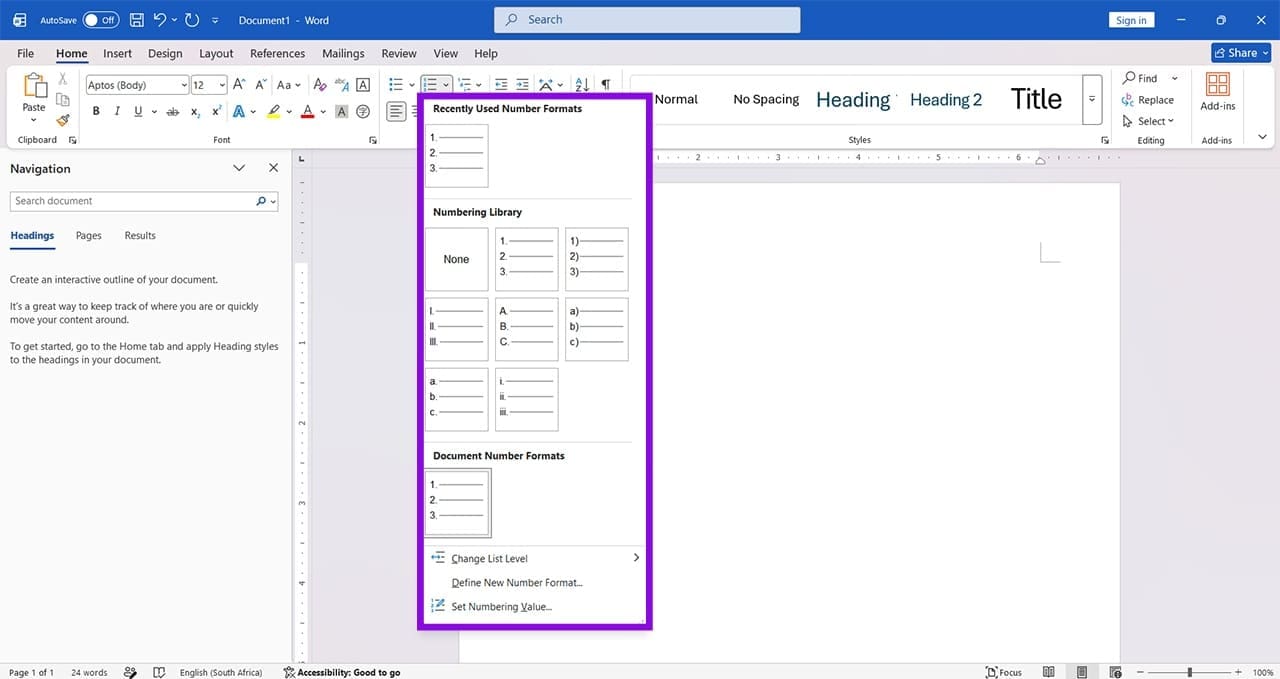
تحقق من المسافات البادئة
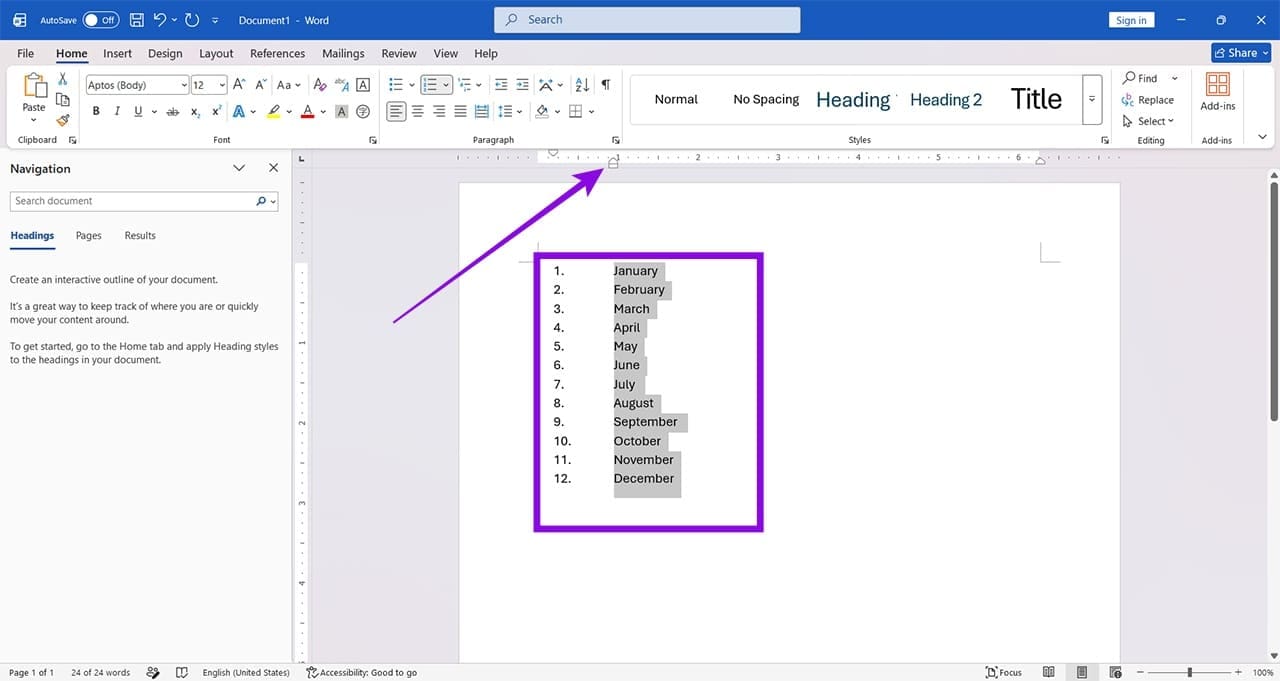
إحدى الطرق الجيدة لتصحيح أخطاء المسافات البادئة في برنامج وورد هي من خلال إعدادات المسافات البادئة التي يطبقها البرنامج، والتي تظهر باستخدام المسطرة. يمكنك أيضًا تغييرها من هناك، بل وتعديلها حسب رغبتك. إليك الخطوات:
الخطوة 1: ابدأ بتحديد القائمة بأكملها.
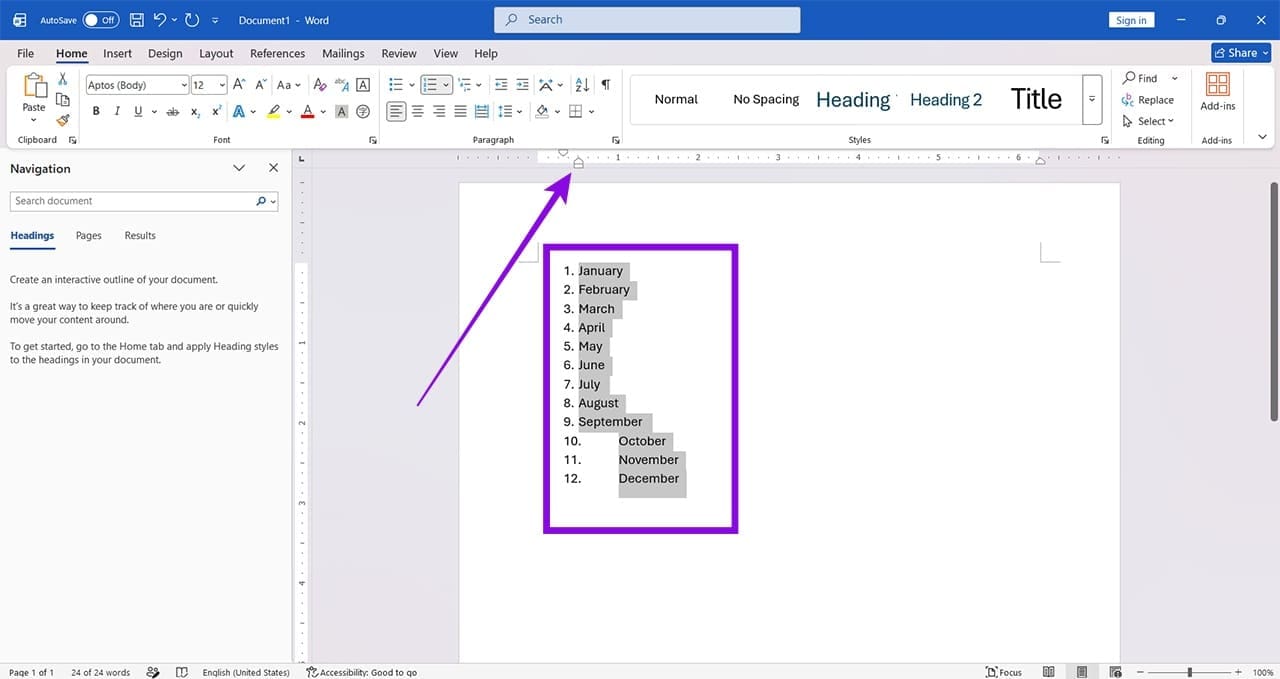
الخطوة 2: حرك شريط التمرير الأيسر لتغيير موضع الرقم والنص الذي يليه. حرك المؤشرات حتى يصبح النص محاذيًا لنقطة ثابتة في جميع أنحاء القائمة.
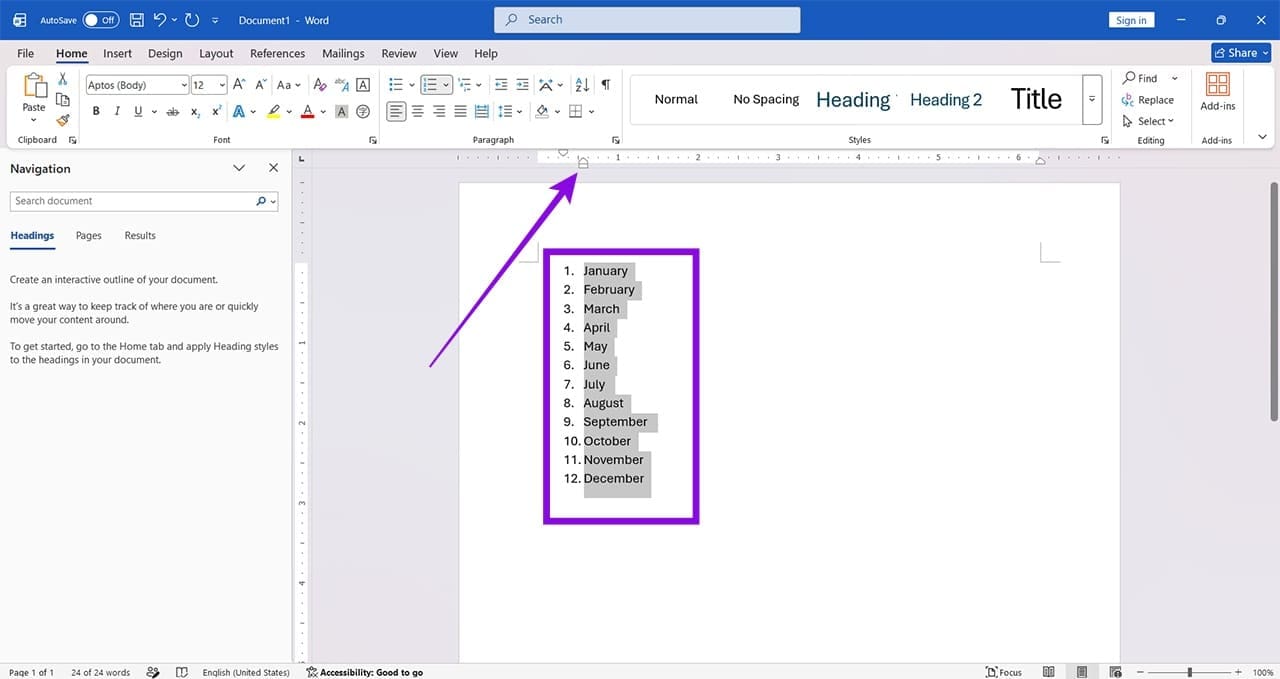
الخطوة 3. يمكنك أيضًا ضبط علامة المسافة البادئة المعلقة لتحديد مكان بدء نص القائمة وإنشاء مسافة ثابتة بين الرقم والإدخال.
ضبط المسافات البادئة عبر القائمة
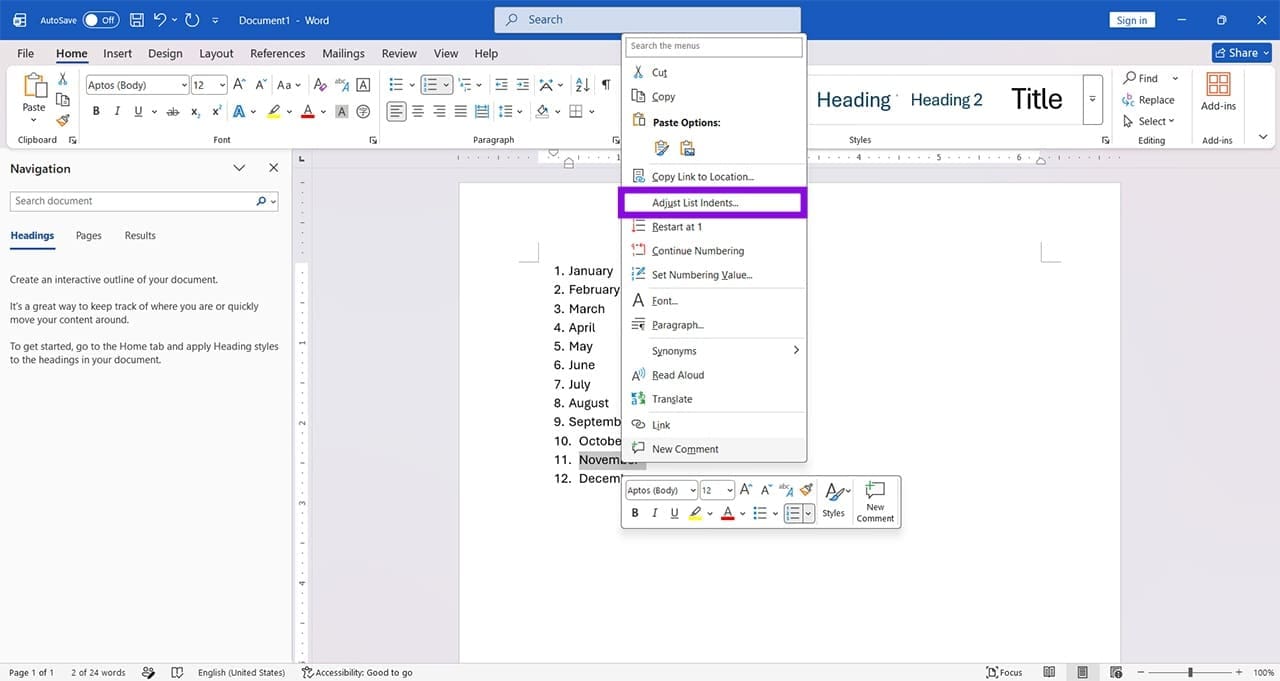
يمكنك أيضًا ضبط المسافات البادئة عبر قائمة السياق. إليك الطريقة:
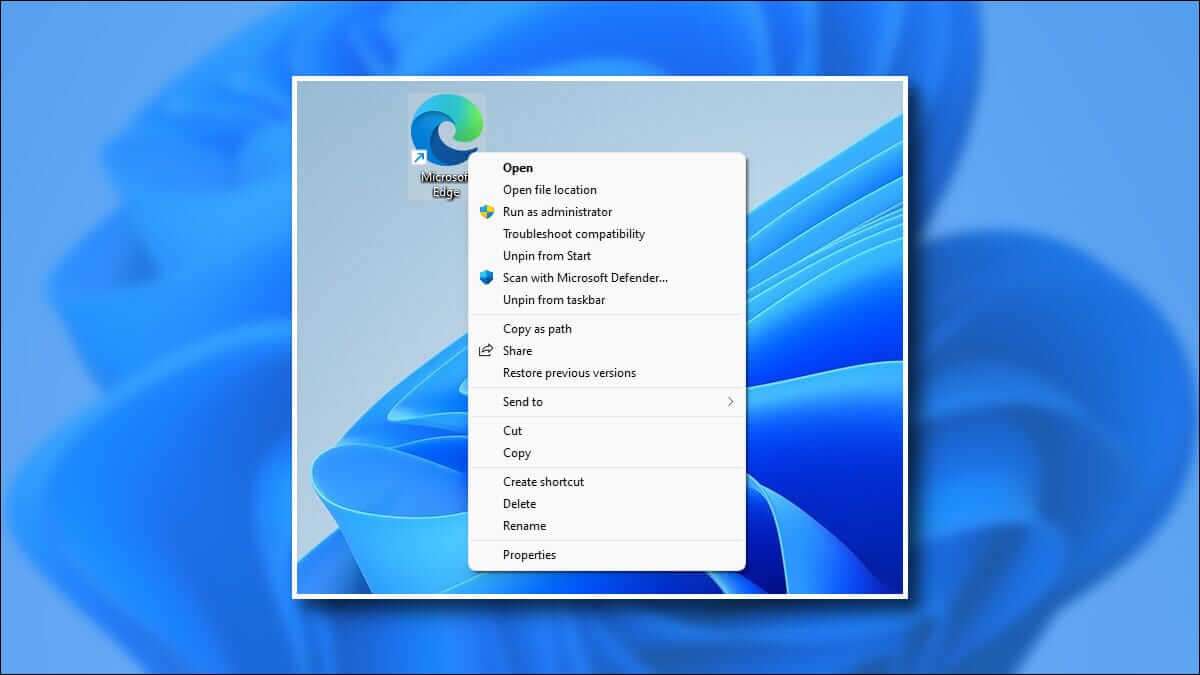
الخطوة 1: حدد أي عنصر من عناصر القائمة، ثم انقر بزر الماوس الأيمن عليه.
الخطوة 2: اختر “ضبط المسافات البادئة للقائمة” من قائمة السياق.
الخطوة 3. في القائمة التي تظهر، اختر “مسافة” ضمن “متابعة الرقم بـ” وانقر فوق “موافق” للإنهاء.
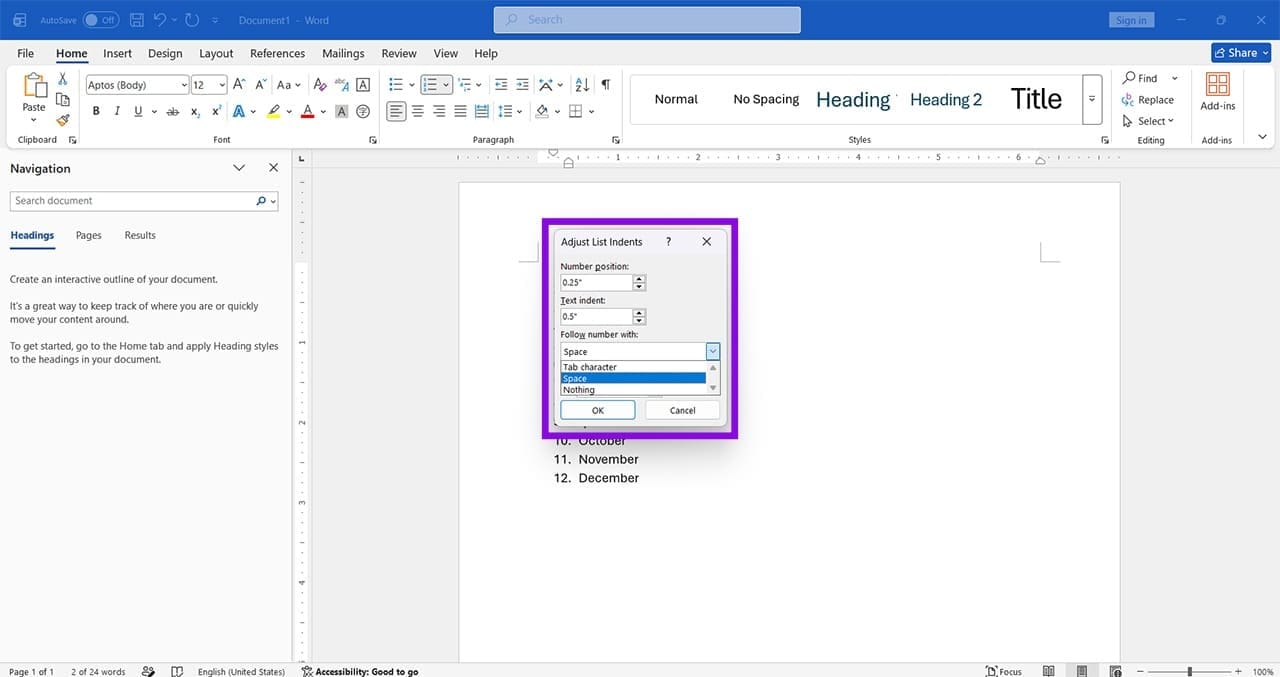
الخطوة 4: تحقق مما إذا كان هذا يحل المشكلة.
الخطوة 5: إذا لم يُحل هذا المشكلة، يمكنك أيضًا الإبقاء على الإعداد على “حرف الجدولة” وتعيين المسافات البادئة وموضع الأرقام يدويًا عبر المربعين أعلاه.
يمكن أن تكون المسافة البادئة غير المرغوبة في أرقام صفحات Word ناتجة عن إعدادات الفقرة أو علامات الجدولة أو طريقة تنسيق الرأس والتذييل. لذلك فإن مراجعة هذه العناصر وضبط المحاذاة غالبًا ما تكون كافية لإعادة رقم الصفحة إلى موضعه الصحيح.
إذا واجهت المشكلة في مستندك، ابدأ بفحص الرأس أو التذييل الذي يحتوي على رقم الصفحة، ثم راجع إعدادات المحاذاة والمسافات وعلامات الجدولة. ومن الأفضل أيضًا تطبيق التغييرات على نمط الصفحة المستخدم حتى تحافظ جميع صفحات المستند على التنسيق نفسه.