إذا كنت تضطر في كل مرة تفتح فيها ويندوز إلى إعادة ترتيب نوافذ البرامج ووضع كل نافذة في مكانها المناسب، فهناك طرق تساعدك على جعل النظام يحافظ على ترتيب النوافذ ويستعيد مواضعها بسهولة. هذه المشكلة مزعجة خصوصًا عند العمل على شاشة كبيرة أو استخدام شاشتين أو أكثر.
يمكنك تحسين إدارة النوافذ في ويندوز باستخدام إعدادات وأدوات مخصصة لحفظ مكان النافذة وحجمها واستعادتهما عند تشغيل التطبيق مرة أخرى. وبهذه الطريقة، لن تضطر إلى إعادة ترتيب سطح المكتب يدويًا في كل جلسة عمل.
في هذا الدليل، ستتعرف على طريقة عملية لجعل ويندوز يتذكر مواقع نوافذ التطبيقات، وما الذي يمكنك فعله عندما لا يحتفظ أحد البرامج بمكانه السابق. كما سنوضح بعض الخيارات التي تساعدك على تنظيم النوافذ بشكل أكثر ثباتًا وسهولة.
كل صباح، أفتح نفس التطبيقات، ثم أقضي الدقائق التالية في سحبها وتغيير حجمها وإعادة ترتيبها على شاشتيّ. وبحلول الظهيرة، يكون كل شيء قد تغير من جديد. لقد سئمت من إعادة تصميم تخطيطات سطح المكتب نفسها، لذا بحثت عن طريقة أفضل. ثم وجدت أداة سهلة الاستخدام من PowerToys: مساحات العمل.
البدء باستخدام مساحات عمل PowerToys
الأمر ليس معقدًا كما يبدو.
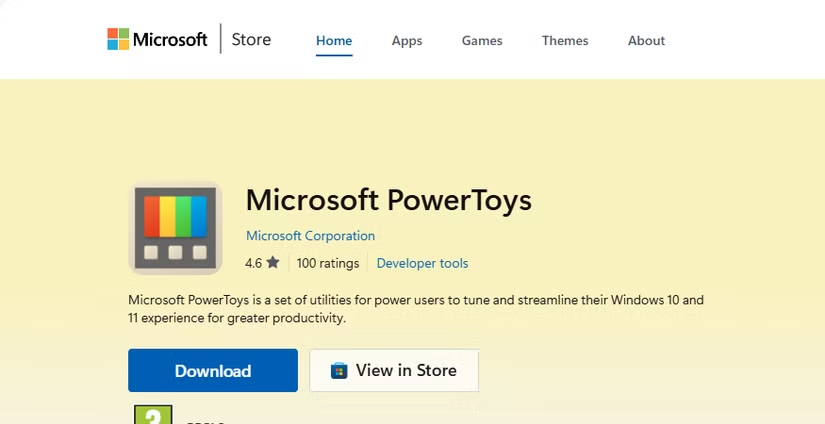
إذا لم يسبق لك استخدام PowerToys، فلا تقلق. يستغرق تشغيل Workspaces أقل من دقيقة. أولًا، ثبّت PowerToys من متجر Microsoft، ثم:
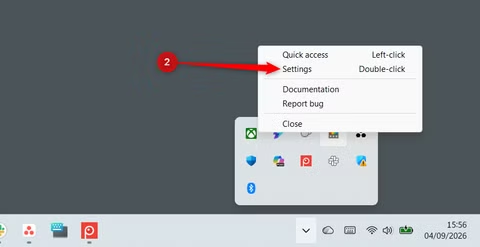
في شريط النظام، انقر بزر الماوس الأيمن على أيقونة PowerToys.
- انقر على الإعدادات.
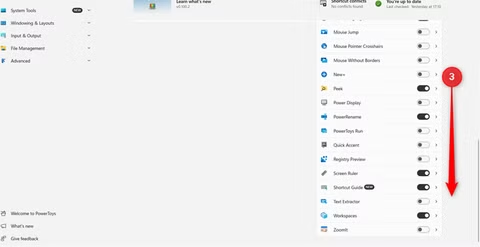
- مرر إلى Workspaces.
- تأكد من تفعيل الخيار.


ملاحظة
قد تختلف واجهة PowerToys قليلاً بين الإصدارات، لذا قد تجد مساحات العمل في مكان مختلف.
بعد تفعيل مساحات العمل، يمكنك الآن الوصول إلى المحرر. في إعداداتي، تظهر مساحات العمل في منطقة الوصول السريع. عند النقر عليها، يتم نقلي مباشرةً إلى المحرر.
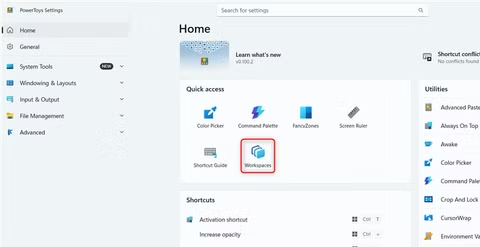
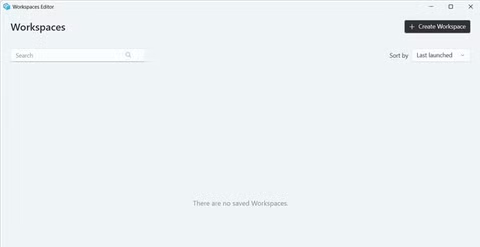
إذا لم تجده هناك، فانقر فوق “النوافذ والتخطيطات” > “مساحات العمل”، ثم حدد “فتح المحرر”.
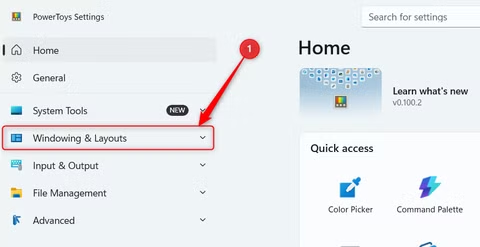
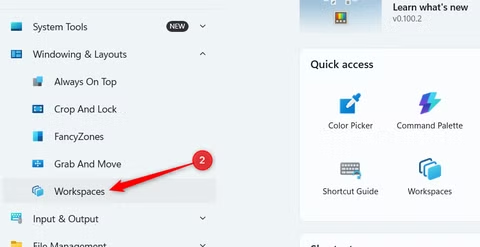
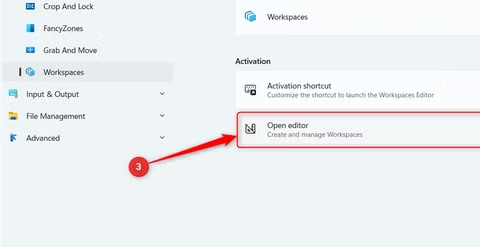
هنا يمكنك إنشاء وإدارة تخطيطات تطبيقاتك المحفوظة. من هنا، يمكنك ترتيب تطبيقاتك وحفظ الإعدادات لاستخدامها لاحقًا.
يحفظ PowerToys Workspaces أماكن تطبيقاتي.
لقد أنشأتُ إعدادات منفصلة لأيام الأسبوع وعطلات نهاية الأسبوع.
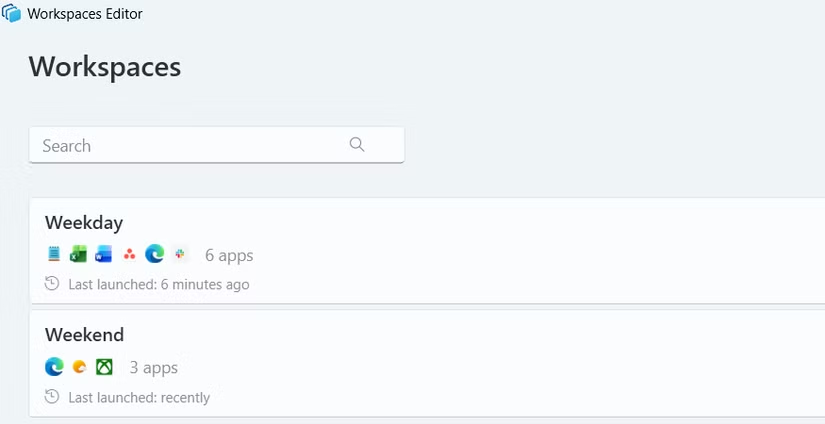
تتيح لي مساحات العمل حفظ مجموعة من التطبيقات مع مواقع نوافذها. عند تشغيل مساحة العمل هذه لاحقًا، يفتح PowerToys تلك التطبيقات ويعيد ترتيبها المحفوظ.
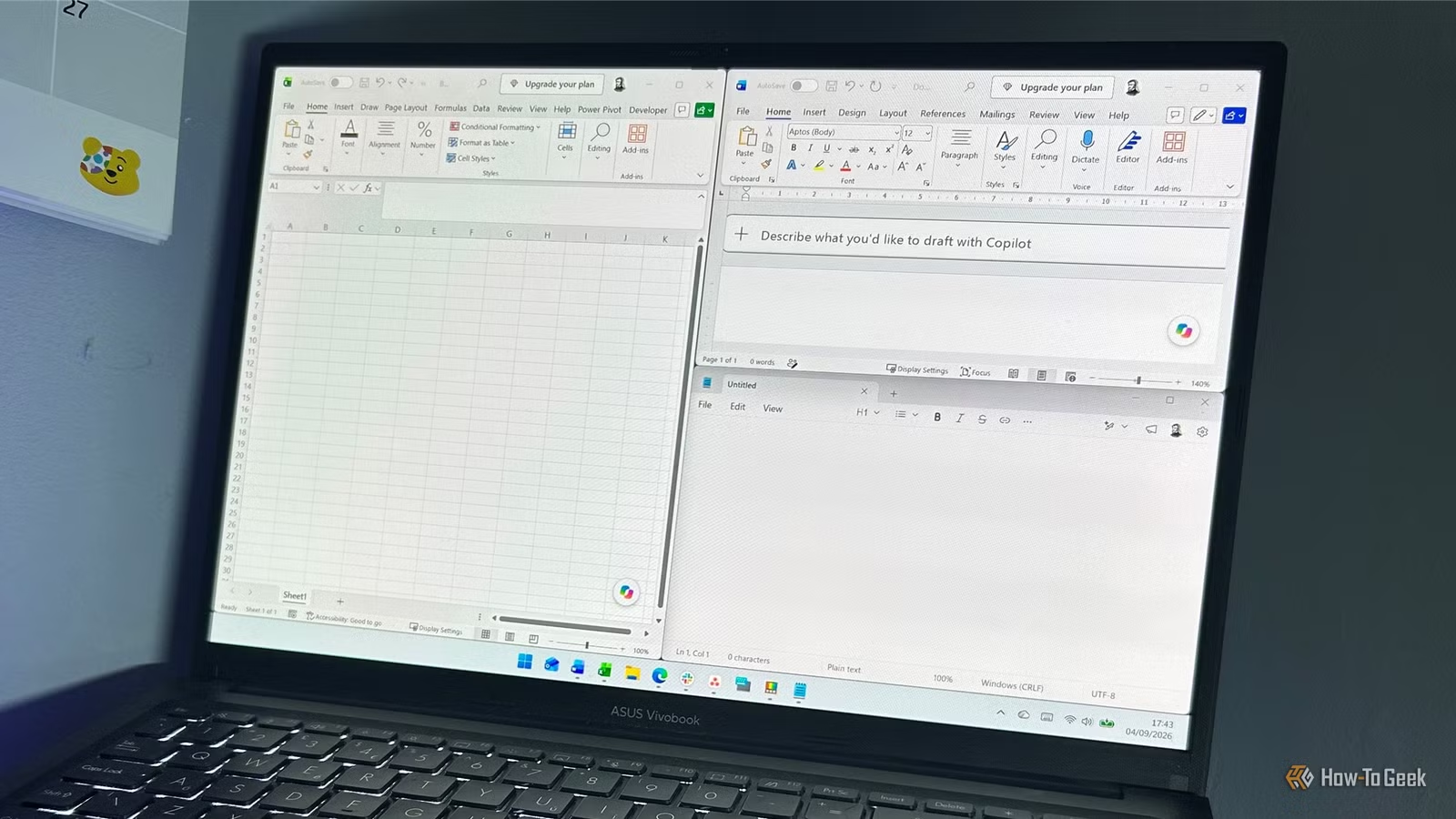
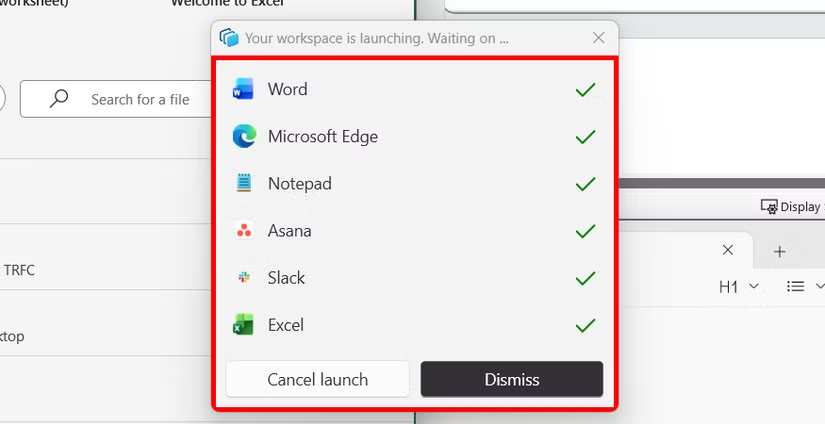
أستخدم جهاز الكمبيوتر الخاص بي بشكل مختلف حسب طبيعة عملي، لذا أنشأت مساحات عمل منفصلة لروتين أيام الأسبوع وعطلة نهاية الأسبوع. مساحة عمل أيام الأسبوع مُصممة حول التطبيقات التي أستخدمها للعمل. لديّ Word وExcel وNotepad على الشاشة اليسرى، وSlack وAsana وEdge على الشاشة اليمنى. هذا هو الترتيب الذي أرغب برؤيته عند بدء العمل، لذا حفظته كمساحة عمل بدلًا من إعادة تهيئته كل صباح.
أما إعداد عطلة نهاية الأسبوع فهو مختلف تمامًا. يمكنني فتح Edge على موقع تتبع الجولف الخاص بي على شاشة، مع Xbox وتطبيق الطقس على الشاشة الأخرى. عندما أرغب بالتبديل من وضع العمل إلى إعداد عطلة نهاية الأسبوع، يمكنني تشغيل مساحة العمل المناسبة بدلًا من فتح كل تطبيق وترتيبه يدويًا.
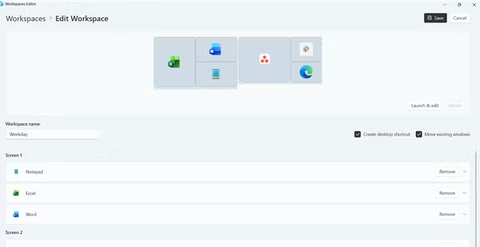
نعم، توجد طرق أخرى لتحقيق نتيجة مماثلة. يمكنني استخدام AutoHotkey لإنشاء سكربت يفتح تطبيقات معينة، أو إنشاء اختصارات وسكربتات خاصة بي لنظام ويندوز لأتمتة أجزاء من العملية. الفرق هو أن هذه الطرق تتطلب مني تحديد ما يجب على ويندوز فعله. أما مع Workspaces، فيمكنني ببساطة ترتيب سطح المكتب بالطريقة التي أريدها، وإخبار PowerToys بحفظ هذا الترتيب. لا حاجة لأي سكربتات.
لا تخلط بين Workspaces وFancyZones. يوفر لك FancyZones مناطق قابلة لإعادة الاستخدام لتحديد مواقع النوافذ، بينما يتذكر Workspaces التطبيقات التي تنتمي إلى تلك المواقع. كما أنك لست بحاجة إلى FancyZones لاستخدام Workspaces.
إنشاء مساحة عمل لا يستغرق سوى دقيقة واحدة.
رتب كل شيء مرة واحدة واحفظه.
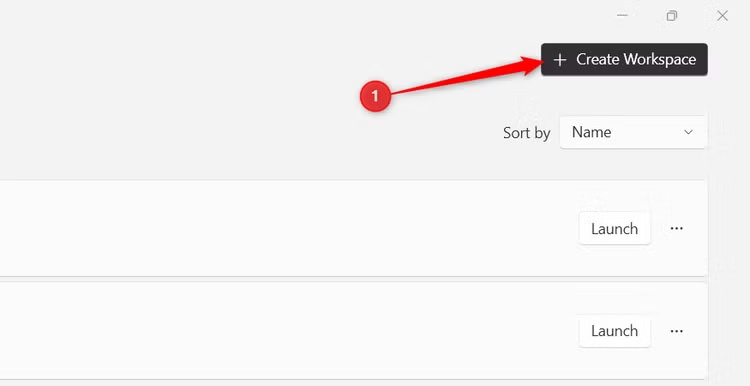
إنشاء مساحة عمل أمرٌ بسيط. بعد فتح محرر مساحات العمل، انقر على “إنشاء مساحة عمل”، ثم افتح التطبيقات التي تريدها، ورتّب نوافذها كما تشاء. لا تحتاج إلى شاشتين أو أكثر للاستفادة القصوى من هذه الميزة؛ فهي تعمل بكفاءة عالية حتى مع شاشة واحدة.
بعد التأكد من أن كل شيء يبدو مناسبًا، أغلق أي تطبيقات لا ترغب في تضمينها، ثم انقر على “التقاط”، ثم قم بتسمية مساحة العمل. قبل حفظ مساحة العمل، هناك خياران آخران جديران بالاهتمام:
إنشاء اختصار على سطح المكتب: يُضيف اختصارًا إلى سطح المكتب يمكنك النقر عليه مرتين لتشغيل مساحة العمل. هذه أسرع طريقة للعودة إلى الإعدادات المحفوظة دون الحاجة إلى فتح PowerToys.
نقل النوافذ الموجودة: ينقل التطبيقات المفتوحة حاليًا إلى مواقعها المحفوظة عند تشغيل مساحة العمل. يُفيد هذا الخيار إذا كانت بعض التطبيقات قيد التشغيل بالفعل ولا تريد أن تفتح مساحات العمل مجموعة أخرى من النوافذ.
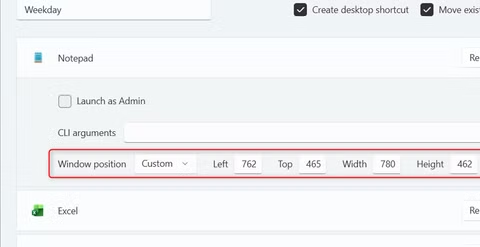
لا تقلق إذا أخطأت أثناء التقاط مساحة العمل. بعد النقر على “التقاط”، يمكنك النقر على “إزالة” بجوار أي تطبيق لا ترغب في تضمينه. كما يمكنك فتح القائمة المنسدلة للتطبيق لتغيير موضع نافذته المحفوظة إلى مُكبَّر أو مُصغَّر أو مُخصَّص. يتيح لك الخيار “مُخصَّص” ضبط اليسار والأعلى والعرض والارتفاع، بينما يتم تحديث المعاينة لعرض النتيجة.
تتضمن القائمة نفسها خيار “التشغيل كمسؤول”، وهو مفيد إذا كان التطبيق يحتاج إلى صلاحيات المسؤول للتشغيل أو إعادة ترتيبه بشكل صحيح.
ملاحظة: يمكن لمساحات العمل تشغيل التطبيقات بمحتوى محدد أيضًا. يمكنك إضافة وسائط سطر الأوامر للتطبيق من القائمة المنسدلة في محرر مساحة العمل – على سبيل المثال، يمكنك جعل برنامج Excel يفتح مصنفًا معينًا أو متصفحك يفتح موقع ويب محددًا. تختلف الوسائط المتاحة باختلاف التطبيق. قد تتصرف بعض التطبيقات بشكل مختلف عن غيرها، لذا قد تحتاج إلى تجربة الخيارات المتاحة للحصول على السلوك المطلوب.
يمكنني تغيير تخطيطي واستعادته.
تتحول مساحة العمل المحفوظة إلى زر إعادة ضبط.
ربما يكون هذا الجزء المفضل لدي في Workspaces. بمجرد تشغيل مساحة العمل، يُمكنني التعديل عليها بحرية. يُمكنني نقل Excel إلى مكان آخر، أو تغيير حجم Word، أو تصغير Edge، أو إغلاق أي تطبيق تمامًا، ولن تؤثر هذه التغييرات على مساحة العمل المحفوظة. ولأنني فعّلت خيار “نقل النوافذ الموجودة”، يُمكنني تشغيل مساحة العمل مرة أخرى، وسيقوم PowerToys باستعادة النوافذ المفتوحة إلى المواضع التي حفظتها في الأصل.
هذا يُوفر لي فعليًا زر إعادة ضبط لسطح المكتب. يُمكنني تغيير تخطيطي خلال اليوم دون القلق من فقدان الترتيب الذي أريده. إذا قررت لاحقًا الاحتفاظ بترتيب جديد، يُمكنني تعديل مساحة العمل، وإجراء التغييرات، وحفظ التخطيط الجديد، ثم حفظه مرة أخرى.

هناك أمران فقط يجب مراعاتهما عند البدء: أولًا، تُضيف Workspaces ترتيبًا جديدًا إلى ما هو مفتوح بالفعل بدلًا من استبداله. ثانيًا، تتذكر الشاشات المتصلة بجهاز الكمبيوتر، لذا قد يتغير تخطيطك إذا قمت بتوصيل أو فصل شاشة بشكل متكرر.

لم أعد مضطرًا لإعادة تصميم سطح المكتب نفسه.
بالنسبة لي، تكمن جاذبية PowerToys Workspaces في بساطتها: أُحدد مكان كل تطبيق، وأحفظ الترتيب، وأعود إليه متى احتجت إليه. وهذا جزء مما يُعجبني في PowerToys عمومًا: Workspaces مجرد إضافة واحدة من بين العديد من الإضافات المفيدة المُضمنة في هذه الحزمة. على سبيل المثال، تُمكّنك من استخراج النصوص من الصور، واختيار الألوان من أي مكان على شاشتك، وإعادة تسمية الملفات دفعة واحدة. لذا، إذا لم تستكشف هذه الحزمة من قبل، فالآن هو الوقت الأمثل للبدء.
يمكن لجعل ويندوز يتذكر مكان النوافذ وحجمها أن يوفر عليك الكثير من الوقت، خصوصًا إذا كنت تستخدم عدة تطبيقات أو شاشات وتحتاج إلى بيئة عمل مرتبة في كل مرة تبدأ فيها العمل. اختيار الطريقة المناسبة يعتمد على إصدار ويندوز وطبيعة التطبيقات التي تستخدمها.
جرّب الإعدادات أو الأدوات المناسبة لك، وخصص مواضع النوافذ بالطريقة التي تناسب سير عملك. بهذه الخطوة البسيطة، يمكنك الحصول على سطح مكتب أكثر تنظيمًا وتقليل الوقت الذي تقضيه في إعادة ترتيب التطبيقات.