قد تستهلك بعض تطبيقات ويندوز بيانات شبكة الواي فاي في الخلفية حتى عندما لا تستخدمها بشكل مباشر. وتحدث هذه العملية بسبب المزامنة التلقائية، وتحديث التطبيقات، وخدمات النظام، والعمليات التي تستمر بالعمل في الخلفية، مما قد يؤدي إلى استهلاك باقة الإنترنت دون ملاحظة.
يمكنك إيقاف التطبيقات التي تستهلك بيانات الإنترنت في ويندوز من خلال التحكم في التطبيقات التي تعمل في الخلفية وتقييد استهلاك البيانات غير الضروري. وتساعد هذه الخطوة أيضًا على تقليل نشاط الشبكة وتحسين الاستفادة من اتصال الواي فاي، خصوصًا عند استخدام باقة إنترنت محدودة.
في هذا الدليل، ستتعرف على طرق معرفة التطبيقات التي تستهلك بيانات الشبكة وكيفية الحد من نشاطها في الخلفية، مع خطوات عملية تساعدك على التحكم بشكل أفضل في استهلاك الإنترنت على جهاز Windows.
هل لديك اتصال إنترنت سريع، لكن جهاز الكمبيوتر الذي يعمل بنظام ويندوز يبدو أبطأ من المعتاد؟ هل جربت تغيير مزود خدمة DNS وحلول تحسين سرعة الإنترنت الأخرى، ولكن دون جدوى؟ حسنًا، لقد مررتُ بنفس المشكلة، وبعد البحث والتدقيق، اكتشفتُ أن بعض التطبيقات والعمليات التي تعمل في الخلفية هي السبب. إليك كيفية معرفة ما إذا كان هذا يحدث على جهازك وكيفية إيقافه نهائيًا.
سأعتمد في هذا الشرح على أدوات ويندوز 11 الأصلية. ولكن إذا كنت ترغب في تثبيت تطبيق خارجي، فقد شرحتُ في النهاية برنامجًا مجانيًا ومفتوح المصدر لمراقبة الشبكة. يمكنه منع تطبيقات محددة من الوصول إلى الإنترنت.
اعثر على جميع التطبيقات التي تستخدم الإنترنت.
لا يمكنك إصلاح ما لم تقم بقياسه.
قبل أن تتمكن من منع تطبيقات الخلفية من استهلاك بياناتك بشكل مفرط، عليك أولاً معرفة التطبيقات التي تستهلكها فعلياً.
قد يتبادر إلى ذهنك، في هذه المرحلة، فتح مدير المهام، وهو يعرض بالفعل استخدام الشبكة لكل تطبيق، لكنك لا ترى سوى البيانات الآنية. لنفترض أن تطبيقاً أو عملية ما كانت تعمل طوال الليل واستهلكت 5 جيجابايت من بياناتك، وهي الآن في وضع الخمول. ستفوتك هذه المعلومة تماماً إذا فتحت مدير المهام الآن. ما تحتاجه هو معرفة الاستخدام التراكمي.
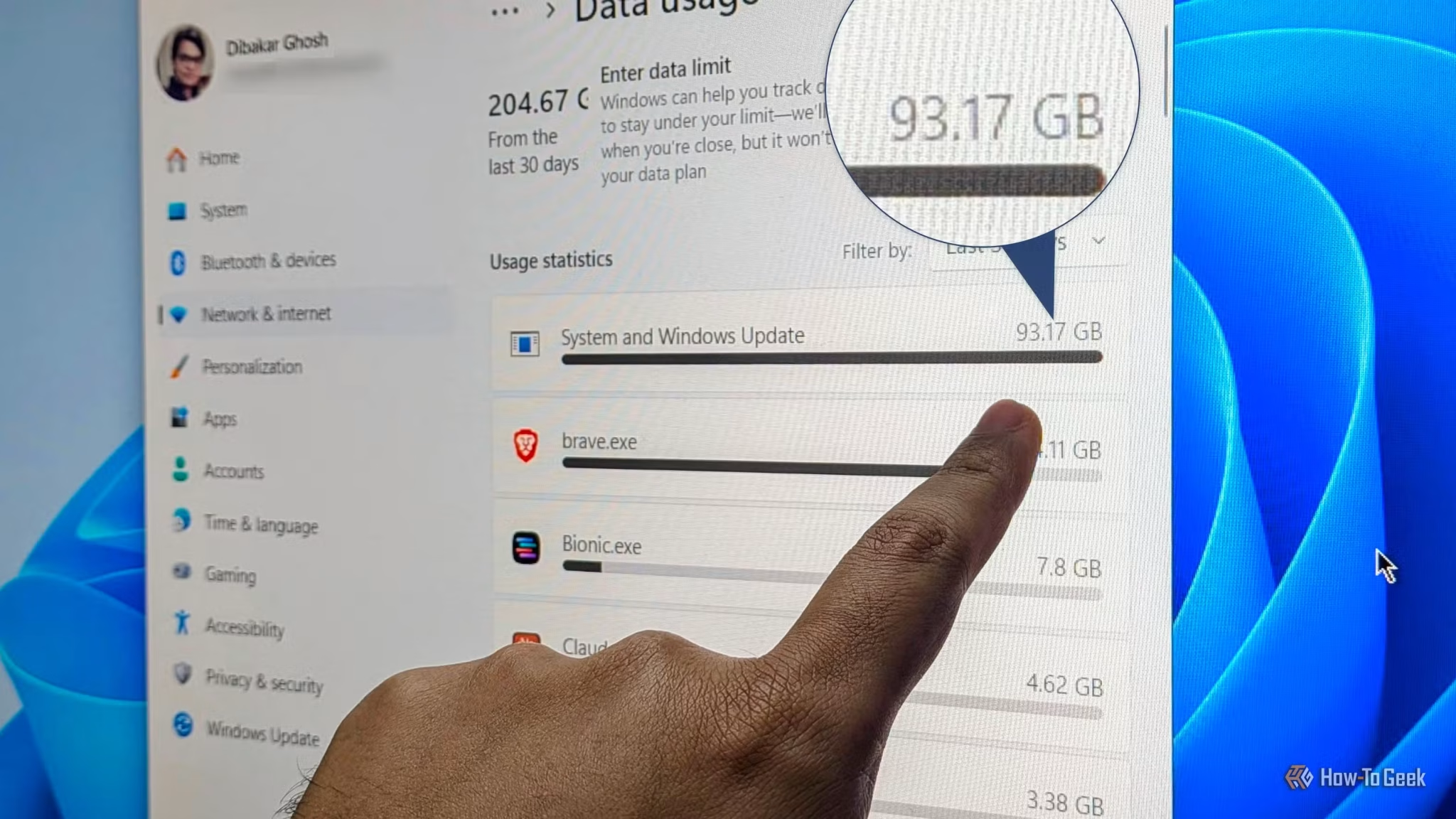
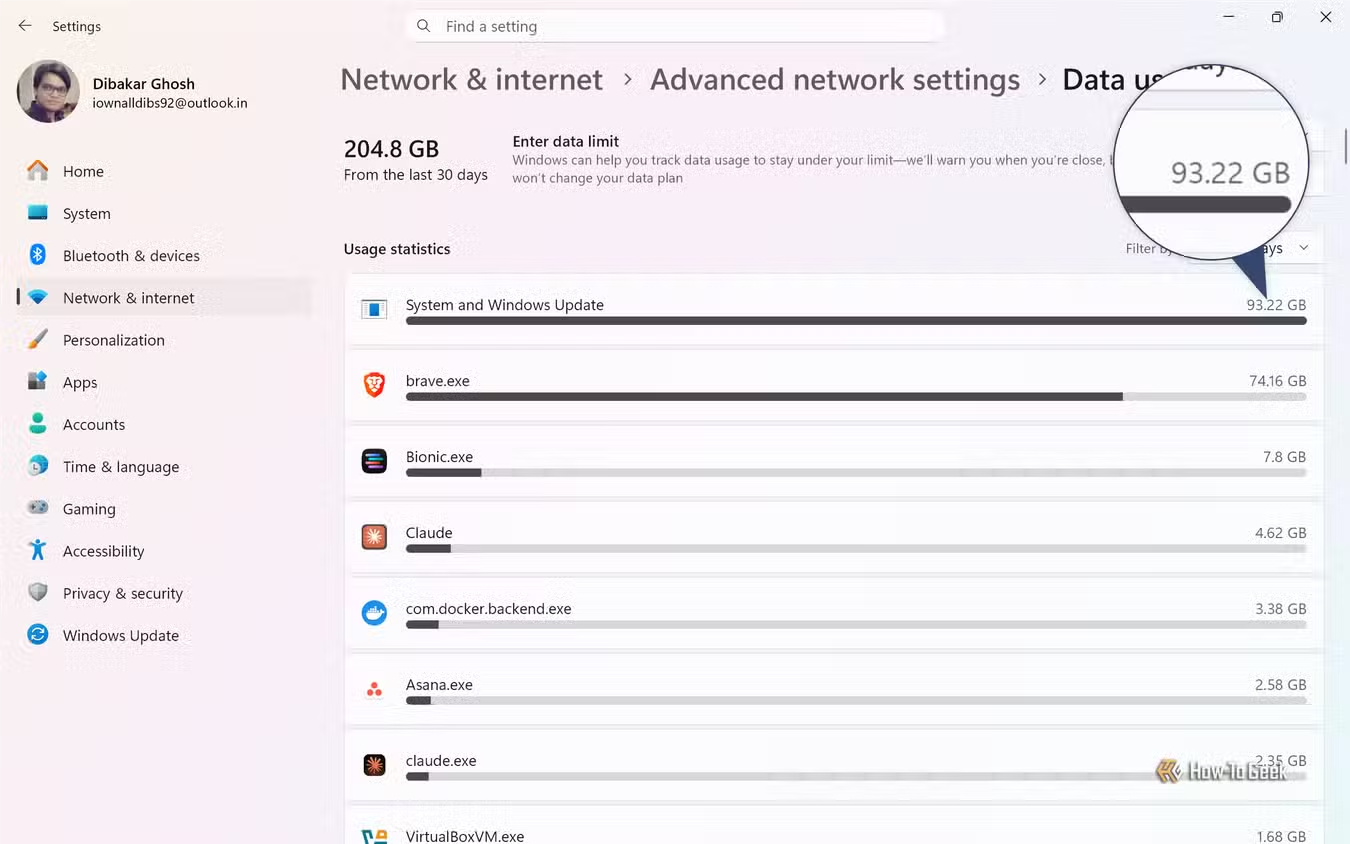
للوصول إلى ذلك، انتقل إلى الإعدادات -> الشبكة والإنترنت -> إعدادات الشبكة المتقدمة -> استخدام البيانات. ستعرض هذه الشاشة جميع التطبيقات على جهازك، بالإضافة إلى مقدار البيانات التي استهلكها كل تطبيق خلال الثلاثين يوماً الماضية، مرتبة من الأكثر استهلاكاً إلى الأقل.
ستكون معظم المعلومات منطقية، فمتصفحك غالباً ما يكون في الأعلى، يليه تطبيقات مثل Steam أو OneDrive إذا كنت تستخدمها. ما تبحث عنه هو تطبيق نادر الاستخدام ولكنه يستهلك جيجابايتات من البيانات دون سبب واضح. هؤلاء هم مثيرو المشاكل المحتملون.
تقييد أذونات التطبيقات التي تعمل في الخلفية
ليس من الضروري أن تعمل جميع التطبيقات بعد إغلاقها.



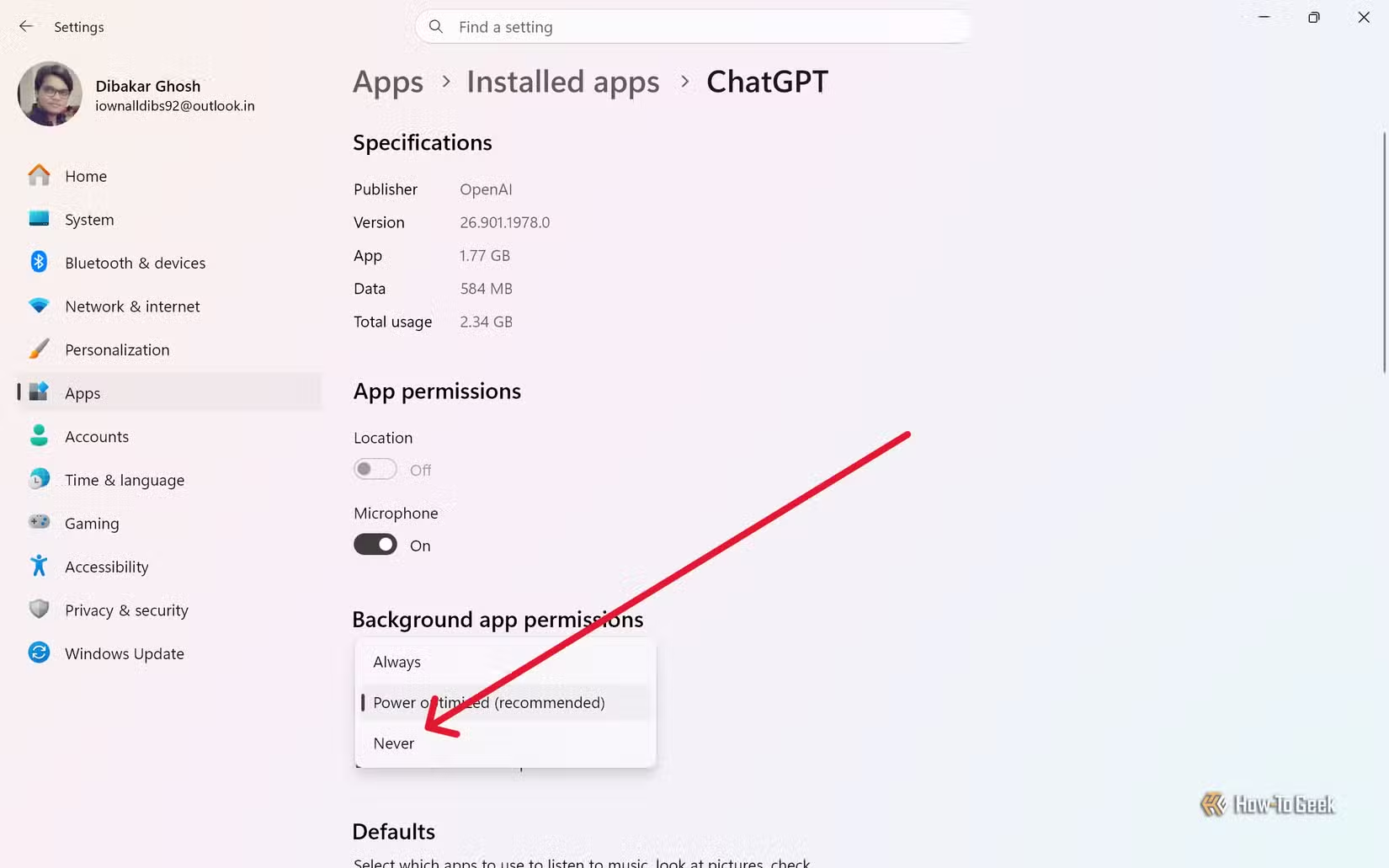
الآن وقد عرفت التطبيقات التي تُسبب المشكلة، فإن الحل الأول هو إيقاف تشغيلها في الخلفية. للقيام بذلك، انتقل إلى الإعدادات > التطبيقات > التطبيقات المثبتة. ابحث عن التطبيق المطلوب، وانقر على قائمة النقاط الثلاث بجانبه، ثم اختر “خيارات متقدمة” أو “تعديل” – أيهما يظهر لهذا التطبيق.
مرر لأسفل حتى تجد “أذونات تشغيل التطبيقات في الخلفية” واضبطها على “أبدًا”. سيؤدي هذا إلى منع التطبيق من العمل في الخلفية، مما لا يمنع فقط إبطاء جهاز الكمبيوتر الخاص بك عن طريق استهلاك موارد المعالج والذاكرة، بل يوفر أيضًا عرض نطاق Wi-Fi عن طريق منع تحديثات التطبيقات الروتينية.
تجدر الإشارة إلى أن هذه الطريقة تعمل فقط مع التطبيقات المثبتة من خلال متجر Microsoft والتطبيقات التي تأتي مع نظام Windows افتراضيًا. إذا قمت بتثبيت تطبيق بالطريقة المعتادة – عن طريق تنزيل ملف التثبيت EXE من الإنترنت – فلن تتمكن من “تعديل” أذونات التطبيق باستخدام هذه الطريقة.
يمكنك استخدام Portmaster، وهو جدار حماية شبكي مجاني ومفتوح المصدر، لحظر وصول هذه التطبيقات إلى الإنترنت، وهو ما يحقق نفس الغرض. لقد تحدثتُ عن Portmaster في قسم لاحق.
ضبط إعدادات تحسين تسليم تحديثات ويندوز
لا ينبغي إيقاف التحديثات، ولكن ينبغي التفاوض معها.
إذا دققت النظر في شاشة استخدام البيانات، ستلاحظ أن “تحديثات النظام وويندوز” تستهلك 93 جيجابايت. وبما أن إجمالي استهلاكي الشهري كان حوالي 205 جيجابايت، فهذا يعني أن نظام ويندوز نفسه – وليس التطبيقات الفردية – كان يستهلك ما يقارب نصف بياناتي الشهرية. من البديهي أنك بحاجة إلى تحديث ويندوز باستمرار، لذا فالهدف ليس إيقاف التحديثات، بل التحكم في كيفية ووقت تنزيلها.
أولًا، إذا كنت تستخدم اتصالًا محدود البيانات، فانتقل إلى الإعدادات -> الشبكة والإنترنت، وحدد اتصالك بشبكة Wi-Fi أو Ethernet، ثم فعّل “الاتصال محدود البيانات”. هذا يُخبر ويندوز بتقييد استخدام البيانات وتقليل أولوية تحديثات الميزات الرئيسية والتحديثات الاختيارية الأخرى. ستستمر تحديثات الأمان الدورية بالوصول إليك.
كإجراء أكثر فعالية، يمكنك أيضًا “إيقاف التحديثات مؤقتًا” لمدة تصل إلى خمسة أسابيع. يمنحك هذا مرونة في منع التحديثات تمامًا خلال تلك الفترة، ثم استئنافها يدويًا عند اتصالك بشبكة غير محدودة البيانات، مثل شبكة Wi-Fi في مكتبك أو عند زيارتك لأحد الأصدقاء. تذكر فقط أن تطلب إذنهم أولاً.
مع ذلك، حتى لو كان لديك باقة إنترنت غير محدودة، قد لا تقلق بشأن توفير البيانات، ولكن عليك مع ذلك تحسين استهلاك النطاق الترددي. لا تريد أن يقوم نظام ويندوز فجأةً بتنزيل تحديث بحجم عدة غيغابايت في الخلفية أثناء مكالمة فيديو أو لعبة عبر الإنترنت. صحيح أن ويندوز يُقلل من سرعة التنزيلات في الخلفية تلقائيًا إلى حد ما، لكن تحديد حد أقصى واضح يضمن عدم إغراق التحديث لاتصالك بالإنترنت في أسوأ وقت ممكن.
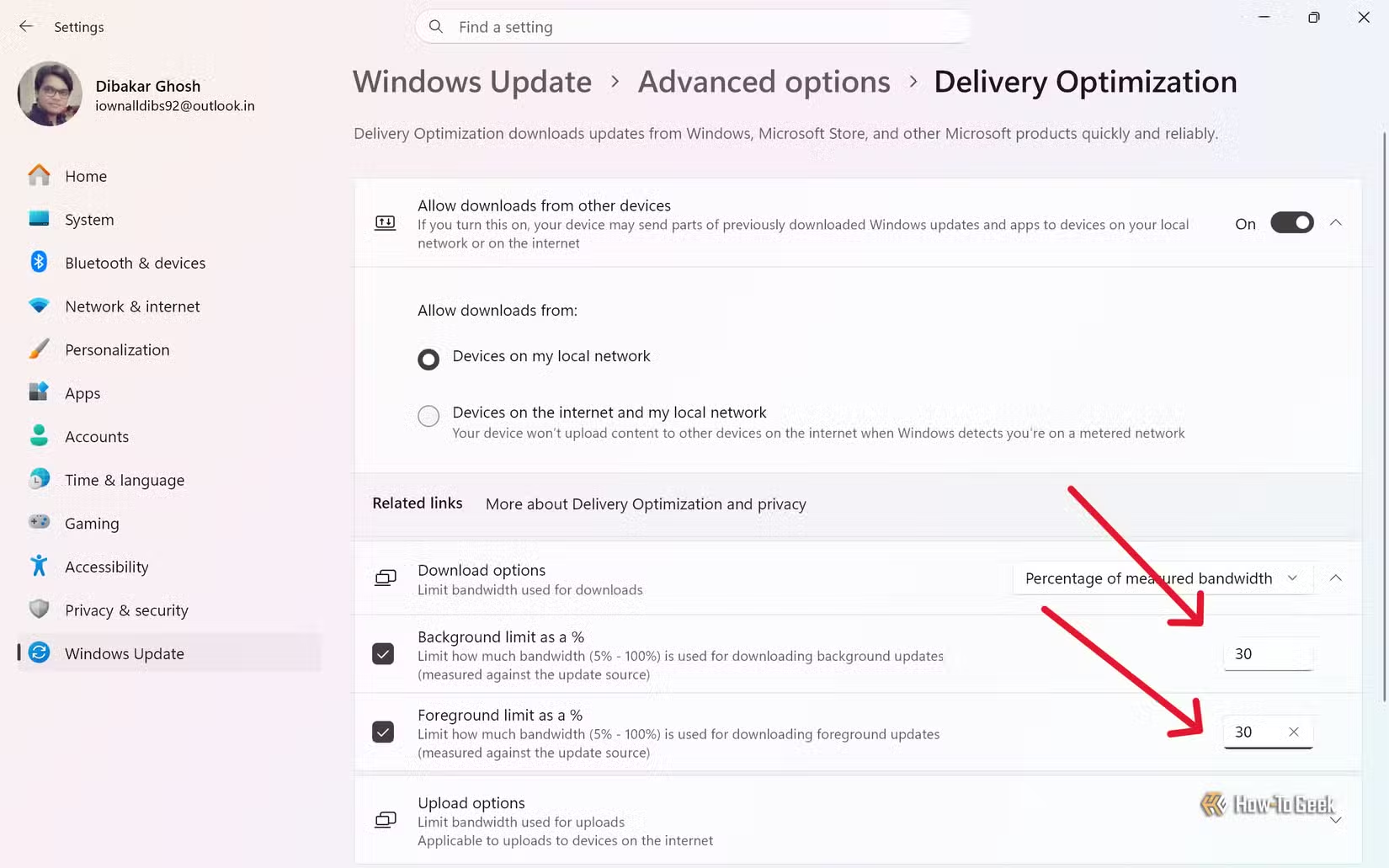
للقيام بذلك، انتقل إلى الإعدادات -> تحديث ويندوز -> خيارات متقدمة -> تحسين التسليم. ثم، ضمن خيارات التنزيل، ستجد خيارين لتحديد مقدار النطاق الترددي المسموح للتحديثات باستهلاكه – يمكنك تحديده بقيم ميغابت في الثانية المطلقة أو كنسبة مئوية من النطاق الترددي المقاس. أنا شخصيًا أستخدم خيار النسبة المئوية ولا أمنحه أكثر من 30%.
استخدم Portmaster لحظر الوصول إلى الإنترنت لأي تطبيق
احصل على تحكم دقيق في كيفية وصول تطبيقاتك إلى الإنترنت
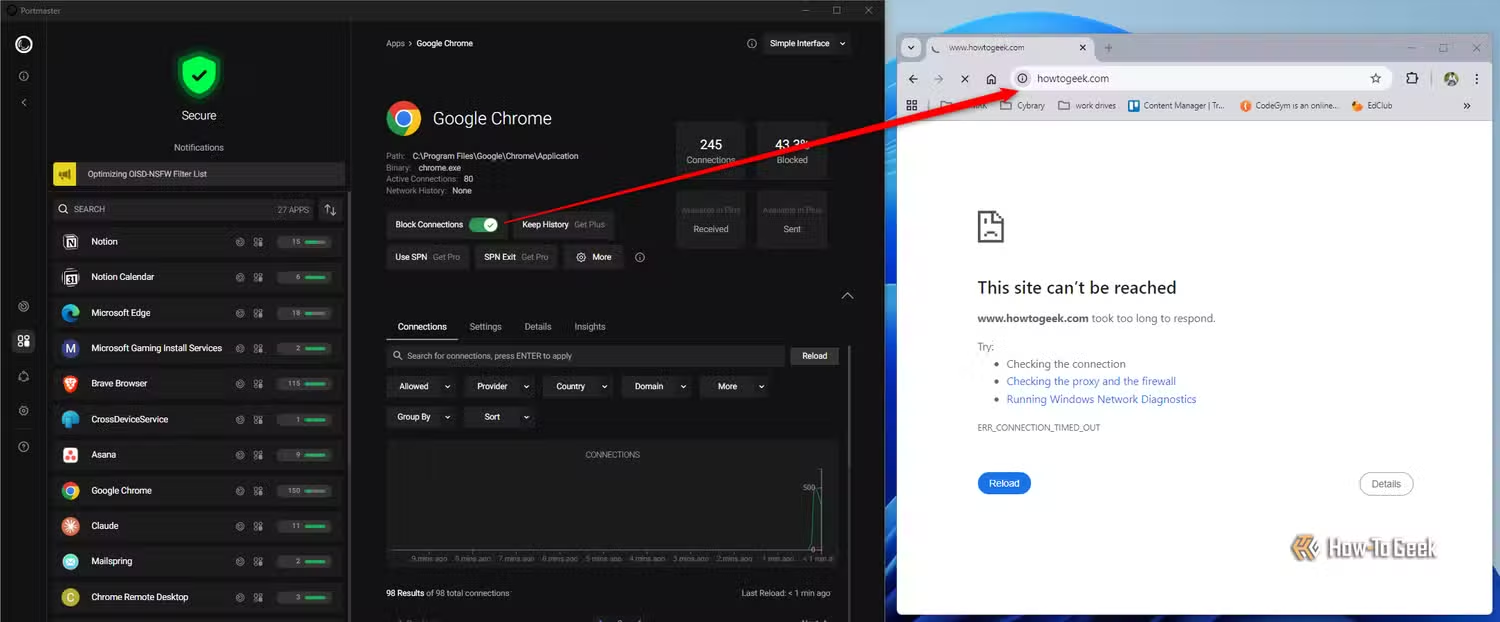
لا تُغنيك إعدادات ويندوز المُدمجة عن الكثير. إذا كنت ترغب في نظرة شاملة لما يحدث على شبكتك، والتحكم الفعلي بها، أنصحك بشدة بتثبيت أداة مُخصصة، وتحديدًا Portmaster. إنه جدار حماية مجاني ومفتوح المصدر للتطبيقات. بعد تثبيته، يُظهر لك جميع التطبيقات والخدمات على جهازك المتصلة بالإنترنت، بالإضافة إلى الخوادم التي يتصل بها كل تطبيق.
إضافةً إلى مراقبة نشاط الشبكة، يُمكنك استخدام التطبيق لحظر وصول أي تطبيق إلى الإنترنت تمامًا، أو حتى منعه من الاتصال بخوادم مُحددة. يُتيح لك هذا إنشاء نسخة غير متصلة بالإنترنت من جميع التطبيقات على نظامك. علاوةً على ذلك، يُمكنك تفعيل قوائم تصفية مُتنوعة لحظر أدوات التتبع وشبكات الإعلانات المعروفة، مما يُقلل من الحمل الإجمالي على شبكتك ويُسرّع أوقات التحميل.
Portmaster ليس إعلانًا مدفوعًا. أنا أستخدمه شخصيًا وأجده مفيدًا للغاية.
يمكن للتطبيقات والخدمات التي تعمل في الخلفية أن تستهلك جزءًا من بيانات الواي فاي دون أن تلاحظ ذلك، لكن مراجعة نشاط الشبكة وتقييد التطبيقات غير الضرورية يساعدانك على التحكم في استهلاك الإنترنت بشكل أفضل.
ابدأ بتحديد التطبيقات الأكثر استهلاكًا للبيانات، ثم عطّل نشاط الخلفية للتطبيقات التي لا تحتاج إلى تحديثها باستمرار. بهذه الطريقة، يمكنك تقليل استهلاك الشبكة والحفاظ على بيانات الإنترنت للمهام الأكثر أهمية.