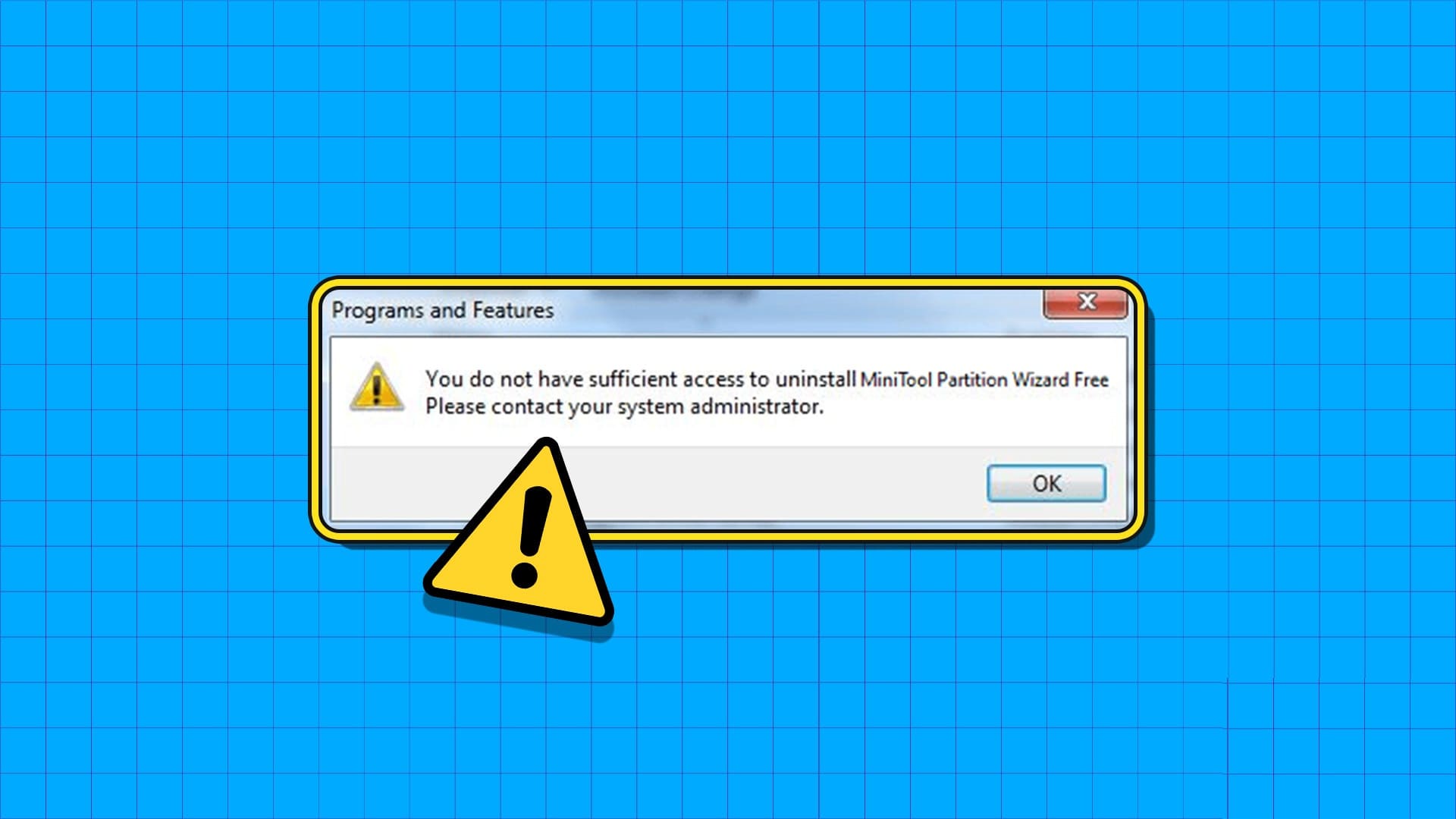
يواجه الكثير من مستخدمي برامج Microsoft خطأ “حدث خطأ ما [1001]” أثناء تثبيت التطبيقات أو تشغيل بعض الخدمات. هذا الخطأ قد يعيق سير العمل ويؤثر على الإنتاجية إذا لم يتم التعامل معه بشكل صحيح.
![something-went-wrong-1001-error-in-microsoft 7 طرق لإصلاح خطأ حدث خطأ ما [1001] في Microsoft](https://www.a7la-home.com/wp-content/uploads/2026/03/something-went-wrong-1001-error-in-microsoft.jpg.webp)
لحسن الحظ، هناك مجموعة من الحلول الفعّالة التي تساعد على تجاوز هذا الخطأ بسرعة وأمان. تتراوح هذه الحلول بين التحقق من ملفات النظام، تحديث البرامج، وإعادة ضبط الإعدادات ذات الصلة.
مع اتباع الخطوات الصحيحة، يمكن للمستخدمين معالجة المشكلة دون الحاجة إلى دعم فني متقدم أو إعادة تثبيت كاملة للبرامج. كما أن هذه الحلول تساعد على تقليل تكرار الخطأ في المستقبل وضمان عمل سلس ومستقر لتطبيقات Microsoft.
باتباع الإرشادات العملية الموضحة، ستتمكن من استعادة التحكم الكامل في البرامج والتخلص من رسالة الخطأ المزعجة بسهولة.
نصائح سريعة
- أولًا، تحقق من المشاكل العامة مثل الاتصال بالإنترنت، وبرامج مكافحة الفيروسات، وملفات النظام.
- ثانيًا، حاول تثبيت الحزم المفقودة ومسح ذاكرة التخزين المؤقت.
- أخيرًا، حاول إصلاح التطبيقات التي بها مشكلة، أو إعادة ضبطها، أو إعادة تثبيتها.
إذا كنت تواجه خطأ “حدث خطأ ما [1001]” في مايكروسوفت عند محاولة تسجيل الدخول إلى التطبيقات، فأنت في المكان الصحيح لإيجاد حل. تظهر هذه المشكلة عادةً عند محاولة إضافة حساب بريد إلكتروني جديد أو تسجيل الدخول إلى مايكروسوفت أوفيس 365 أو تطبيقات مايكروسوفت الأخرى مثل أوتلوك، وتيمز، وإيدج، وون درايف.
قد تكون المشكلة متعلقة بنظام مايكروسوفت على جهازك، أو تطبيق مايكروسوفت محدد، أو مشكلة عامة. إليك سبعة حلول لتحديد المشكلة وحلها.
الحل 1: تحقق من اتصال الإنترنت
قد يمنعك ضعف اتصال الإنترنت أو انقطاعه من تسجيل الدخول إلى تطبيقات مايكروسوفت، مما يتسبب في ظهور خطأ “حدث خطأ ما [101]”. تأكد من أن التطبيقات الأخرى تتصل بالإنترنت بشكل صحيح. إذا كانت كذلك، فالمشكلة في مكان آخر. إذا لم تكن كذلك، فتحقق من جميع اتصالاتك و/أو شغّل أداة استكشاف أخطاء الشبكة وإصلاحها كما يلي:
الخطوة 1: انتقل إلى الإعدادات > النظام > استكشاف الأخطاء وإصلاحها > أدوات استكشاف الأخطاء وإصلاحها الإضافية > محول الشبكة.
الخطوة 2: شغّل أداة استكشاف الأخطاء وإصلاحها.
![Fixes-for-Something-Went-Wrong-1001-Error-in-Microsoft-1 7 طرق لإصلاح خطأ حدث خطأ ما [1001] في Microsoft](https://www.a7la-home.com/wp-content/uploads/2026/03/Fixes-for-Something-Went-Wrong-1001-Error-in-Microsoft-1.jpg)
الحل 2: إعادة تشغيل النظام
إذا كان اتصالك بالإنترنت جيدًا وما زالت المشكلة قائمة، فحاول إعادة تشغيل النظام لحل أي أعطال مؤقتة.
الحل 3: فحص الفيروسات والبرامج الضارة
إذا لم تُحل المشكلة بعد إعادة التشغيل، وخاصةً إذا لاحظت أي سلوك غير طبيعي آخر في النظام، فقد يكون السبب فيروسًا أو نوعًا آخر من البرامج الضارة. قم بإجراء فحص سريع للتحقق كما يلي:
الخطوة 1: في الإعدادات، انتقل إلى التحديث والأمان، ثم انقر على زر فتح أمان Windows.
الخطوة 2: انقر على خيار الحماية من الفيروسات والتهديدات.
![Fixes-for-Something-Went-Wrong-1001-Error-in-Microsoft-2-1024x668-1 7 طرق لإصلاح خطأ حدث خطأ ما [1001] في Microsoft](https://www.a7la-home.com/wp-content/uploads/2026/03/Fixes-for-Something-Went-Wrong-1001-Error-in-Microsoft-2-1024x668-1.jpg)
الخطوة 3. انقر فوق زر المسح السريع لبدء المسح.
![Fixes-for-Something-Went-Wrong-1001-Error-in-Microsoft-3 7 طرق لإصلاح خطأ حدث خطأ ما [1001] في Microsoft](https://www.a7la-home.com/wp-content/uploads/2026/03/Fixes-for-Something-Went-Wrong-1001-Error-in-Microsoft-3.jpg)
الحل 4: فحص ملفات النظام
إذا استمرت المشكلة، فتحقق من سلامة ملفات نظام جهازك.
الخطوة 1: اكتب “cmd” في مربع بحث ويندوز، ثم اختر “تشغيل كمسؤول”.
![Fixes-for-Something-Went-Wrong-1001-Error-in-Microsoft-4 7 طرق لإصلاح خطأ حدث خطأ ما [1001] في Microsoft](https://www.a7la-home.com/wp-content/uploads/2026/03/Fixes-for-Something-Went-Wrong-1001-Error-in-Microsoft-4.jpg)
الخطوة 2: ستُفتح نافذة موجه الأوامر.
الخطوة 3: انسخ الأمر “sfc /scannow”، ثم انقر بزر الفأرة الأيمن للصقه في موجه الأوامر، ثم اضغط على مفتاح الإدخال لتشغيله.
![Fixes-for-Something-Went-Wrong-1001-Error-in-Microsoft-5 7 طرق لإصلاح خطأ حدث خطأ ما [1001] في Microsoft](https://www.a7la-home.com/wp-content/uploads/2026/03/Fixes-for-Something-Went-Wrong-1001-Error-in-Microsoft-5.jpg)
الخطوة 4. كرر الخطوة 3 باستخدام الأمر التالي: DISM /Online /Cleanup-Image /RestoreHealth.
![Fixes-for-Something-Went-Wrong-1001-Error-in-Microsoft-6 7 طرق لإصلاح خطأ حدث خطأ ما [1001] في Microsoft](https://www.a7la-home.com/wp-content/uploads/2026/03/Fixes-for-Something-Went-Wrong-1001-Error-in-Microsoft-6.jpg)
الحل الخامس: إصلاح إضافة إدارة حسابات الويب (WAM) باستخدام PowerShell
إذا استمر ظهور خطأ “حدث خطأ ما [1001]” في تطبيقات Microsoft بعد تطبيق الحلول العامة السابقة، فالمشكلة على الأرجح متعلقة بـ Microsoft.
خاصةً إذا كنت تحاول تسجيل الدخول إلى تطبيق Microsoft 365، فقد يكون السبب فشل المصادقة نتيجةً لنقص معلومات حزمة Microsoft. إعادة تثبيت الحزم المفقودة عبر PowerShell من شأنه حل المشكلة.
الخطوة 1: انقر بزر الماوس الأيمن على أيقونة Windows واختر Windows PowerShell (كمسؤول).
![Fixes-for-Something-Went-Wrong-1001-Error-in-Microsoft-7 7 طرق لإصلاح خطأ حدث خطأ ما [1001] في Microsoft](https://www.a7la-home.com/wp-content/uploads/2026/03/Fixes-for-Something-Went-Wrong-1001-Error-in-Microsoft-7.jpg)
الخطوة 2. إذا ظهرت لك نافذة التحكم في حساب المستخدم (UAC)، فانقر فوق “نعم” للسماح بفتح التطبيق.
الخطوة 3. في وحدة تحكم PowerShell التي ستفتح، انقر بزر الماوس الأيمن على موجه الأوامر والصق الأوامر التالية:
إذا كانت مشكلتك تتعلق بحساب عمل:
if (-not (Get-AppxPackage Microsoft.AAD.BrokerPlugin)) { Add-AppxPackage -Register “$env:windir\SystemApps\Microsoft.AAD.BrokerPlugin_cw5n1h2txyewy\Appxmanifest.xml” -DisableDevelopmentMode -ForceApplicationShutdown } Get-AppxPackage Microsoft.AAD.BrokerPlugin
![Fixes-for-Something-Went-Wrong-1001-Error-in-Microsoft-8 7 طرق لإصلاح خطأ حدث خطأ ما [1001] في Microsoft](https://www.a7la-home.com/wp-content/uploads/2026/03/Fixes-for-Something-Went-Wrong-1001-Error-in-Microsoft-8.jpg)
إذا كانت مشكلتك تتعلق بحساب شخصي:
if (-not (Get-AppxPackage Microsoft.Windows.CloudExperienceHost)) { Add-AppxPackage -Register “$env:windir\SystemApps\Microsoft.Windows.CloudExperienceHost_cw5n1h2txyewy\Appxmanifest.xml” -DisableDevelopmentMode -ForceApplicationShutdown } Get-AppxPackage Microsoft.Windows.CloudExperienceHost
الخطوة 4: اضغط على مفتاح الإدخال (Enter) لتشغيل الأمر.
الخطوة 5: أغلق PowerShell وحاول تسجيل الدخول إلى التطبيق الذي به المشكلة مرة أخرى.
الحل 6: مسح البيانات المؤقتة والبيانات المخزنة مؤقتًا
إذا استمرت المشكلة بعد تثبيت الحزم، فحاول مسح البيانات المخزنة مؤقتًا التي قد تمنع تسجيل الدخول بنجاح. تختلف العملية قليلاً حسب التطبيق المُسبب للمشكلة.
الخطوة 1: اضغط على مفتاح Windows + حرف “R” على لوحة المفاتيح لفتح نافذة “تشغيل”.
الخطوة 2: اكتب “%temp%” واضغط على مفتاح الإدخال Enter.
![Fixes-for-Something-Went-Wrong-1001-Error-in-Microsoft-9 7 طرق لإصلاح خطأ حدث خطأ ما [1001] في Microsoft](https://www.a7la-home.com/wp-content/uploads/2026/03/Fixes-for-Something-Went-Wrong-1001-Error-in-Microsoft-9.jpg)
إلى الخطوة 3. احذف جميع الملفات الموجودة في مجلد مستكشف الملفات الذي يفتح.
![Fixes-for-Something-Went-Wrong-1001-Error-in-Microsoft-10 7 طرق لإصلاح خطأ حدث خطأ ما [1001] في Microsoft](https://www.a7la-home.com/wp-content/uploads/2026/03/Fixes-for-Something-Went-Wrong-1001-Error-in-Microsoft-10.jpg)
الخطوة 4. إذا كانت مشكلتك متعلقة بتطبيق Teams:
- اكتب %appdata% في مربع بحث ويندوز واضغط على مفتاح الإدخال (Enter).
- انتقل إلى مجلد Microsoft، ثم إلى مجلد Teams.
- احذف جميع مجلدات الملفات المخزنة مؤقتًا داخل مجلد Teams.
![Fixes-for-Something-Went-Wrong-1001-Error-in-Microsoft-12-1 7 طرق لإصلاح خطأ حدث خطأ ما [1001] في Microsoft](https://www.a7la-home.com/wp-content/uploads/2026/03/Fixes-for-Something-Went-Wrong-1001-Error-in-Microsoft-12-1.jpg)
إذا كانت مشكلتك مع Outlook:
- اكتب %localappdata% في مربع بحث Windows واضغط على Enter.
- انتقل إلى مجلد Microsoft، ثم إلى مجلد Outlook.
- احذف محتويات مجلد RoamCache.
إذا كانت مشكلتك مع OneDrive:
- اكتب %localappdata% في مربع بحث Windows واضغط على Enter.
- انتقل إلى مجلد Microsoft، ثم إلى مجلد OneDrive.
- احذف مجلدات الملفات المخزنة مؤقتًا.
الحل 7: إصلاح تطبيقات Microsoft أو إعادة تثبيتها
إذا استمر ظهور الخطأ في تطبيقات Microsoft محددة، فحاول إصلاح كل تطبيق على حدة أو إعادة تثبيته.
لمشاكل Microsoft 365:
- انتقل إلى الإعدادات > التطبيقات > التطبيقات والميزات.
- ابحث عن Microsoft 365 وحدده.
- انقر فوق تعديل، ثم اختر إصلاح سريع أو إصلاح عبر الإنترنت.
- إذا لزم الأمر، قم بإلغاء تثبيت التطبيق ثم أعد تثبيته.
لإعادة ضبط OneDrive:
اكتب “تشغيل” في مربع بحث Windows، ثم حدد تطبيق التشغيل.
أدخل الأمر التالي في نافذة التشغيل وانقر فوق موافق.
مع تطبيق هذه الحلول، يمكنك تجاوز خطأ حدث خطأ ما [1001] بسرعة واستعادة عمل برامج Microsoft دون تعطيل سير العمل. اتبع الإرشادات بعناية لضمان بيئة تشغيل مستقرة وتحسين إنتاجيتك اليومية.