قد يشعر بعض المستخدمين بأن المساعدة المدعومة بالذكاء الاصطناعي في Office 365 تصبح أحيانًا مزعجة أو غير ضرورية أثناء العمل. برنامج Copilot يقدّم اقتراحات تلقائية تساعد في إتمام المهام بسرعة، لكنه قد يتداخل مع أسلوبك الشخصي في التحرير أو التنظيم.

إيقاف تشغيل Copilot يمنحك الحرية الكاملة للتحكم في المستندات وجداول البيانات والعروض التقديمية دون تدخل اقتراحات الذكاء الاصطناعي. كما يسمح لك بالعمل وفق أسلوبك الخاص دون أي تغييرات مفاجئة أو اقتراحات غير مرغوبة.
يمكن للمستخدمين ضبط إعدادات Office 365 لتعطيل Copilot مؤقتًا أو دائمًا، مما يعزز التركيز ويقلل التشتيت أثناء استخدام التطبيقات اليومية.
باتباع خطوات بسيطة داخل واجهة البرنامج، ستتمكن من إدارة تجربة Office 365 بشكل يتوافق مع احتياجاتك العملية ويضمن بيئة عمل أكثر راحة وإنتاجية.
نصائح سريعة
- تأكد من حصولك على صلاحيات المسؤول قبل محاولة إجراء أي تغييرات على جهاز الكمبيوتر، أو استشر شخصًا لديه هذه الصلاحيات.
- لتعطيل Copilot في Office 365، اتبع الخطوات التالية: ملف > خيارات > تمكين Copilot لمعظم تطبيقات Office 365.
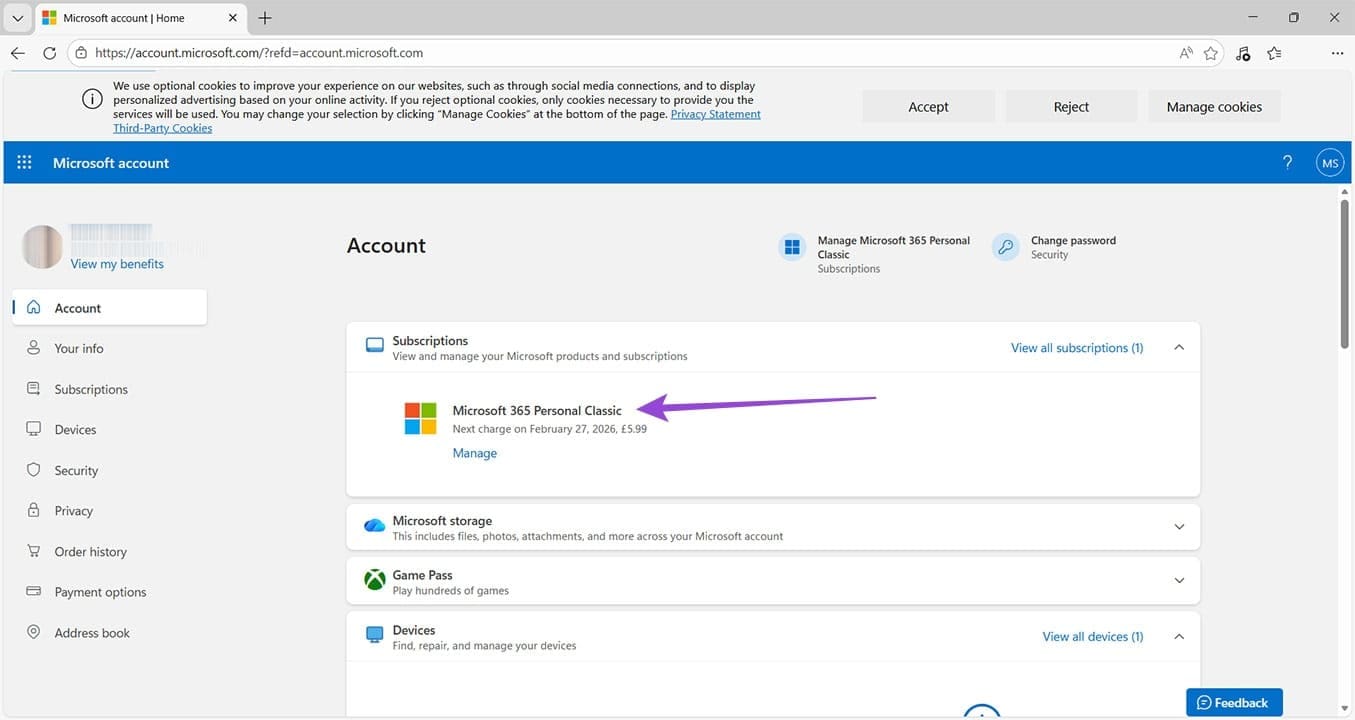
- يمكنك تغيير اشتراك Microsoft 365 الخاص بك إلى إصدار Classic بدون دعم الذكاء الاصطناعي من خلال حساب Microsoft الخاص بك على الإنترنت.
Copilot هو مساعد ذكاء اصطناعي يأتي بشكل افتراضي في معظم اشتراكات Microsoft 365. وهو مُفعّل افتراضيًا في تطبيقات Office، مثل Word وExcel وPowerPoint. يجد الكثيرون ميزات مثل تلخيص النصوص وإنشاء المحتوى مفيدة. مع ذلك، إذا كنت تفضل العمل بدون دعم الذكاء الاصطناعي، فهناك طرق لتعطيل Copilot في Office 365.
تابع القراءة لمعرفة كيفية تعطيل Copilot في تطبيقات Office 365، وحتى إزالته من اشتراك Microsoft 365 الخاص بك نهائيًا. ملاحظة: إذا كنت تُجري تغييرات على اشتراك Microsoft 365 الخاص بك، فستحتاج إلى صلاحيات المسؤول أو التواصل مع شخص لديه هذه الصلاحيات.
تعطيل ميزة Copilot في Office 365: دليل خطوة بخطوة
الخطوة 1: افتح أي تطبيق من تطبيقات Office 365. في هذا المثال، سنستخدم تطبيق Word.
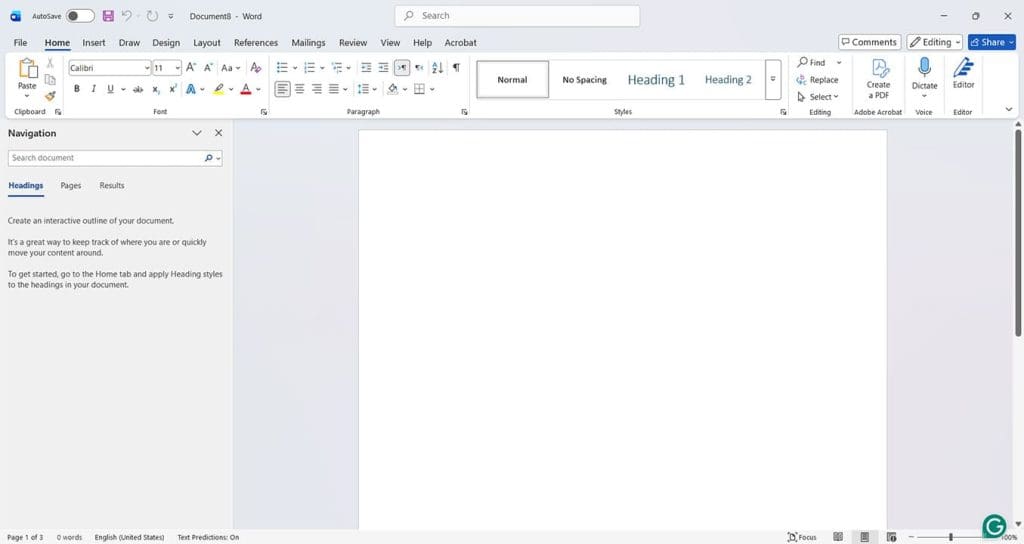
الخطوة 2. انقر فوق ملف، ثم خيارات، والتي يجب أن تكون بالقرب من أسفل القائمة الموجودة على اليسار.


إلى الخطوة 3. ستُفتح نافذة جديدة تعرض جميع الخيارات المتاحة. سيظهر برنامج Copilot بين خياري “التدقيق” و”الحفظ” في القائمة الجانبية. إذا لم يظهر، فهذا يعني أنه ليس لديك صلاحية الوصول إلى ميزات Copilot، ويمكنك المتابعة دون إجراء أي تغييرات إضافية.
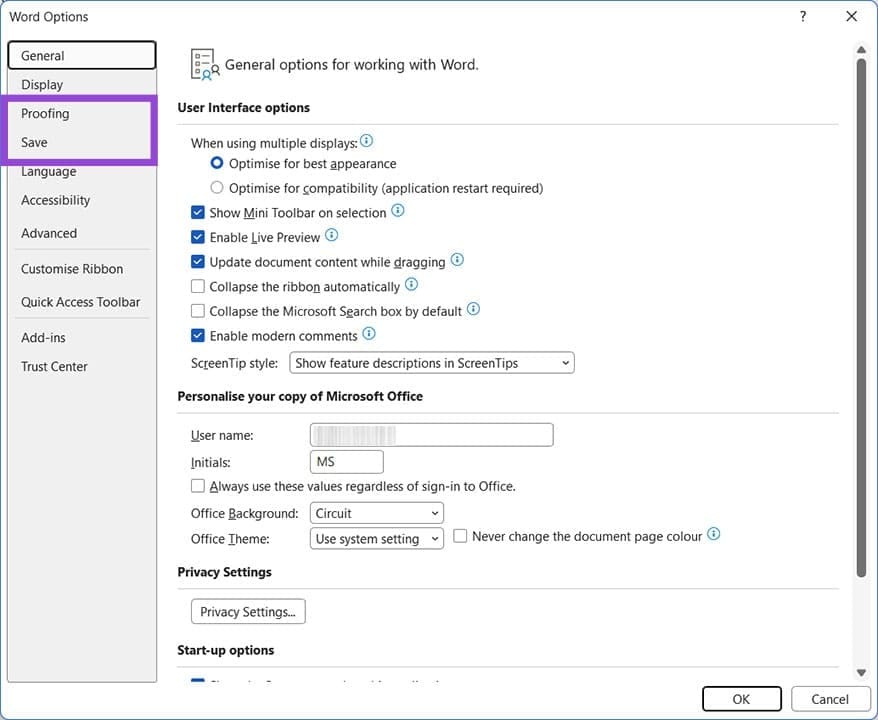
الخطوة 4. إذا كان خيار Copilot ظاهرًا، فانقر هنا. ستظهر لك الآن شاشة بعنوان “خيارات استخدام Copilot في Word”. إذا كان مربع “تمكين Copilot” مُحددًا، يمكنك إلغاء تحديده لإزالة ميزات Copilot من Word.
لتعطيل Copilot بنجاح في تطبيقات Office 365 الأخرى غير Word، اتبع نفس الخطوات لكل تطبيق. قد تحتاج إلى تضمين ما يلي:
- Microsoft Excel
- Microsoft PowerPoint
- Microsoft Access
إذا كنت تستخدم Microsoft Teams للأعمال، فستحتاج إلى طلب تعطيل ميزات الذكاء الاصطناعي من مسؤول تقنية المعلومات في شركتك.
قد تتمكن أيضًا من اختيار إصدار Microsoft 365 بدون ذكاء اصطناعي. في بعض المناطق، تُقدم Microsoft خطة “Classic” التي لا تتضمن أي وظائف Copilot. للتحقق من أهليتك، انتقل إلى موقع Microsoft الإلكتروني، وسجّل الدخول باستخدام بيانات اعتمادك، ثم اختر “الاشتراكات”. من هناك، ابحث عن Microsoft 365 وانقر على “إلغاء الاشتراك”.
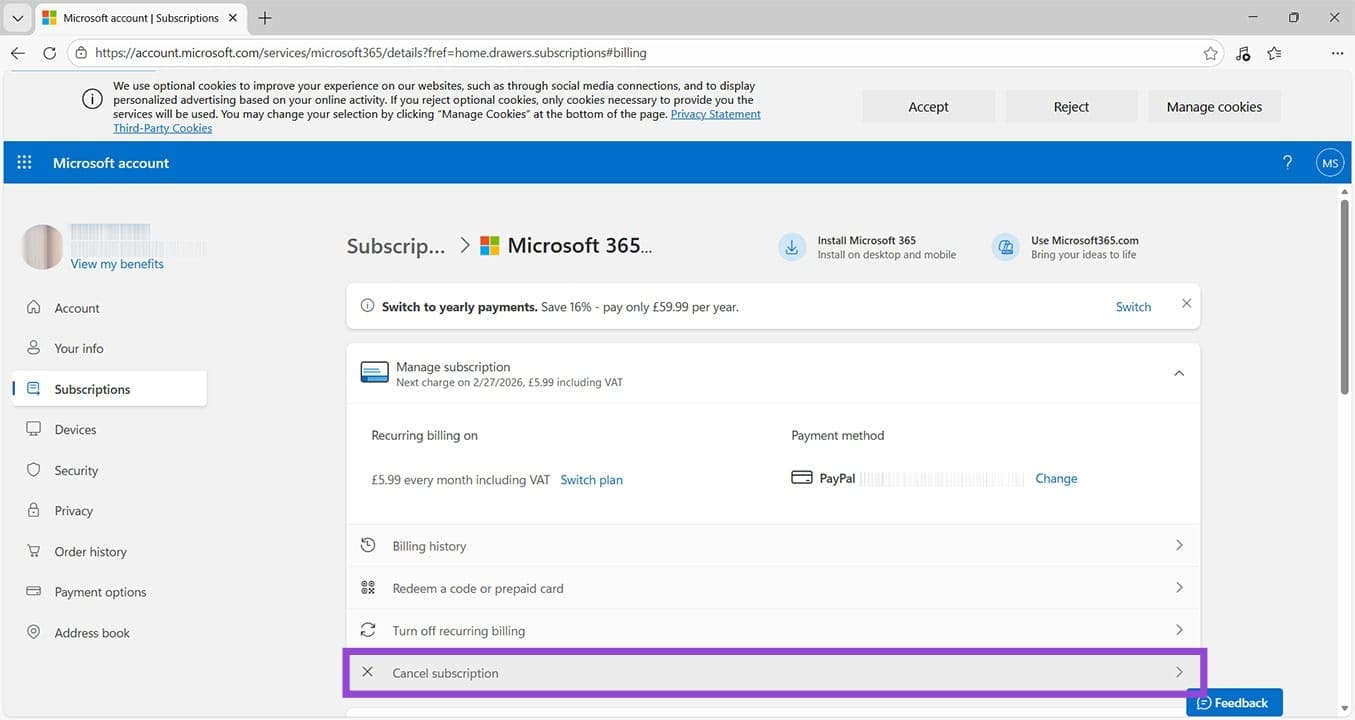
إذا كنت مؤهلاً، فسترى عرضًا للانتقال إلى إصدار كلاسيكي أقل تكلفة، والذي لا يتضمن برنامج Copilot.
تعطيل برنامج Copilot يمنحك الحرية في التحكم بأسلوبك الشخصي داخل Office 365 ويقلل من التدخل غير المرغوب أثناء العمل. قم بضبط الإعدادات الآن لتعزيز التركيز وتحسين إنتاجيتك اليومية.