قد يؤدي حذف الصور من بطاقة الذاكرة SD عن طريق الخطأ إلى فقدان صور شخصية أو ملفات مهمة، لكن هذا لا يعني بالضرورة اختفاءها نهائيًا. ففي كثير من الحالات، تظل الصور المحذوفة قابلة للاستعادة، خاصة إذا لم تُستخدم البطاقة لتخزين ملفات جديدة بعد الحذف.
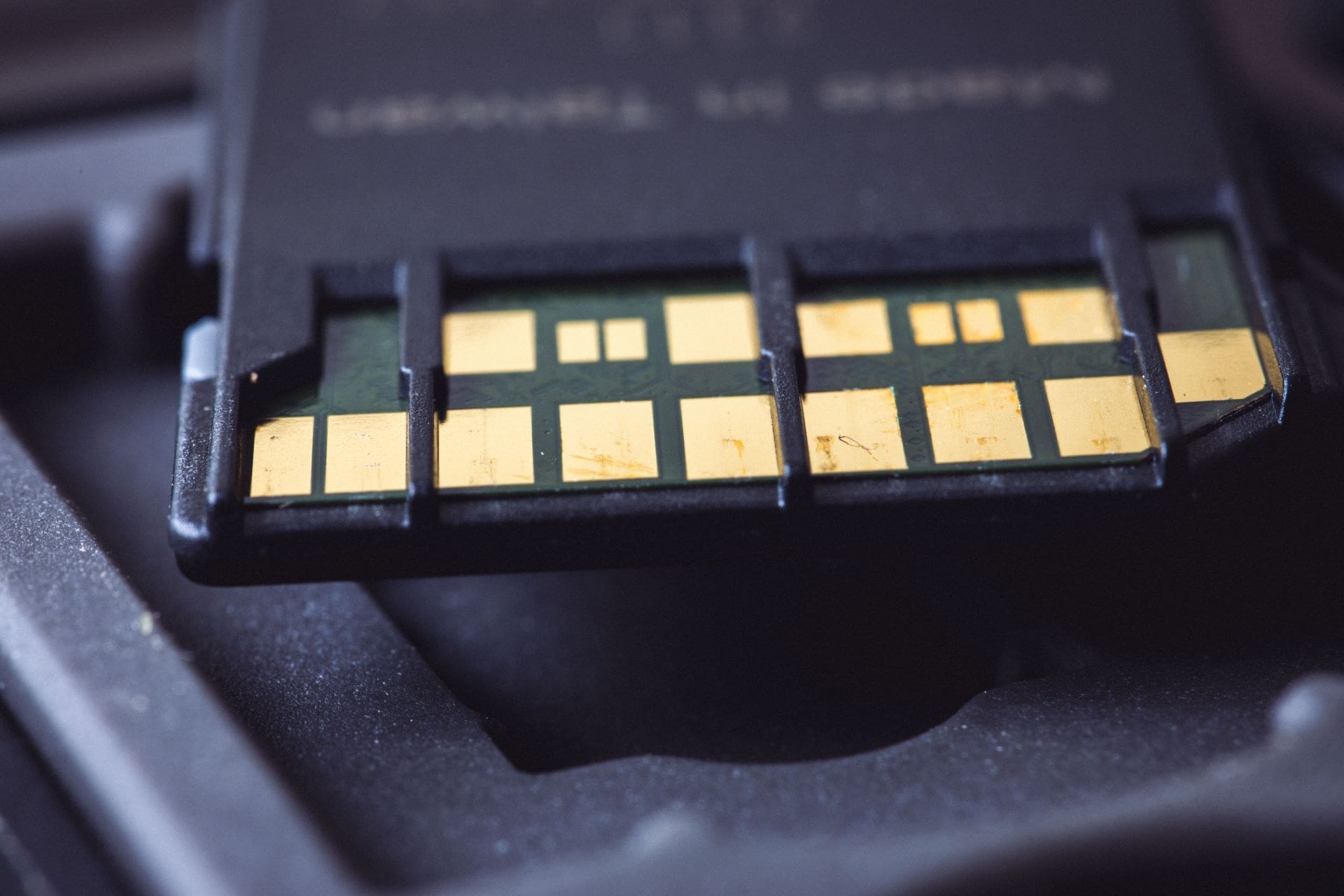
يمكن استعادة الصور المحذوفة من بطاقة الذاكرة بعدة طرق، سواء باستخدام أدوات استعادة البيانات المتخصصة، أو من خلال سلة المحذوفات والنسخ الاحتياطية، أو بالاستعانة بأوامر وأدوات مدمجة في بعض أنظمة التشغيل. وتعتمد فرص نجاح الاستعادة على نوع البطاقة، وطريقة حذف الصور، وما إذا كانت البيانات الجديدة قد كتبت فوق الملفات القديمة.
في هذا الدليل، نستعرض 7 طرق لاستعادة الصور المحذوفة من بطاقة الذاكرة SD على أجهزة الكمبيوتر والهواتف، مع توضيح الخطوات التي يمكنك تجربتها، وأهم الاحتياطات التي تساعد على تجنب فقدان الصور نهائيًا. والأهم هو التوقف عن استخدام البطاقة فور اكتشاف الحذف، وعدم حفظ أي ملفات جديدة عليها قبل محاولة الاستعادة.
تعتمد استعادة الصور المحذوفة من بطاقة SD كليًا على كيفية فقدانها. إذا حذفت صورًا من بطاقة SD أثناء توصيلها بجهاز Mac، يمكنك استعادتها فورًا من سلة المهملات (تأكد من بقاء بطاقة SD متصلة بجهاز Mac).
أما في نظام Windows، فالأمر ليس بهذه السهولة. فالملفات المحذوفة من محركات الأقراص الخارجية في Windows تتجاوز سلة المحذوفات وتُحذف نهائيًا. في مثل هذه الحالات، يكون لديك نسخة احتياطية حديثة كحل أخير؛ وإلا، يصبح برنامج استعادة الصور هو ملاذك الأخير.
الحذف العرضي ليس الطريقة الوحيدة لفقدان الصور من بطاقة SD. فقد تتعرض بطاقات SD لأخطاء في التهيئة، أو تلف في نظام الملفات، أو وجود ملفات مخفية، أو تلف مادي يؤدي إلى فقدان البيانات. كل حالة من هذه الحالات تتطلب طريقة مختلفة للاستعادة.
يغطي هذا الدليل سبع طرق مختلفة لاستعادة الصور المفقودة أو المحذوفة من بطاقة SD، بدءًا من الفحوصات المجانية وصولًا إلى الاستعادة الاحترافية. كما نقارن بين الأدوات الشائعة لتتمكن من اختيار الأنسب.
افعل هذا قبل استعادة صورك:
- توقف عن استخدام البطاقة: لا تقم بالتصوير، أو النسخ، أو الحفظ، أو تهيئة بطاقة SD.
- أزلها بأمان: أخرجها من الكاميرا أو الكمبيوتر أولاً.
- تجنب كابلات الكاميرا: استخدم قارئ بطاقات لتوصيل مباشر وأكثر استقرارًا.
- لا تحفظ الملفات المستعادة على نفس البطاقة: استخدم محرك الأقراص في جهاز الكمبيوتر.
لماذا تختفي الصور من بطاقة الذاكرة؟
تختفي الصور من بطاقات الذاكرة نتيجةً للخطأ البشري، أو خلل في البرامج، أو تلف مادي لوسائط التخزين.
- الحذف العرضي: يُعد الضغط على زر “حذف الكل” في الكاميرا أو حذف الملفات أثناء توصيلها بالكمبيوتر السبب الأكثر شيوعًا.
- التهيئة العرضية: تهيئة بطاقة الذاكرة بالكامل أثناء توصيلها بالكاميرا أو الكمبيوتر.
- تلف نظام الملفات: قد يؤدي فصل البطاقة أثناء النقل أو مباشرةً بعد التقاط صورة إلى تلف نظام ملفات البطاقة، وتحويلها إلى قرص “RAW”.
- انقطاع نقل الملفات: قد يؤدي انقطاع التيار الكهربائي المفاجئ، أو ضعف بطارية الكمبيوتر المحمول، أو كابل غير موصول بإحكام أثناء النقل إلى ترك الملفات مكتوبة جزئيًا وغير قابلة للقراءة.
- استخدام البطاقة على أجهزة متعددة: قد يؤدي استخدام بطاقة ذاكرة SD واحدة بين طائرة بدون طيار وهاتف وكاميرا إلى تلفها.
- التلف المادي والتآكل: قد يتسبب الغبار والأوساخ والخدوش والتعرض للرطوبة والحرارة في تلف شريحة الذاكرة الداخلية.
إليك شرح مفصل لأسباب فقدان الصور من بطاقة SD، بحسب الجهاز، لتسهيل فهم المشكلة.
| الكاميرات الرقمية (DSLR/بدون مرآة) |
|
| الهواتف الذكية والأجهزة اللوحية |
|
| الطائرات بدون طيار وكاميرات الحركة |
|
| أجهزة الكمبيوتر (ماك/ويندوز) |
|
كيفية استعادة الصور المحذوفة أو المفقودة من بطاقة الذاكرة؟
هل تحاول استعادة الصور المحذوفة أو المفقودة أو التي اختفت من بطاقة الذاكرة؟ سواءً فقدت الصور من بطاقة الذاكرة بسبب الحذف العرضي، أو التهيئة، أو تلف البطاقة، أو التلف المادي، ستجد في هذا الدليل جميع الإجابات.


ملاحظة: يُنصح مستخدمو أجهزة Mac بالتحقق من سلة المهملات قبل تجربة هذه المحاولات. مع ذلك، فإن الصور المحذوفة من بطاقة الذاكرة على الكاميرا أو جهاز الكمبيوتر الذي يعمل بنظام Windows لا تُحذف من سلة المهملات.
الطريقة 1: التحقق من النسخ الاحتياطية والمزامنة السحابية
ابدأ بطرق الاستعادة السهلة. تقوم العديد من الهواتف والكاميرات بنسخ صورك احتياطيًا تلقائيًا إلى خدمة النسخ الاحتياطي السحابي. هذا يوفر عليك الوقت والجهد، بشرط أن تكون خاصية النسخ الاحتياطي التلقائي مُفعّلة مسبقًا.
تحقق من هذه الأماكن:
- صور Google أو iCloud. افتح التطبيق وابحث في “المهملات” أو “المحذوفة مؤخرًا”.
- مجلدات OneDrive أو Dropbox أو DCIM Upload. ابحث عن النسخ المُزامنة.
- جهاز الكمبيوتر أو اللابتوب. ابحث عن اسم ملف الصورة.
- تطبيقات الكاميرا المساعدة. تحتفظ خدمات Nikon Imaging Cloud وSony Ci Media Cloud وCanon وFujifilm XApp بنسخ من الصور في حال وجود نسخة احتياطية سابقة.
الطريقة 2: استخدام برنامج Stellar Photo Recovery
بغض النظر عن الجهاز المستخدم أو كيفية فقدان البيانات، يُعد استخدام برنامج متخصص لاستعادة الصور الحل الأمثل والأكثر موثوقية لبطاقات الذاكرة SD المحذوفة أو المُهيأة. فهو يتجاوز نظام التشغيل التالف بقراءة البطاقة قطاعًا قطاعًا، مما يسمح له بتحديد وإعادة بناء الملفات التي لم يعد نظام ملفات البطاقة يعرضها.
يُفضل الكثيرون برنامج Stellar Photo Recovery لهذه المهمة. يدعم البرنامج جميع أنواع بطاقات الذاكرة SD، بما في ذلك SDHC وSDXC وmicroSD وMMC وCF وغيرها، على نظامي التشغيل Windows وMac. كما يدعم تنسيقات RAW من أشهر ماركات الكاميرات، بالإضافة إلى ملفات الفيديو. في اختباراتنا، اكتشف البرنامج أيضًا بطاقة ذاكرة SD تالفة فعليًا وحاول استعادة الملفات التي يتعذر الوصول إليها.
الخطوات:
- قم بتوصيل البطاقة. أدخلها في قارئ بطاقات ثم وصله بجهاز الكمبيوتر الشخصي أو جهاز Mac.
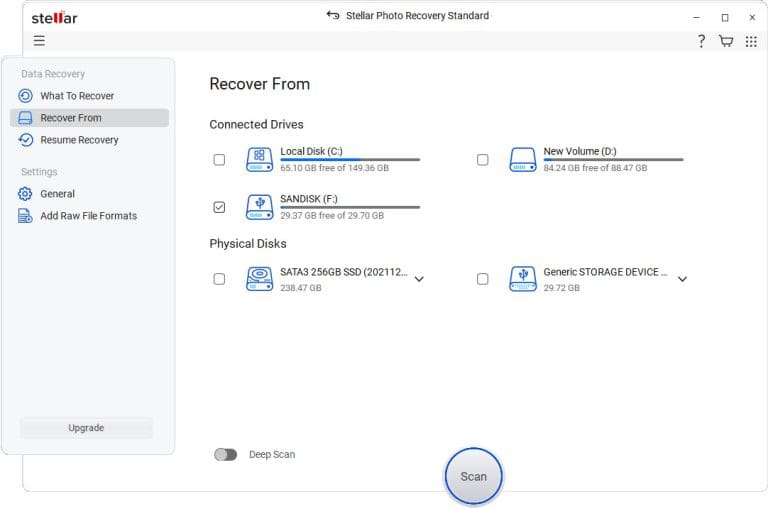
- افتح البرنامج. اختر “الصور” أو “الكل”، ثم حدد بطاقة SD الخاصة بك.
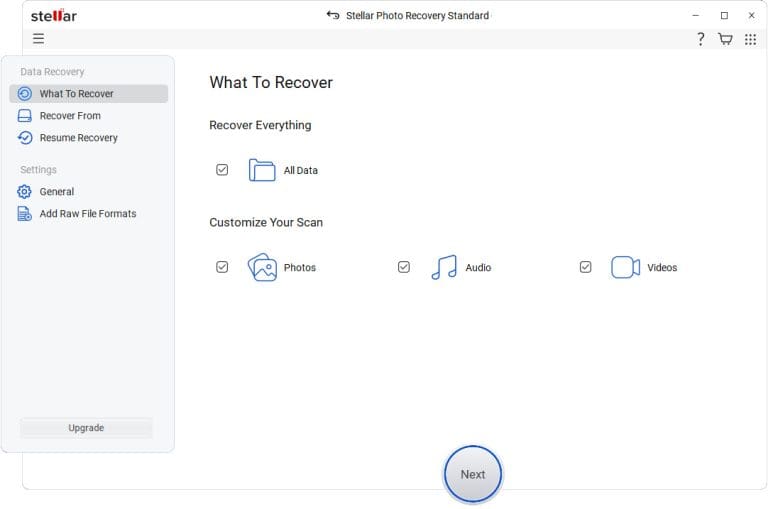
- ابدأ عملية المسح. استخدم المسح السريع أولاً. استخدم المسح العميق إذا كانت الصور مفقودة بعد التهيئة.
- استعرض صورك. انقر نقراً مزدوجاً على الصورة لمعاينتها قبل استعادة أي شيء.
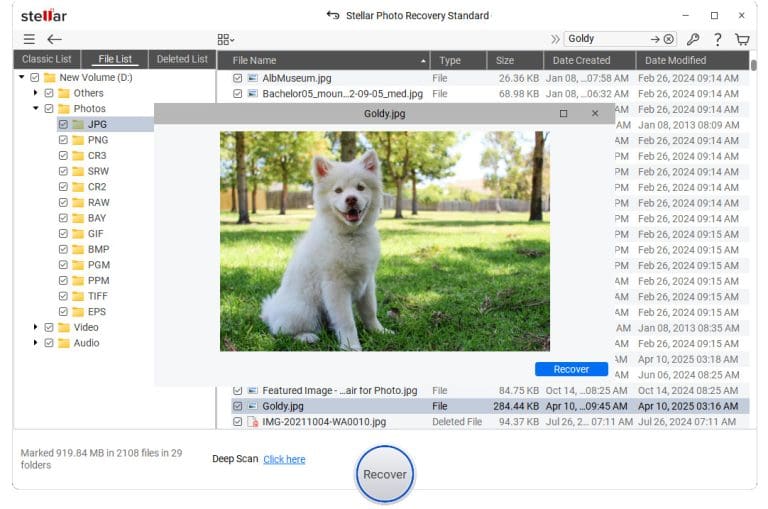
- احفظ الملف على قرص آمن. اختر مجلدًا على جهاز الكمبيوتر واحفظه فيه. تتيح لك الخطة التجريبية استعادة 10 ملفات مجانًا.
نصيحة احترافية: إذا كانت البطاقة مهيأة، فانتقل مباشرةً إلى الفحص العميق. يستغرق وقتًا أطول ولكنه يعثر على المزيد من البيانات.
الطريقة 3: جرّب أدوات استعادة أخرى
على الرغم من أن برنامج Stellar Photo Recovery يُعدّ خيارنا الأول نظرًا لأدائه المتميز، إلا أنه ليس الخيار الوحيد. توجد بدائل مجانية أخرى تناسب احتياجاتك التقنية. فيما يلي، قارنّا بدائل استعادة البيانات المجانية بناءً على اختباراتنا العملية وميزاتها الأساسية لتتمكن من إيجاد البرنامج الأمثل لحالتك.
Recuva (لنظام Windows فقط): برنامج بسيط وسريع لاستعادة الملفات المحذوفة حديثًا. يُعدّ خيارًا جيدًا كتجربة أولى مجانية. لكنه لا يتوفر بنسخة لنظام Mac، وقد تكون نتائجه محدودة على البطاقات المهيأة. مع ذلك، يتوفر خيار معاينة محدود.
PhotoRec (لأنظمة Windows وMac وLinux): برنامج مجاني ومفتوح المصدر، ويستعيد أنواعًا عديدة من الملفات. لكن يعيبه واجهة نصية وفقدان أسماء الملفات. مع ذلك، لا يوجد خيار معاينة. غالبًا ما تعود الصور بأسماء عامة مثل “f12345.jpg”.
ملاحظة: يؤدي تهيئة بطاقة الذاكرة SD بالكامل إلى استبدال طبقة البيانات بأكملها بأصفار، مما يجعل استعادة الملفات نهائيًا مستحيلة أو يسمح باستعادة جزئية فقط حتى باستخدام برامج متقدمة.
كيفية الاختيار:
- هل ترغب بعملية بسيطة وواضحة مع دعم ملفات RAW؟ اختر Stellar.
- هل ترغب باستخدام أداة سطر الأوامر وتحتاج إلى أداة مجانية؟ جرّب PhotoRec.
- هل تحتاج إلى فحص سريع لنظام Windows مجانًا؟ جرّب Recuva أولًا.
الطريقة 4: تشغيل CHKDSK لإصلاح أخطاء نظام الملفات
في بعض الأحيان، لا تُحذف الصور. يكون نظام ملفات البطاقة تالفًا، لذا تبدو الملفات مفقودة. غالبًا ما يستطيع Windows إصلاح هذه المشكلة.
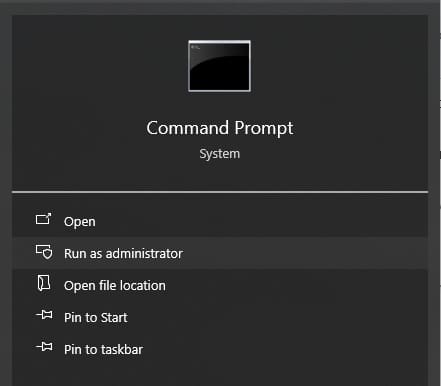
- اضغط على مفتاحي Windows + S، واكتب cmd، ثم انقر بزر الماوس الأيمن عليه، واختر “تشغيل كمسؤول”.
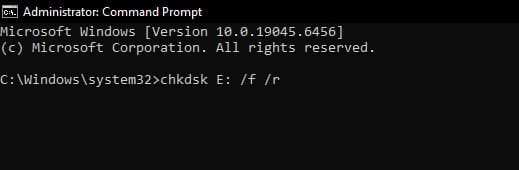
- اكتب الأمر chkdsk E: /f /r واضغط على مفتاح الإدخال (Enter). استبدل E: بحرف محرك الأقراص الخاص ببطاقتك.
- انتظر حتى يكتمل الفحص.
يُصلح هذا الفحص الأخطاء ويتحقق من وجود قطاعات تالفة. لا تُقاطعه.
شغّل هذا الفحص بعد التأكد من سلامة ملفاتك إذا كانت البطاقة تعمل بشكل غير طبيعي. في حال وجود عطل في البطاقة، قد يُفاقم فحص القرص (CHKDSK) الوضع. عندما تكون الصور بالغة الأهمية، افحصها باستخدام برنامج استعادة البيانات أولًا.
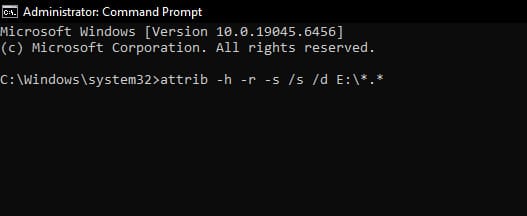
الطريقة 5: إظهار الملفات المخفية باستخدام ATTRIB
قد تُخفي الفيروسات أو الأخطاء صورك. لا تزال موجودة على البطاقة ولكنها غير مرئية.
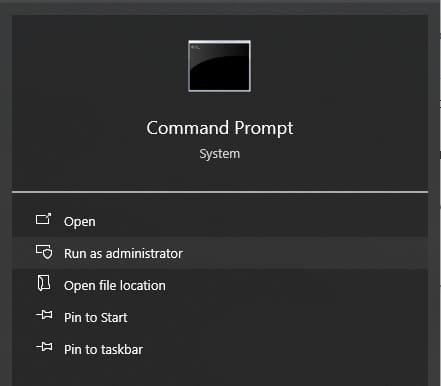
- افتح موجه الأوامر كمسؤول.
- اكتب الأمر attrib -h -r -s /s /d E:\*.* واضغط على مفتاح الإدخال Enter. استبدل E: بحرف بطاقتك.
- افتح البطاقة في مستكشف الملفات.
- ابحث عن مجلدات أو ملفات جديدة كانت مخفية سابقًا.
الطريقة 6: الاستعادة من سجل الملفات أو الإصدارات السابقة
تنجح هذه الطريقة فقط إذا كانت الصور مخزنة في مجلد على جهاز الكمبيوتر. قد يكون نظام ويندوز قد احتفظ بإصدارات سابقة.
افتح المجلد في مستكشف الملفات.
- انقر بزر الماوس الأيمن عليه واختر “خصائص”.
- افتح علامة التبويب “الإصدارات السابقة”.
- اختر إصدارًا من قبل الحذف وانقر على “استعادة”.
لا توجد إصدارات مدرجة؟ ربما لم يكن سجل الملفات مُفعلاً. انتقل إلى الطريقة التالية.
الطريقة 7: إصلاح بطاقة لا تظهر
إذا كانت البطاقة غير مرئية، فقد يكون هناك تعارض في حرف محرك الأقراص. لا تستطيع أدوات الاسترداد فحص ما لا يعرضه ويندوز.
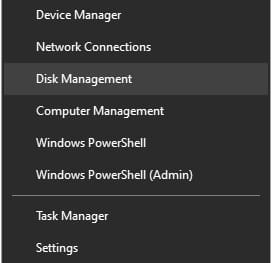
- انقر بزر الماوس الأيمن على “ابدأ” وافتح “إدارة الأقراص”.
- ابحث عن بطاقة الذاكرة الخاصة بك في القائمة.
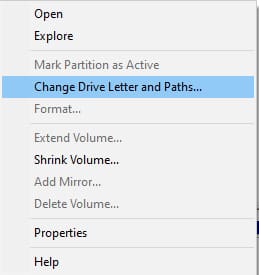
- انقر بزر الماوس الأيمن على قسمها واختر “تغيير حرف محرك الأقراص والمسارات”.
- انقر على “تغيير”، واختر حرفًا غير مستخدم، ثم انقر على “موافق”.
- إذا أظهرت إدارة الأقراص البطاقة على أنها “غير مخصصة” أو “RAW”، فلا تقم بتهيئتها. استخدم برنامج استعادة البيانات بدلاً من ذلك.
متى تستخدم خدمة استعادة بيانات احترافية؟
لا يمكن للبرامج إصلاح مشاكل الأجهزة. فكّر في الاستعانة بمختبر متخصص في الحالات التالية:
- إذا كانت البطاقة متشققة أو مثنية أو متضررة من الماء.
- إذا لم يتعرف جهاز الكمبيوتر على البطاقة إطلاقًا.
- إذا تم التعرف على البطاقة ولكن سعتها 0 بايت.
- إذا كانت الصور لا تُعوَّض، مثل صور حفلات الزفاف أو المناسبات.
- قد تكون الخدمات الاحترافية مكلفة وأبطأ. استفسر عن الأسعار وسياسة “لا استعادة، لا رسوم” قبل إرسال أي شيء.
كيف تتجنب فقدان الصور مرة أخرى؟
- قم بعمل نسخة احتياطية مباشرة بعد كل جلسة تصوير.
- استخدم فتحتين لبطاقات الذاكرة إذا كانت كاميرتك تدعم ذلك.
- قم بتهيئة البطاقات في الكاميرا، وليس على جهاز الكمبيوتر.
- لا تُخرج البطاقة أثناء كتابة الكاميرا.
- استبدل البطاقات القديمة، لأنها تتلف مع مرور الوقت.
خلاصة القول
غالبًا ما يمكن استعادة الصور المحذوفة من بطاقة الذاكرة. فعملية الحذف والتهيئة السريعة عادةً ما تزيل فهرس الملفات، وليس الصور نفسها. توقف عن استخدام البطاقة، وتحقق من نسخك الاحتياطية، وقم بفحصها بدقة باستخدام برنامج موثوق لاستعادة الصور.
ابدأ بالطرق السهلة، ولا تلجأ إلى المساعدة المتخصصة إلا عند الحاجة. في معظم حالات الحذف والتهيئة، يُعد برنامج Stellar Photo Recovery الخيار الأمثل للاستعادة. كما يمكن استخدام أدوات مجانية ومفتوحة المصدر مثل PhotoRec وRecuva إذا لم يكن فقدان البيانات كبيرًا، وكنت على استعداد للتعامل مع الإعدادات التقنية عبر سطر الأوامر.
لا يعني حذف الصور من بطاقة الذاكرة SD فقدانها إلى الأبد، إذ تتيح عدة طرق وأدوات متخصصة فرصة استعادتها، حتى بعد الحذف العرضي أو تهيئة البطاقة في بعض الحالات. ومع ذلك، تختلف فرص النجاح بحسب حالة البطاقة وما إذا كانت البيانات القديمة قد استُبدلت ببيانات جديدة.
لزيادة احتمالات استعادة صورك، توقف عن استخدام بطاقة الذاكرة فورًا، ولا تحفظ عليها أي ملفات إضافية، وابدأ بتجربة طرق الاستعادة المناسبة. وإذا كانت الصور بالغة الأهمية ولم تنجح البرامج في استرجاعها، فقد يكون اللجوء إلى مركز متخصص في استعادة البيانات هو الخيار الأكثر أمانًا.