قد يمنع ويندوز أحيانًا المستخدم من تشغيل موجه الأوامر بصلاحيات المسؤول، ما يجعل تنفيذ بعض الأوامر الإدارية أو إصلاح مشكلات النظام أمرًا صعبًا. وقد تظهر المشكلة عند النقر على خيار «تشغيل كمسؤول» دون حدوث شيء، أو عند ظهور رسالة تفيد بعدم امتلاك الصلاحيات المطلوبة.
يمكن أن يرتبط تعذر تشغيل موجه الأوامر كمسؤول بعدة أسباب، منها إعدادات التحكم في حساب المستخدم، أو وجود قيود على الحساب، أو تلف بعض ملفات النظام، أو تعطل مكونات مرتبطة بتشغيل الأدوات الإدارية. لذلك، يعتمد الحل المناسب على السبب الفعلي للمشكلة.
قبل إجراء تغييرات متقدمة، من الأفضل التأكد من أن الحساب المستخدم يمتلك صلاحيات المسؤول، ثم تجربة طرق بديلة لفتح موجه الأوامر بصلاحيات مرتفعة. وإذا استمرت المشكلة، يمكن استخدام أدوات ويندوز المدمجة لفحص ملفات النظام وإصلاح الأخطاء التي قد تمنع تشغيل الأدوات الإدارية.
نصائح سريعة
- غالبًا ما يكون سبب عدم تشغيل موجه الأوامر كمسؤول هو مشاكل في الصلاحيات أو التحكم في حساب المستخدم (UAC).
- تحقق من حالة صلاحيات المسؤول لديك قبل أي شيء آخر.
- يمكنك تجاوز هذه المشكلة بتشغيل موجه الأوامر من إدارة المهام.
- يمكنك أيضًا التحقق من خدمة معلومات التطبيقات أو تغيير إعدادات نهج المجموعة للتأكد من أن كل شيء يعمل بشكل صحيح.
تشغيل التطبيقات كمسؤول ليس مجرد استعراض للقوة، بل هو وسيلة فعالة للوصول إلى البرامج بأقصى صلاحيات ممكنة. يُعد تشغيل موجه الأوامر كمسؤول أمرًا بالغ الأهمية للعديد من مهام النظام. إذا لم تتمكن فجأة من تشغيل موجه الأوامر كمسؤول، فستفقد الكثير من هذه الصلاحيات. لا تقلق، سنستعرض في هذه المقالة الأسباب ونقدم الحلول.
ما سبب خطأ الوصول؟
إذا لم تتمكن من تشغيل موجه الأوامر كمسؤول، فما سبب المشكلة؟ على الرغم من أن برامج مكافحة الفيروسات أو تلف النظام قد يلعب دورًا، إلا أن المشكلة في معظم الأحيان تتعلق بصلاحيات المستخدم. سواء كنتَ مدير النظام أم لا، قد يحتاج نظامك أحيانًا إلى إعادة ضبط. لذا، دعونا نلقي نظرة على بعض الحلول.
لا يمكن تشغيل موجه الأوامر كمسؤول – حلول مقترحة
إذا كنت تواجه مشكلة في موجه الأوامر والوصول كمسؤول، فإليك بعض خطوات استكشاف الأخطاء وإصلاحها لمساعدتك:
التحقق من حالة صلاحياتك كمسؤول
قد تعلم أنك مدير نظام، ولكن هل يتعرف جهاز الكمبيوتر الخاص بك على ذلك؟ إليك طريقة جيدة للتحقق:
الخطوة 1: افتح مربع حوار “تشغيل” (Win + R) واكتب “netplwiz” ثم انقر على “موافق”.
الخطوة 2: في النافذة الجديدة، انقر على اسم المستخدم الخاص بك ثم “خصائص“.
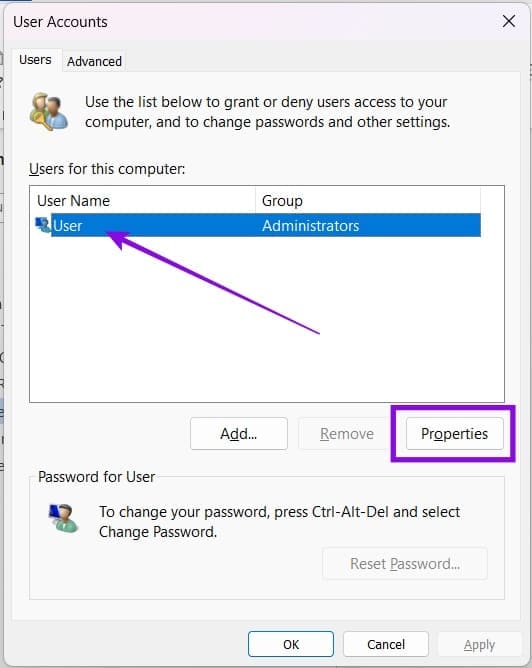
الخطوة 3. في النافذة التالية، انقر فوق علامة التبويب “عضوية المجموعة” وتأكد من تحديد “المسؤول“.
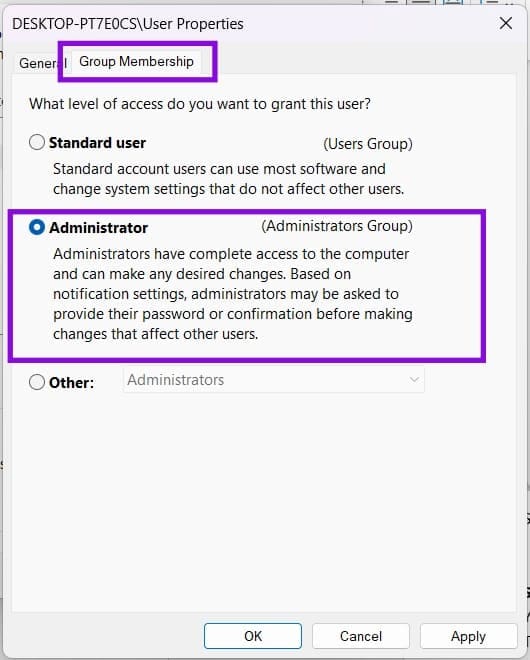
الخطوة 4. انقر على “تطبيق” ثم “موافق” لإتمام العملية.
تشغيل موجه الأوامر عبر إدارة المهام
قد لا تعلم أنه يمكنك أيضًا تشغيل موجه الأوامر (بصلاحيات المسؤول) من إدارة المهام. إليك الطريقة:
الخطوة 1. افتح “إدارة المهام” (Ctrl + Shift + Esc).
الخطوة 2. انقر على “تشغيل مهمة جديدة” أعلى النافذة.
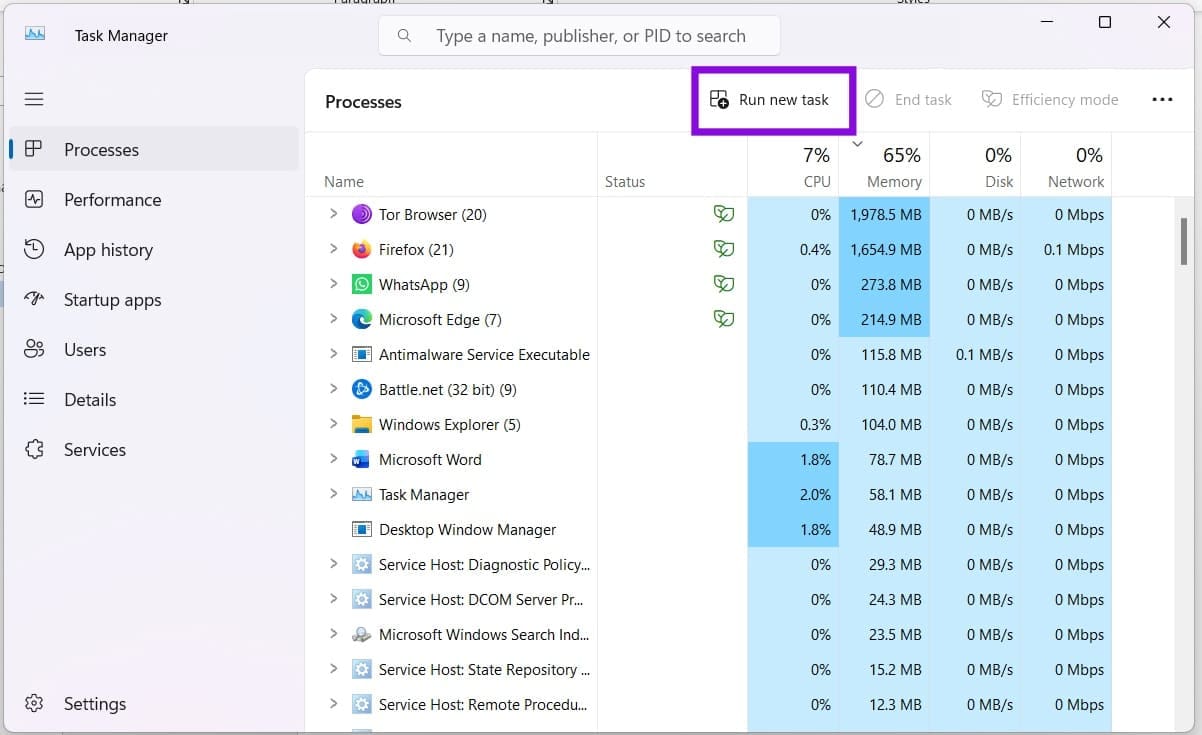
الخطوة 3. في النافذة المنبثقة، اكتب “cmd” وحدد “إنشاء هذه المهمة بصلاحيات إدارية”.
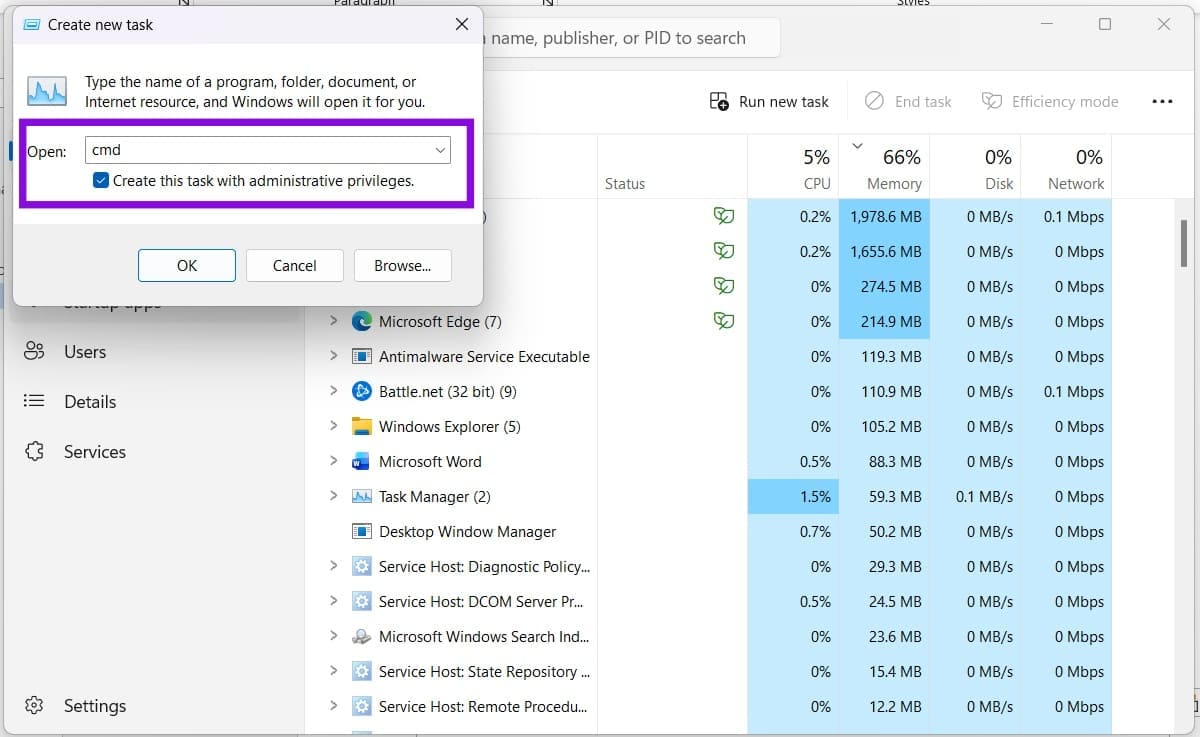
الخطوة 4. انقر على “موافق” للإنهاء والبدء.
تحقق من خدمة معلومات التطبيقات
تتولى خدمة معلومات التطبيقات مسؤولية طلب “التشغيل كمسؤول” لكل تطبيق على جهاز الكمبيوتر الخاص بك. إذا لم تعمل بشكل صحيح، فهذا يعني أنك لم تحصل على الإذن. إليك كيفية التحقق منها:
الخطوة 1. افتح مربع الحوار “تشغيل” (Win + R) واكتب “services.msc” ثم اضغط على “Enter“.
الخطوة 2. في “الخدمات“، انتقل إلى “معلومات التطبيقات” وتأكد من أن الحالة “قيد التشغيل”.
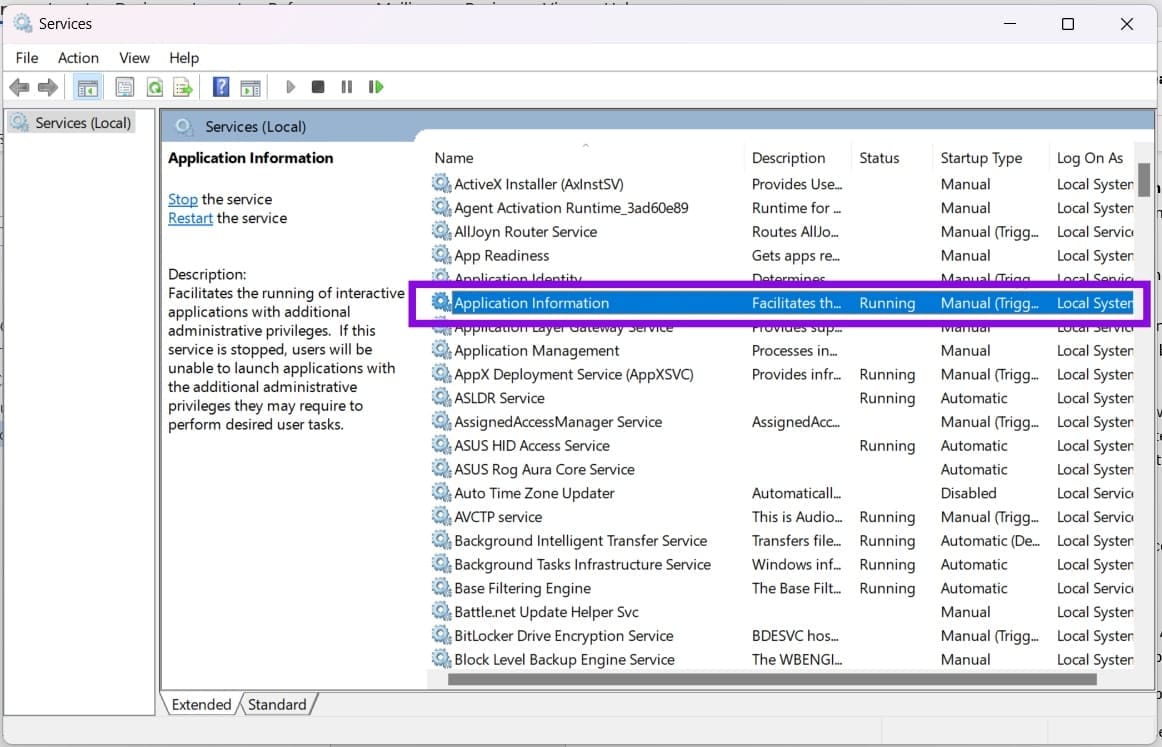
الخطوة 3. إذا لم يكن الأمر كذلك، انقر بزر الماوس الأيمن على الخدمة واختر إما “بدء” (إذا كانت متوقفة) أو “إعادة التشغيل” إذا كنت تريد بدء تشغيل جديد.
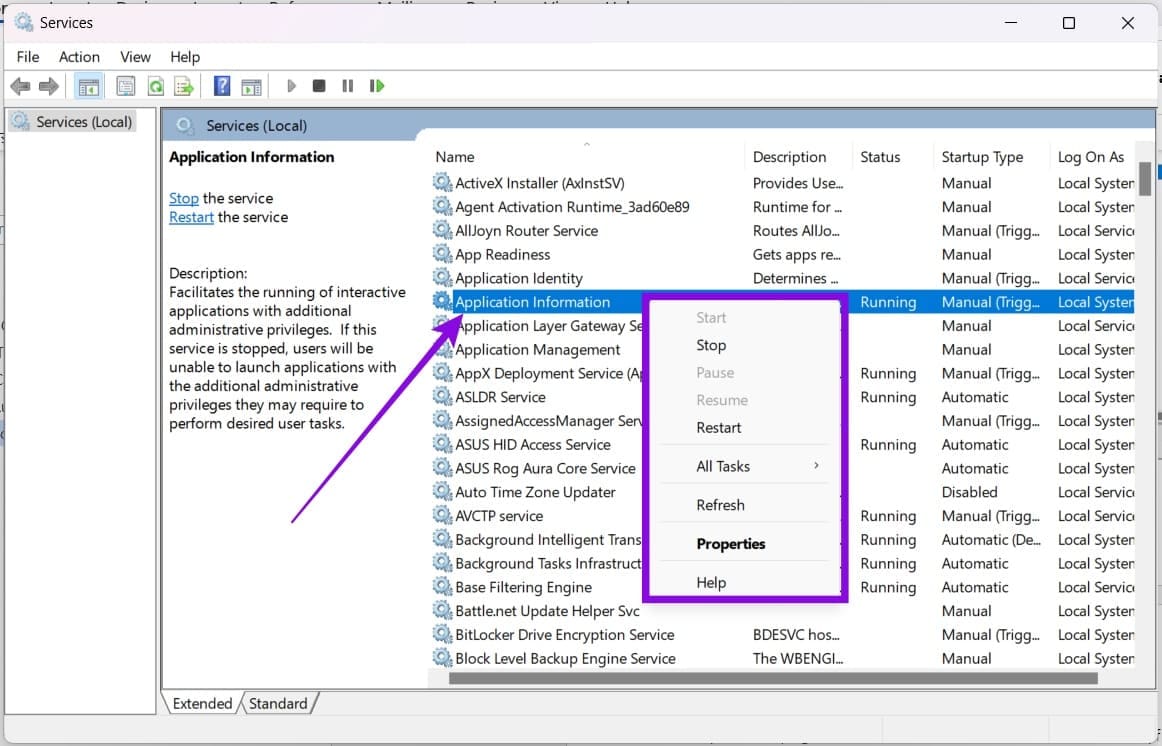
الخطوة 4. حاول إعادة فتح موجه الأوامر كمسؤول.
تغيير إعدادات نهج المجموعة
هناك طريقة أخرى لاستكشاف أخطاء إعدادات المسؤول وإصلاحها، وهي مراجعة سياسة رفع مستوى التحكم في حساب المستخدم (UAC) في محرر نهج المجموعة. إليك الطريقة:
الخطوة 1. افتح مربع حوار التشغيل (Win + R) واكتب “gpedit.msc” ثم اضغط على “Enter”.
الخطوة 2. انتقل إلى “تكوين الكمبيوتر”، ثم “إعدادات Windows”.
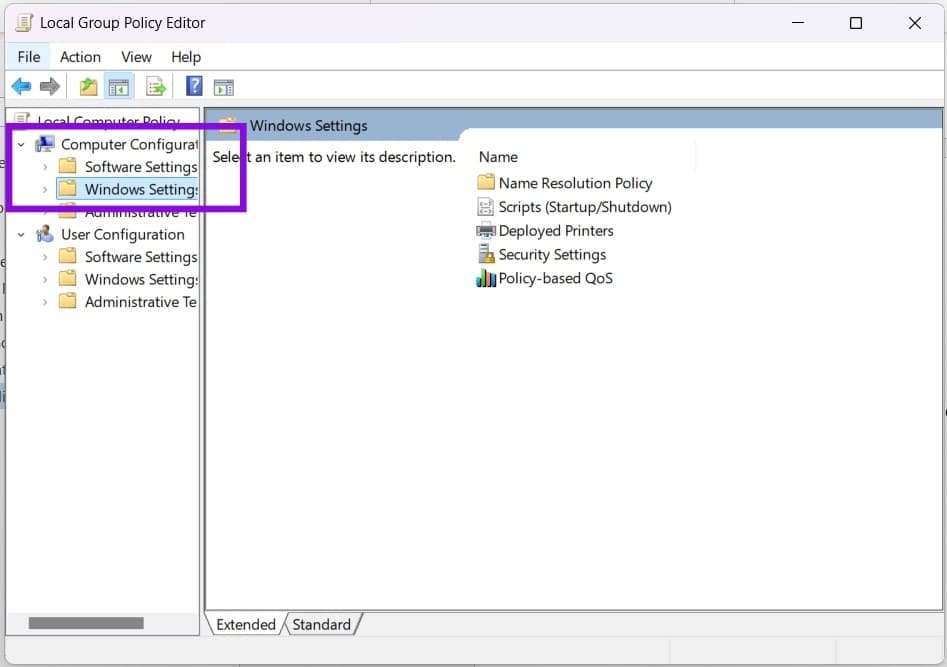
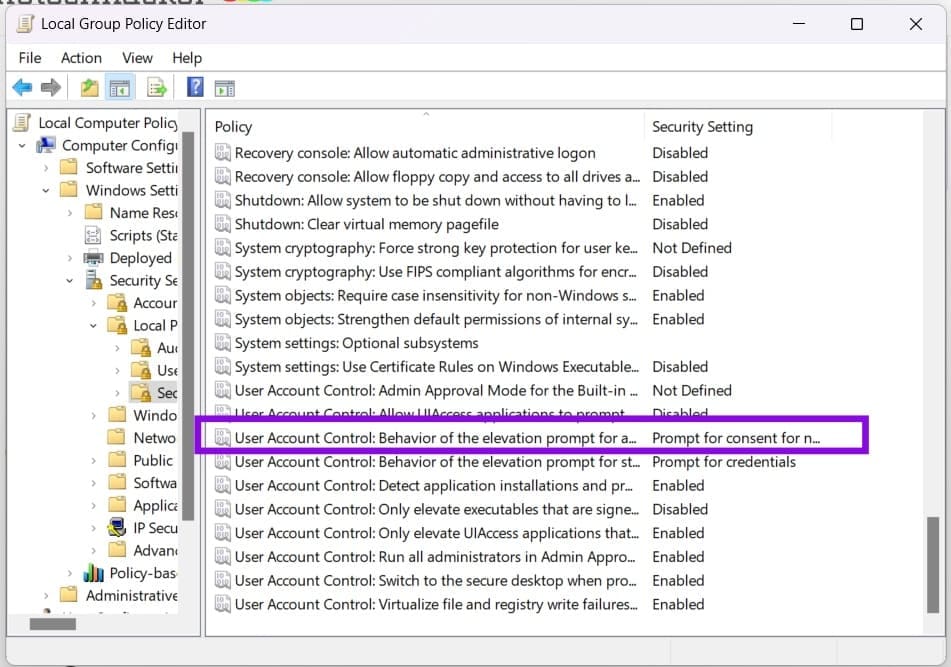
الخطوة 3: انتقل إلى “إعدادات الأمان”، ثم “السياسات المحلية”، ثم “خيارات الأمان”.
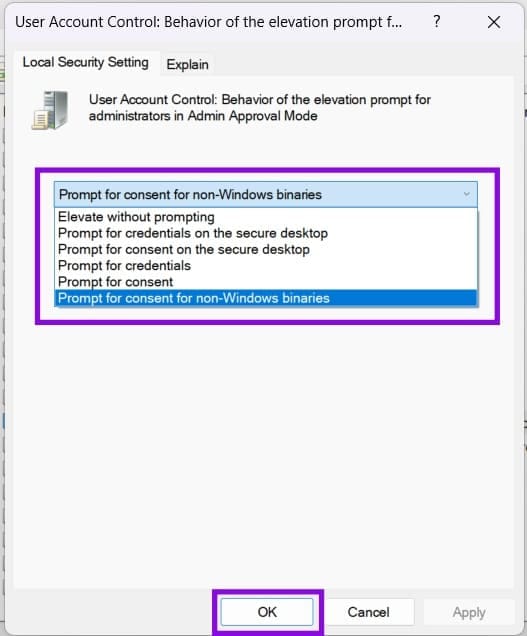
الخطوة 4: ابحث عن “التحكم في حساب المستخدم: سلوك مطالبة رفع الصلاحيات للمسؤولين في وضع موافقة المسؤول” وانقر عليه نقرًا مزدوجًا.
الخطوة 5. تأكد من ضبط الإعداد على خيار مطالبة مناسب، مثل “المطالبة بالموافقة على الملفات الثنائية غير التابعة لنظام التشغيل Windows”، ثم انقر فوق “تطبيق” و”موافق”.
يمكن أن يكون تعذر تشغيل موجه الأوامر كمسؤول نتيجة لإعدادات الصلاحيات أو حساب المستخدم أو مشكلة في ملفات النظام. لذلك، من الأفضل البدء بالحلول البسيطة والتحقق من صلاحيات الحساب قبل الانتقال إلى إجراءات إصلاح متقدمة.
إذا واجهت المشكلة، جرّب طريقة مختلفة لفتح CMD وتأكد من امتلاك حسابك لصلاحيات المسؤول. وإذا استمر الخلل، افحص ملفات ويندوز ومكونات النظام بحثًا عن الأخطاء التي قد تكون سبب المشكلة.