يعد برنامج Clipchamp أداة شائعة لتحرير الفيديوهات على Windows، لكنه قد يواجه أحيانًا مشكلة منع تصدير الفيديو بعد الانتهاء من التعديل، مما يعرقل العمل على المشاريع المهمة. هذه المشكلة قد تحدث دون ظهور رسالة خطأ واضحة، مما يزيد من الإحباط لدى المستخدمين.

أسباب المشكلة غالبًا تتعلق بالموارد المتاحة للنظام، إعدادات التصدير، تعارض بعض الإضافات، أو أخطاء مؤقتة في البرنامج. مع القليل من التشخيص، يمكن حل هذه المشكلة بسرعة دون الحاجة لإعادة تثبيت البرنامج أو فقدان المشروع.
في هذا الدليل، ستتعرف على أبرز الأسباب التي تمنع Clipchamp من تصدير الفيديوهات، مع حلول عملية لاستعادة القدرة على التصدير والعمل بسلاسة.
نصائح سريعة
- قد يعود عدم تصدير الفيديوهات من Clipchamp إلى عدة أسباب، من تلف الملفات إلى تسريع الأجهزة.
- من المهم تجربة التصدير باستخدام كلٍ من تطبيق سطح المكتب وتطبيق الويب لمعرفة ما إذا كانت المشكلة لا تزال قائمة.
- تشمل الحلول الأخرى تعطيل تسريع الأجهزة من قائمة الإعدادات، والتحقق من وجود ملفات تالفة، والتأكد من تحديث كل شيء.
Clipchamp أداة رائعة لتحرير الفيديو وصناعة الأفلام، سهلة الاستخدام وبسيطة. مع ذلك، إذا لم يتم تصدير فيديوهاتك، فأنت تفوت جزءًا بالغ الأهمية من عملية التحرير. لا تقلق، فحل هذه المشاكل سهل للغاية. في هذه المقالة، سنستعرض حل مشكلة “تعذر تصدير الفيديو من Clipchamp” من عدة جوانب.
ما سبب هذا الخطأ؟
هناك عدة أسباب لظهور خطأ “لا يمكننا تصدير الفيديو” من Clipchamp. تشمل هذه الأسباب ما يلي:
- نقص مساحة التخزين على جهازك
- مشاكل في برنامج Clipchamp أو نظام التشغيل
- مشاكل في تسريع الأجهزة
- تلف ملفات الوسائط التي تعمل عليها
دعونا نلقي نظرة على بعض الحلول التي يمكنك تجربتها عند حدوث هذه المشكلة.
حل مشكلة “لا يمكن لبرنامج Clipchamp تصدير الفيديو” عند حدوث خلل
إذا واجهتك رسالة خطأ في التصدير ولا تعرف ماذا تفعل، فقد جمعنا لك بعض نصائح استكشاف الأخطاء وإصلاحها أدناه:
جرّب الحلول البسيطة أولاً
لنبدأ بالحلول البسيطة. قبل القيام بأي شيء آخر، احفظ مشروعك وأعد تشغيل برنامج Clipchamp. إذا أمكن، أعد تشغيل جهاز الكمبيوتر أيضًا لاستبعاد أي سلوك غير متوقع ناتج عن تسرب الذاكرة وما شابه. من المستحسن أيضًا التأكد من تحديث نظام Windows وبرنامج Clipchamp بالكامل. من الضروري أيضًا التأكد من وجود مساحة كافية في المكان الذي تصدّر إليه الفيديو، سواءً عبر الإنترنت أو دون اتصال، لاستيعاب الملف.
جرّب نسخة الويب




للتأكد من أن خطأ التصدير مرتبط بالتطبيق نفسه، جرب تصدير المشروع باستخدام النسخة الإلكترونية من Clipchamp. أدخل بيانات تسجيل الدخول لحساب Microsoft الخاص بك في متصفحك وحاول تصدير الملف. إذا نجحت العملية، فهذا يعني أن المشكلة كانت في تطبيق سطح المكتب. أما إذا فشلت، فتأكد من اتصالك بالإنترنت قبل محاولة حل المشكلة.
تحقق من ملفات الوسائط
قد يُحذف ملف كنت تعمل عليه من Clipchamp، غالبًا عن طريق الخطأ. من المهم مراجعة مشروع الفيديو ببطء والتأكد من عدم وجود فجوات في ملفات الفيديو أو الصوت. إذا وُجدت فجوات، فأعد تحميل المقاطع إلى التطبيق. يمكنك أيضًا تجربة استخدام ملفات فيديو أصغر حجمًا إن أمكن.
تعطيل تسريع الأجهزة
إذا كنت تستخدم Clipchamp فقط على متصفح ويب، وخاصةً متصفحات Chromium مثل Chrome وEdge، فقد يكون تسريع الأجهزة في المتصفح سببًا في حدوث أخطاء أثناء التصدير. لتعطيل هذه الخيارات:
الخطوة 1: افتح قائمة “المزيد” (النقاط الثلاث) في الزاوية العلوية اليمنى، ثم انقر على “الإعدادات”.
الخطوة 2: اختر “النظام” من الشريط الجانبي، ثم ألغِ تحديد خيار “استخدام تسريع الرسومات عند توفره” في النافذة الرئيسية.
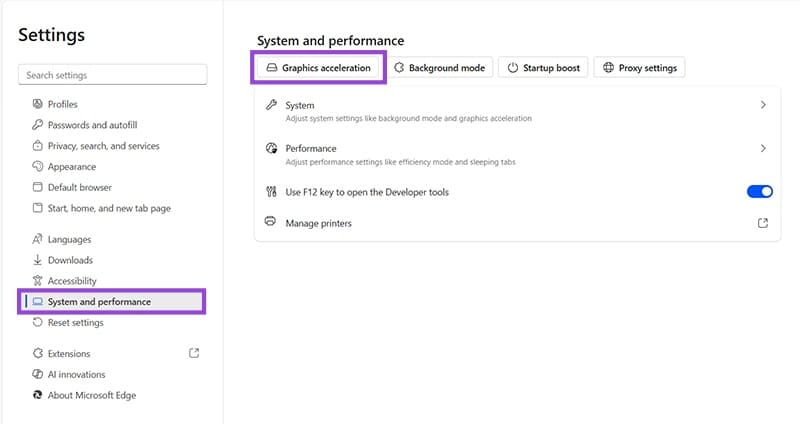
لتعطيل هذه الميزة في متصفح إيدج:
الخطوة 1: افتح قائمة “المزيد” في أعلى اليمين، ثم انقر على “الإعدادات”.
الخطوة 2: انتقل إلى “النظام والأداء” في الشريط الجانبي، ثم انقر على زر “تسريع الرسومات”.

الخطوة 3. قم بإلغاء تحديد “استخدام تسريع الرسومات عند توفره” وأعد تشغيل المتصفح.
يأتي برنامج Clipchamp مزودًا بتسريع الأجهزة الخاص به، والذي يمكنك تعطيله:
الخطوة 1: انقر على أيقونة ملفك الشخصي واختر “الإعدادات”.
الخطوة 2: انتقل إلى علامة التبويب “تصدير” في الشريط الجانبي.

الخطوة 3. اسحب شريط تمرير “تسريع الأجهزة” إلى “إيقاف” وأعد تحميل علامة التبويب.
عدم قدرة Clipchamp على تصدير الفيديو مشكلة شائعة يمكن حلها بسهولة عبر ضبط الإعدادات والتحقق من موارد النظام وملفات المشروع.
بتطبيق الحلول خطوة بخطوة، ستتمكن من استعادة القدرة على التصدير والعمل على مشاريع الفيديو دون تأخير، مع ضمان استقرار البرنامج وكفاءة الأداء.