تكرار مشكلات الاتصال بالإنترنت على أجهزة ويندوز قد يشير غالبًا إلى خلل في مكوّنات الشبكة أو إعداداتها الداخلية. الاعتماد على أوامر الشبكات المدمجة في النظام يوفر حلًا مباشرًا يمنح المستخدم سيطرة أكبر على التشخيص والتصحيح، دون الحاجة إلى برامج إضافية.

تعتمد هذه الأوامر على إعادة تهيئة مكوّنات النظام المرتبطة بالشبكة، مثل بروتوكول TCP/IP، وذاكرة DNS، وجدار الحماية. هذه العمليات تعيد ضبط الطبقات الأساسية للشبكة، مما يساعد على حل العديد من أعطال الاتصال، بما في ذلك البطء، انقطاع الشبكة، أو عدم التعرف على عنوان IP.
يساهم فهم هذه الأوامر في تحسين أداء الشبكة بشكل ملحوظ، خاصة عند مواجهة رسائل الخطأ الشائعة أو ضعف الاستجابة أو فقدان الحزم. تطبيق الأوامر الصحيحة في الوقت المناسب يمكن أن يختصر الطريق نحو اتصال مستقر ويقلل الحاجة للبحث عن حلول معقّدة.
إذا كنت لا تعرف كيفية التعامل معها، فإن مشاكل الشبكة من الأمور التي قد تصبح مزعجة للغاية. والأسوأ من ذلك؟ أنك لا تعرف حتى سببها. على مر السنين، كنت أستخدم أوامر شبكة ويندوز هذه لاستكشاف معظم المشاكل وإصلاحها بسهولة.
ping: تحقق من اتصالك
لنفترض أنك تنظر إلى متصفح يرفض تحميل أي شيء، وتظهر أيقونة الواي فاي لديك أن كل شيء على ما يرام، وتتساءل عما إذا كان جهاز الكمبيوتر أو جهاز التوجيه أو الإنترنت بأكمله قد توقف عن العمل. عندما أصل إلى تلك اللحظة، تكون خطوتي الأولى هي نفسها دائمًا. أستخدم أمر ping.
على سبيل المثال، إذا كنت تريد معرفة ما إذا كانت شبكة الواي فاي لديك تعمل بالفعل، فما عليك سوى تنفيذ أمر ping لجهاز التوجيه كما يلي:
ping 192.168.1.1إذا تلقيت ردودًا، فشبكتك المحلية تعمل. وإن لم تتلقَّ ردودًا، فقد وجدتَ المشكلة. لستَ متأكدًا مما إذا كان الموقع الإلكتروني معطلاً أم أنك وحدك من يعاني؟ اطلب اتصالاً من خادم موثوق. جوجل هو الحل الأمثل.
ping google.com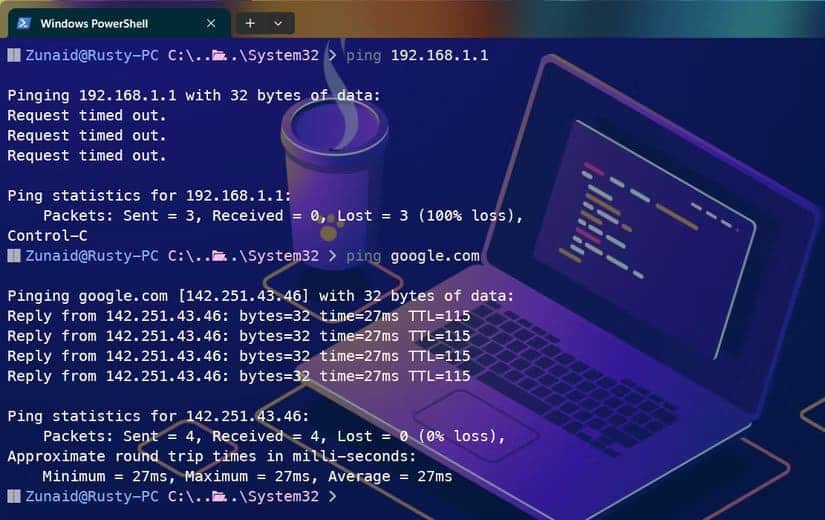
في الخلفية، يُرسل أمر ping حزم بيانات صغيرة إلى جهازك المستهدف وينتظر عودتها.
ipconfig: عرض إعدادات IP
في بعض الأحيان، ينقطع اتصالك، ليس لانقطاع الإنترنت، بل بسبب خلل في جهاز الكمبيوتر. عنوان IP خاطئ، أو لا يوجد عنوان IP، أو عالق على شبكة قديمة، أو ببساطة يرفض استخدام شبكة جديدة. هنا يصبح ipconfig حليفك الأمثل.


هل تريد معرفة عنوان IP لجهاز الكمبيوتر الخاص بك؟ ما عليك سوى تشغيل هذا الأمر:
ipconfigهذا يُعطيك عنوان IPv4، والبوابة الافتراضية، وخوادم DNS. لمزيد من التفاصيل، يمكنك تشغيل:
ipconfig /all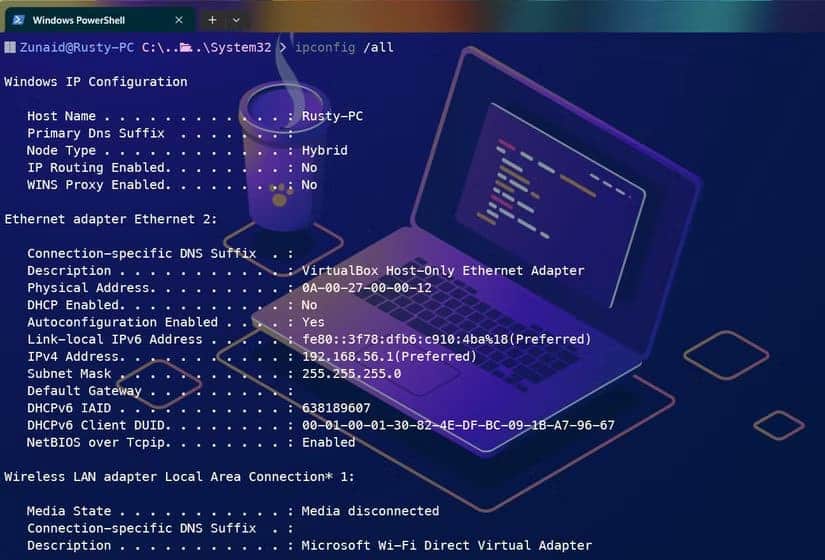
ipconfig /release
ipconfig /renew
غالبًا ما تُحل المشكلة بإعادة الضبط السريعة. هذا يُجبر ويندوز على حذف عنوان IP الحالي وطلب عنوان جديد من جهاز التوجيه.
nslookup: إجراء عمليات بحث DNS
أنت تعرف تلك الأوقات التي يكون فيها اتصالك يعمل بشكل جيد. يمكنك إرسال أمر ping إلى جوجل، ويمكنك الوصول إلى مواقع عشوائية. ومع ذلك، قد يرفض موقع ويب معين التحميل. أو ربما لا تتمكن التطبيقات من الاتصال رغم أن متصفحك يعمل بشكل جيد. في تسع من كل عشر حالات، تكون هذه مشكلة DNS، وعندها أستخدم nslookup.
إذا كنت تحاول التأكد من أن اسم الموقع يعمل بشكل صحيح، يمكنك تشغيل هذا الأمر:
nslookup example.com
nslookup example.com 1.1.1.1
nslookup example.com 8.8.8.8
إذا أعادت هذه النتائج ولكن DNS الافتراضي الخاص بك لم يفعل ذلك، فقد أثبتت للتو أن المشكلة محلية.
netstat: عرض الاتصالات النشطة
هل شعرت يومًا أن شبكتك بطيئة، أو أن أحد التطبيقات يتصرف بشكل مريب؟ عندها أعتمد على netstat. إنها طريقة للتجسس على الاتصالات النشطة حاليًا. للتحقق من اتصالات الشبكة النشطة، استخدم هذا الأمر:
netstat
netstat -anoيُضيف هذا مُعرِّف العملية (PID) لكل اتصال، مما يُتيح لك مطابقته مع عملية جارية في مدير المهام. إذا ظهر اتصال مُريب، يُمكنك إجراء المزيد من البحث.
tracert: تتبع مسارات حزم البيانات
أحيانًا تفتح موقعًا إلكترونيًا، ويستغرق تحميله وقتًا طويلًا. هل هو من شبكة Wi-Fi الخاصة بك؟ أم من مُزوِّد خدمة الإنترنت؟ أم من خادم بعيد في مكان آخر؟ عندها أبحث عن tracert. لمعرفة مصدر التباطؤ، أُشغِّل:
tracert example.com
netsh: إعدادات متقدمة للشبكة
الأدوات الأخرى التي ذكرتها رائعة للمهام الفردية. لكن netsh، من ناحية أخرى، يُشبه أداةً معقدةً في شبكات ويندوز. يُمكن لهذا الأمر القيام ببعض المهام، مثل إعادة ضبط محولات الشبكة، وتعديل إعدادات Wi-Fi، وتكوين جدران الحماية، وغيرها.
عندما تُصبح شبكات ويندوز مُعقدة للغاية، غالبًا ما تُؤدي إعادة ضبط الشبكة بالكامل إلى الحل:
netsh int ip reset
netsh winsock reset
يؤدي هذا إلى حذف إعدادات TCP/IP أو Winsock التالفة، ويمنح شبكتك بداية جديدة. إذا كنت ترغب في إدارة ملفات تعريف Wi-Fi، مثل نسيان شبكة أو رؤية جميع الملفات المحفوظة، فقم بتشغيل هذه الأوامر:
netsh wlan show profiles
netsh wlan delete profile name="NetworkName"   إنه مثالي لمسح بيانات اعتماد Wi-Fi القديمة أو التي بها مشاكل دون الحاجة إلى البحث في قوائم متعددة. يمكنك أيضًا استخدام netsh للاطلاع على عناوين IP والإحصائيات التي تستخدمها محولاتك في الوقت الفعلي.
netsh interface ip show config 
إنه في الأساس إصدار تفاعلي أكثر تقدمًا من ipconfig. مثالي لاستكشاف الأخطاء وإصلاحها عندما لا تكفي الأدوات القياسية.
شبكات ويندوز ليست بالضرورة صندوقًا أسود. باستخدام الأوامر التي شاركتها، يمكنك تشخيص مشاكل الاتصال الشائعة واستكشافها وإصلاحها، وفي كثير من الأحيان إصلاحها بنفسك. ومثل الأوامر المذكورة أعلاه، هناك العديد من أوامر ويندوز المفيدة الأخرى التي يمكنك استكشافها.
استخدام أوامر الشبكات في ويندوز يوفّر حلولًا مباشرة وفعالة للتعامل مع أعطال الاتصال المتكررة. امتلاك هذه الأدوات يسهم في تسريع التشخيص وتحسين أداء الإنترنت دون الحاجة إلى خطوات معقدة.
يمكن الاستفادة من هذه الأوامر عند أول علامة لضعف الاتصال، فهي خطوة عملية تُجنّبك الكثير من الوقت وتُعيد لجهازك أداءه الطبيعي بثقة وسرعة.