تظهر عناصر جديدة في قائمة النقر بزر الماوس الأيمن مع كل تحديث رئيسي لنظام Windows، وقد يكون بعضها غير ضروري للمستخدم أو يؤثر على سرعة العمل اليومية. من أكثر العناصر التي اشتكى منها المستخدمون خيار Ask Copilot الذي أصبح يظهر ضمن قائمة السياق تلقائيًا بعد تحديثات النظام الأخيرة.

يعتمد الكثيرون على قائمة السياق لإنجاز المهام بسرعة، ولذلك فإن وجود خيار غير مرغوب فيه قد يسبب ازدحامًا بصريًا أو يؤدي إلى الضغط عليه دون قصد. تتوفر عدة طرق فعّالة لإزالة Ask Copilot باستخدام محرر السجل أو سياسات النظام أو أدوات خارجية موثوقة.
تساعدك هذه الخطوات على التحكم الكامل في تجربة الاستخدام من خلال تعديل إعدادات النظام وإخفاء العناصر غير الضرورية، دون التأثير على استقرار Windows أو وظائف Copilot الأساسية.
نصائح سريعة
- “Ask Copilot” طريقة سريعة لتحميل المستندات والصور إلى تطبيق مساعد النظام لمزيد من التفاعل.
- لإزالة هذا الخيار من قائمة السياق، يمكنك القيام بذلك يدويًا عبر سجل النظام.
- أو يمكنك إلغاء تثبيت تطبيق مساعد النظام بالكامل من جهازك.
يُعد مساعد النظام أداة رائعة للمساعدة في حالات الطوارئ، ولكن في بعض الأحيان يبدو أن ويندوز يُجبر المستخدمين على استخدامه في كل فرصة. أحد هذه الخيارات هو قائمة السياق التي تظهر مع كل نقرة بزر الماوس الأيمن. إذا كنت ترغب في تقليل استخدام مساعد النظام أو قائمة أكثر انسيابية، فأنت محظوظ، لأننا سنتناول في هذه المقالة كيفية إزالة خيار “اسأل مساعد النظام” من قائمة السياق.
متى يظهر خيار “Ask Copilot”؟
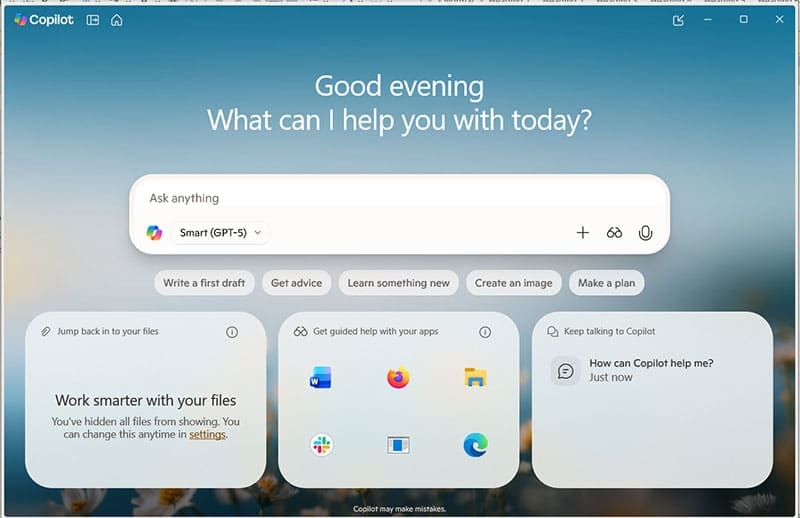
تم دمج تطبيق Copilot في نظامي التشغيل Windows 10 و11، ويظهر في مختلف السيناريوهات. في قائمة السياق، يظهر خيار “اسأل Copilot” عند النقر على ملف. وهو ليس أي ملف، بل يجب أن يكون:
- ملف مستند (.docx أو.pdf)
- ملف نصي (.txt)
- ملف صورة (.jpg، و.png، إلخ).
بمجرد اختيار هذا الخيار، سيتم تحميل الصورة أو المستند مباشرةً إلى التطبيق، ويمكن للمستخدم إدخال مُطالبة لاتخاذ إجراءات إضافية.
كيفية إزالة “اسأل Copilot” من قائمة السياق
هل يُزعجك كثرة استخدام Copilot في Windows، أو ربما لا تحتاج إلى هذا الخيار في قائمة السياق؟ إليك بعض الطرق لإزالة “اسأل Copilot” عند النقر بزر الماوس الأيمن:
ضبط السجل
لا تُحب مايكروسوفت أن يُلغي المستخدمون خاصية الذكاء الاصطناعي. لذلك، يُصعّبون إزالة الميزات من أجهزتهم أكثر من المعتاد. أسهل طريقة للقيام بذلك هي عبر سجل النظام. كونه المسؤول عن جميع إعدادات النظام الرئيسية، قد يكون من الخطير زيارته (أو التلاعب به) إلا إذا كنت على دراية بما تفعله. نحن هنا لإرشادك:



الخطوة 1. افتح مربع حوار التشغيل (Win + R) واكتب “regedit” في المربع قبل الضغط على (Ctrl + Shift + Enter) للتشغيل كمسؤول.
الخطوة 2. ستُنقل إلى نافذة محرر السجل. في شريط المسار أعلى النافذة، انتقل إلى المسار التالي: “HKEY_LOCAL_MACHINE\SOFTWARE\Microsoft\Windows\CurrentVersion\Shell Extensions\”.
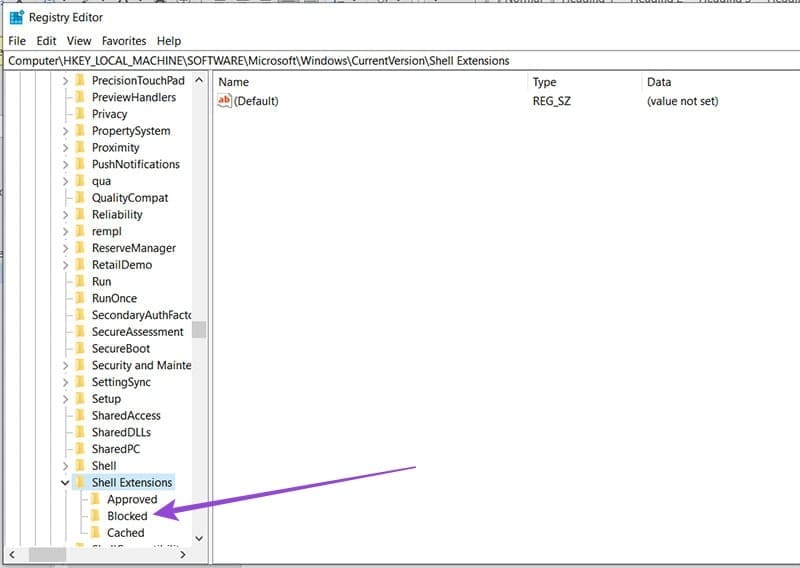
الخطوة 3. انقر فوق المجلد “المحظور” في الشريط الجانبي. إذا لم يكن المجلد موجودًا، فانقر بزر الماوس الأيمن على “ملحقات شل“، ثم “جديد“، ثم اختر “مفتاح”.
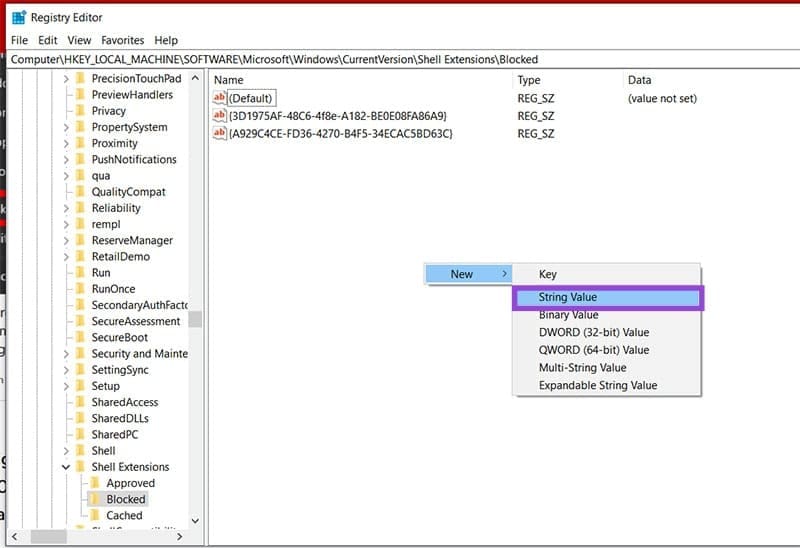
الخطوة 4. انقر بزر الماوس الأيمن في النافذة الرئيسية (داخل المجلد “المحظور“) وانقر فوق “جديد”، ثم “قيمة السلسلة”.
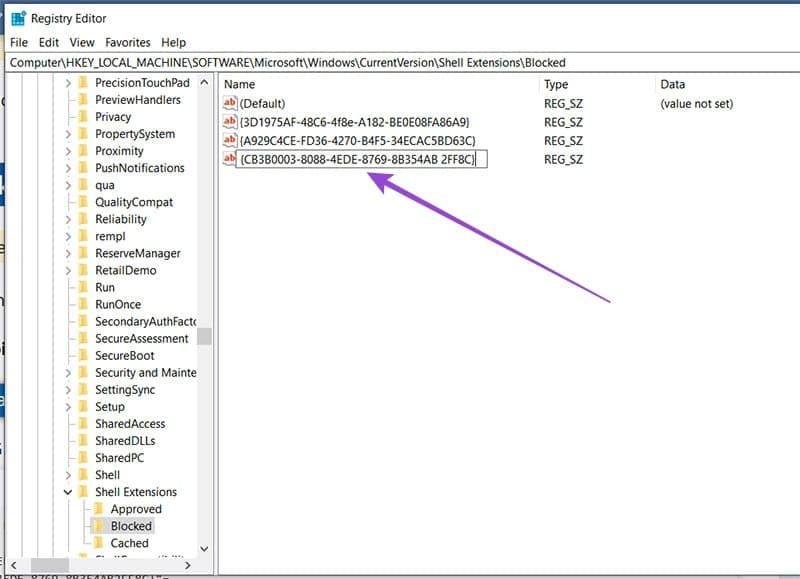
الخطوة 5. عند مطالبتك باسم السلسلة، أدخل “{CB3B0003-8088-4EDE-8769-8B354AB2FF8C}” واضغط على Enter.
إلى الخطوة 6. الآن انقر نقرًا مزدوجًا فوق السلسلة وفي النافذة المنبثقة، أدخل “اسأل Copilot” ضمن “بيانات القيمة”. هذا لتسهيل التعرف على السلسلة.
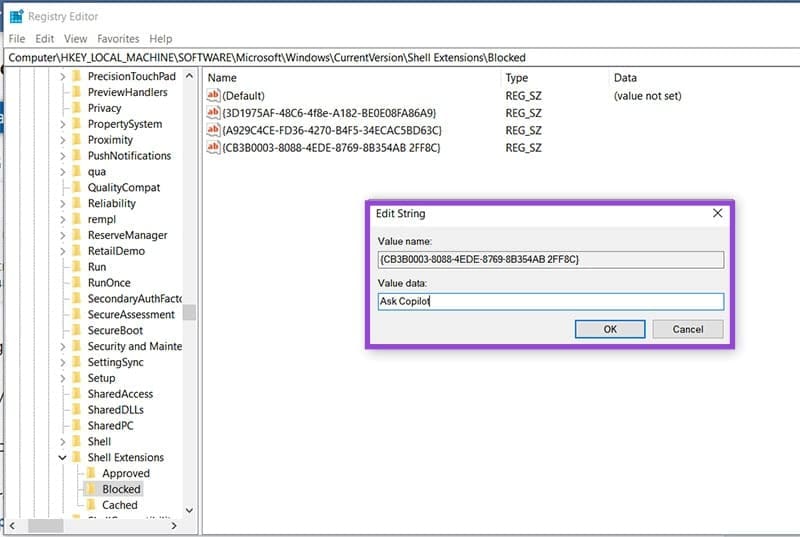
الخطوة 7. انقر فوق موافق لإنهاء العملية.
الخطوة 8. أعد تشغيل جهازك وتأكد من اختفاء الخيار.
أزل تطبيق Copilot
إذا كنت تفضل الاستغناء عن وظيفة Copilot على جهازك، فيمكنك إلغاء تثبيت تطبيق Copilot من جهازك (Windows 10 و11). مع ذلك، أبلغ العديد من المستخدمين عن إعادة إضافة Copilot بعد إلغاء التثبيت.
الخطوة 1. اكتب “إضافة أو إزالة البرامج” في شريط بحث Windows واختر الخيار الذي يظهر.
الخطوة 2. في قائمة “التطبيقات والميزات”، اكتب “Copilot” في مربع البحث لإظهار التطبيق. يمكنك أيضًا التمرير للأسفل حتى تصل إليه.

إلى الخطوة 3. انقر فوق “Copilot“، ثم انقر فوق زر “إلغاء التثبيت”.
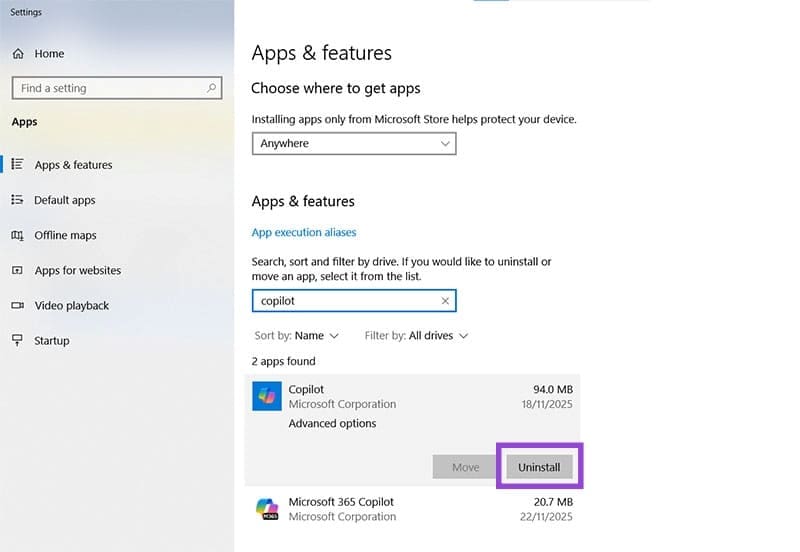
الخطوة 4. سيتم إلغاء تثبيت Copilot. أعد تشغيل جهازك للتأكد.
إزالة خيار Ask Copilot من قائمة النقر بزر الماوس الأيمن يمنحك تحكمًا أكبر في تجربة استخدام Windows ويجعل القائمة أكثر ترتيبًا وسرعة. يمكن تنفيذ الخطوات بسهولة سواء عبر محرر السجل أو باستخدام أدوات مساعدة موثوقة.
إذا كنت ترغب في تخصيص قائمة السياق بشكل أوسع، توجد خيارات إضافية تتيح إزالة أو إضافة عناصر أخرى بما يناسب احتياجاتك اليومية.