تُعد مشكلة ضعف إشارة WiFi داخل المنزل من أكثر المشاكل إزعاجًا، خاصةً عند وجود مناطق لا تصلها الشبكة بشكل جيد. هذه المناطق تُعرف باسم “نقاط WiFi الميتة”، وقد تؤثر بشكل مباشر على سرعة الإنترنت واستقرار الاتصال أثناء التصفح أو مشاهدة المحتوى.
المثير للاهتمام أن بعض هواتف Samsung Galaxy تحتوي على أدوات مخفية تساعدك في تحليل قوة الشبكة داخل منزلك بدقة. باستخدام هذه الميزة، يمكنك تحديد الأماكن التي تعاني من ضعف التغطية دون الحاجة إلى أجهزة إضافية أو تطبيقات خارجية.
في هذا الدليل، ستتعرف على كيفية اكتشاف مناطق WiFi الميتة بسهولة باستخدام هاتفك، مع نصائح عملية لتحسين التغطية والحصول على اتصال مستقر في جميع أنحاء المنزل.
شبكة Wi-Fi تحيط بنا في كل مكان، ولكن من الواضح أنها ليست شيئًا يمكننا رؤيته بأعيننا. وهذا يجعل من السهل تفويت مناطق Wi-Fi الميتة في منزلك، وهو بالضبط ما حدث لي. لحسن الحظ، تحتوي هواتف Samsung Galaxy على أداة مفيدة للغاية لرسم خرائط Wi-Fi مدمجة.

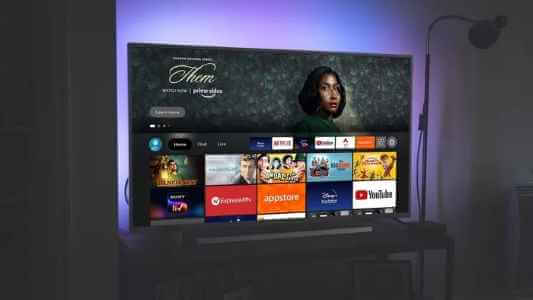
إليك المشكلة التي كنت أواجهها: جهاز Onn Google TV 4K Pro الخاص بي يفقد اتصال Wi-Fi الخاص به أكثر مما ينبغي بكثير. وما يزيد الأمر إزعاجًا هو أنني أضطر إلى إعادة تشغيل الجهاز بالكامل للاتصال مرة أخرى، لكن هذه قصة أخرى. لم أستطع فهم سبب حدوث ذلك — فمنزلي يحتوي على نقطة وصول شبكية (mesh access point) في كل طابق.
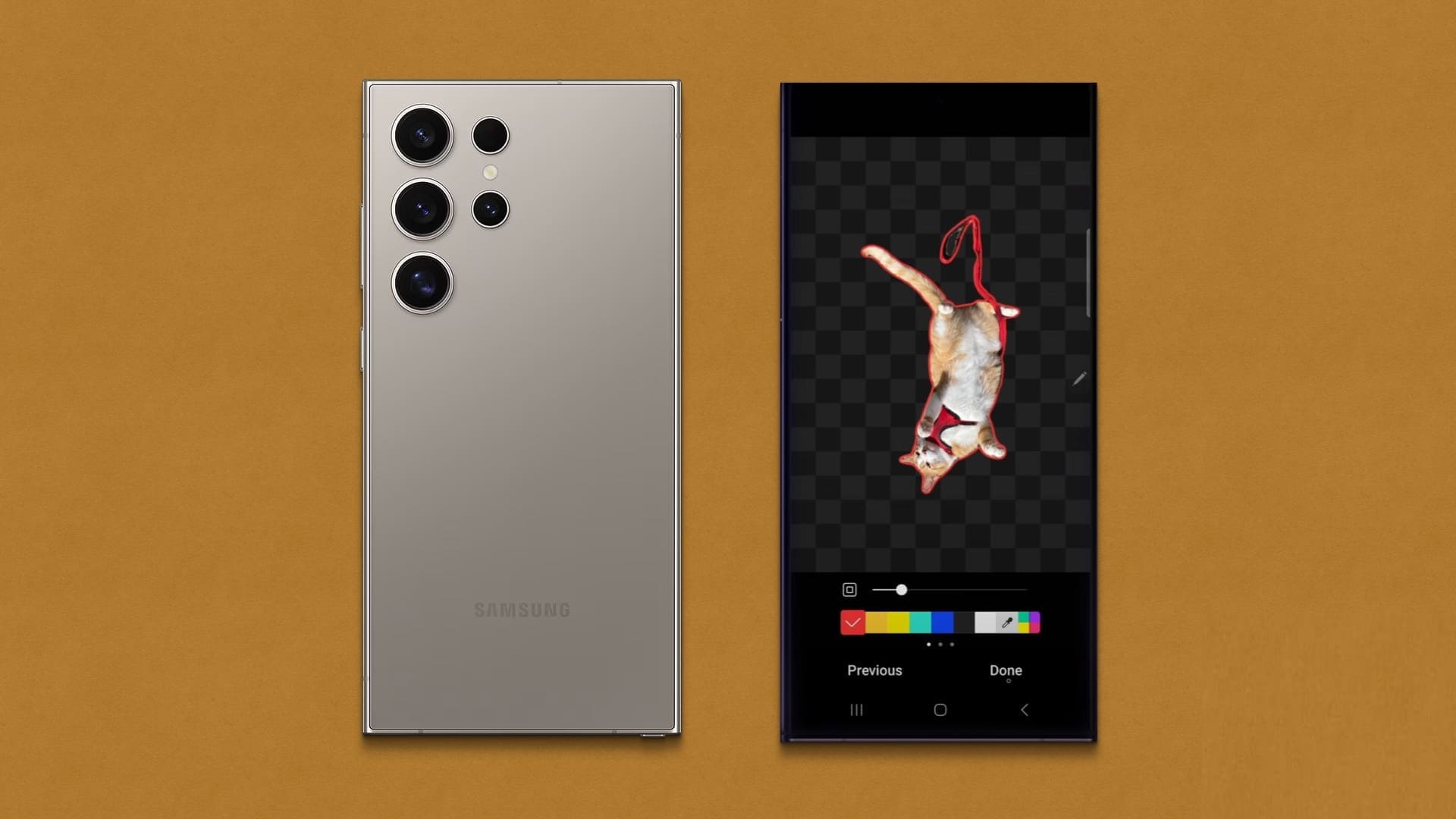
سمعت مؤخرًا عن ميزة مخفية في هواتف Samsung Galaxy تسمى “Connectivity Labs”، وبدا لي جانب معين منها كالأداة المثالية للوصول إلى جوهر مشكلتي. لذا، أخرجت هاتفي Galaxy S25 Ultra وقبعة المحقق الخاصة بي.
Samsung Connectivity Labs
ميزة Galaxy مخفية أخرى
تتمتع هواتف Samsung Galaxy بالعديد من الميزات — أكثر بكثير من هواتف Pixel، بالمقارنة. في معظم الأحيان، عندما نتحدث عن الميزات “السرية”، فإنها تكون من تطبيق Good Lock الممتاز من Samsung. إذا كنت مستخدمًا متقدمًا أو مجرد شخص يحب تخصيص هاتفه، فهو تطبيق لا غنى عنه. الميزة التي أتحدث عنها اليوم، ومع ذلك، ليست من Good Lock.
“Connectivity Labs” مخبأة بعمق عدة طبقات داخل إعدادات Wi-Fi. إنها في الأساس قسم مخفي، مشابه جدًا لخيارات المطور في Android. هناك طريقة محددة جدًا لتمكين Connectivity Labs — أنا حقًا لست متأكدًا كيف يُتوقع من الشخص العادي أن يجدها بمفرده.
أولاً، عليك الانتقال إلى إعدادات “Intelligent Wi-Fi”. يمكنك العثور عليها بالبحث في تطبيق الإعدادات (Settings) أو بالانتقال إلى الإعدادات (Settings) > الاتصالات (Connections) > Wi-Fi > قائمة النقاط الثلاث (three-dot menu) > Intelligent Wi-Fi. بمجرد وصولك إلى هذه الشاشة، يجب عليك النقر على عنوان “Intelligent Wi-Fi” في أسفل الصفحة بشكل متكرر حتى تظهر رسالة تقول “تم تمكين Connectivity Labs”.
الآن سترى خيارًا جديدًا باسم “Connectivity Labs” في أسفل الشاشة—انقر عليه. يوجد هنا قدر كبير من المعلومات حول شبكة Wi-Fi الخاصة بك ونشاطها. يعرض الاستخدام من حيث الوقت والبيانات، والنطاقات المستخدمة وكميتها، ونوع Wi-Fi الذي لديك، ومجموعة من المفاتيح التبديلية. إذا كنت مهووسًا بالشبكات، فهذا مكان رائع لتستكشفه.
إجراء فحص لشبكة Wi-Fi المنزلية
ستحتاج إلى الوقوف لهذا الغرض. آسف!
القسم الذي اهتممت به يسمى “فحص Wi-Fi المنزلي”. أولاً، يطلب منك تحديد أسماء شبكات Wi-Fi المنزلية الخاصة بك. إذا اكتشف أي تحسينات يمكنك إجراؤها، فستراها بعد ذلك—كانت شبكتي بالفعل “مُكوّنة جيدًا”. انقر على “التالي” للميزات الرائعة حقًا.



يتضمن الجزء التالي من الفحص التجول في منزلك لمسح قوة إشارة Wi-Fi. تُعرض قوة الإشارة في رسم بياني في الوقت الفعلي مع خطوط لكل نقطة وصول في شبكتك المنزلية. في حالتي، لدي شبكة Eero متداخلة، مما يعني أنني أرى كل Beacon ونطاقاته 5Ghz و 2.4Ghz مدرجة هنا.


للأسف، لا يعرض أسماء محددة، لكنني تمكنت من مطابقة BSSIDs مع Beacons عن طريق التحقق من تطبيق Eero. وقد تبين أن هذا كان مهمًا جدًا بالنسبة لي. من خلال المرور بجهاز Google TV الخاص بي من اتجاهات متعددة، اكتشفت ما كان يسبب المشكلة.
اتضح أن جهاز Google TV الخاص بي كان موضوعًا في مكان يجعله ينتقل بشكل متكرر بين اثنين من Beacons مختلفين، أحدهما في طابق مختلف من منزلي. في كل مرة يحدث ذلك، ينقطع الاتصال، ويفشل Google TV في إعادة الاتصال. والمثير للإزعاج أن Eero لا يسمح لك بإجبار جهاز على استخدام Beacon واحد فقط، لذا فإن الشيء الوحيد الذي كان بإمكاني فعله هو نقل التلفاز أو الـ Beacon — وقد اخترتُ الأخير.
أداة مميزة كان ينبغي أن يكون العثور عليها أسهل
لم أكن لأتوقع أبدًا أن تكون ميزة كهذه مدمجة في One UI. بصراحة، ربما تضر Samsung نفسها بإخفاء Connectivity Labs عميقًا جدًا في الإعدادات. إنها مثالية لوحدة Good Lock تركز على الشبكات.
لا يقتصر مستخدمو Samsung Galaxy على كونهم الوحيدين الذين يمكنهم القيام بخدعة مسح Wi-Fi الذكية هذه. لدى Ubiquiti تطبيق مجاني ممتاز يسمى “WiFiman” في Play Store. يتيح لك تصور تغطية شبكة Wi-Fi الخاصة بك على مخطط أرضي. جرّبه وتخلص من تلك المناطق الميتة نهائيًا!
معرفة أماكن ضعف WiFi في منزلك هي الخطوة الأولى لتحسين جودة الاتصال بشكل فعلي. باستخدام الأدوات المتاحة في هاتفك، يمكنك تحديد المشكلة بدقة بدل التخمين.
بعد تحديد المناطق الضعيفة، جرّب تغيير موقع الراوتر أو استخدام مقويات الإشارة للحصول على تغطية أفضل وتجربة إنترنت أكثر استقرارًا.